
Özel fontlar
Flow oluştururken uygulamanızın geri kalanıyla uyumlu özel bir font kullanmak isteyebilirsiniz. Özel fontları nasıl ekleyeceğinizi ve flow’larınızda nasıl kullanacağınızı aşağıda bulabilirsiniz.
Flow tasarımına başlamadan önce Styles panelinde fontları yapılandırın. Bu sayede yapacağınız değişiklikler global olarak uygulanır.
Yerleşik fontlar
Builder’da bir flow oluşturduğunuzda Adapty, varsayılan olarak sistem fontunu kullanır. Bu genellikle iOS’ta SF Pro, Android’de ise Roboto anlamına gelir; ancak cihaza göre farklılık gösterebilir. Arial, Times New Roman, Courier New, Georgia ve Helvetica gibi yaygın olarak kullanılan fontlar arasından da seçim yapabilirsiniz. Bu fontların her biri birkaç stil seçeneğiyle birlikte gelir. Bu fontlar Adapty SDK’sının bir parçası olarak sunulmaz ve yalnızca önizleme amacıyla kullanılır. Tüm cihazlarda mükemmel çalışacaklarını garanti edemeyiz. Ancak testlerimizde, bu fontların çoğu cihaz tarafından herhangi bir ek çaba gerektirmeden tanındığını gördük. Ayrıca iOS’ta varsayılan olarak hangi fontların mevcut olduğunu inceleyebilirsiniz.
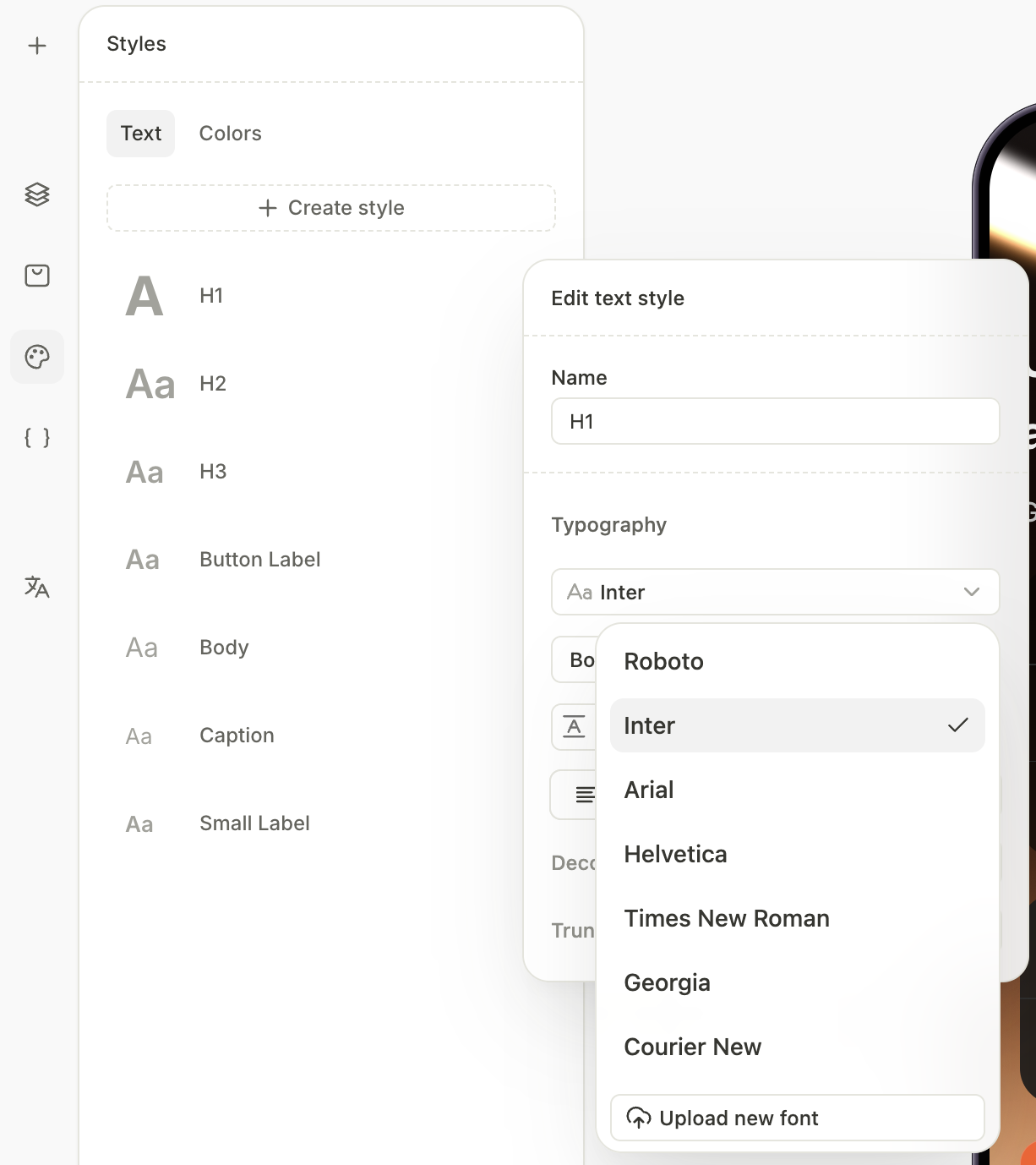
Özel bir font ekleyin
Varsayılan seçenekler yetmiyorsa özel bir font ekleyebilirsiniz.
Özel font eklemek için:
- Font açılır menülerinden birinde Upload new font seçeneğini seçin.
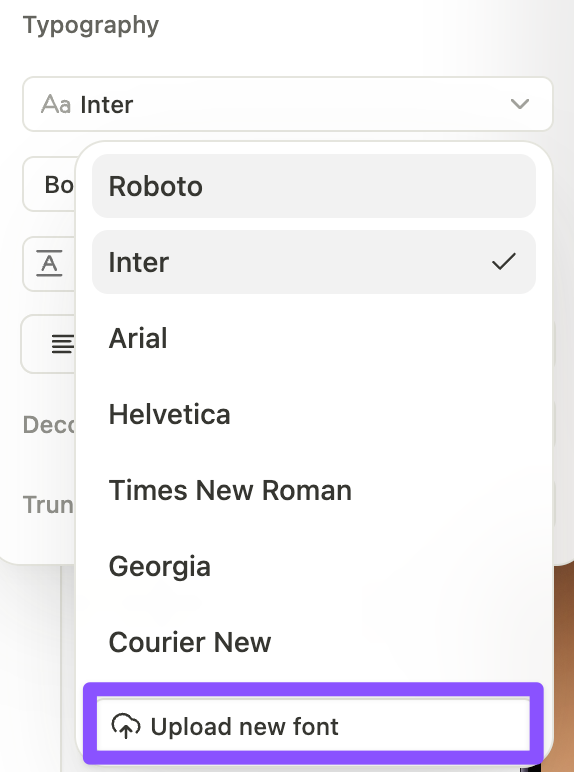
- Add custom font penceresinde aşağıdaki alanları doldurun:
- Builder’daki font adı: Fontun görünen adını girin. Bu ad, Builder genelinde font açılır menülerinde görünecektir.
- iOS font adı: Fontu PostScript adını girin. Font Book → PostScript name bölümünden veya
UIFontAPI aracılığıyla bulabilirsiniz. - Android font adı:
res/font/içindeki dosya adını girin. Yalnızca küçük harf, rakam ve alt çizgi kullanın. - Font dosyası: Font dosyasını sürükleyip bırakın ya da Select files seçeneğine tıklayın. Desteklenen formatlar:
.ttf,.otf,.woff,.woff2.
- iOS font adı: Fontu PostScript adını girin. Font Book → PostScript name bölümünden veya
-
Save font seçeneğine tıklayın.
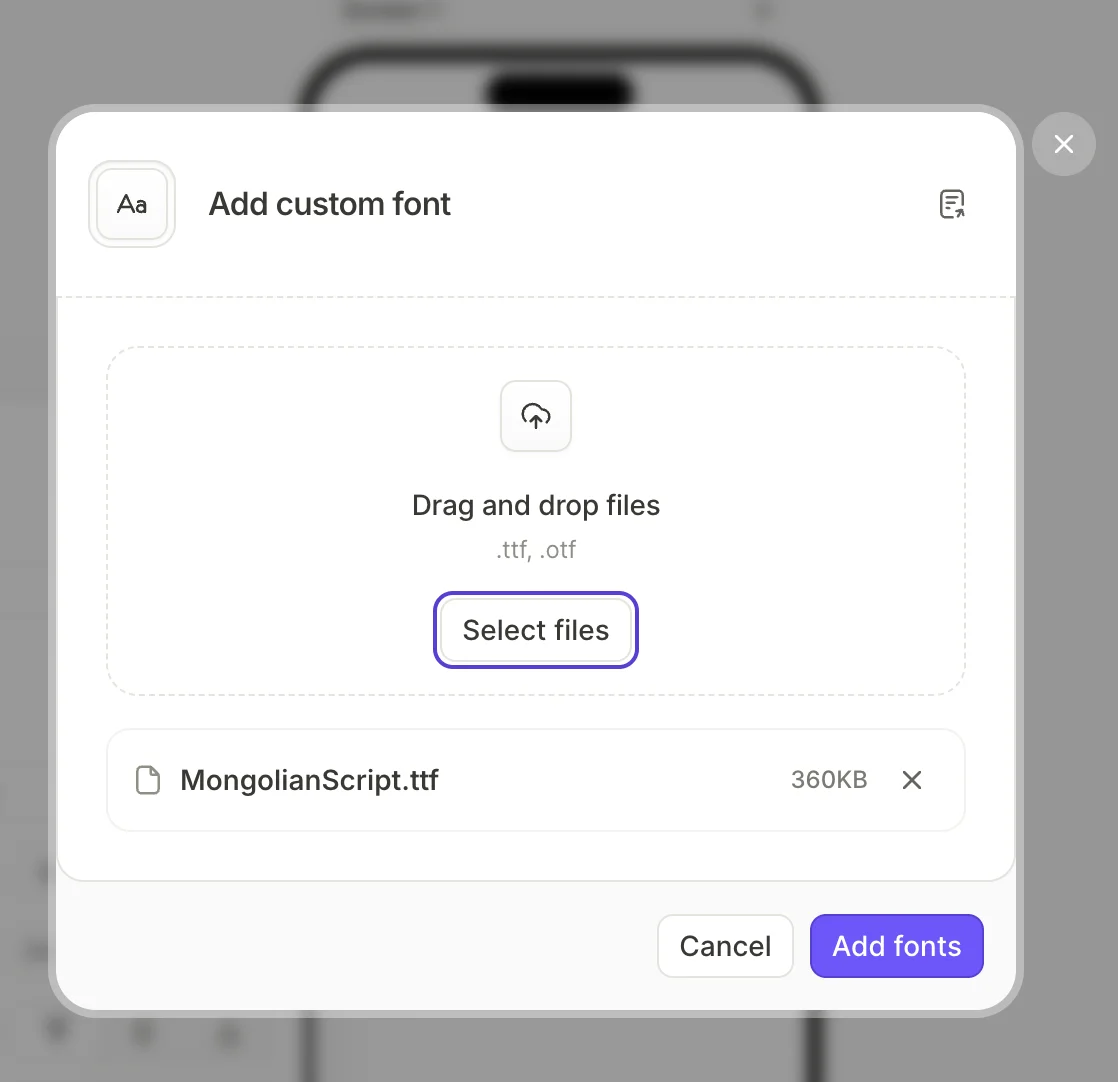
Yüklediğiniz font dosyası cihaza gönderilmez; yalnızca önizleme için kullanılır. SDK’mız, paywall’ı render ederken hangi fontu kullanacağını belirten string referanslarını alır. Bu nedenle, aynı font dosyasını uygulama paketine dahil etmeniz ve her şeyin sorunsuz çalışması için platforma özgü doğru font adlarını girmeniz gerekir. Merak etmeyin, fazla zaman almaz.
Font dosyasını Adapty’ye yükleyerek, bu fontu uygulamanızda kullanma hakkına sahip olduğunuzu onaylamış olursunuz.
Yazı tipi dosyalarını uygulama paketinize ekleyin
Uygulamanızda zaten özel bir yazı tipi kullanıyorsanız, paywall yazı tiplerinizi aynı şekilde eklemeniz yeterlidir. Kullanmıyorsanız, yazı tipi dosyasını projenize ve uygulama paketinize dahil ettiğinizden emin olun. Bunu nasıl yapacağınızı aşağıda okuyabilirsiniz:
- iOS için: Apple’ın resmi belgelerinde
- Android için: Android’in resmi belgelerinde
Font paketlerini indirdiğinizde, arşiv içinde tüm font varyasyonlarını alırsınız. Uygulama boyutunu küçük tutmak için yalnızca paywall’ınızın kullandığı font dosyalarını uygulama paketinize ekleyin. Örneğin, paywall’ınızda yalnızca OpenSans-Regular.ttf kullanıyorsanız, OpenSans-Bold.ttf dosyasını uygulama paketinize dahil etmeyin.