
Fuentes personalizadas
Al crear flows, puede que quieras usar una fuente personalizada que encaje con el resto de tu app. Aquí te explicamos cómo añadir fuentes personalizadas y usarlas en tus flows.
Configura las fuentes en el panel Styles antes de empezar a diseñar el flow. Así, cualquier cambio que hagas se aplicará de forma global.
Fuentes integradas
Cuando creas un flow en el Builder, Adapty usa la fuente del sistema por defecto. Normalmente esto significa SF Pro en iOS y Roboto en Android, aunque puede variar según el dispositivo. También puedes elegir entre fuentes de uso común como Arial, Times New Roman, Courier New, Georgia y Helvetica. Cada una de estas fuentes incluye varias opciones de estilo. Estas fuentes no se incluyen con el SDK de Adapty y solo se utilizan con fines de previsualización. No podemos garantizar que funcionen perfectamente en todos los dispositivos. Sin embargo, en nuestras pruebas, la mayoría de los dispositivos suelen reconocerlas sin ninguna configuración adicional. También puedes consultar qué fuentes están disponibles por defecto en iOS.
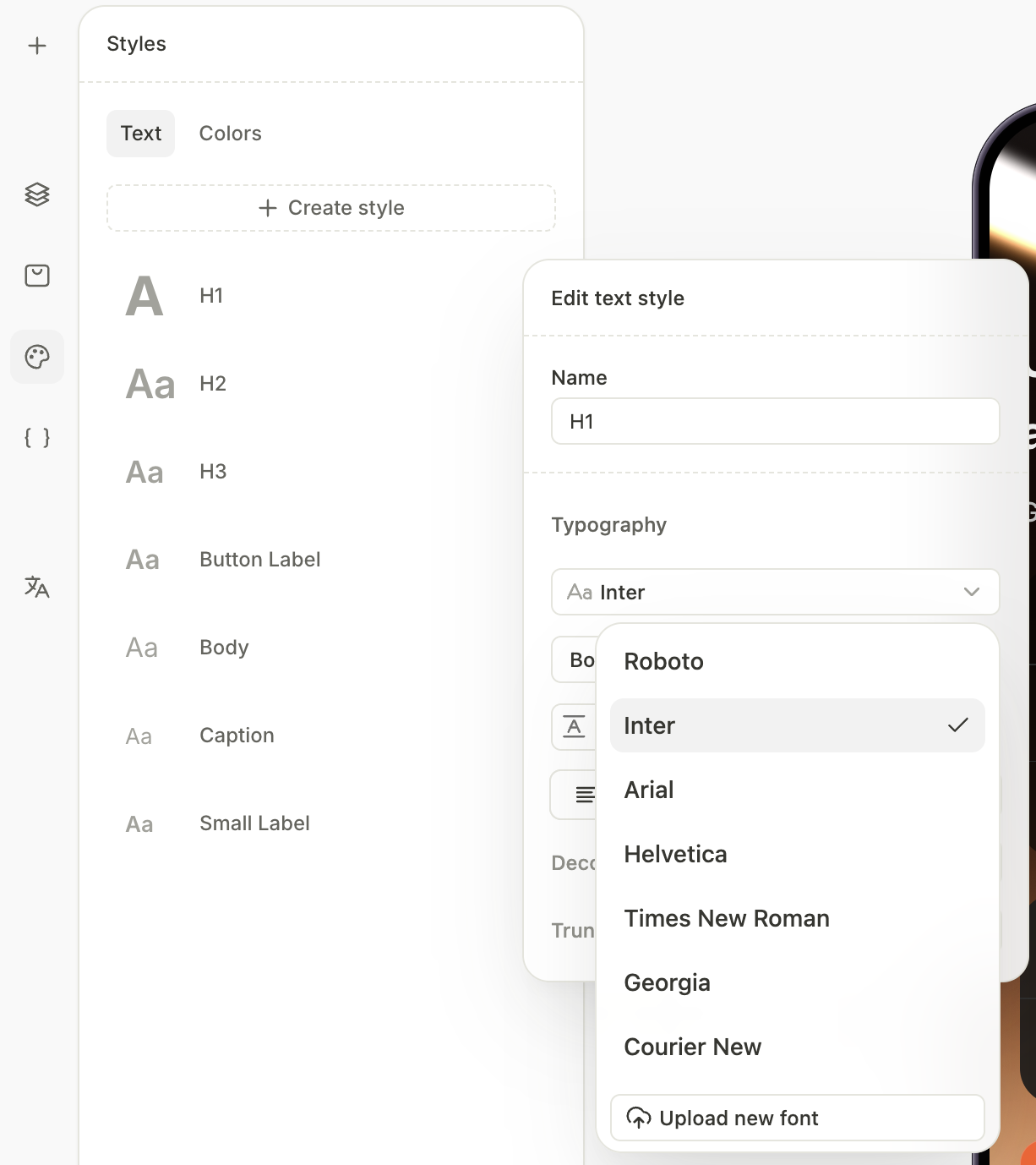
Añadir una fuente personalizada
Si necesita más opciones de las que se ofrecen por defecto, puedes añadir una fuente personalizada.
Para añadir una fuente personalizada:
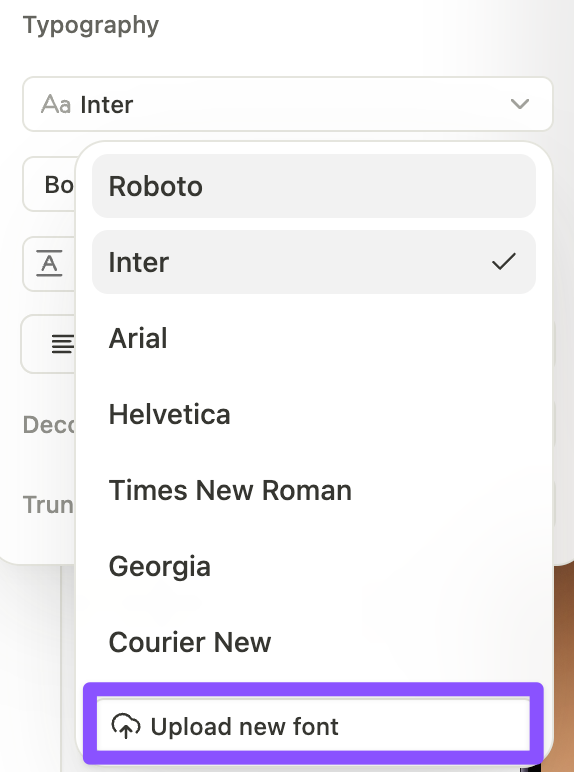
- Elige Upload new font en cualquiera de los desplegables de fuentes.
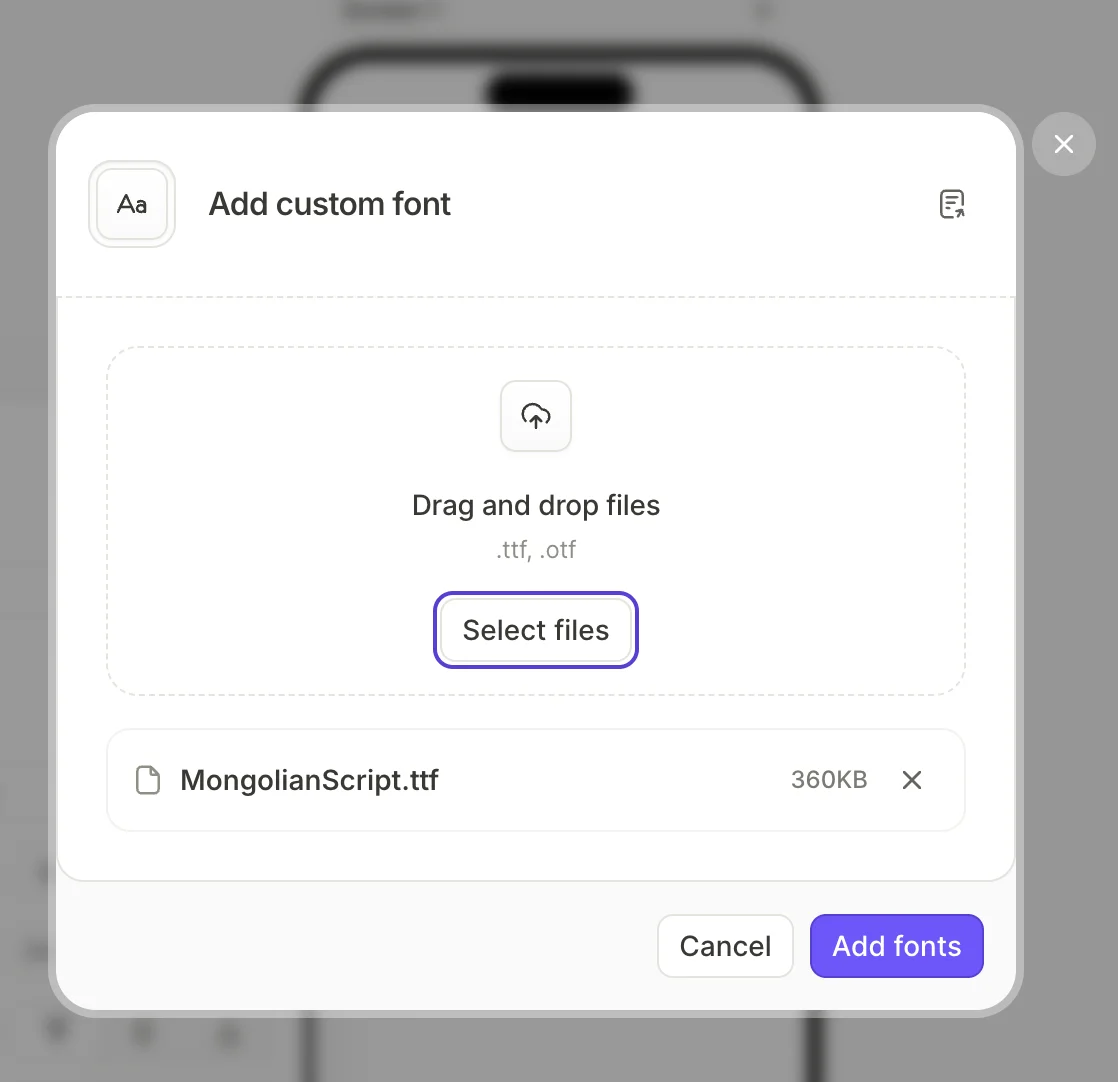
- En la ventana Add custom font, rellena los siguientes campos:
- Font name in Builder: Introduce un nombre para mostrar la fuente. Este nombre aparecerá en los desplegables de fuentes del Builder.
- iOS font name: Introduce el nombre PostScript de la fuente. Puedes encontrarlo en Font Book → PostScript name, o a través de la API
UIFont. - Android font name: Introduce el nombre del archivo de
res/font/. Usa solo letras minúsculas, números y guiones bajos. - Font file: Arrastra y suelta el archivo de fuente o haz clic en Select files. Formatos compatibles:
.ttf,.otf,.woff,.woff2.
- iOS font name: Introduce el nombre PostScript de la fuente. Puedes encontrarlo en Font Book → PostScript name, o a través de la API
-
Haz clic en Save font.
El archivo de fuente que subes no se envía al dispositivo; solo se usa para la vista previa. Nuestro SDK recibe únicamente las cadenas que hacen referencia a la fuente que se usará al renderizar el paywall. Por eso, debes incluir el mismo archivo de fuente en el bundle de la app y proporcionar los nombres de fuente correctos para cada plataforma para que todo funcione bien. No te preocupes, no llevará mucho tiempo.
Al subir el archivo de fuente a Adapty, confirmas que tienes derecho a usarla en tu app.
Añade los archivos de fuente al bundle de tu app
Si ya estás usando una fuente personalizada en otra parte de tu app, solo tienes que añadir las fuentes del paywall de la misma forma. Si no es así, asegúrate de incluir el archivo de fuente en el proyecto y bundle de tu app. Lee cómo hacerlo a continuación:
- En iOS: En la documentación oficial de Apple
- En Android: En la documentación oficial de Android
Al descargar paquetes de fuentes, recibirás todas las variaciones en un archivo comprimido. Añade únicamente los archivos de fuente que use tu paywall en el bundle de la app para minimizar su tamaño. Por ejemplo, si solo usas OpenSans-Regular.ttf en tu paywall, no incluyas OpenSans-Bold.ttf en el bundle de la app.