Таймер пейвола
Таймер пейвола — отличный инструмент для продвижения специальных и сезонных предложений с ограниченным сроком действия. Важно учитывать, что этот таймер не связан с действительностью предложения или продолжительностью кампании. Это просто самостоятельный обратный отсчёт, который начинается с заданного вами значения и уменьшается до нуля. Когда таймер достигает нуля, ничего не происходит — он просто остаётся на нуле.
Таймеры пейвола доступны только в новом Paywall Builder, который работает с iOS, Android и React Native SDK версии 3.0 и выше, а также с Flutter и Unity SDK версии 3.3.0 и выше. Устаревший Paywall Builder с Adapty SDK v2.x и ниже не поддерживает функцию таймера пейвола.
Вы можете настроить текст до и после таймера, чтобы создать нужное сообщение, например: «Предложение истекает через: 10:00 сек.»
-
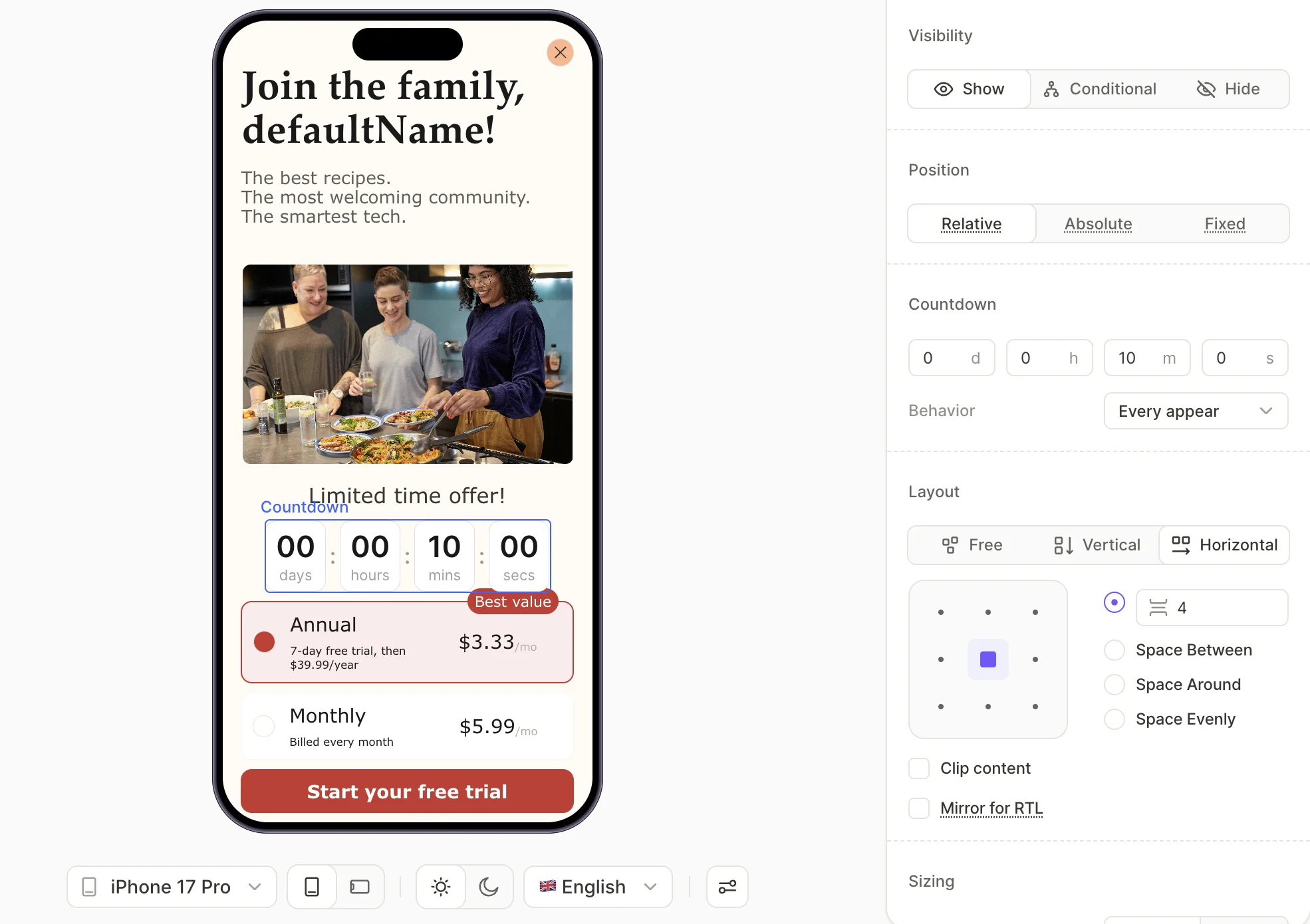
Добавьте таймер как отдельный элемент на пейвол или внутрь другого элемента пейвола, например карточки.
-
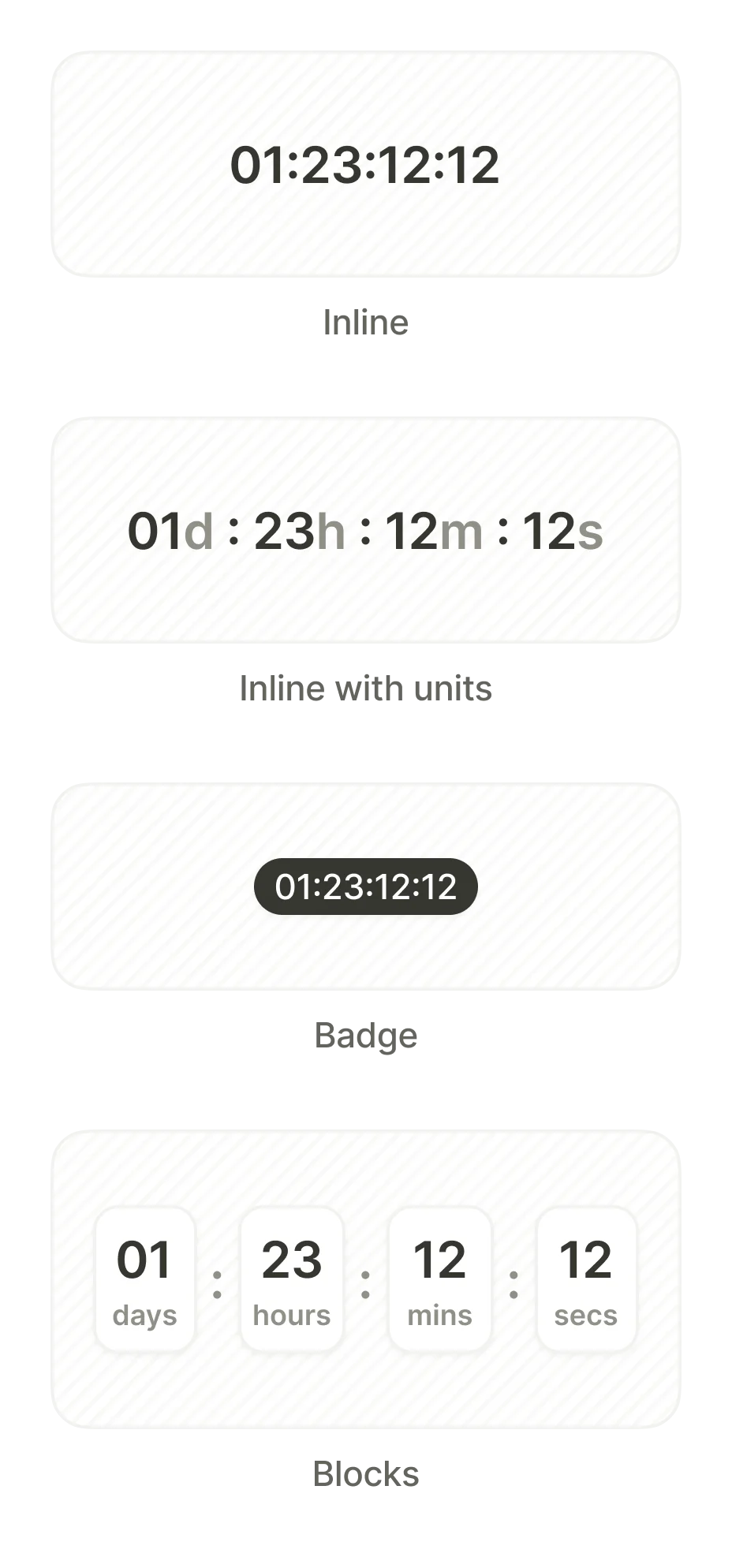
Настройте параметры таймера: формат и разделитель, начальное значение, текст до и после (если нужно), цвет, шрифт, отступы и т. д.
Режим таймера
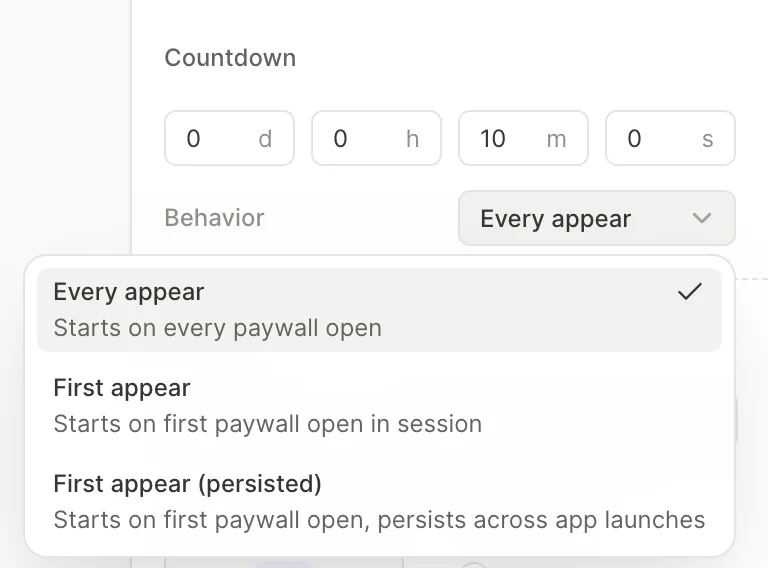
Вы можете управлять поведением таймера при просмотре пейвола пользователем с помощью параметра Timer mode. Три стандартных режима работают «из коробки» — просто выберите нужный вариант из выпадающего списка:
| Режим | Описание |
|---|---|
| Reset timer on every paywall view | Таймер сбрасывается каждый раз, когда пользователь видит пейвол, и каждый раз начинает с начального значения. |
| Reset timer on every app launch | Таймер запускается при первом показе пейвола пользователю и продолжает отсчёт на переднем плане или в фоне вплоть до перезапуска приложения. Если пользователь несколько раз видит пейвол в одной сессии, он видит тот же обратный отсчёт. После закрытия приложения таймер сбрасывается и при следующем запуске начинает заново. |
| Keep timer across app launches | Таймер запускается при первом показе пейвола и продолжает отсчёт на переднем плане или в фоне, даже если приложение закрыто. Пользователь будет видеть один и тот же таймер каждый раз, когда возвращается на пейвол, независимо от перезапусков приложения или пейвола. |
| Developer defined | Вы можете настроить любой таймер напрямую в коде мобильного приложения. Начните с ввода Timer ID, а затем используйте его в коде, как описано в разделе Как настроить таймеры, определяемые разработчиком, в мобильном приложении, чтобы сконфигурировать таймер под свои нужды. |
Что происходит, когда таймер заканчивается?
Вы можете настроить, что произойдёт по истечении таймера. Может, показать другой экран с новой возможностью? Или открыть другой пейвол? Это потребует немного кода, но с нашей документацией вы легко справитесь.
-
Включите переключатель Trigger custom action when the timer runs out.
-
Введите ID действия, которое нужно запустить, в поле Timer action ID.
-
Используйте этот ID действия в приложении, чтобы определить, что должно произойти по окончании таймера. Обращайтесь с ним как с любым другим пользовательским действием — это описано в нашем руководстве Handling Events: Actions для iOS и Android.
Как настроить таймеры, определяемые разработчиком, в мобильном приложении?
Чтобы использовать пользовательские таймеры в мобильном приложении, создайте объект, реализующий протокол AdaptyTimerResolver. Этот объект определяет, как должен отображаться каждый пользовательский таймер. При желании можно использовать словарь [String: Date] напрямую, поскольку он уже соответствует этому протоколу. Пример: