Temporizador de paywall

El temporizador del paywall es una herramienta ideal para promocionar ofertas especiales y de temporada con límite de tiempo. Sin embargo, es importante tener en cuenta que este temporizador no está vinculado a la validez de la oferta ni a la duración de la campaña. Es simplemente una cuenta regresiva independiente que parte del valor que tú configures y disminuye hasta cero. Cuando el temporizador llega a cero, no ocurre nada: simplemente se queda en cero.

87de83a-Timer_withou_text.webp

Los temporizadores de paywall solo están disponibles en el nuevo Paywall Builder, que funciona con los SDKs de iOS, Android y React Native versión 3.0 o superior, y los SDKs de Flutter y Unity versión 3.3.0 o superior. El Paywall Builder heredado con el SDK de Adapty v2.x o anterior no es compatible con la funcionalidad de temporizadores de paywall.

Puedes personalizar el texto antes y después del temporizador para crear el mensaje que quieras, por ejemplo: “La oferta termina en: 10:00 seg.”

f1be626-timer_example.webp
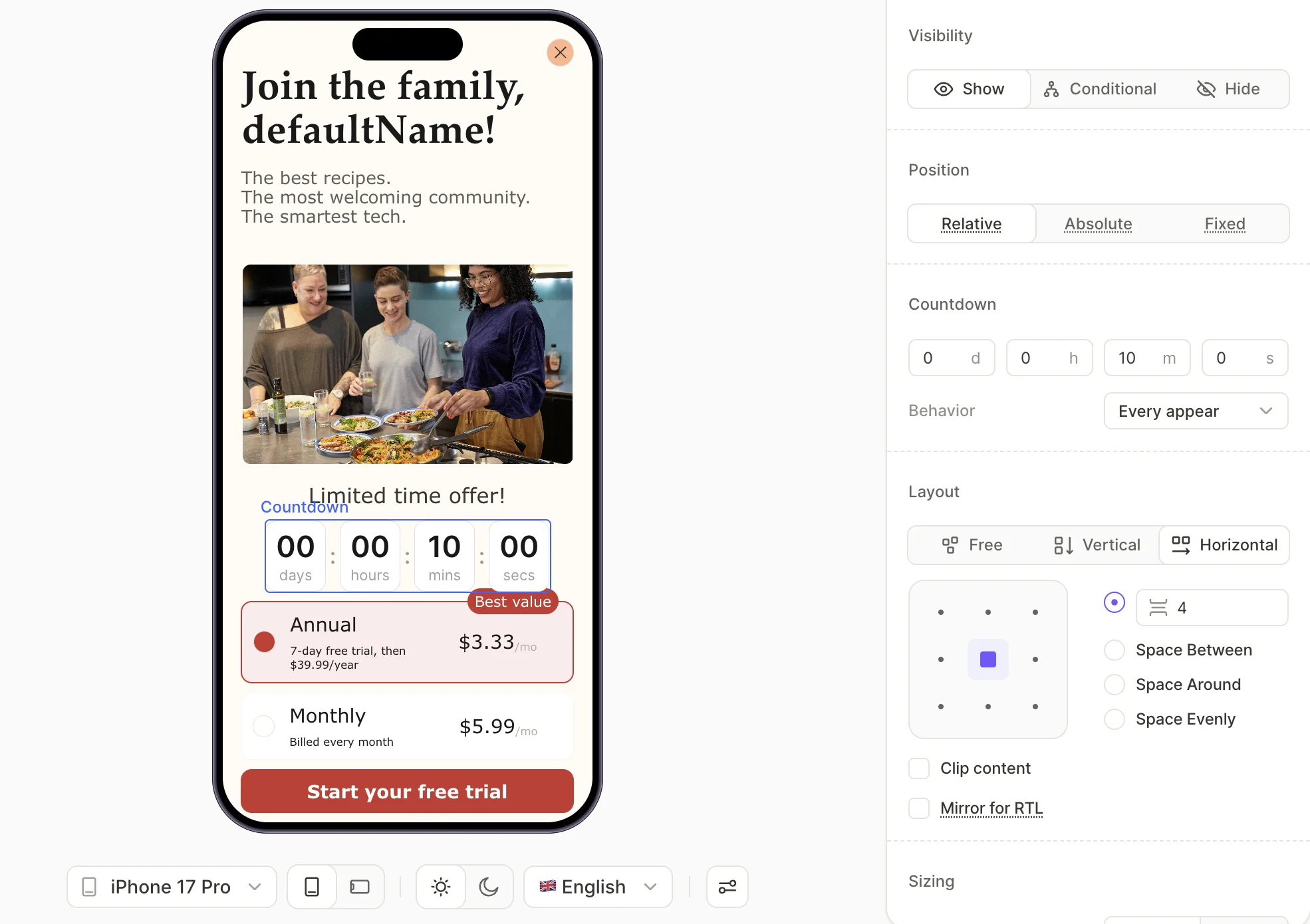
  1. Añade un temporizador como elemento independiente en un paywall o dentro de otro elemento del paywall, como una tarjeta.

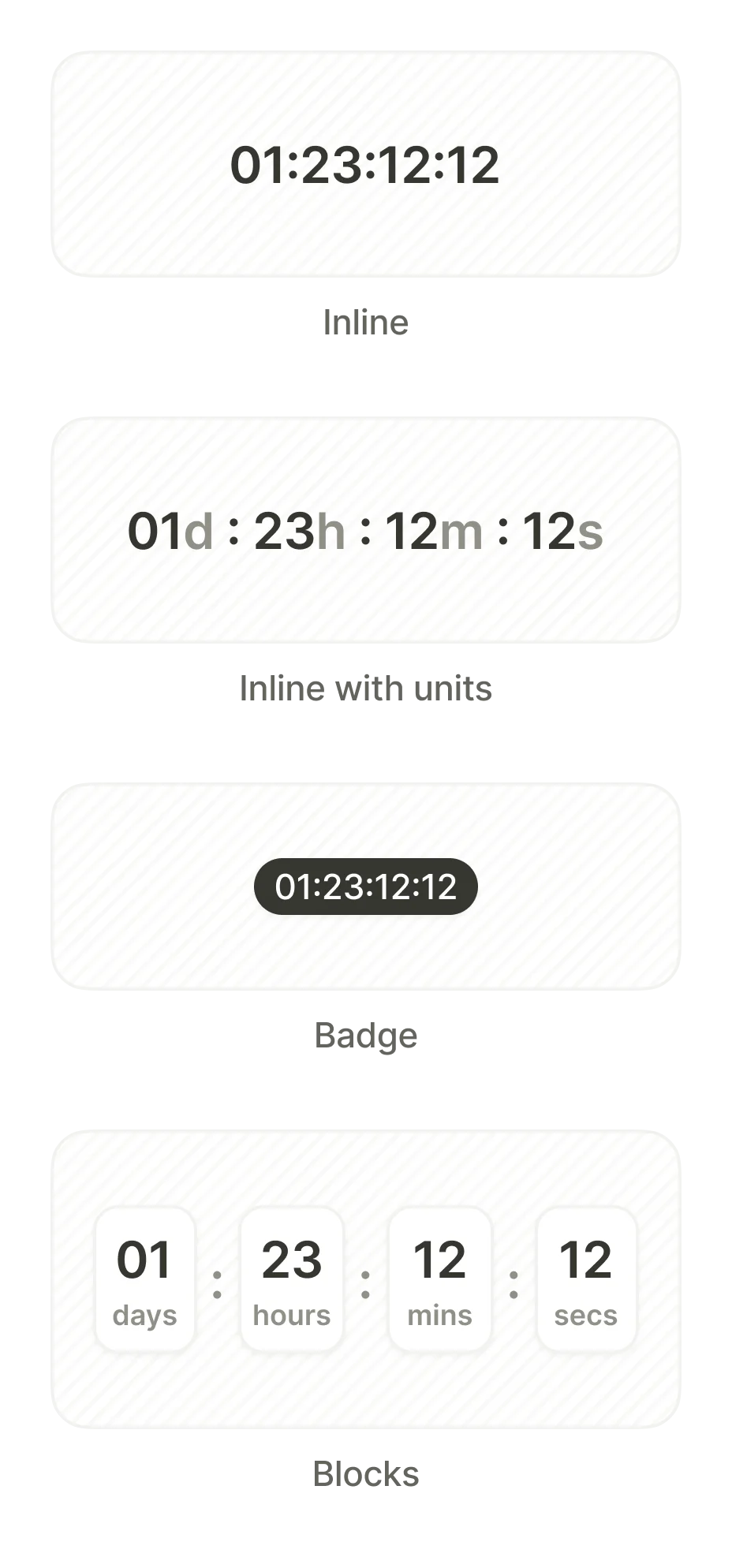
  2. Configura los ajustes del temporizador: formato y separador, valor inicial, texto antes y después (si lo necesitas), color, fuente, espaciado, etc.

e83e891-timer.webp

Modo del temporizador

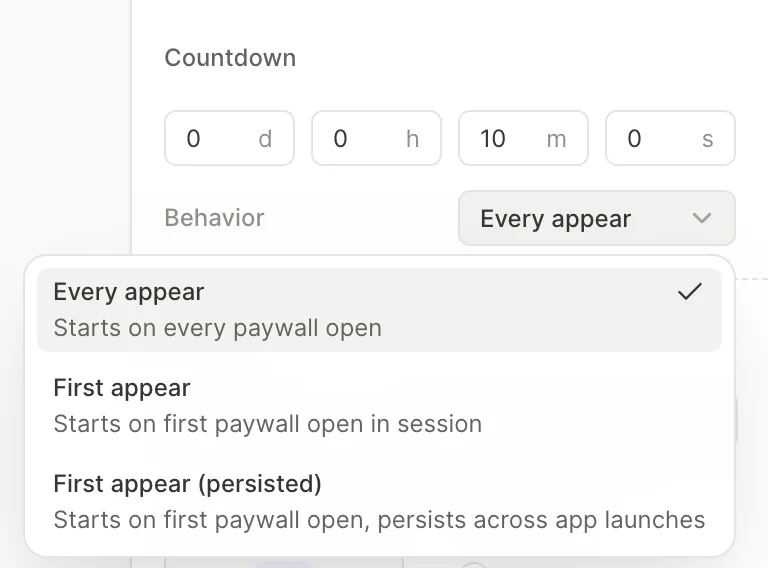
Puedes controlar el comportamiento del temporizador cuando los usuarios lo ven mediante el parámetro Timer mode. Hay 3 modos estándar que funcionan sin configuración adicional: simplemente selecciona la opción que necesites en la lista desplegable:

ModoDescripción
Reset timer on every paywall viewEl temporizador se reinicia cada vez que el usuario ve el paywall, comenzando desde el valor inicial cada vez.
Reset timer on every app launchEl temporizador comienza la primera vez que el usuario ve el paywall y sigue contando en primer plano o en segundo plano hasta que se reinicia la aplicación. Si el usuario ve el paywall varias veces en la misma sesión, verá el mismo temporizador en cuenta regresiva. Una vez que se cierra la aplicación, el temporizador se reinicia, y la próxima vez que se abra la aplicación, el temporizador vuelve a empezar desde el principio.
Keep timer across app launchesEl temporizador comienza la primera vez que el usuario ve el paywall y sigue contando en primer plano o en segundo plano, incluso si se cierra la aplicación. El usuario verá el mismo temporizador cada vez que vuelva al paywall, independientemente de los reinicios de la aplicación o del paywall.
Developer definedPuedes configurar cualquier temporizador que necesites directamente en el código de tu aplicación. Empieza introduciendo un Timer ID y luego úsalo en tu código tal como se explica en la sección Cómo configurar temporizadores definidos por el desarrollador en tu aplicación para configurar el temporizador como prefieras.

¿Qué ocurre cuando termina el temporizador?

Puedes personalizar qué sucede cuando se agota el temporizador. ¿Mostrar otra pantalla con una nueva oportunidad? ¿O quizás un paywall diferente? Requiere algo de código, pero con nuestra documentación lo resolverás sin problema.

  1. Activa el toggle Trigger custom action when the timer runs out.
timer-action-on.webp
  1. Introduce el ID de la acción que quieres activar en el campo Timer action ID.
timer-action-id.webp
  1. Usa este ID de acción en tu app para definir qué debe ocurrir cuando el temporizador termine. Trátalo como cualquier otra acción personalizada, tal como se explica en nuestra guía Manejo de Eventos: Acciones para iOS y Android.

¿Cómo configurar temporizadores definidos por el desarrollador en tu app?

Para usar temporizadores personalizados en tu app, crea un objeto que siga el protocolo AdaptyTimerResolver. Este objeto define cómo debe renderizarse cada temporizador personalizado. Si lo prefieres, puedes usar directamente un diccionario [String: Date], ya que ya cumple con este protocolo. Aquí tienes un ejemplo: