
Custom tags en el Paywall Builder
Los custom tags te permiten evitar crear paywalls separados para distintos escenarios. Imagina un único paywall que se adapta dinámicamente según los datos del usuario. Por ejemplo, en lugar de un genérico “¡Hola!”, podrías saludar a los usuarios de forma personal con “¡Hola, Juan!” o “¡Hola, Ana!”
Algunos usos posibles de los custom tags:
- Mostrar el nombre o el correo del usuario en el paywall.
- Mostrar el día de la semana actual para impulsar las ventas (p. ej., “Feliz jueves”).
- Añadir detalles personalizados sobre los productos que vendes (como el nombre de un programa de fitness o un número de teléfono en una app de VoIP).
Los custom tags te ayudan a crear un paywall flexible que se adapta a distintas situaciones, haciendo que la interfaz de tu app sea más personalizada y atractiva.
Asegúrate de añadir textos de respaldo para cada línea con custom tags.
Recuerda incluir un texto de respaldo en cada línea que contenga custom tags.
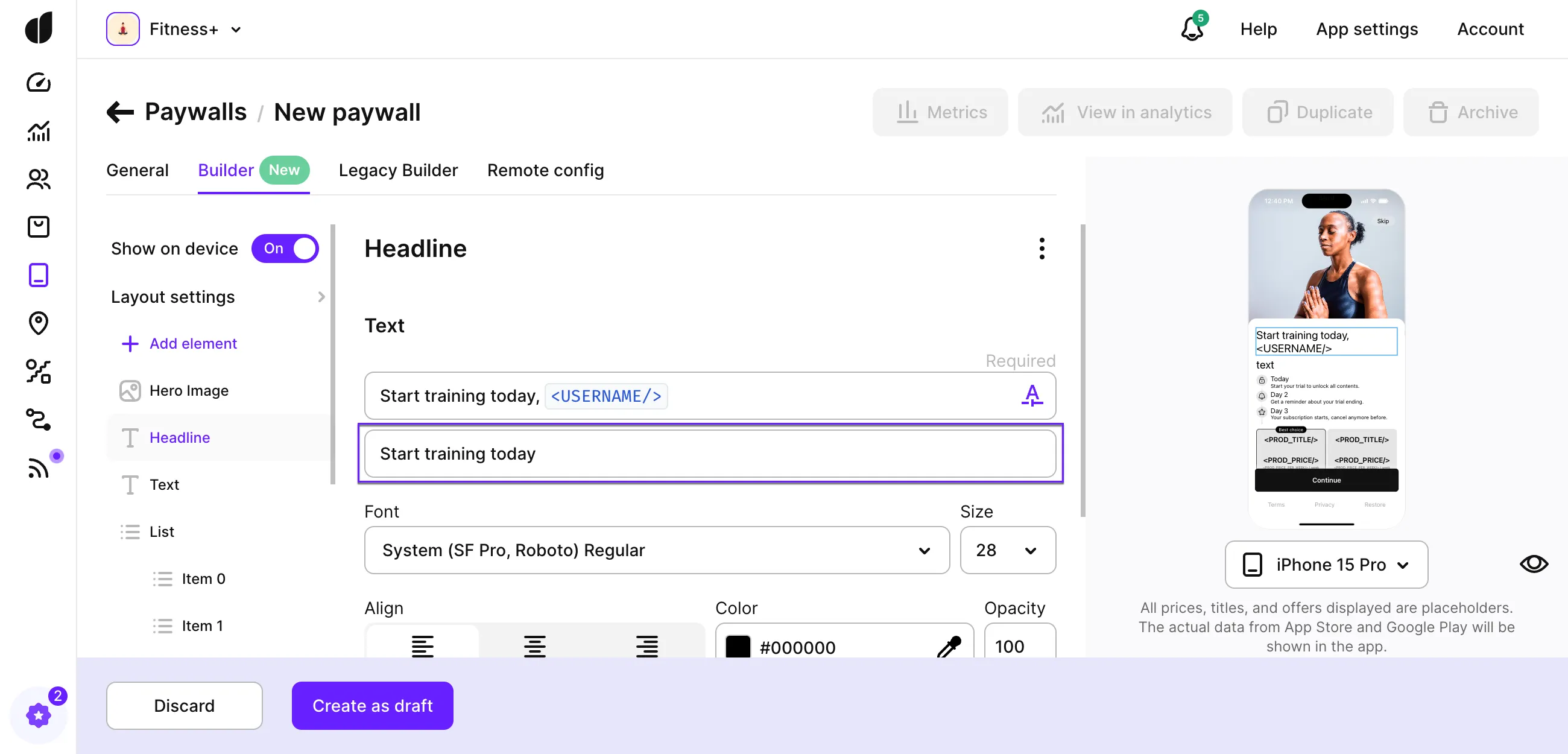
En algunos casos, tu app puede no saber con qué reemplazar un custom tag, especialmente si los usuarios tienen una versión antigua del SDK de AdaptyUI. Para evitarlo, añade siempre un texto de respaldo que sustituya las líneas con custom tags desconocidos. Sin esto, los usuarios podrían ver los tags tal como están escritos en el código (<USERNAME/>).
Cómo añadir un custom tag a un paywall
Puedes añadir uno o más custom tags a cualquier línea de texto en el Paywall Builder.
Para añadir un custom tag:
-
Escribe el custom tag con el formato
<CUSTOM_TAG/>o escribe un corchete angular de apertura (<) en la línea de texto. El sistema sugerirá el tag en el formato correcto.Algunas cosas a tener en cuenta:
- En el Paywall Builder de Adapty, los custom tags van entre corchetes angulares (
<CUSTOM_TAG/>), pero en el código de tu app deben referenciarse directamente (CUSTOM_TAG). - Los custom tags distinguen entre mayúsculas y minúsculas.
- Los custom tags no pueden coincidir con ninguna de las Tag Variables reservadas para la información de productos en Adapty.
- En el Paywall Builder de Adapty, los custom tags van entre corchetes angulares (
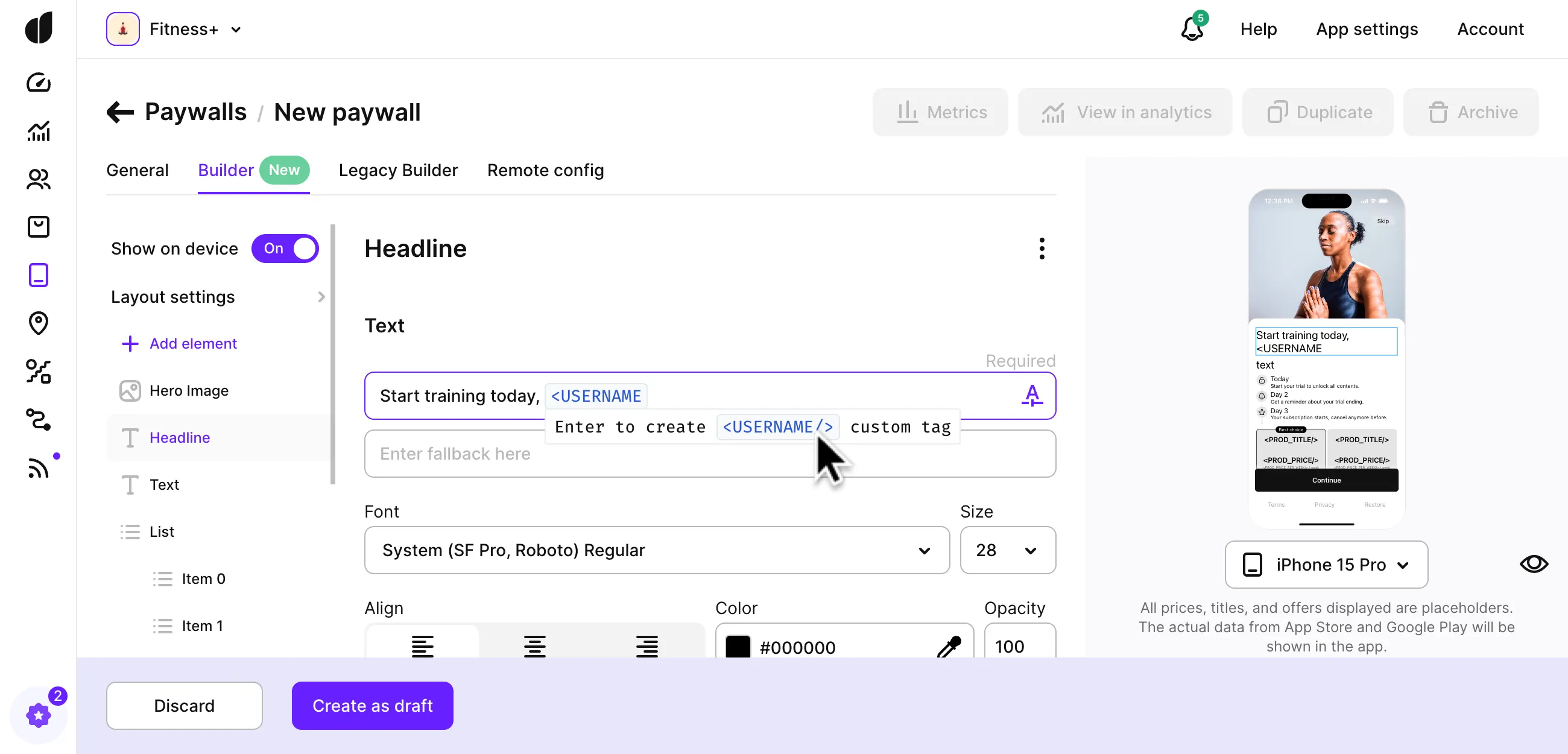
- Después de añadir el custom tag, asegúrate de introducir un texto de respaldo. Este texto aparecerá en tu app si no reconoce un custom tag concreto, evitando que los usuarios vean el tag como código. El texto de respaldo reemplaza toda la línea que contiene el custom tag.
Cómo usar custom tags en tu app
Para usar custom tags en tu app, crea un objeto tagResolver —un diccionario o mapa que asocia los custom tags con los valores de texto que los reemplazarán cuando se renderice el paywall. Aquí tienes un ejemplo:
En este ejemplo, USERNAME es un custom tag que introdujiste en el dashboard de Adapty como <USERNAME/>. El tagResolver se encarga de que tu app reemplace dinámicamente este custom tag por el valor especificado, como John.
Te recomendamos crear y rellenar el tagResolver justo antes de mostrar el paywall. Una vez listo, pásalo al método de AdaptyUI que uses para presentar el paywall. Puedes leer más sobre cómo presentar paywalls en iOS, Android, React Native, Flutter o Unity.