
Android 有个秘密。我们现在告诉你…
你身邊每一部 Android 裝置的「設定」應用程式中,都藏著一個特殊且隱藏的選項。它被稱為「開發人員選項」,有時也稱為開發人員模式。
Android 設定中的此部分功能並非為普通使用者設計,因為它能調整並永久改變裝置的運作行為、效能等諸多面向。若您是應用程式開發者,希望在發布前測試應用程式效能,開發者模式正是您所需的工具。
所以在本指南中,我们带你了解如何以一种“神奇”的方式在 Android 设备上启用和禁用开发者选项。我不是开玩笑, 它真的还有专属的“敲门方式”!
不过, 如果你今天第一次听说开发者模式, 我们先从基础讲起。
什么是 Android 开发者模式?
Android 开发者模式是 Android 设备上的一种特殊设置, 它让用户可以访问大量高级功能和 Android 开发者选项, 主要面向应用开发者、科技爱好者和高级用户。
把它当作通往 Android 设备后台的通行证, 让你能以标准用户模式做不到的方式进行折腾、定制和优化体验。
我知道你在想什么: “启用开发者模式后, 我到底能有多少个开发者选项?”这也是我当初刚接触时最先问的问题之一。
下面是 Android 开发者选项的概览:
- USB 除錯:允許您將裝置連接至電腦並除錯應用程式,非常適合開發人員使用。
- 模擬位置:模擬裝置位置以測試基於位置的應用程式或服務。
- 螢幕上繪製統計數據:即時視覺化呈現裝置的 CPU 與 GPU 運作狀態。
- OEM 解鎖:啟用開機載入器的解鎖功能,此為刷入自訂 ROM 的必要條件。
- 開發人員選項:存取各種設定與調整選項,用於自訂與效能優化。開發人員選項中值得注意的項目包括:
- 限制背景程序:您可以限制背景程序的數量,以節省系統資源並提升效能。
- 強制啟用 4x MSAA(多樣本抗鋸齒):可提升圖形渲染品質,但可能影響效能。
- 顯示觸控: 當您觸碰螢幕時,會在螢幕上顯示視覺回饋效果,此功能對於製作教學指南或展示應用程式功能相當實用。
- 保持喚醒:在裝置充電時維持螢幕亮起狀態,此功能在開發或測試期間相當實用。
- USB 設定:讓您指定裝置透過 USB 連接電腦時的運作模式(例如:檔案傳輸、僅充電等)。
- 啟用 Wi-Fi 詳盡記錄:有助於診斷 Wi-Fi 問題並詳細監控網路活動。
这些只是关键功能, 也就是说, 启用开发者选项后还有更多内容可用!现在我们已经了解了 Android 开发者选项的潜力, 接下来聊聊…
谁需要 Android 开发者模式?
在设置应用里就藏着这么多强大的 Android 开发者选项, 这个模式尤其适用于:
应用开发者
對於開發 Android 應用程式的人而言,開發者模式提供了測試與除錯的關鍵工具,有助於確保應用程式能在各種裝置上流暢運行。
科技爱好者
如果你喜欢探索 Android 设备的内部运作, 开发者模式就是你通往宝库的大门, 里面有海量高级设置和功能。说实话, 在这个模式里折腾真的很上头!
高级用户
想更好地掌控设备性能与外观、优化电池续航或自定义界面的用户会知道: 开发者模式才是正确打开方式。无论你想怎么调整设备的运行机制, 开发者模式都能高效实现。
开发者选项会耗电吗?
不会, 启用开发者选项本身不会直接导致手机耗电。不过, 开发者选项中的某些设置, 例如提高动画缩放比例或监控后台进程, 如果被修改, 可能会影响电池续航。
开发者选项主要用于应用开发和调试, 因此在不调整具体设置的情况下保持启用, 通常不会对电量消耗产生明显影响。
如何在 Android 设备上打开开发者选项?
如果你是懂技术的人, 开发者选项确实很让人兴奋。所以如果你已经迫不及待想知道怎么启用, 我懂你!
下面是 6 个步骤, 让你在一分钟内在手机上开启开发者模式:
- 開啟裝置的「設定」應用程式。
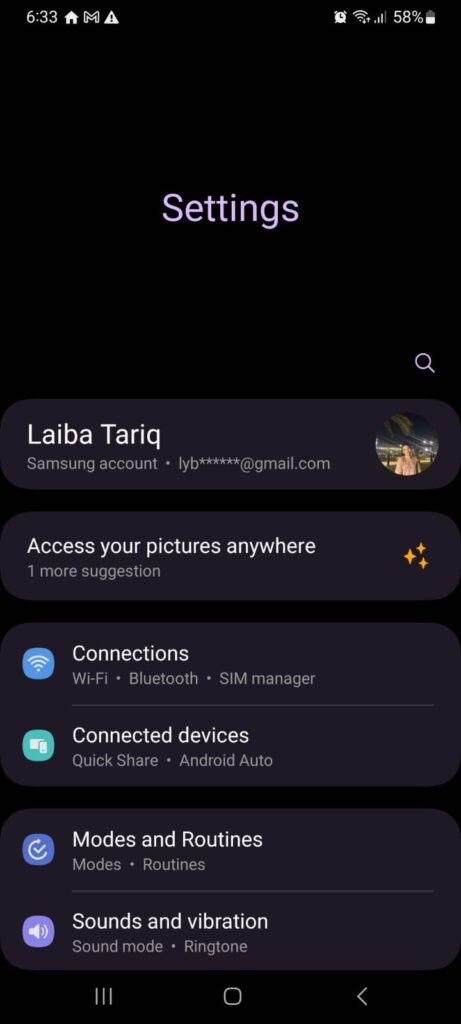
- 向下捲動並點擊「關於手機」或「關於裝置」。
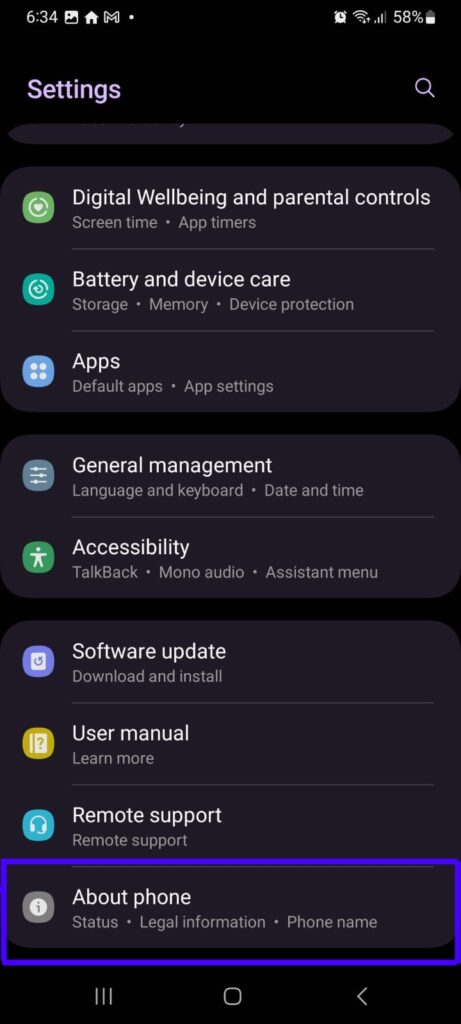
- 點選標示著「軟體資訊」的選單項目。
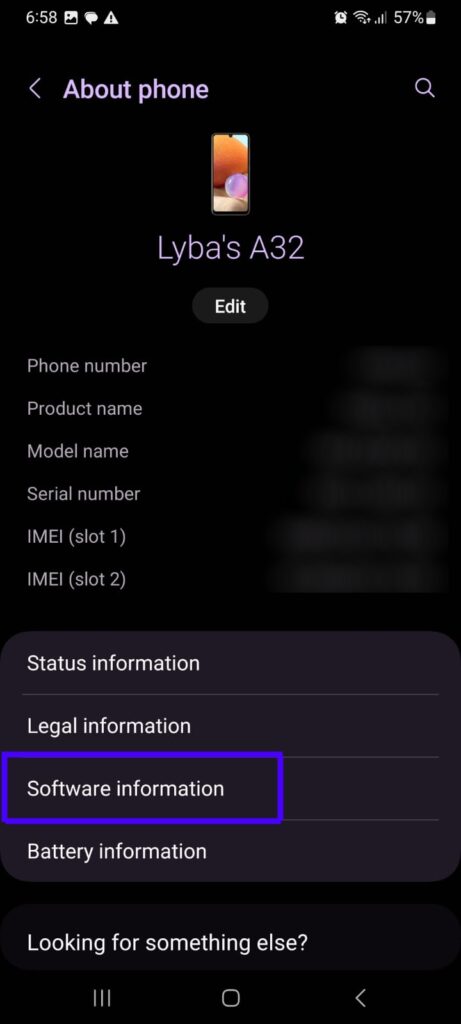
- 找到「建置編號」項目並點擊七次。 在三星 Galaxy 裝置上,您將看到類似「開發人員模式已啟用」的訊息。
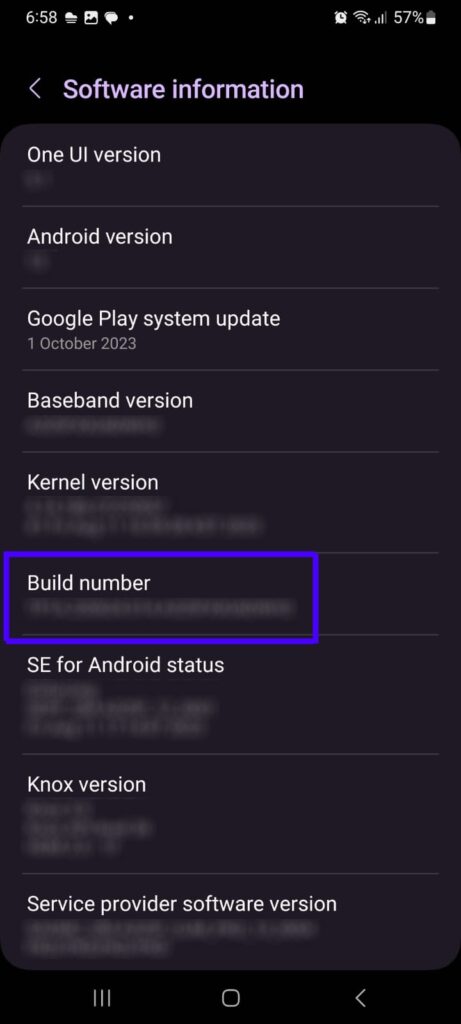
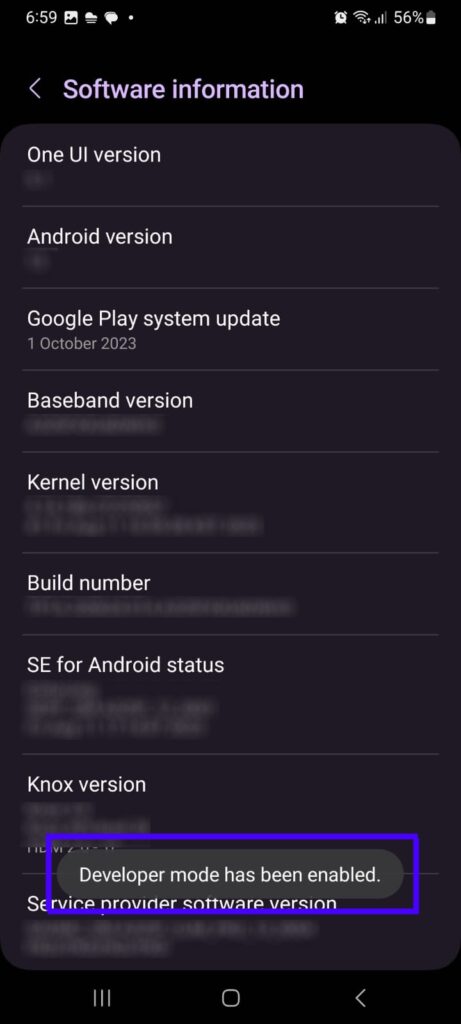
- 返回主設定應用程式選單。 您現在應會看到一個名為「開發人員選項」或「系統」的新選單項目,該選項即位於此處。
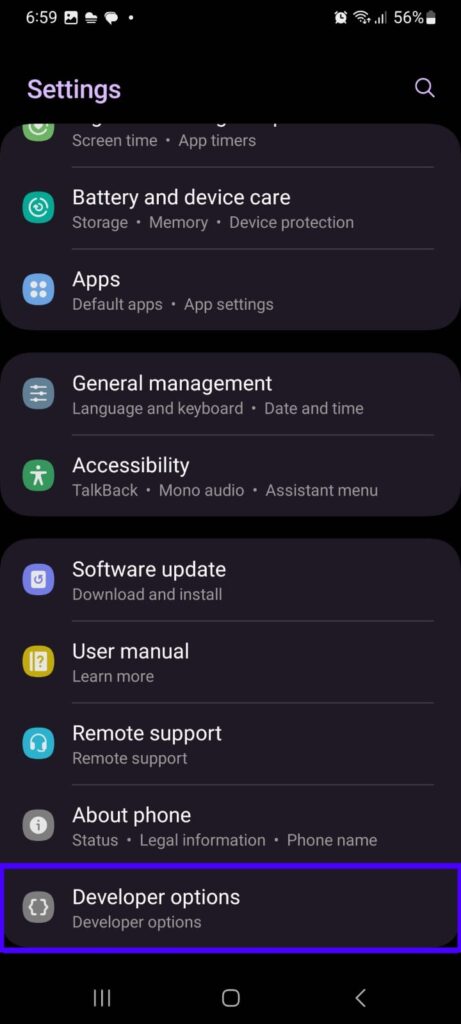
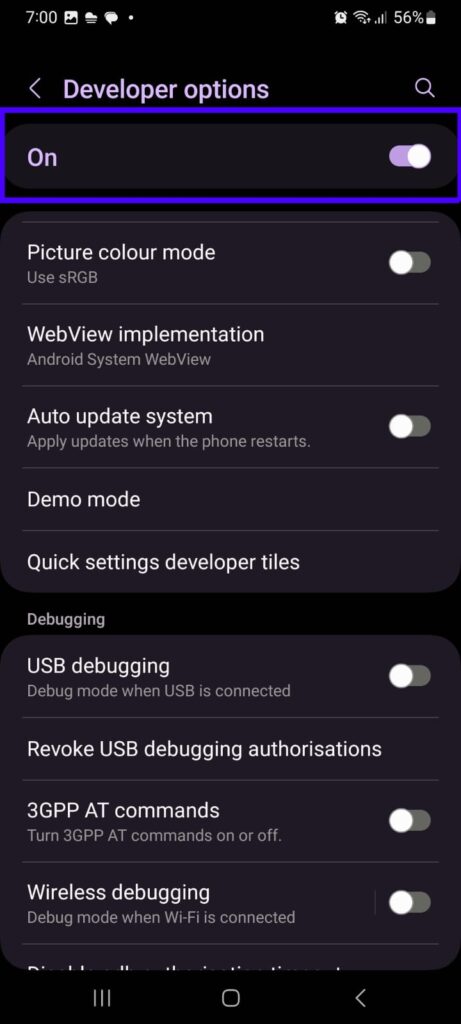
- 點擊開發人員選項頂部的開關,即可在您的 Android 裝置上開啟開發人員模式!
开关一打开, 你就已经在 Android 手机上激活了开发者模式, 并可以使用一系列高级选项。其中最常用的一项就是 USB 调试。
什么是 Android 上的 USB 调试?
USB 除錯模式是 Android 手機中的一種開發者模式,允許將新編寫的應用程式透過 USB 傳輸至裝置進行測試。換言之,Android 上的 USB 除錯模式就像是為手機提供了一張後台通行證,使其能與電腦進行通訊。
启用 USB 调试后, 你实际上是在通过 USB 数据线为 Android 设备与电脑之间打开一条特殊通道。这个功能对开发者和科技爱好者尤其有用, 因为它支持用于开发和排障的通信。
启用 USB 调试后, 电脑就能以更深层的方式与 Android 设备交互。这种连接对于多种相关任务至关重要, 例如:
- 应用开发,
- 系统调试, 以及
- 自定义。
我知道你在想: “它怎么做到这些的?”我们逐个来说!
USB 调试最主要的用途之一是应用开发。想象你是一名正在开发全新 Android 应用的开发者。通过 USB 调试, 你可以把手机连接到电脑, 直接在真机上测试应用。它提供实时预览, 并且比模拟器更高效地帮助你发现和修复 bug。
除了应用开发, USB 调试在 Android 自定义领域也扮演着关键角色。如果你喜欢刷入自定义 ROM, 也就是 Android 操作系统的替代版本, 你很可能需要 USB 调试。
在安装过程中, 它能帮助你的电脑与 Android 设备之间顺畅传输文件和命令。
USB 调试有风险吗?
有, 如果使用不当, USB 调试可能存在相当大的风险。虽然 USB 调试是一项强大的工具, 但它也伴随着潜在的安全隐患。
启用它会授予更高权限, 让设备更容易遭受未授权访问。连接到一台新电脑时, 系统会弹出安全对话框, 提示你授权连接, 只对可信电脑授予访问权限!
如何启用 USB 调试功能?
如果你想启用 USB 调试, 它并不比启用开发者模式更难。事实上, 只是在此基础上再多 2 个步骤就能完成设置!不过要启用 USB 调试, 你必须先按前面的步骤启用开发者模式。
完成了吗?好, 下面教你如何在 Android 开发者选项中启用 USB 调试:
- 打开设备的“设置”应用。向下滚动并点击“开发者模式”。


- 在“开发者选项”菜单中, 向下找到“USB 调试”。切换开关即可启用。就是这么简单!
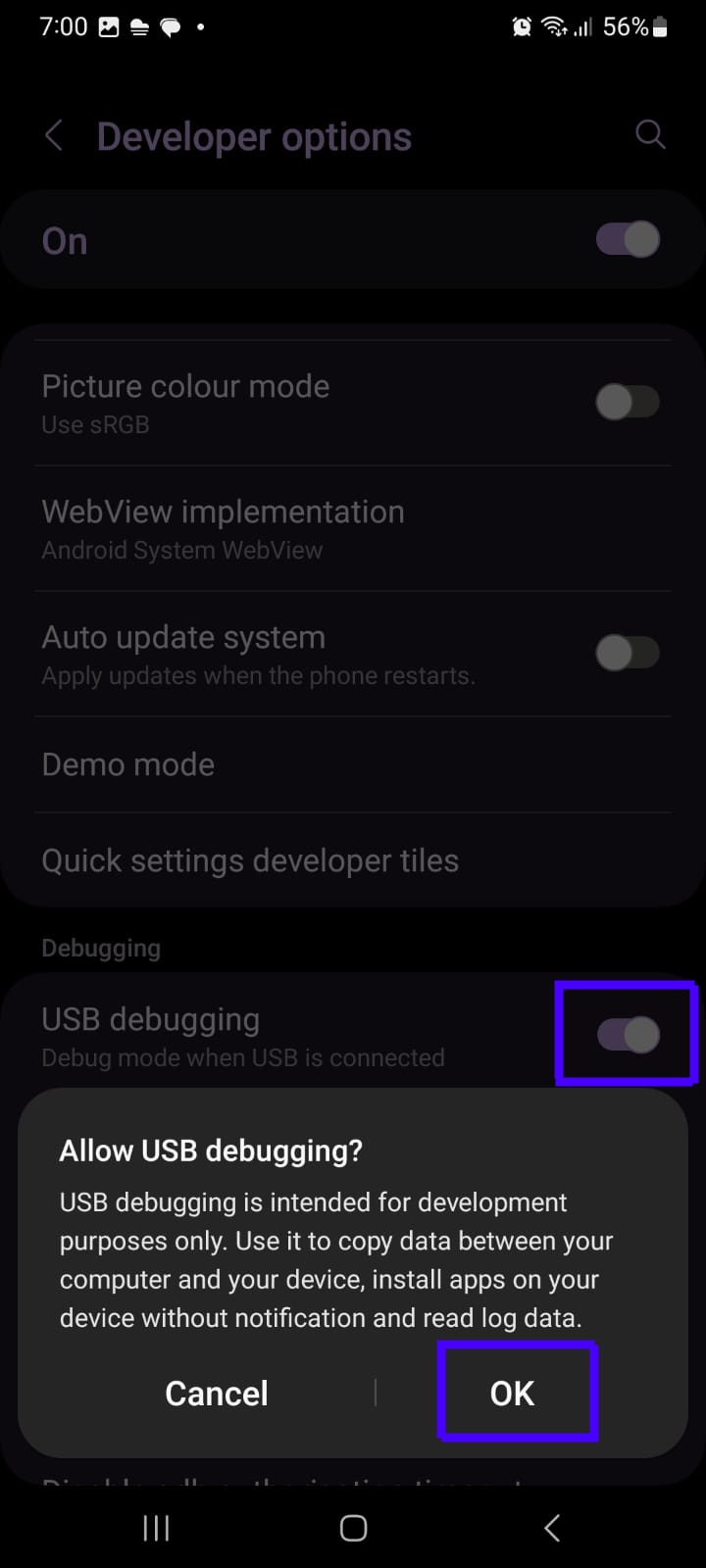
当你第一次在启用 USB 调试的情况下将设备连接到电脑时, 可能会出现安全对话框。它通常会询问你是否允许对已连接的电脑进行 USB 调试。
为方便起见, 勾选“始终允许来自此电脑”。
若您的電腦尚未安裝 Android 除錯橋接器 (ADB),則需進行安裝。您可於 官方 Android 開發者網站 取得所需檔案與安裝說明。
请记住, 启用 USB 调试会为设备授予更高权限, 因此要谨慎连接未知电脑, 或允许不熟悉的应用获得调试访问权限。在启用 USB 调试之前, 一定要确认来源可信。
在继续之前, 我还想特别强调一条建议。只有在确实需要时才启用 USB 调试。不需要时不要一直开着, 并在不用的时候随时关闭。
这就引出了我们今天结束这篇博客前的最后一个问题…
如何在 Android 上禁用开发者选项?
关闭开发者模式和打开一样简单。下面 3 个快速步骤, 让你毫不费力地把它关掉:
- 进入设置应用中的“开发者选项”。
- 关闭顶部的开关, 即可立刻禁用开发者模式。
- 关闭开发者模式后, 重启手机, 这样所有 Android 应用都能重新配置并避免崩溃。
搞定, 你已经成功禁用了手机的开发者模式!
最后想说
在 Android 中解锁开发者选项, 会为科技爱好者和应用开发者打开一个充满可能性的世界。这个可用但隐藏的菜单让用户能够自定义设备、提升应用开发效率, 并使用高级工具进行故障排查。
这份分步指南的写作方式, 让即使不熟悉技术术语的人也能挖掘 Android 设备的潜力。虽然过程很简单, 但你仍应保持谨慎, 尤其是在启用 USB 调试时, 因为授予更高权限会带来安全风险。
开发者选项不仅是一组隐藏设置, 它还是深入理解并掌控 Android 设备的入口。所以, 无论你是为了个性化而调整设置, 还是深入应用开发世界, 解锁开发者选项都是释放 Android 体验全部潜能的关键!
常见问题
建议在不需要时禁用开发者模式, 以降低误修改或未授权访问的风险。