从 Netflix 订阅到无广告的 Spotify 体验,应用内购买正在彻底改变我们使用喜爱应用的方式。而且在你拿到这么多优惠的情况下,很难不在这里那里订上几个服务。
如果你一直在纠结这些成本是否值得,那我给你带来一个好消息。通过“家人共享”,你可以与家人和亲密朋友共享购买内容。这样既能省下一些钱,又能通过数字化应用资料库轻松管理多个订阅!
那要怎么做到这一切呢?我们先从创建你的家庭群组开始!

如何创建家庭群组?
创建家庭群组的流程会因你使用的操作系统和平台而有所不同。你需要满足家人共享的一些基本前提条件,例如:
- 家庭组织者/管理员需年满 18 岁,
- 家庭成员需年满 13 岁,
- 所有家庭成员都必须拥有 Google Play 或 Apple App Store 账号,
- 家庭组织者/管理员需具备有效的付款方式。
在 Google Play 中,前往「設定」內的「家庭」分頁,點擊「註冊家庭群組」。您可透過成員的 Google 帳戶資訊將其加入群組,即可建立好隨時可用的家庭群組。
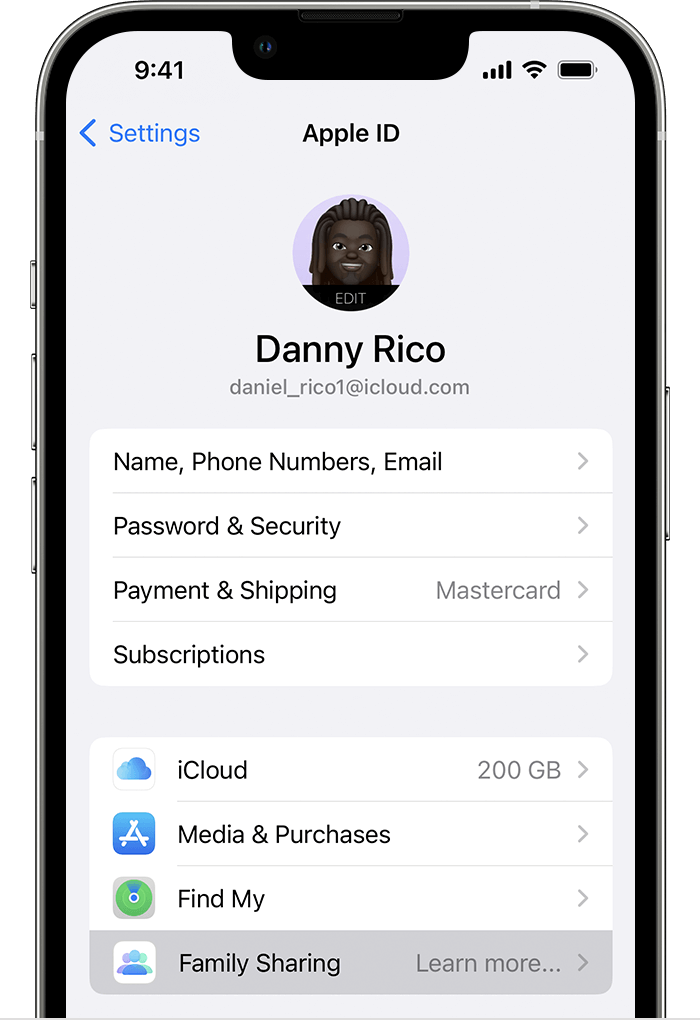
在 App Store 中,你需要在“设置”应用里点击你的 Apple ID。进入后,点按“家人共享”,再点按“设置你的家庭”。搞定,你的家庭群组就创建好了,可以开始共享购买内容了!
在 iOS 上设置家人共享
在 iOS 上,你会在“设置”应用中以“家人共享”的形式找到购买共享。一个家庭群组最多可有 6 名成员,所有成员都需要有效的 Apple ID 才能共享应用内购买内容。
- 在你的 iOS 设备上打开“设置”应用。
- 点击屏幕顶部的 Apple ID。
- 在菜单中选择“家人共享”。
- 点击“开始使用”,并按照提示设置你的家庭群组。
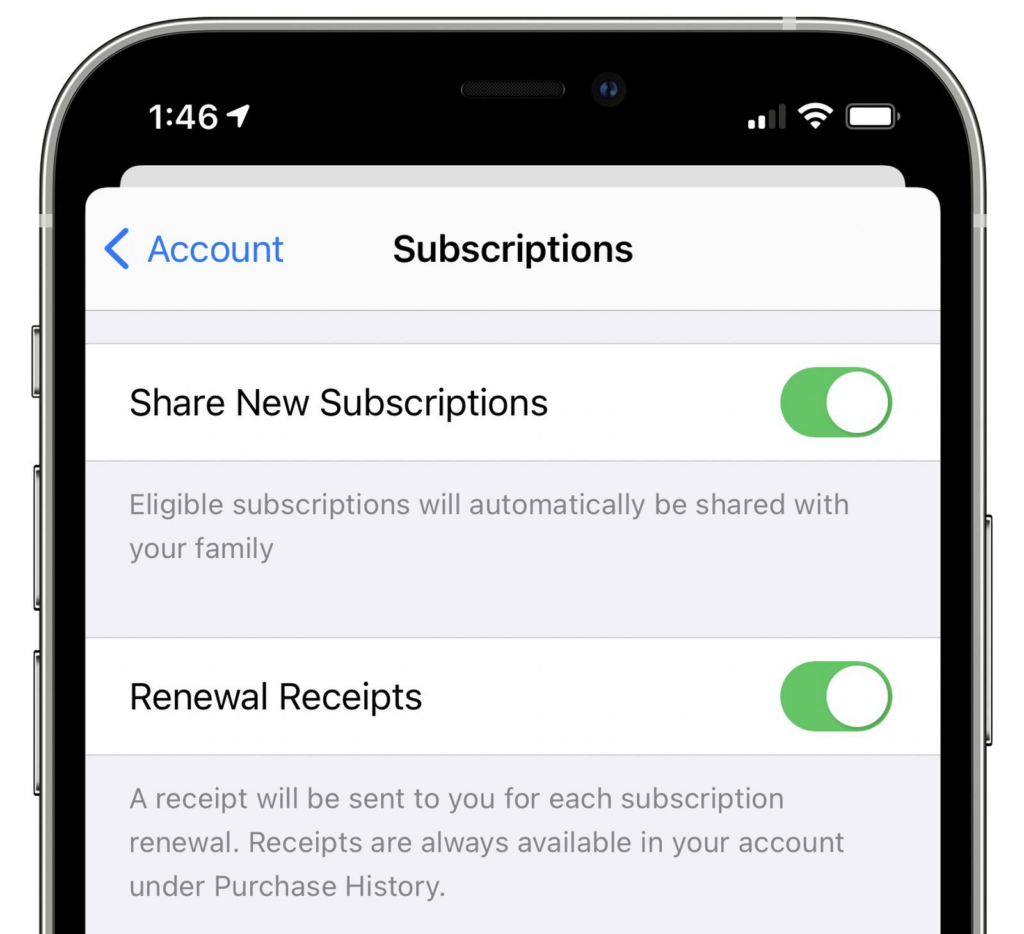
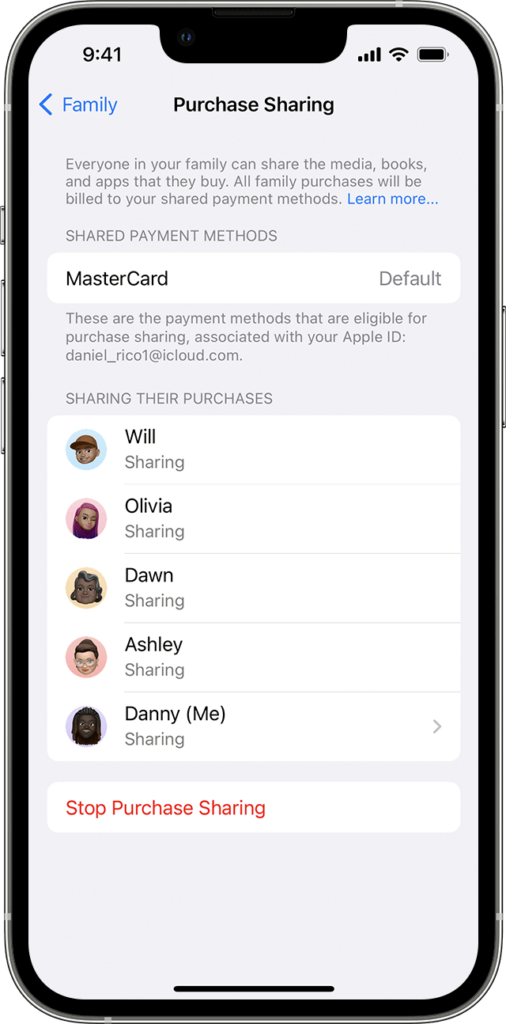
- 选择你想与家庭成员共享的功能,例如应用内购买、Apple Music、iCloud 存储空间等。
- 在“家人共享”设置中向家庭成员发送购买共享邀请,邀请他们加入你的群组。此步骤需要他们的 Apple ID,他们也需要在自己的设备上接受邀请!
- 当所有人都加入群组后,你们就可以开始相互共享购买内容、订阅以及其他功能。
在 Google Play 上设置家庭媒体库
如果你是 Android 用户,你同样可以共享订阅!在 Google Play 中,应用内购买共享位于“家庭媒体库”下。
- 在你的 Android 设备上打开 Google Play 应用。
- 点击屏幕左上角的菜单图标,并选择“账号”。
- 在选项列表中选择“家庭”。
- 点击“注册家庭媒体库”,并按提示设置你的家庭群组。
- 通过“家庭媒体库”设置向家庭成员发送邀请,邀请他们通过各自的 Google 账号加入你的群组。
- 当所有人都加入群组后,你们就可以开始相互共享符合条件的购买内容。
- 要共享某个项目,请前往该项目在 Google Play Store 的页面并点击“共享”。
- 选择“家庭媒体库”,并选择你想与之共享该项目的家庭成员。

如何与家庭成员共享应用内购买
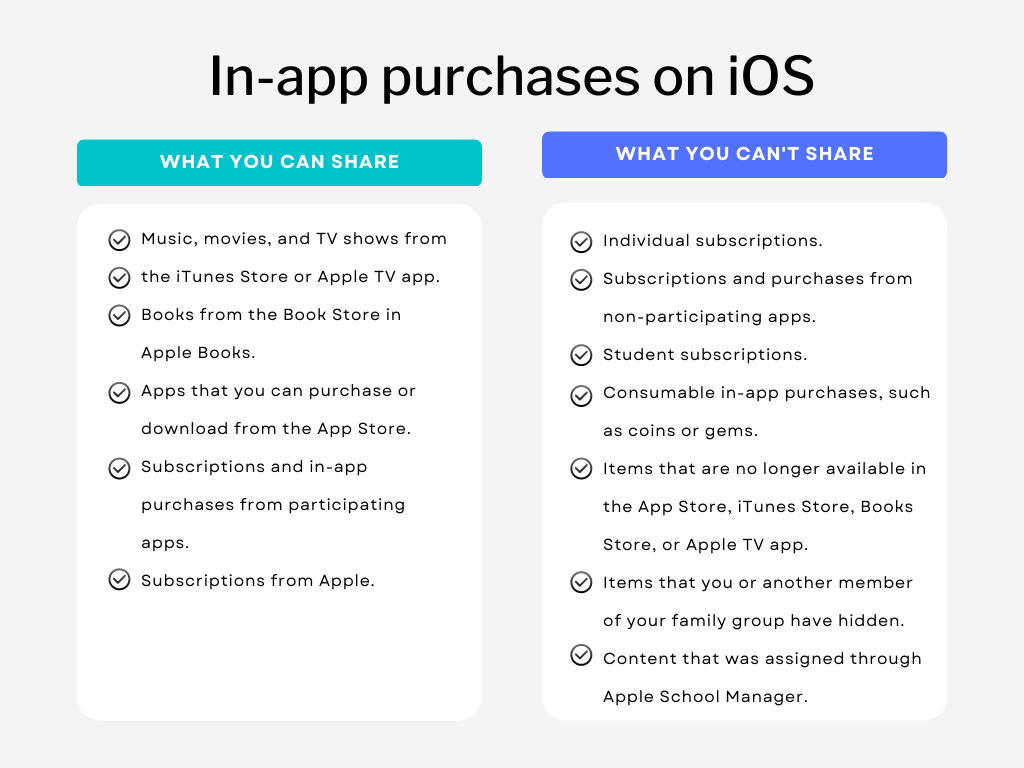
当你成功设置好家庭媒体库或家庭群组后,就可以开始共享了。但请记住,并非每一项应用内购买都能共享。不同平台对可共享与不可共享的内容都有各自的限制。
准备好在不同平台上开启购买共享了吗?
在 iOS 上共享应用内购买
- 确保你的设备已启用“家人共享”。你可以在“设置”中点击你的姓名,然后选择“家人共享”来确认。
- 接下来,打开 App Store,并点击右上角的个人头像。
- 选择“已购项目”,然后选择包含你想共享的应用内购买的应用。
- 点击该应用并向下滚动,直到看到“应用内购买项目”。
- 点击你想共享的购买项目旁边的“共享”图标。
- 选择你想共享该应用内购买的家庭成员,并点击“发送”。
在 Google Play 上共享应用内购买
Google Play 提供同樣簡易的方式,讓您與親友共享購買內容。在應用程式中建立家庭群組後,請依循以下步驟分享您的應用程式內購買項目:
- 打开 Google Play 应用并进入“我的应用和游戏”部分。
- 选择包含你想共享的应用内购买的应用。
- 点击你想共享的应用内购买并选择“共享”。
- 选择你想共享该应用内购买的家庭成员,并点击“发送”。
消耗型应用内购买(例如游戏货币或生命)无法共享。非消耗型应用内购买(例如解锁功能或去除广告)可以在家庭成员之间共享。
共享的应用内购买会对家庭媒体库中的所有家庭成员可见,所以你可能需要避免添加你不希望别人看到的内容!此外,共享购买内容在某些国家或地区可能不可用。
常见问题排查
当你终于设置好家人共享之后,你本以为一切会很顺利……结果弹出一个错误提示!当其他家庭成员无法访问你的应用内购买时,确实会让人很抓狂。
从未授权访问到共享受限,以下是购买共享中最常见的一些问题。
家庭成员看不到应用内购买
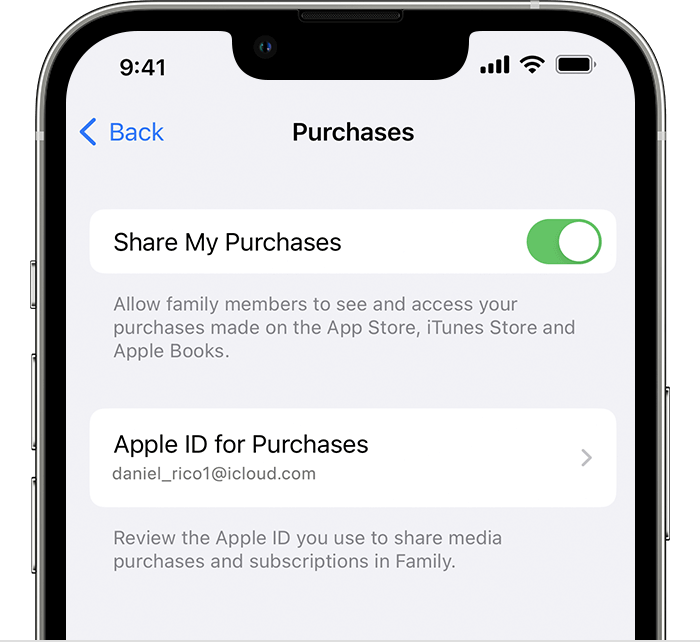
这可能是 Apple 支持社区里最常见的问题之一,而且你通常可以自己轻松解决!按以下步骤操作即可解决,并顺利使用家人共享:
- 驗證家庭共享設定:請確認家庭共享已正確設定,且所有成員皆連結至同一帳戶。請檢查設定應用程式,確保已啟用購買項目共享功能。
- 確認 Apple ID: 請確保使用正確的 Apple ID 進行購買。若使用錯誤的 ID,其他家庭成員可能無法看見此項購買紀錄。
- 檢查限制事項: 部分應用程式內購項目可能受內容分級或其他限制影響。請確認這些限制是否導致該購買項目無法顯示給所有家庭成員。
- 登出並重新登入: 請嘗試登出 App Store,然後再次登入。此操作可能有助於刷新購買資料,使其能顯示給所有家庭成員。
- 聯絡 Apple 支援服務:若上述步驟均無法解決問題,請聯絡 Apple 支援服務尋求協助。他們將協助進一步排除問題,並在必要時提供其他解決方案。
家庭成员无法访问已共享的应用内购买
如果其他家庭成员无法访问应用购买的家人共享,你可以按以下步骤排查问题:
- 驗證共享設定:請確認「家庭共享」已正確設定,且所有成員皆連結至同一帳戶。檢查設定以確保已啟用購買項目共享功能。
- 確認付款方式: 請確認共享帳戶所綁定的付款方式資訊是否最新,且帳戶餘額是否足以支付本次購買金額。
- 檢查 App Store 更新:請確保所有家庭成員已將 App Store 更新至最新版本。有時過時的版本可能會導致 Apple 家庭共享功能出現問題。
- 登出並重新登入: 請嘗試登出 App Store,然後再次登入。此操作可能有助於刷新購買資料,並讓您能夠存取共享的應用程式內購買項目。
- 檢查限制事項:部分應用程式內購項目可能受內容分級或其他限制影響。請確認這些限制未阻礙您存取共享購買項目。
- 聯絡 Apple 支援服務:若最終所有方法均無效,請聯絡 Apple 支援服務尋求協助。他們將協助進一步排除問題,並在必要時提供其他解決方案。
按购买类型划分的家人共享支持情况
| 购买类型 | 支持家人共享 | 备注 |
|---|---|---|
| 一次性 IAP | 是 | 必须明确启用 |
| 自动续订订阅 | 是 | 可选,由开发者控制 |
| 非续订订阅 | 否 | 不支持 |
| 消耗品 | 否 | 永远不可共享 |
结论
就是这样!这就是你与家人共享应用内购买的所有方式。家人共享不仅是省钱的好方法,也能更高效地进行整理。通过“家人共享”轻松共享应用订阅,并对孩子保持家长控制!
创建家庭群组很简单。你只需要家庭成员的 Apple ID 或 Google 账号信息,就能把他们添加进家庭群组。启用应用内购买共享的设置也很容易,你可以立刻开始!
哦……如果偶尔遇到错误,大多数情况下你都可以自行排查并解决。