Uygulama içi satın almaların %80’inden fazlası ilk paywall ekranında gerçekleşir. Bu, kullanıcıları abonelere dönüştürmek için en iyi şansınızdır.
Ancak şöyle bir gerçek var: Paywall kafa karıştırıcı görünüyorsa kullanıcılar ayrılır. Apple’ın kurallarını karşılamıyorsa uygulamanız incelemeden geçemez. Fiyatlandırma veya deneme koşulları net değilse kullanıcılar şikayet eder ve puanlarınız düşer.
Doğru sonucu elde etmek için iOS paywall’unuzun iki şeyi iyi yapması gerekir:
- Aboneliğinizin değerini açıkça ortaya koyun.
- Reddedilmemek için Apple’ın yönergelerini takip edin.
Bu rehber her ikisini de nasıl yapacağınızı açıklar. Neleri dahil etmeniz, nelerden kaçınmanız ve en iyi uygulamaların yüksek dönüşümlü, App Store onaylı paywall’ları nasıl tasarladığını öğreneceksiniz.
Bir iOS uygulama ödeme duvarı oluşturuyorsanız, netlik ve güvene odaklanın. En iyi performans gösteren ödeme duvarı iOS uygulamaları net, uyumlu ve dönüşüm sağlamak için tasarlanmıştır.
Hadi başlayalım.

iOS paywall’unuza neleri dahil etmelisiniz
Çoğu iOS uygulama paywall’u yedi temel elemana dayanır. Her biri kullanıcıların düşünme biçimini şekillendirir ve her biri test edip iyileştirme alanı sunar.
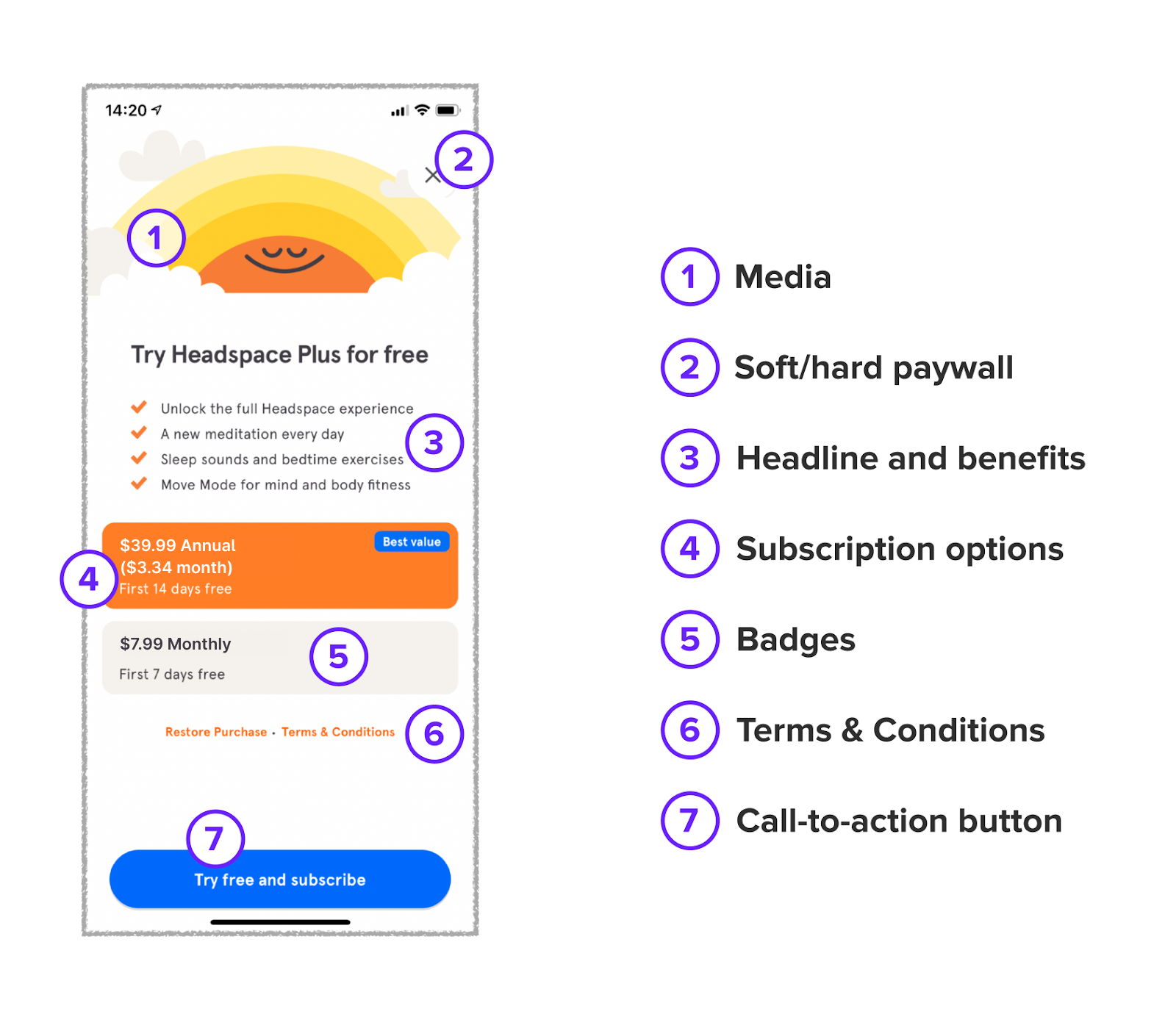
Medya öğeleri
Bir arka plan görseli, kısa bir video veya hiçbir şey gösterebilirsiniz.
Bazı uygulamalar odağı mesajda tutmak için görselleri atlar. Diğerleri atmosfere uygun sakinleştirici bir illüstrasyon veya döngüsel video ekler.
Kendinize sorun: Bu görsel birine evet dedirtmeye yardımcı mı oluyor, yoksa sadece yer mi kaplıyor?


→ ücretli kütüphanemizde daha fazla örnek bulabilirsiniz.
Paywall türü
Kullanıcı abone olana kadar tüm erişimi engelleyebilirsiniz — bu bir sert ödeme duvarıdır. Ya da ödeme talep etmeden önce uygulamanın bir kısmını kullanmalarına izin verebilirsiniz — bu bir yumuşak ödeme duvarıdır.

Bu konuda resmi bir App Store yönergesi yoktur çünkü bu bir ürün kararıdır. Ancak test edilmesi en kolay şeylerden biridir.
Sert paywall’lar genellikle başlangıçta daha iyi dönüşüm sağlar, ancak daha fazla kullanıcı ayrılır. Yumuşak paywall’lar kullanıcıları daha uzun süre etkileşimde tutar ve değer gösterme şansınızı artırır.
Bazı uygulamalar ayrıca ilk paywall’dan sonra daha iyi bir teklif veya daha uzun deneme süresiyle ikinci bir paywall gösterir. Bu ekstra adım yardımcı olabilir.
→ Tüm bunları (zamanlama, akış, ifade) Adapty’deki A/B testi ile test edin.
Başlık ve avantajlar
Burada kullanıcının abone olduktan sonra ne elde edeceğini açıklarsınız. Net bir başlıkla başlayın — değeri yansıtan basit bir ifade. Ardından ücretli sürümün ana avantajlarını listeleyin.
Destekleyici öğeler de ekleyebilirsiniz:
- Kısa yorumlar veya puanlar gibi sosyal kanıt
- Sık sorulan soruları önceden yanıtlayan kısa bir SSS
- Uygunsa ödüller veya tanınırlıklar
- Ücretsiz ve ücretli sürümler arasında karşılaştırma tablosu
Bunların hepsinin tek ekrana sığması gerekmez. Uygulamanız için en önemli olanı seçin ve dönüşümü neyin artırdığını görmek için farklı düzenleri test edin.
→ Adapty’s Paywall Builder ile ödeme duvarınızı oluşturmayı deneyin. Farklı formatları önizleyebilir, özelleştirebilir ve yeni bir uygulama sürümü yayınlamadan değişiklikleri uygulayabilirsiniz.


Abonelik seçenekleri
Her plan için tam fiyatı, faturalandırma dönemini ve deneme ayrıntılarını gösterin. Tahmine yer bırakmayın — kullanıcılar ve Apple her şeyin net olmasını bekler.
“$4.99/ay” gibi bir fiyat gösteriyorsanız, toplam faturalandırma tutarını da ekleyin. Örneğin: “Yıllık $59.99.”
✅ Yerel para birimini kullanın.
✅ App Store Connect’teki fiyatla tam olarak eşleştirin.
✅ Kullanıcıların ödeme sırasında gördükleriyle tutarlı olmasını sağlayın.
Apple şu faturalandırma dönemlerine izin verir: 1 hafta, 1 ay, 2 ay, 3 ay, 6 ay ve 1 yıl. Tüm seçenekleri tek ekranda gösterdiğiniz sürece bunlardan herhangi birini kullanabilir veya birkaçını birleştirebilirsiniz.
Bunları nasıl göstereceğinizde esneklik vardır: butonlar, kaydırılabilir kartlar, farklı düzenler veya rozet şekilleri — bilgi okunabilir kaldığı sürece.


En iyi neyin işe yaradığını görmek için farklı fiyat noktalarını ve süreleri de test edebilirsiniz.
→ Kullanıcılar bir yıllık taahhütte bulunmak istemediği için Prosto‘nun 6 aylık bir plan ekleyerek gelirini %30 artırdığını okuyun.
→ Daha fazla bilgi için iOS uygulama ödeme duvarları için fiyatlandırma stratejisi kılavuzumuzu inceleyin.
Badges
Rozetler, kullanıcıların seçim yapmasına yardımcı olur. Bir planı öne çıkarmak için En iyi değer, En popüler veya Önerilen gibi etiketler ekleyebilirsiniz. Fazla yer kaplamazlar, ancak karar verme sürecine rehberlik ederler.
Apple burada herhangi bir kural koymaz, bu yüzden bu özgürlüğü akıllıca kullanın. Sadece dilin dürüst ve net olmasına dikkat edin.


Şartlar ve koşullar
Gizlilik Politikanıza ve Kullanım Koşullarınıza bağlantılar ekleyin. Apple bunları paywall’da görmeyi bekler.
Burada yaratıcı olmanıza gerek yok — sadece kullanıcıların bulabileceği bir yere yerleştirin.
Bu bölümde test edilecek veya optimize edilecek pek bir şey yoktur.
CTA butonu
Bu son adımdır — kullanıcının abone olmaya karar verdiği an.
Net, doğrudan bir metin kullanın. “Ücretsiz denemeyi başlat”, “$9.99’a abone ol” veya sadece “Devam et” — metin gerçekte ne olacağıyla eşleştiği sürece hepsi işe yarar.
Şunlarla deney yapabilirsiniz:
- Farklı buton metinleri
- Düzen ve boyut
- Kartın tamamına mı yoksa sadece butona mı dokunmanın aboneliği başlatacağı
Promosyon paywall’ları, upsell teklifleri veya tanıtım kampanyaları gibi diğer ekranlarda da varyasyonları test edebilirsiniz. Buradaki küçük değişiklikler genellikle anlamlı sonuçlara yol açar.


Ücretsiz deneme
Ücretsiz deneme, kullanıcılara ödeme yapmadan önce uygulamanızı keşfetme imkanı sunar. Tüm özelliklere veya yalnızca sınırlı bir sete erişim sunabilirsiniz. Denemeyi ne zaman sunacağınıza ve hangi planların bunu içereceğine siz karar verirsiniz.
Örneğin, Moonly yalnızca bir plana deneme sürümü ekledi ve gelirini %47 artırdı.
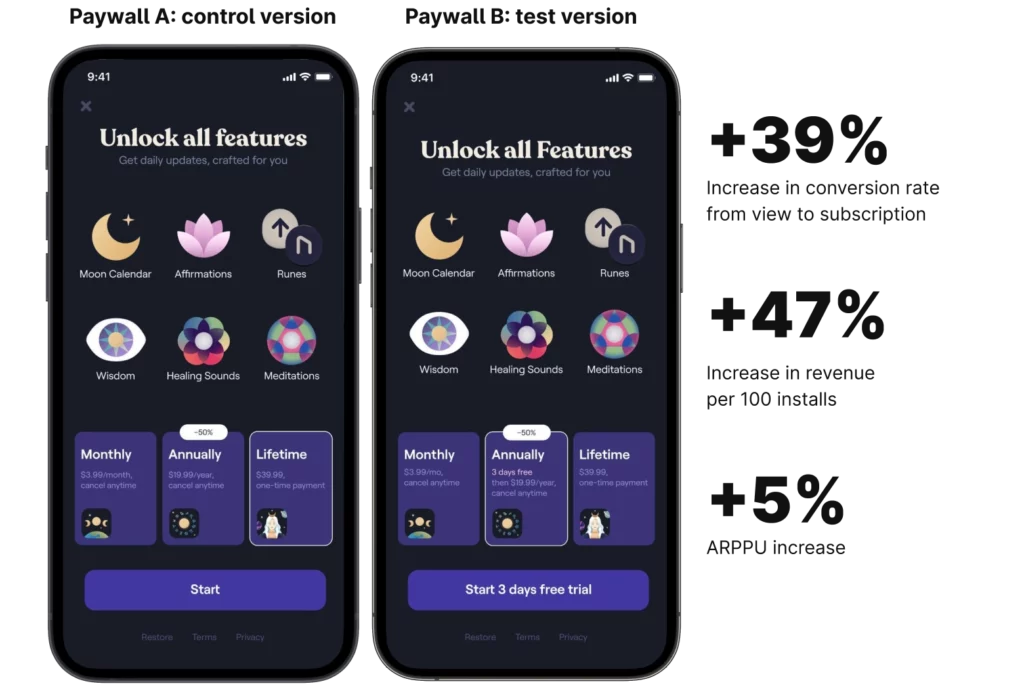
Bazı uygulamalar kullanıcıların denemeyi bir geçiş düğmesiyle etkinleştirmesine izin verir.
Diğerleri denemenin nasıl çalıştığını ve faturalandırmanın ne zaman başladığını açıklayan ayrı bir ekran ekler. Bu ekstra netlik güven oluşturmaya yardımcı olur.


→ Daha fazla fikir ve örnek için Paywall Bültenimizi inceleyin — her ay, iyi performans gösteren gerçek paywall’lar ile gönderilmektedir.
Paywall tasarım öğelerinin dönüşüm üzerindeki etkisi
Küçük tasarım değişiklikleri dönüşüm oranları üzerinde önemli bir etkiye sahip olabilir. Verilerin gösterdiği sonuçlar şöyle:
| Tasarım öğesi | Dönüşüm etkisi | Uygulama ipuçları |
|---|---|---|
| Animasyonlu öğeler | +%12 ila +%18 | CTA’larda ince hareket kullanın; kullanıcıları bunaltmaktan kaçının |
| Animasyonlu vs statik paywall | 2,9 kat daha yüksek | Karuseller, zamanlayıcılar veya avantaj animasyonları ekleyin |
| Kullanıcı adıyla kişiselleştirme | +17% | “Ahmet, premium özelliklerinin kilidini aç” |
| Dinamik/segmentli indirimler | +35% | Kullanıcı davranışına göre farklı teklifler gösterin |
| 2 ürün vs 1 ürün | +61% | Aylık + yıllık seçenekler sunun |
| 3 ürün vs 2 ürün | +44% | Tuzak fiyatlandırma stratejisi kullanın |
| Görünür indirim yüzdesi | +%20 ila +%30 | “%50 tasarruf et” rozeti + üzeri çizili fiyat |
| Ücretsiz deneme geçiş düğmesi | +%10 ila +%20 | Kullanıcılara algılanan kontrol hissi verin |
| Deneme birden çok kez belirtilir | +%15 ila +%25 | Risksiz mesajını sayfa boyunca pekiştirin |
| Sosyal kanıt (yorumlar) | +%10 ila +%15 | Avatarlı gerçek kullanıcı yorumlarını dahil edin |
App Store yönergeleri: nelere uymalısınız
Apple her iOS uygulama paywall’unu inceler ve kafa karışıklığına veya yanıltıcı tekliflere tolerans göstermez.
Paywall’unuz net değilse reddedilme riskiyle karşı karşıyasınız. Uyumlu kalmanın yolları şöyle:
Kullanıcının ne elde ettiğini gösterin
Avantajları belirgin hale getirin. Paywall’unuz aboneliğe nelerin dahil olduğunu ve hangi sorunları çözdüğünü açıklamalıdır. Bu hem kullanıcıya hem de onay şansınıza yardımcı olur.
Fiyatlandırma konusunda şeffaf olun
Paywall’unuzdaki fiyat App Store Connect’teki fiyatla eşleşmelidir — istisna yoktur. İndirimler gösterebilir ve eski fiyatları üzeri çizili olarak gösterebilirsiniz, ancak gerçek maliyeti gizlemeyin.
“$4.99/ay” gösterip yıllık $59.99 faturalandırıyorsanız, bunu açıkça belirtin.
Örneğin: “$59.99/yıl — bu ayda sadece $4.99.”
Faturalandırma dönemlerini netleştirin
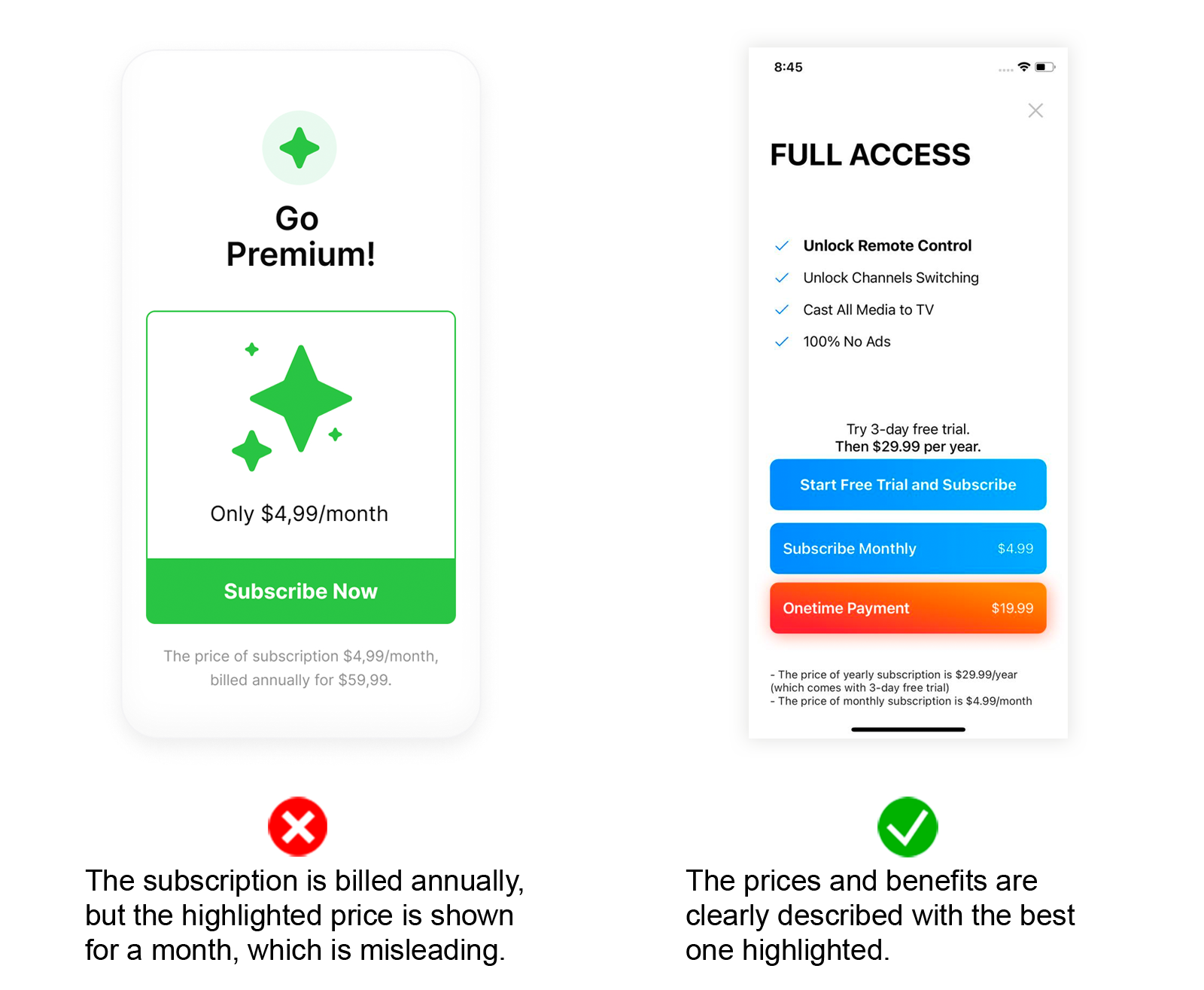
Bir yıllık ücreti peşin alırken aylık dağılımı öne çıkarmak gibi hilelerden kaçının. Birden fazla plan sunuyorsanız, her birini gerçek faturalandırma döngüsüyle listeleyin.
Bu küçük ayrıntı, birçok kullanıcı şikayetini ve inceleme sorununu önleyebilir.
Denemenin nasıl çalıştığını açıklayın
Deneme sunuyorsanız, ne kadar sürdüğünü ve sonrasında ne olacağını belirtin. Kullanıcılar denemenin ne zaman biteceğini ve ne zaman ücretlendirileceğini bilmelidir. Tek bir kısa cümle bile kafa karışıklığını önlemeye yardımcı olur.
CTA metnini dürüst tutun
Apple eskiden buton metni konusunda katıydı. Birkaç yıl önce, butonunuz “Ücretsiz denemeyi başlat” dese bile, gerçekten deneme sunuyor olsanız da uygulamanız reddedilebilirdi.
Artık Apple daha fazla esneklik tanıyor. “Ücretsiz denemeyi başlat”, “Devam et”, “Etkinleştir” ve “Abone ol” — eylem metinle eşleştiği sürece hepsi sorunsuz çalışır.
Yine de standart ifadeler kullanmanızı öneriyoruz. Bu, kullanıcılar için kafa karışıklığını ve ekstra inceleme süresini önlemeye yardımcı olur.
Otomatik yenilemeyi belirtmenize gerek yok
Apple artık “Abonelik, süre bitiminden 24 saat önce iptal edilmediği sürece otomatik olarak yenilenir” gibi bir metin eklemenizi zorunlu tutmuyor. Yine de bazı geliştiriciler güvende olmak için bunu küçük yazıyla ekliyor.
Net ve kullanıcı dostu paywall örnekleri
Gerçek uygulamaların paywall’ları nasıl ele aldığını görmek ister misiniz? İşte fiyatlandırmayı açıklayan, deneme ayrıntılarını gösteren ve abonelik avantajlarını vurgulayan birkaç örnek — hepsi anlaşılması kolay bir şekilde.
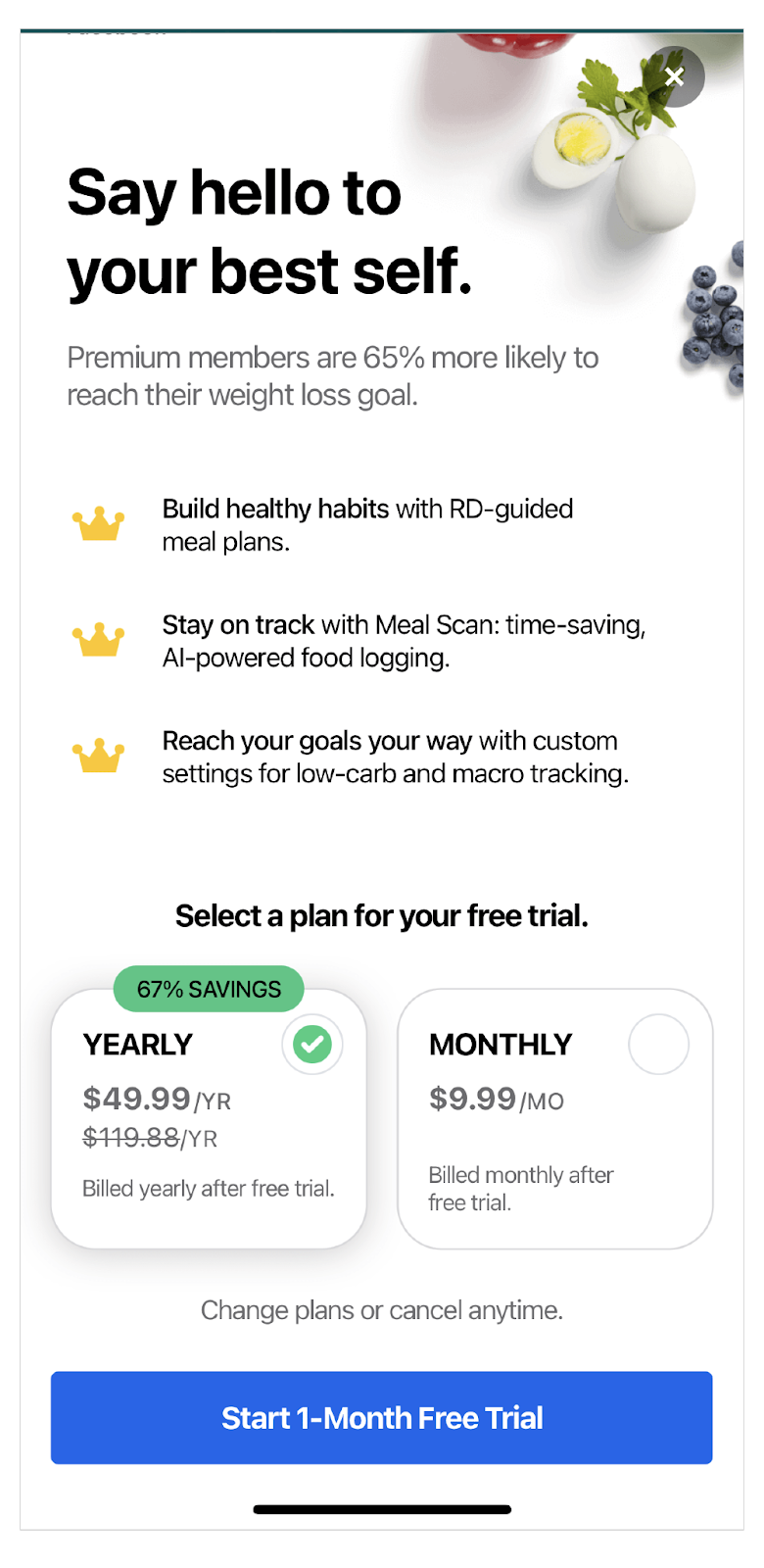
My Fitness Pal
Bu paywall, tüm planların deneme içerdiğini açıklar.
Ayrıca yıllık indirimi hem yüzde olarak hem de üzeri çizili fiyatla vurgular. Net, doğrudan ve karşılaştırması kolay. Bu, dönüşüm sağlayan ve uyumlu olan, iyi yapılandırılmış bir iOS paywall’unun harika bir örneğidir.
Videoleap
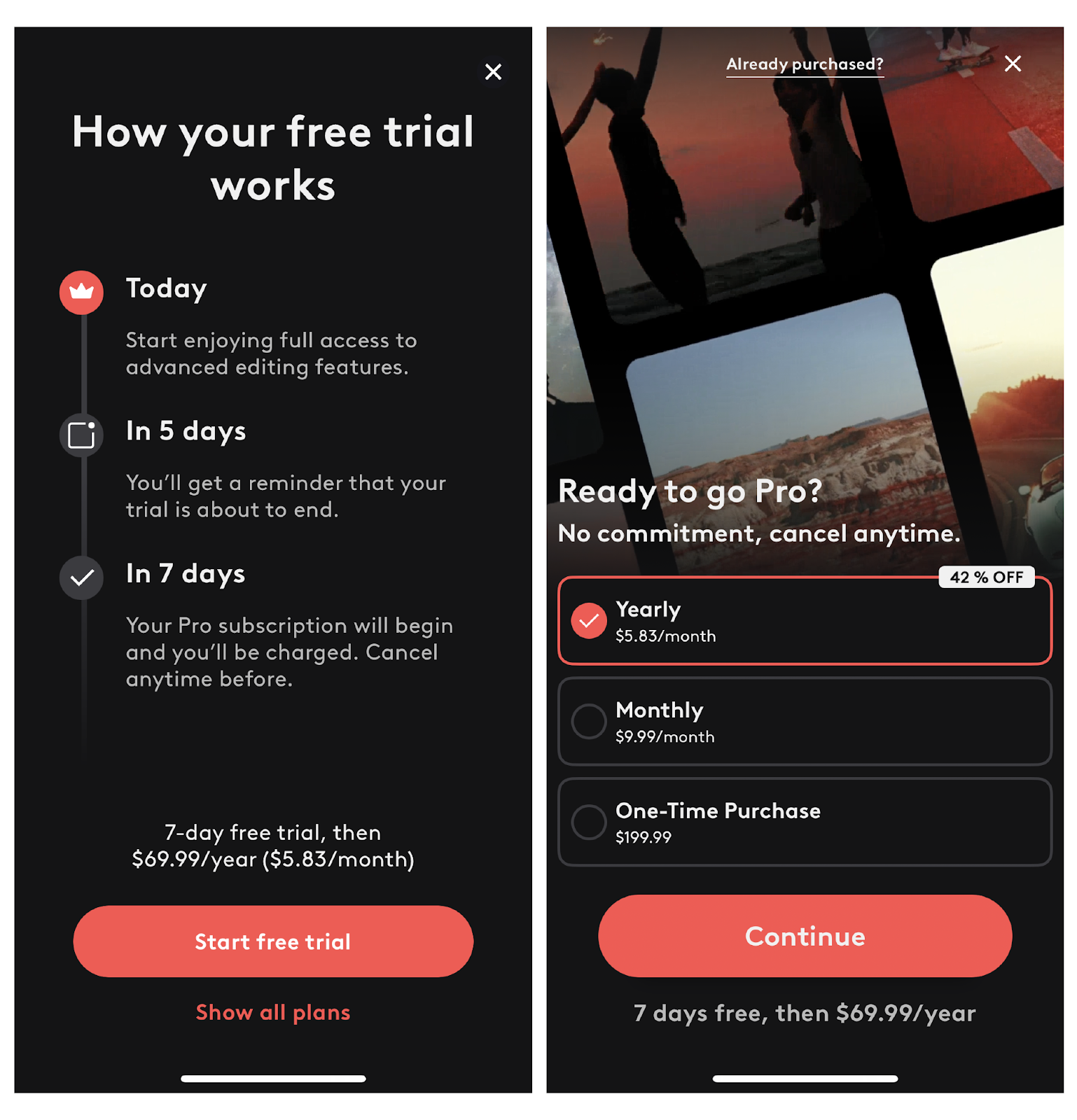
Bu örnek Apple’ın gerektirdiğinden bile ileri gider. Denemenin tam olarak nasıl çalıştığını açıklar, deneme bittikten sonra kullanıcının ne ödeyeceğini gösterir ve üç net plan seçeneği listeler.
Picture This
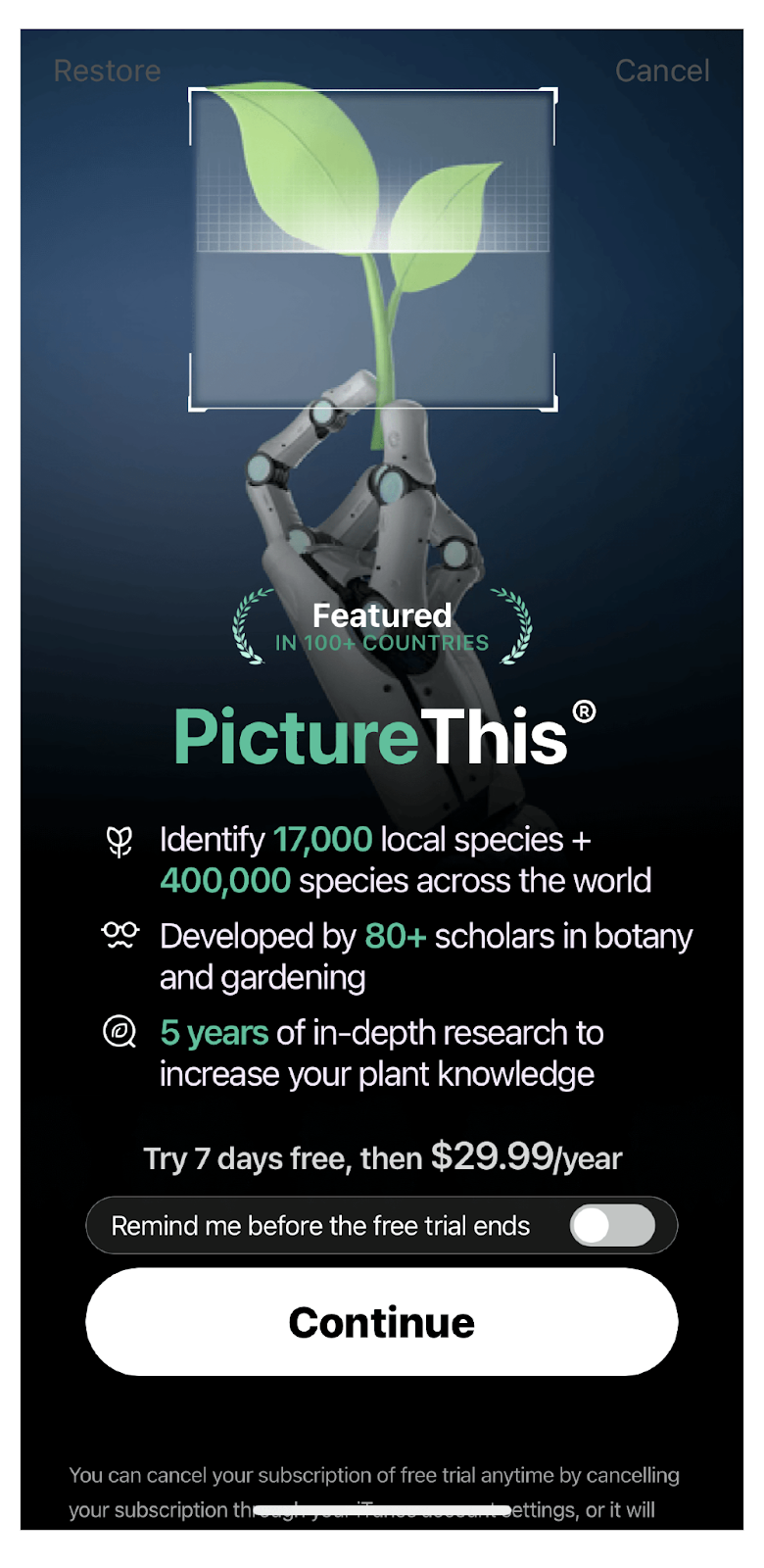
Bir diğer güçlü örnek. Paywall avantajları açıkça gösterir, deneme ve fiyatlandırmayı açıklar, hatta denemenin ne zaman biteceğine dair bir hatırlatma bile içerir — çoğu uygulamanın eklemeyi unuttuğu bir şey.
Temiz, dürüst ve faydalı. iOS uygulamalarının bir paywall’dan hedeflediği her şey.
Kaçınılması gereken paywall örnekleri
Bazı paywall’lar temel yönergeleri ihlal etse veya kullanıcıları şaşırtsa bile incelemeden geçebilir. Ancak bir kez onaylanmak güvende olmak anlamına gelmez.
Bir paywall fiyatlandırmayı gizliyorsa, kullanıcıları yanıltıyorsa veya şikayetlere neden oluyorsa, Apple tekrar inceleyebilir.
Bazı durumlarda uygulama kaldırılabilir veya uygulama içi satın alma erişimini kaybedebilir.
İşte ders çıkarılacak birkaç gerçek örnek.
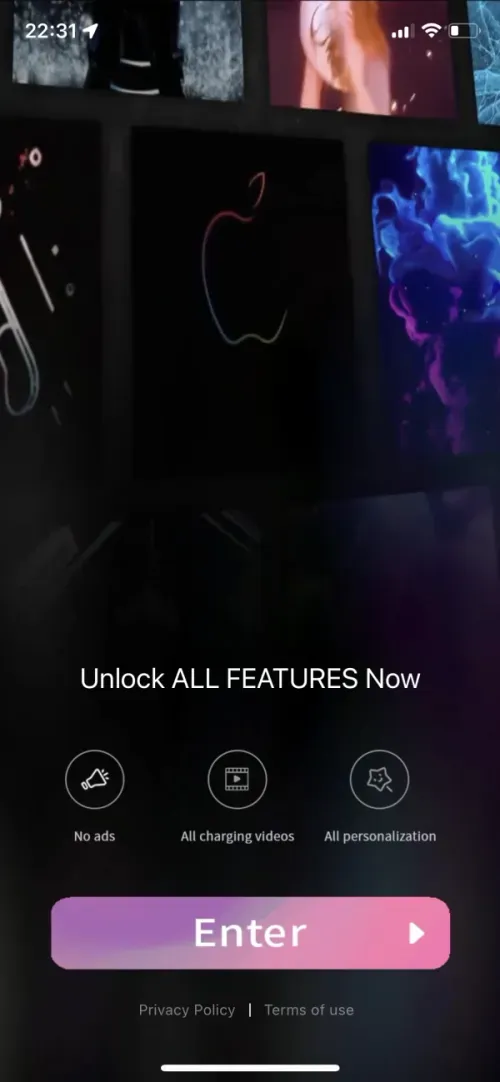
Magic Charger
- Önceden herhangi bir fiyatlandırma göstermiyor.
- “Enter” butonu abonelik koşullarını gizliyor.
- Kötü bir kullanıcı deneyimi oluşturuyor.
Bu tür bir tasarım kullanıcıları hayal kırıklığına uğratır ve inceleme sırasında alarm verir.
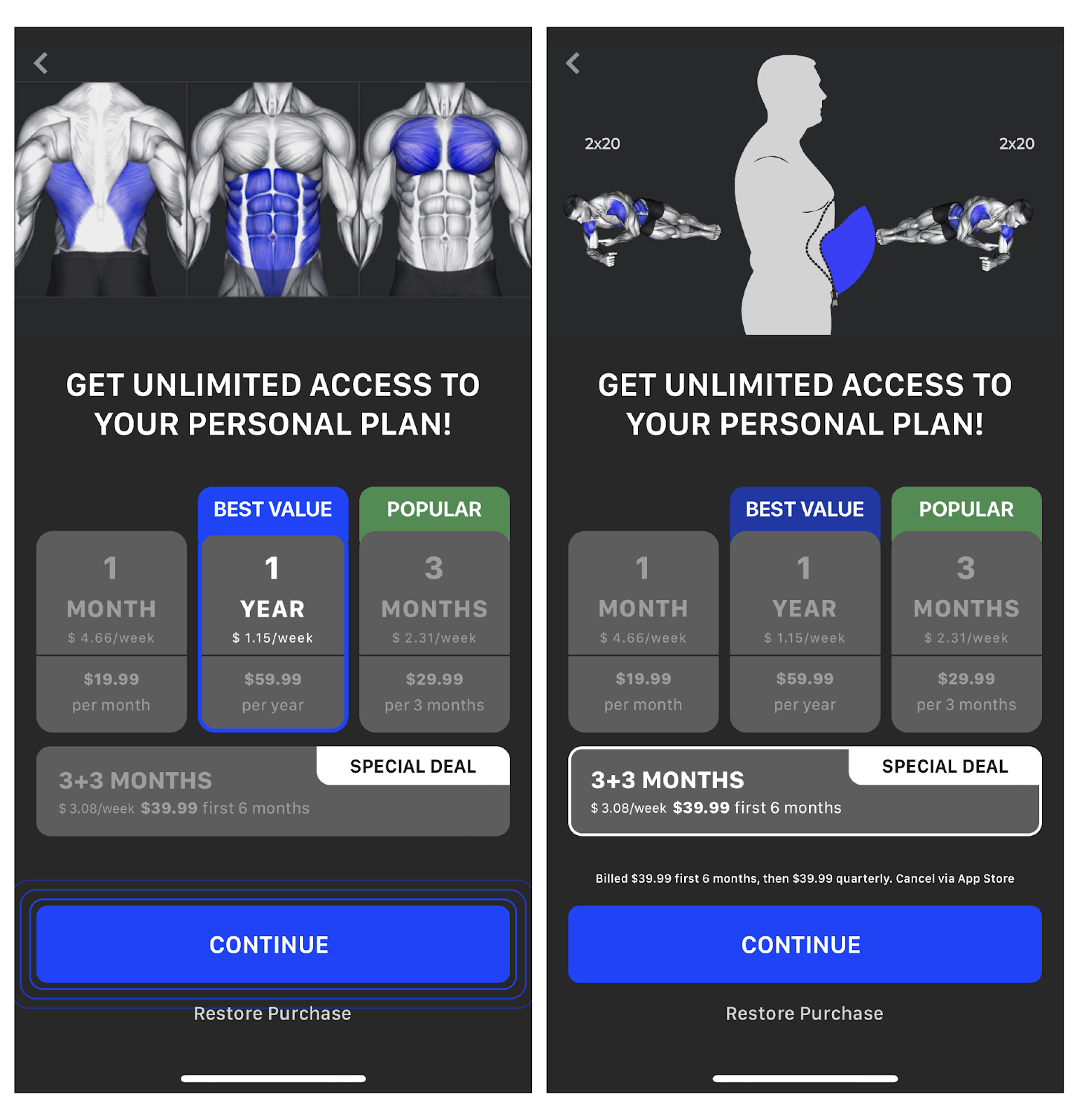
Muscle Booster
İlk bakışta bu paywall iyi görünüyor.
- Özel teklif $39.99’a 6 ay gibi görünüyor.
- Gerçekte ise 3 aylık otomatik yenilemeye dönüşüyor.
- Önemli bilgiler küçük yazıda gizlenmiş.
Bu klasik bir karanlık desen örneğidir. Apple bunu bir kez gözden kaçırabilir, ancak bu şikayetler için bir saatli bombadır.
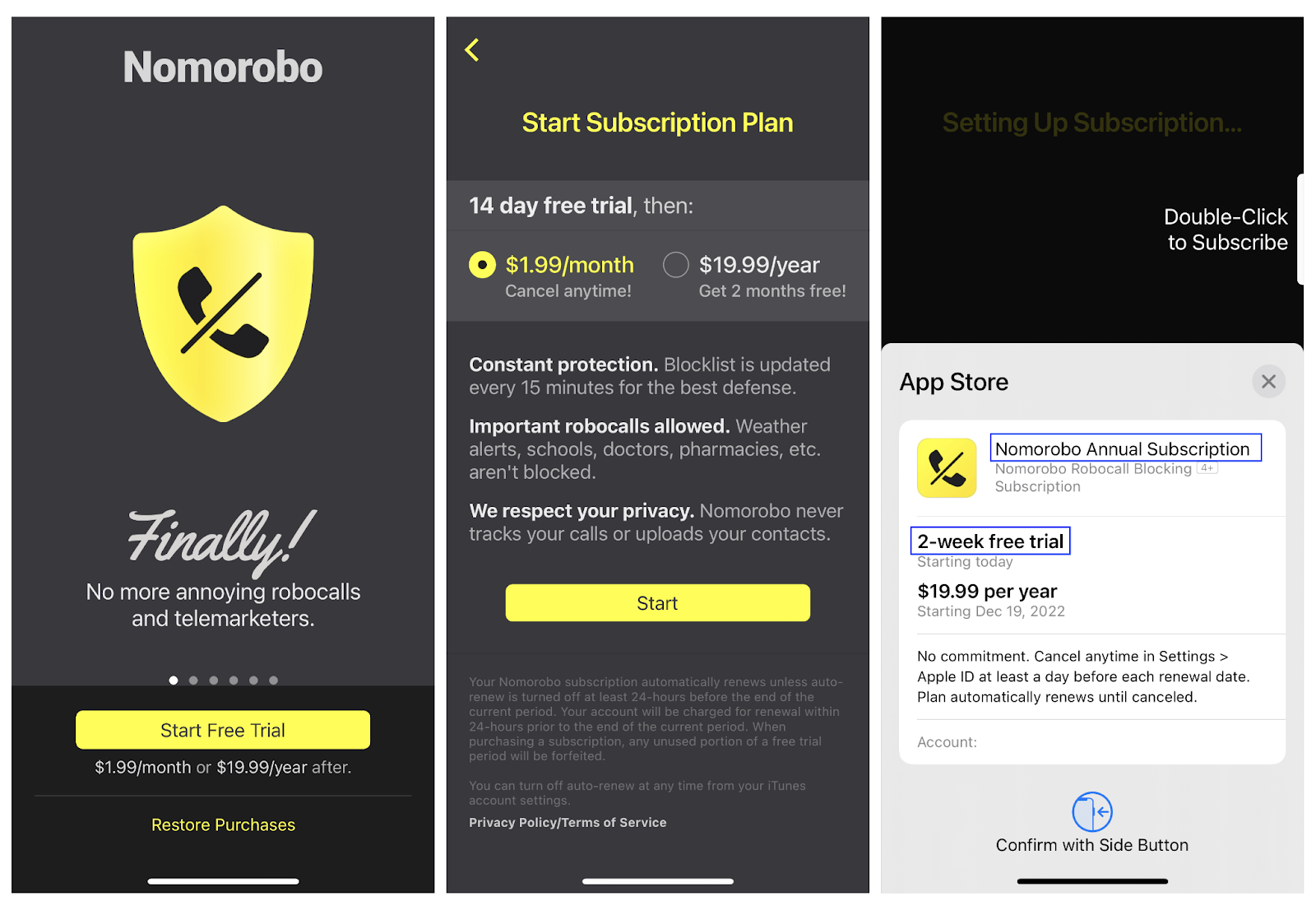
Nomorobo
- Anahtar bilgiler birden fazla ekrana yayılmış.
- “Start Free Trial” butonu denemeye değil, başka bir adıma yönlendiriyor.
- “2 ay ücretsiz” diyor ama aslında sadece yıllık planı tanıtıyor.
Bir kullanıcı 2 aylık deneme bekliyorsa ve hemen faturalandırılıyorsa, bunu bildirirler. Ve bildirmeleri de gerekir.
Kuralları ihlal ederseniz ne olur
iOS paywall’unuz Apple’ın yönergelerine uymuyorsa uygulamanız incelemeyi geçemez. Bu basittir — düzeltene kadar App Store’a giremezsiniz.
Daha büyük risk sonrasında ortaya çıkar.
Paywall’u uzaktan güncelleyip onaylandıktan sonra kuralları ihlal ederseniz, Apple istediği zaman müdahale edebilir:
- Uygulama içi satın almaları engelleyebilirler
- Uygulamanızı App Store’dan kaldırabilirler
- Veya nadir durumlarda geliştirici hesabınızı askıya alabilirler
Apple her uygulamayı manuel olarak kontrol etmez. Ancak kullanıcılar sorunları bildirebilir ve Apple da rastgele incelemeler yapar.
Kurallar dahilinde kaldığınız sürece paywall’unuzu anında değiştirmek sorun değildir.
Apple genellikle yönergelerini altı ayda bir günceller.
En güncel bilgileri kontrol edebileceğiniz yerler:
- App Store İnceleme Yönergeleri
- İnsan Arayüzü Kılavuzları
- Abonelikler
- Paid Applications Agreement (App Store Connect’te mevcut)
Bu son belge genellikle en güncel inceleme mantığını yansıtır. Düzenli olarak kontrol etmeye değer.
Son kontrol listesi
iOS kullanıcılarının güvendiği güçlü bir paywall oluşturmak; netlik, uyumluluk ve dönüşüm arasında denge kurmak demektir.
Akılda tutulması gerekenler:
- Net tutun
Değeri gösterin, fiyatı açıklayın ve sonraki adımı belirgin yapın.
- Apple’ın kurallarına uyun
Faturalandırma, denemeler ve abonelik koşulları konusunda şeffaf olun. Gizlemeyin veya aşırı karmaşıklaştırmayın.
- Her şeyi test edin
Farklı formatları, teklifleri ve akışları deneyin. A/B testi, tahmine dayalı olmadan iyileştirme yapmanıza yardımcı olur.
- Güncel kalın
Apple yönergeleri sık sık günceller. App Store Review Guidelines ve Paid Applications Agreement’ı düzenli olarak kontrol edin.
- Doğru araçları kullanın
Adapty gibi platformlar, uygulamanızı her seferinde yeniden göndermenize gerek kalmadan ödeme duvarları oluşturmanıza, test etmenize ve iyileştirmenize olanak tanır.
iOS paywall’unuzun Apple’ın gereksinimlerini karşıladığından ve inceleme sırasında reddedilmeyeceğinden emin olmak için bu kontrol listesini kullanın:
| Öğe | Zorunlu | Önerilen | Yönerge |
|---|---|---|---|
| Tam abonelik fiyatı (App Store Connect ile eşleşmelidir) | ✓ | 3.1.1 | |
| Faturalandırma dönemi (hafta/ay/3 ay/6 ay/yıl) | ✓ | 3.1.1 | |
| Deneme koşulları (süre ve sonrasında ne olacağı) | ✓ | 3.1.2 | |
| Gizlilik Politikası bağlantısı | ✓ | 5.1.1 | |
| Kullanım Koşulları / EULA bağlantısı | ✓ | 3.1.1 | |
| Satın Almaları Geri Yükle butonu (kolay erişilebilir) | ✓ | 3.1.1 | |
| Yerel para birimi gösterimi | ✓ | 3.1.1 | |
| Net CTA (gerçek eylemle eşleşen) | ✓ | 2.3 | |
| Avantaj açıklaması (3-5 temel özellik) | ✓ | — | |
| Sosyal kanıt (yorumlar, puanlar, ödüller) | ✓ | — | |
| Ücretsiz vs Ücretli karşılaştırma | ✓ | — | |
| Görsel deneme zaman çizelgesi | ✓ | — | |
| “En İyi Değer” / “En Popüler” rozetleri | ✓ | — |
2026’da iOS paywall trendleri
Paywall ortamı hızla gelişiyor. 2026’da başarılı iOS uygulamaları statik ekranların ötesine geçerek kullanıcı davranışına gerçek zamanlı yanıt veren akıllı, uyarlanabilir deneyimlere yöneliyor. İşte bu yıl paywall tasarımını şekillendiren temel trendler.
1. AI destekli paywall oluşturma ve optimizasyon
Yapay zeka, ekiplerin paywall oluşturma ve optimize etme biçimini dönüştürdü. Haftalarca tasarım iterasyonlarına harcamak yerine, ürün ekipleri artık AI araçlarını kullanarak saniyeler içinde birden fazla paywall varyantı oluşturabiliyor.
Adapty’nin AI Paywall Generator gibi araçlar, App Store bağlantınızı yapıştırmanız yeterlidir ve 30 saniye içinde tamamen tasarlanmış, markanızla uyumlu ödeme duvarları elde edersiniz. AI, uygulamanızın görsel kimliğini, metin stilini ve meta verilerini analiz ederek markanızın DNA’sına uygun ödeme duvarları oluşturur — tasarım becerisi gerekmez.
AI ödeme duvarı oluşturmanın temel avantajları:
- A/B testi için sınırsız paywall varyantı oluşturun
- Marka tutarlılığını otomatik olarak koruyun
- Tasarımdan lansmana geçiş süresini haftalardan dakikalara indirin
- Apple’ın App Store yönergeleriyle yerleşik uyumluluk
2. Dinamik ve kişiselleştirilmiş paywall’lar
Statik, herkese uyan tek paywall’lar geçerliliğini yitiriyor. 2026’da öncü uygulamalar, kullanıcı segmentlerine, davranış kalıplarına ve tahmin edilen niyete dayalı olarak farklı paywall deneyimleri sunuyor. Segmentli veya zamana dayalı indirimli dinamik paywall’lar, statik alternatiflere kıyasla yaklaşık %35 daha yüksek dönüşüm oranları sağlıyor.
İşe yarayan kişiselleştirme taktikleri:
- Paywall metnine kullanıcının adını ekleme (dönüşümleri %17 artırır)
- Kullanıcı etkileşim düzeyine göre farklı teklifler gösterme
- Bölgeye ve satın alma gücüne göre fiyatlandırmayı ayarlama
- Uygulama içi davranışa dayalı bağlamsal tetikleyiciler
3. Animasyonlu ve etkileşimli öğeler
Hareket tasarımı güçlü bir dönüşüm aracına dönüştü. Animasyonlu paywall’lar statik tasarımlara kıyasla 2,9x daha yüksek dönüşüm oranları sağlıyor. Stratejik animasyon, kullanıcıyı bunaltmadan fiyatlandırma, indirimler ve CTA butonları gibi temel öğelere dikkat çekiyor.
Etkili animasyon modelleri:
- CTA’lara dikkat çekmek için ince buton titreşimi
- Sınırlı süreli teklifler için geri sayım zamanlayıcıları
- Avantaj vitrini için karusel animasyonları
- Deneme zaman çizelgeleri için ilerleme göstergeleri
4. Elde tutma odaklı tasarım
2026’da abonelik ekonomisi odağını edinmeden elde tutmaya kaydırıyor. Kazananlar, sürekli yeni abonelerin peşinden koşmak yerine mevcut aboneleri etkileşimde tutanlardır. Bu, paywall stratejisini önemli ölçüde etkiliyor.
Müşteri tutmaya odaklı ödeme duvarı özellikleri:
- Abonelik duraklatma seçenekleri (kullanım 2025’te %68 arttı)
- Ayrılan aboneler için geri kazanma teklifleri
- Güven oluşturan net iptal akışları
- Kullanım istatistiklerini gösteren değer hatırlatmaları
5. Harici ödeme seçenekleri
Mayıs 2025’teki Epic vs. Apple kararının ardından, ABD uygulamaları artık Apple’ın %30 komisyonu olmadan harici ödeme sistemlerine bağlantılar ekleyebiliyor. Bu, paywall tasarımı ve fiyatlandırma stratejisi için yeni fırsatlar açıyor, ancak uygulama Apple’ın güncellenmiş yönergelerine dikkatli bir şekilde uyulmasını gerektiriyor.
Bu, ödeme duvarları için ne anlama geliyor?
- Gerçek zamanlı indirimler ve promosyon kodları gösterme imkanı
- Fiyatlandırma sunumunda daha fazla esneklik
- Daha hızlı ödemeler (Apple’ın 30-60 günlük döngüsüne karşı günler)
- Web tabanlı ödeme sunma seçeneği
6. Deneme zaman çizelgesi görselleştirmesi
Görsel deneme zaman çizelgeleri Apple tarafından onaylanan bir desen haline geldi. Bu zaman çizelgesi grafikleri kullanıcılara deneme süresi boyunca ve sonrasında neler olacağını — ne zaman ücretlendirileceğini, nasıl iptal edeceğini ve deneme süresince ne elde edeceğini — açıkça gösterir. Bu şeffaflık güven oluşturur ve iade taleplerini azaltır.
SSS
Ancak tamamen yeni bir uygulama gönderiyorsanız, inceleme daha uzun sürebilir, bazen birkaç haftaya kadar.
Uygulamanız onaylandıktan sonra, her seferinde tam yapıyı yeniden göndermeniz gerekmez.
Paywall veya abonelik koşulları gibi bir şeyi değiştirirseniz, inceleme sürecinde bu öğeleri işaretlemeniz yeterlidir.
Sorun paywall’unuzla ilgiliyse kontrol etmeniz gerekenler: 1) Tam fiyatı belirtmediniz veya gerçek ürünle eşleşmiyor. 2) Paywall kafa karıştırıcı görünüyor veya yanıltıcı ifadeler kullanıyor. 3) Tasarım uygulamanın geri kalanıyla uyuşmuyor ve Apple’ın “entegre alışveriş deneyimi” yönergesini ihlal ediyor. 4) CTA butonu sonrasında ne olacağını açıkça belirtmiyor.
İncelemeci genellikle genel bir neden verir ancak tam olarak neyi düzeltmeniz gerektiğini her zaman söylemez.
Farklı sürümleri (düzen, yazı tipi, buton metni) test ediyorsanız, incelemecinin hepsine erişebildiğinden emin olun.
Apple, bir kullanıcının üretimde görebileceği her varyantı görmeyi bekler.