Netflix aboneliklerinden reklamsız Spotify deneyimine kadar, uygulama içi satın alımlar favori uygulamalarımızı kullanma şeklimizi kökten değiştiriyor. Üstelik aldığınız tüm tekliflerle, burada burada birkaç aboneliğe kapılmamak zor.
Tüm bu maliyetleri gerekçelendirmekte zorlanıyorsanız, iyi haberlerle geldim. “Aile Paylaşımı” ile aile üyeleri ve yakın arkadaşlarla satın alımları paylaşmanın keyfini çıkarabilirsiniz. Böylece biraz para biriktirir ve dijital bir uygulama kitaplığıyla birden fazla aboneliği kolayca yönetebilirsiniz!
Peki bunların hepsine nasıl sahip olunur? Aile grubunuzu oluşturarak başlayalım!

Aile grubu nasıl oluşturulur?
Aile grubu kurma işlemi, kullandığınız işletim sistemine ve platforma göre farklı görünebilir. Aile Paylaşımı için şu temel ön koşulları karşılamanız gerekir:
- Aile düzenleyicisi/yöneticisi 18 yaşında veya daha büyük olmalıdır,
- Aile üyeleri 13 yaşında veya daha büyük olmalıdır,
- Tüm aile üyelerinin Google Play veya Apple App Store’da bir hesabı olmalıdır,
- Aile düzenleyicisi/yöneticisi geçerli bir ödeme yöntemine sahip olmalıdır.
On Google Play, go to the Family tab within Settings and click on “Sign up for Family Group.” You can add the members using their Google account details and you’ll have a family group ready to go.
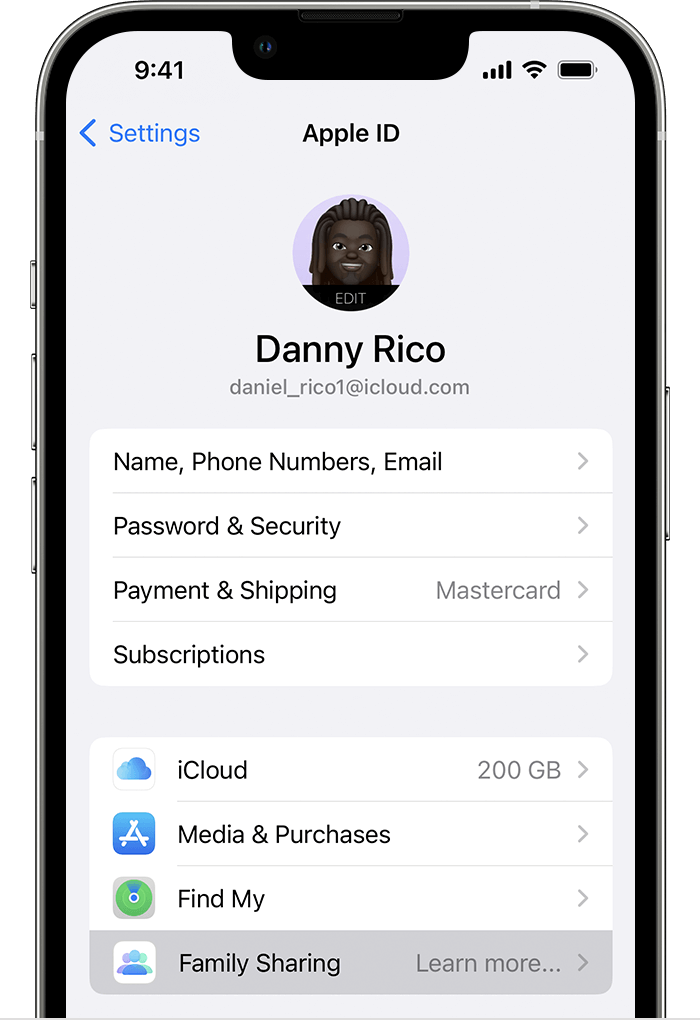
App Store’da, Ayarlar uygulamasında Apple ID’nize dokunmanız gerekir. Ardından “Aile Paylaşımı”na, sonra da “Ailenizi ayarlayın”a dokunun. İşte bu kadar: Artık bazı satın alımları paylaşmaya hazır bir aile grubunuz var!
iOS’ta Aile Paylaşımı’nı ayarlama
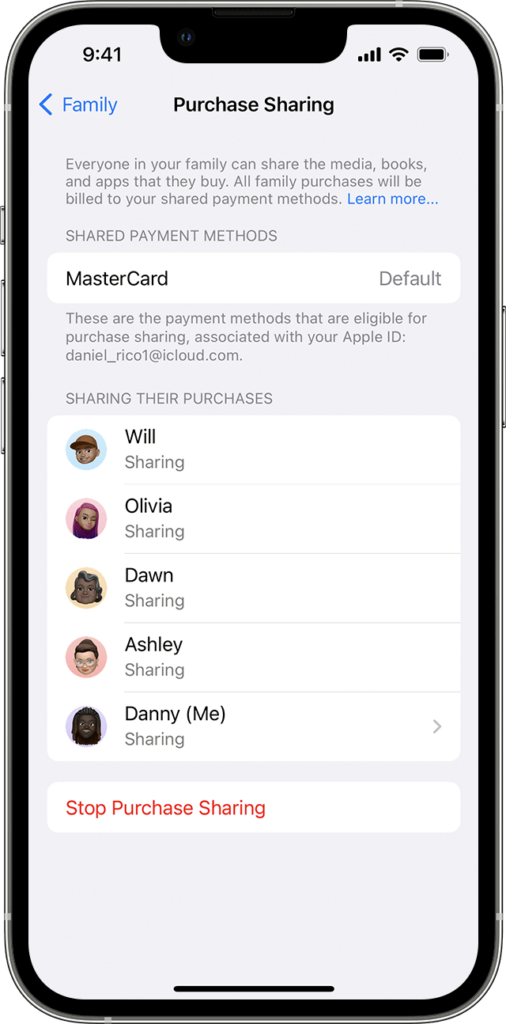
iOS’ta satın alım paylaşımını Ayarlar uygulamasında “Aile Paylaşımı” olarak bulursunuz. Bir aile grubunda aynı anda 6 üye olabilir ve uygulama içi satın alımları paylaşabilmek için hepsinin geçerli bir Apple ID’si olması gerekir.
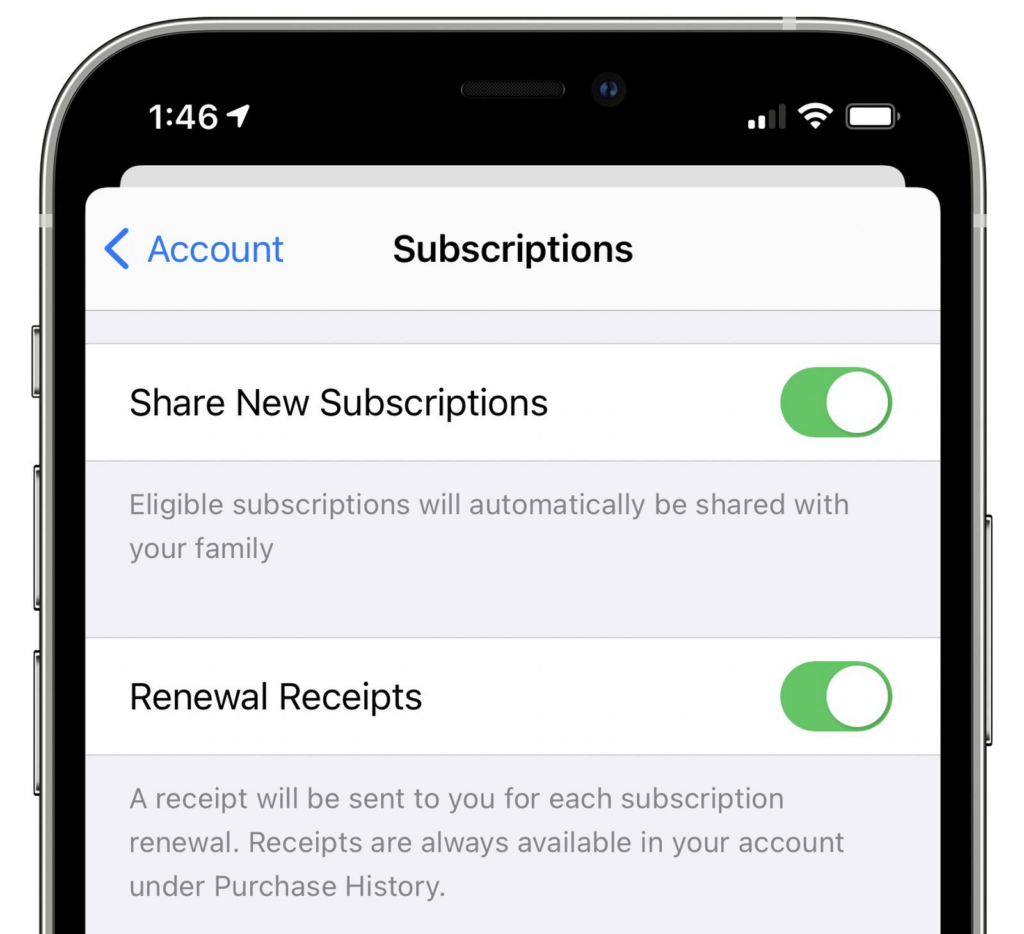
- iOS cihazınızda Ayarlar uygulamasını açın.
- Ekranın üst kısmındaki Apple ID’nize dokunun.
- Menüden “Aile Paylaşımı”nı seçin.
- “Başlayın”a dokunun ve aile grubunuzu oluşturmak için yönergeleri izleyin.
- Uygulama İçi Satın Alımlar, Apple Music, iCloud Saklama Alanı ve daha fazlası gibi aile üyelerinizle paylaşmak istediğiniz özellikleri seçin.
- Aile Paylaşımı ayarları üzerinden satın alım paylaşımı daveti göndererek aile üyelerini grubunuza katılmaya davet edin. Bu adım için onların Apple ID’sine ihtiyacınız olacak ve daveti kendi cihazlarından kabul etmeleri gerekecek!
- Herkes gruba dahil olduğunda, satın alımlarınızı, aboneliklerinizi ve diğer özellikleri birbirinizle paylaşmaya başlayabilirsiniz.
Google Play’de aile kitaplığı oluşturma
Android tarafındaysanız, aboneliklerinizi de paylaşma gücüne sahipsiniz! Google Play’de uygulama içi satın alım paylaşımını “Aile Kitaplığı” başlığı altında bulursunuz.
- Android cihazınızda Google Play uygulamasını açın.
- Ekranın sol üst köşesindeki menü simgesine dokunun ve “Hesap”ı seçin.
- Seçenekler listesinden “Aile”yi seçin.
- “Aile Kitaplığına kaydol”a dokunun ve aile grubunuzu oluşturmak için yönergeleri izleyin.
- Aile üyelerini, Aile Kitaplığı ayarları üzerinden Google hesapları aracılığıyla davet göndererek grubunuza katılmaya davet edin.
- Herkes gruba dahil olduğunda, uygun satın alımları birbirinizle paylaşmaya başlayabilirsiniz.
- Bir öğeyi paylaşmak için Google Play Store’da öğenin sayfasına gidin ve “Paylaş”a dokunun.
- “Aile Kitaplığı”nı seçin ve öğeyi paylaşmak istediğiniz aile üyelerini seçin.

Aile üyeleriyle uygulama içi satın alımlar nasıl paylaşılır
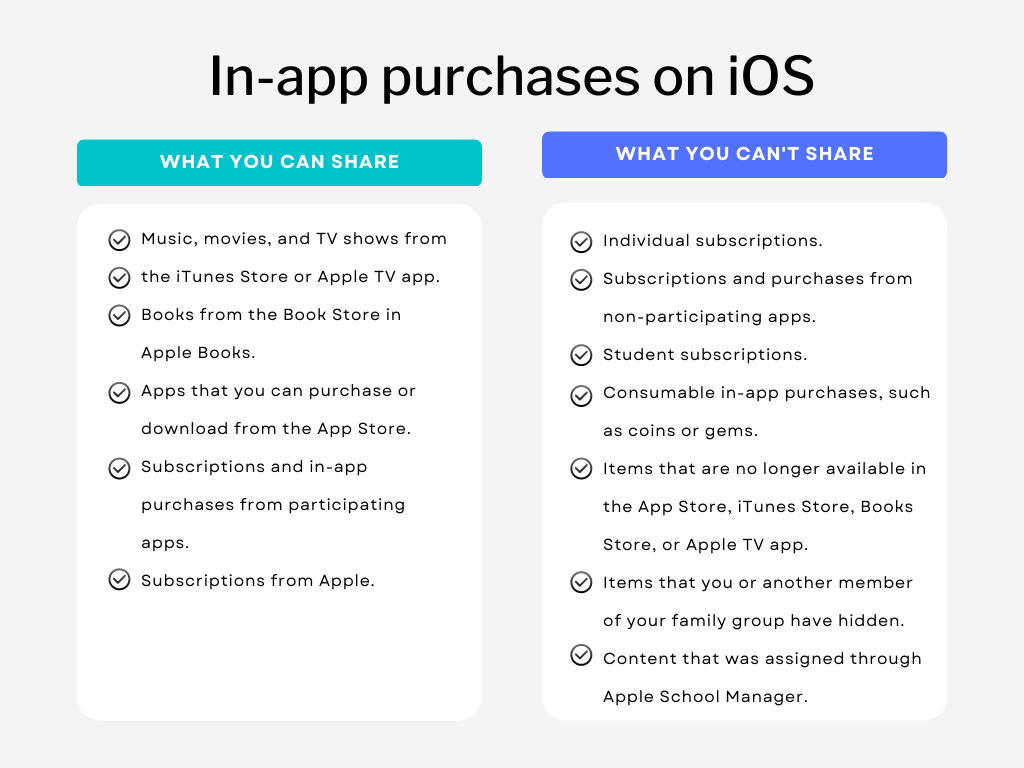
Aile kitaplığınızı veya grubunuzu başarıyla kurduktan sonra paylaşma zamanı. Ancak şunu unutmayın: Her uygulama içi satın alımı ailenizle paylaşamazsınız. Her platformun, neyi paylaşabileceğiniz ve paylaşamayacağınız konusunda kendi kısıtlamaları vardır.
Farklı platformlarda satın alım paylaşımına geçmeye hazır mısınız?
iOS’ta uygulama içi satın alımları paylaşma
- Cihazınızda Aile Paylaşımı’nın etkin olduğundan emin olun. Bunu Ayarlar’a gidip adınıza dokunarak ve “Aile Paylaşımı”nı seçerek kontrol edebilirsiniz.
- Ardından App Store’u açın ve sağ üst köşedeki profil resminize dokunun.
- “Satın Alınanlar”ı seçin ve ardından paylaşmak istediğiniz uygulama içi satın alımın bulunduğu uygulamayı seçin.
- Uygulamaya dokunun ve “Uygulama İçi Satın Alımlar”ı görene kadar aşağı kaydırın.
- Paylaşmak istediğiniz satın alımın yanındaki “Paylaş” simgesine dokunun.
- Uygulama içi satın alımı paylaşmak istediğiniz aile üyesi(leri)ni seçin ve “Gönder”e dokunun.
Google Play’de uygulama içi satın alımları paylaşma
Google Play, aileniz ve arkadaşlarınızla satın alma paylaşımının keyfini çıkarmak için benzer şekilde kolay bir yol sunar. Uygulamada bir aile grubu oluşturduktan sonra, uygulama içi satın alımlarınızı paylaşmak için şu adımları izleyin:
- Google Play uygulamasını açın ve “Uygulamalarım ve oyunlarım” bölümüne gidin.
- Paylaşmak istediğiniz uygulama içi satın alımı içeren uygulamayı seçin.
- Paylaşmak istediğiniz uygulama içi satın alıma dokunun ve “Paylaş”ı seçin.
- Uygulama içi satın alımı paylaşmak istediğiniz aile üyelerini seçin ve “Gönder”e dokunun.
Oyun parası veya can gibi tüketilebilir uygulama içi satın alımlar paylaşılamaz. Bir özelliğin kilidini açma veya reklamları kaldırma gibi tüketilemez uygulama içi satın alımlar ise aile üyeleri arasında paylaşılabilir.
Paylaşılan uygulama içi satın alımlar Aile Kitaplığınızda tüm aile üyelerine görünür olacaktır, bu yüzden başkalarının görmesini istemediğiniz bir şeyi eklemekten kaçınmak isteyebilirsiniz! Ayrıca paylaşılan satın alımlar tüm ülkelerde veya bölgelerde mevcut olmayabilir.
Yaygın sorunları giderme
Aile Paylaşımı’nı kurmayı sonunda bitirdiğinizde, her şeyin sorunsuz ilerlemesini beklersiniz… ve bir hata açılır penceresi çıkar! Diğer aile üyeleri uygulama içi satın alımlarınıza erişemediğinde bu can sıkıcı olabilir.
Yetkisiz erişim sorunlarından kısıtlı paylaşıma kadar, satın alımları paylaşma konusunda en yaygın sorunlardan bazıları şunlardır.
Uygulama içi satın alımların aile üyeleri için görünmemesi
Bu, Apple destek topluluklarında belki de en sık sorulan sorudur ve kendi başınıza kolayca çözebilirsiniz! Bu adımlarla sorunu giderip Aile Paylaşımı’nın keyfini çıkarabilirsiniz:
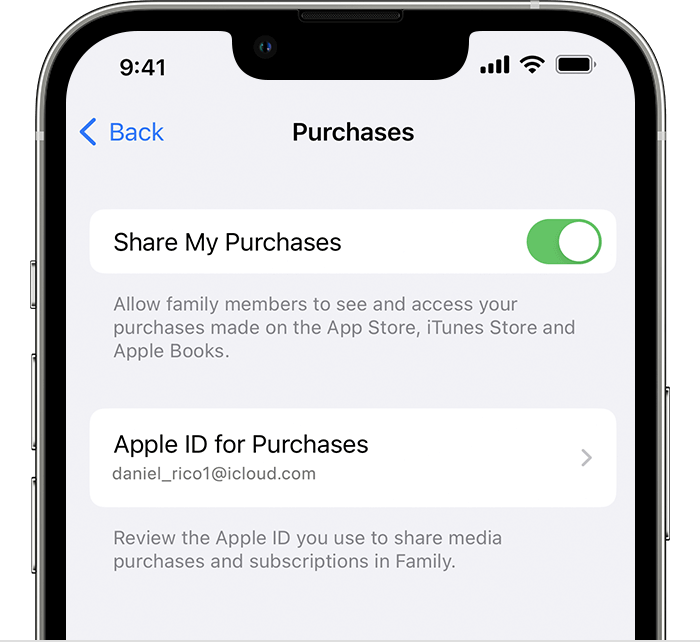
- Aile Paylaşımı Ayarlarını Doğrulayın: Aile Paylaşımı’nın doğru şekilde ayarlandığından ve tüm üyelerin aynı hesaba bağlı olduğundan emin olun. Ayarlar uygulamasını kontrol ederek satın alma paylaşımının etkinleştirildiğinden emin olun.
- Apple Kimliğini Onayla: Satın alma işlemi için doğru Apple Kimliğinin kullanıldığından emin olun. Yanlış kimlik kullanılıyorsa, satın alma işlemi diğer aile üyeleri tarafından görülemeyebilir.
- Kısıtlamaları kontrol edin: Bazı uygulama içi satın alımlar, içerik derecelendirmesi veya diğer sınırlamalar nedeniyle kısıtlanabilir. Kısıtlamaların, tüm aile üyeleri için satın alımın görünmesini engellemediğini doğrulayın.
- Çıkış Yap ve Giriş Yap: App Store’dan çıkış yapıp tekrar giriş yapmayı dene. Bu, satın alma verilerini yenilemeye ve tüm aile üyeleri için görünür hale getirmeye yardımcı olabilir.
- Apple Destek ile iletişime geçin: Yukarıdaki adımların hiçbiri sorunu çözmezse, yardım için Apple Destek ile iletişime geçin. Sorunu daha ayrıntılı olarak gidermenize yardımcı olabilir ve gerekirse ek çözümler sunabilirler.
Aile üyelerinin paylaşılan uygulama içi satın alımlara erişememesi
Diğer aile üyeleriniz uygulama satın alımlarında Aile Paylaşımı’na erişemiyorsa, sorunu gidermek için şu adımları izleyebilirsiniz:
- Paylaşım Ayarlarını Doğrulayın: Aile Paylaşımı’nın doğru şekilde ayarlandığından ve tüm üyelerin aynı hesaba bağlı olduğundan emin olun. Ayarları kontrol ederek satın alma paylaşımının etkinleştirildiğinden emin olun.
- Ödeme Yöntemini Onayla: Paylaşılan hesapla ilişkili ödeme yönteminin güncel olduğunu ve satın alma işlemini karşılamak için yeterli bakiyeye sahip olduğunu doğrula.
- App Store Güncellemelerini Kontrol Edin: Tüm aile üyelerinin App Store’u en son sürüme güncellediğinden emin olun. Bazen eski sürümler Apple aile paylaşımında sorunlara neden olabilir.
- Çıkış Yap ve Giriş Yap: App Store’dan çıkış yapıp tekrar giriş yapmayı dene. Bu, satın alma verilerini yenilemeye ve paylaşılan Uygulama İçi Satın Alma’ya erişime izin vermeye yardımcı olabilir.
- Kısıtlamaları Kontrol Edin: Bazı Uygulama İçi Satın Alımlar, içerik derecelendirmesi veya diğer sınırlamalar nedeniyle kısıtlanabilir. Kısıtlamaların paylaşılan satın alımlara erişimi engellemediğini doğrulayın.
- Apple Destek ile iletişime geçin: Sonuç olarak, hiçbir şey işe yaramazsa, yardım için Apple Destek ile iletişime geçin. Sorunu daha ayrıntılı olarak gidermeye yardımcı olabilir ve gerekirse ek çözümler sunabilirler.
Satın alım türüne göre Aile Paylaşımı desteği
| Satın alım türü | Aile Paylaşımı destekleniyor | Notlar |
|---|---|---|
| Tek seferlik IAP | Evet | Açıkça etkinleştirilmelidir |
| Otomatik yenilenen abonelikler | Evet | İsteğe bağlı, geliştirici tarafından kontrol edilir |
| Yenilenmeyen abonelikler | Hayır | Desteklenmiyor |
| Tüketilebilirler | Hayır | Asla paylaşılamaz |
Sonuç
İşte bu kadar! Uygulama içi satın alımlarınızı ailenizle paylaşabileceğiniz tüm yollar. Aile Paylaşımı yalnızca para biriktirmek için harika bir yöntem değil, aynı zamanda düzenli kalmanın da etkili bir yolu. Uygulama aboneliklerinizi kolayca paylaşın ve “Aile Paylaşımı” ile çocuklarınız üzerinde ebeveyn denetimini sürdürün!
Aile grubu kurmak kolaydır. Tek ihtiyacınız, aile üyelerinizi gruba eklemek için onların Apple ID’leri veya Google Hesabı bilgileridir. Uygulama içi satın alım paylaşımını etkinleştirmek için basit ayarlarla hemen başlayabilirsiniz!
Ah… arada sırada bir hatayla karşılaşırsanız, çoğu zaman sorunu kendi başınıza giderebilirsiniz.