
Android’in bir sırrı var. Bu sırrı sizinle paylaşıyoruz…
Every single Android device around you is equipped with a special and hidden setting within the Settings app. It’s called “Developer Options,” or sometimes Developer Mode.
Android ayarlarının bu tarafı, cihazınızın davranışını, performansını ve daha fazlasını sonsuza kadar değiştirebileceğinden, sıradan kullanıcılar için uygun değildir. Uygulamanızı piyasaya sürmeden önce performansını test etmek isteyen bir uygulama geliştiricisi iseniz, Geliştirici Modu da tam size göre.
Bu rehberde, Android cihazlarınızda Geliştirici Seçeneklerini etkinleştirmenin ve devre dışı bırakmanın sihirli yolunu size adım adım göstereceğiz. Şaka yapmıyorum; özel bir dokunuş seremonisi bile var!
Ancak bugün Geliştirici Modu hakkında ilk kez duyanlar için temel bilgilerle başlayalım.
Android geliştirici modu nedir?
Android Geliştirici Modu, Android cihazlarda kullanıcılara geniş bir yelpazede gelişmiş özellikler ve Android geliştirici seçeneklerine erişim sağlayan özel bir ayardır. Öncelikle uygulama geliştiricileri, teknoloji meraklıları ve ileri düzey kullanıcılar için tasarlanmıştır.
Bunu Android cihazınıza özel bir giriş kartı olarak düşünün; standart kullanıcı modunda mümkün olmayan şekillerde deneyiminizi kurcalamanıza, özelleştirmenize ve optimize etmenize olanak tanır.
Şimdi ne düşündüğünüzü biliyorum: “Geliştirici modunu etkinleştirirsem kaç tane geliştirici seçeneğim olabilir ki?” Bu, ben de konuya girmeden önce sorduğum ilk sorulardan biriydi.
İşte Android geliştirici seçeneklerine genel bir bakış:
- USB Hata Ayıklama: Cihazınızı bir bilgisayara bağlayarak uygulamalarda hata ayıklama yapmanızı sağlar, geliştiriciler için idealdir.
- Sahte Konumlar: Konum tabanlı uygulamaları veya hizmetleri test etmek için cihazınızın konumunu simüle edin.
- Ekranda İstatistikleri Çizme: Cihazınızın CPU ve GPU’sunun performansını gerçek zamanlı olarak görselleştirin.
- OEM Kilit Açma: Özel ROM’ları yüklemek için ön koşul olan önyükleyicinin kilidini açmayı sağlar.
- Geliştirici Seçenekleri: Özelleştirme ve performans optimizasyonu için çeşitli ayarlara ve ince ayarlara erişin. Geliştirici Seçenekleri içindeki bazı önemli seçenekler şunlardır:
- Arka Plan İşlemlerini Sınırla: Sistem kaynaklarını korumak ve performansı artırmak için arka plan işlemlerinin sayısını sınırlayabilirsiniz.
- Force 4x MSAA (Çoklu Örnekleme Anti-Aliasing): Grafik işleme kalitesini artırır, ancak performansı etkileyebilir.
- Dokunmaları Göster: Ekrana dokunduğunuzda ekranda görsel geri bildirim gösterir. Bu, eğitimler oluşturmak veya uygulama işlevlerini göstermek için yararlı olabilir.
- Uyanık Kal: Şarj sırasında cihazın ekranını açık tutar, bu da geliştirme veya test sırasında kullanışlı olabilir.
- USB Yapılandırması: Cihazınızın USB aracılığıyla bilgisayara bağlandığında nasıl davranacağını belirlemenizi sağlar (ör. dosya aktarımı, yalnızca şarj etme vb.).
- Wi-Fi Ayrıntılı Günlüğü Etkinleştir: Wi-Fi sorunlarını teşhis etmek ve ağ etkinliğini ayrıntılı olarak izlemek için kullanışlıdır.
Bunlar sadece temel özellikler, yani geliştirici seçeneklerini etkinleştirdiğinizde çok daha fazlası mevcut! Artık Android geliştirici seçeneklerinin potansiyelini bildiğimize göre, şimdi şundan bahsedelim…
Android geliştirici moduna kimin ihtiyacı var?
Ayar uygulamalarınızda gizlenmiş bu kadar çok inanılmaz Android geliştirici seçeneği varken, bu mod özellikle şu kişiler için yararlıdır:
Uygulama Geliştiricileri
Android uygulamaları geliştirenler için Geliştirici Modu, test ve hata ayıklama için gerekli araçları sağlayarak uygulamalarının çeşitli cihazlarda sorunsuz çalışmasını sağlar.
Teknoloji Meraklıları
Android cihazınızın iç işleyişini keşfetmekten hoşlanıyorsanız, Geliştirici Modu gelişmiş ayarlar ve özellikler hazinesine açılan kapınızdır. Dürüst olmak gerekirse, bu modda kurcalamak gibisi yok!
İleri Düzey Kullanıcılar
Cihazlarının performansı ve görünümü üzerinde daha fazla kontrol sahibi olmak, pil ömrünü optimize etmek veya kullanıcı arayüzünü özelleştirmek isteyen kullanıcılar, Geliştirici modunun tam da aradıkları şey olduğunu bilirler. Cihazınızın çalışma şeklini nasıl değiştirmek isterseniz isteyin, Geliştirici Modu bunu gerçekleştirmenin verimli yolu olacaktır.
Geliştirici seçenekleri telefon pilini tüketir mi?
Hayır, Geliştirici Seçeneklerini etkinleştirmek doğrudan telefon pilini tüketmez. Ancak Geliştirici Seçenekleri içindeki artırılmış animasyon ölçekleri veya arka plan işlem izleme gibi bazı ayarlar değiştirilirse pil ömrünü etkileyebilir.
Geliştirici Seçenekleri öncelikle uygulama geliştirme ve hata ayıklama için tasarlanmıştır, bu nedenle ayarları değiştirmeden etkin tutmak genellikle pil tüketiminde fark edilir bir etki yaratmaz.
Android cihazınızda geliştirici seçenekleri nasıl açılır?
Teknolojiyle aranız iyiyse Geliştirici Seçenekleri oldukça heyecan verici bir konsepttir. Nasıl etkinleştireceğinizi öğrenmek için sabırsızlanıyorsanız, sizi anlıyorum!
İşte telefonunuzda Geliştirici Modunu bir dakika içinde açmak için 6 adım:
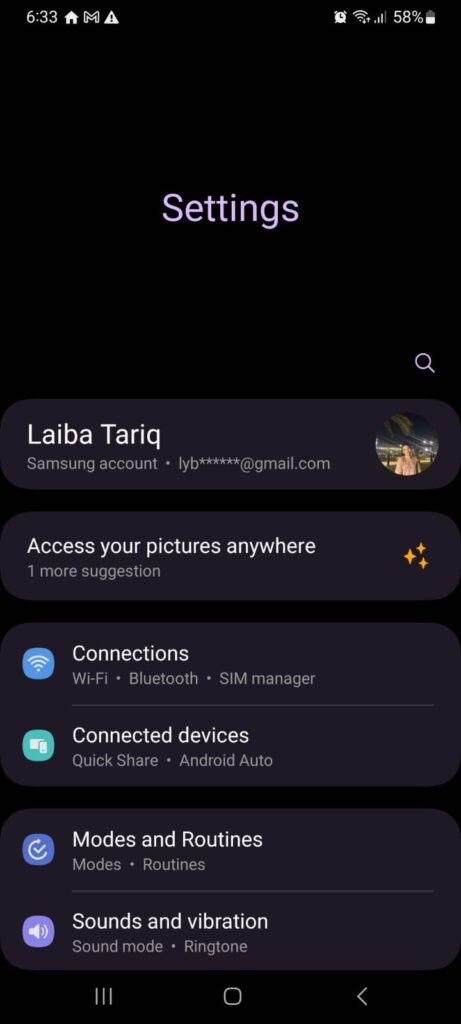
- Cihazınızın Ayarlar uygulamasını açın.
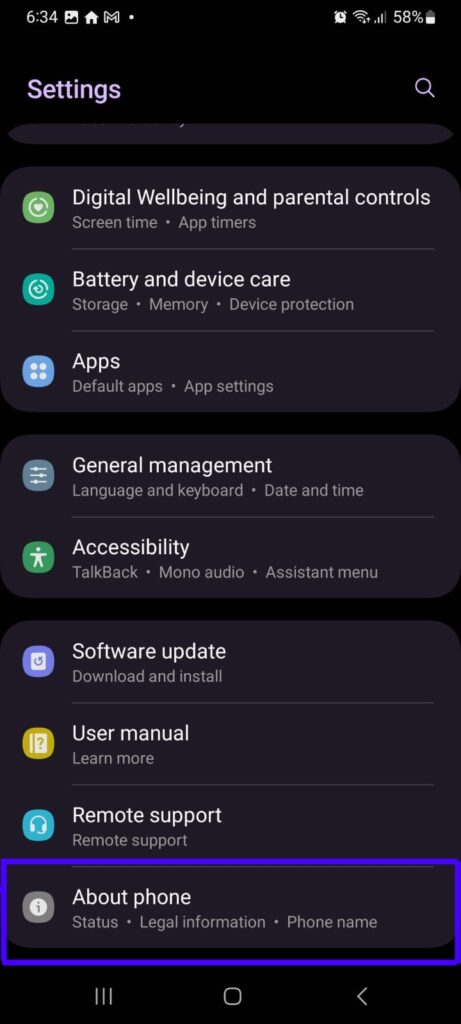
- Aşağı kaydırın ve “Telefon hakkında” veya “Cihaz hakkında” seçeneğine dokunun.
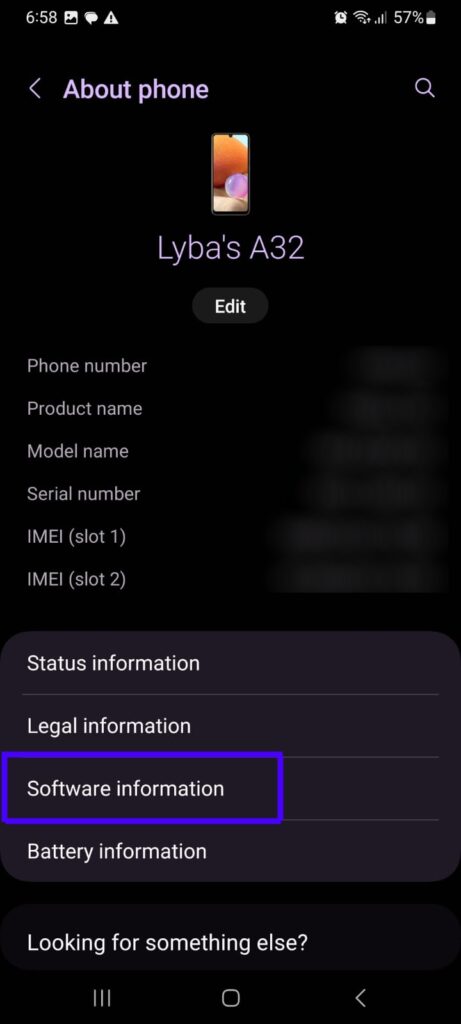
- “Yazılım bilgileri” yazan menü öğesine dokunun.
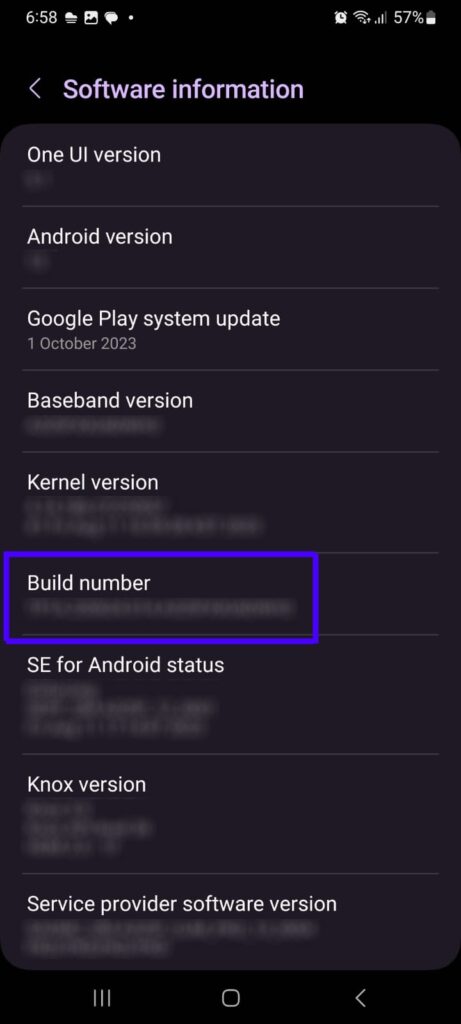
- “Yapı numarası” girişini bulun ve üzerine yedi kez dokunun. Samsung Galaxy cihazında “Geliştirici Modu etkinleştirildi” gibi bir mesaj göreceksiniz.
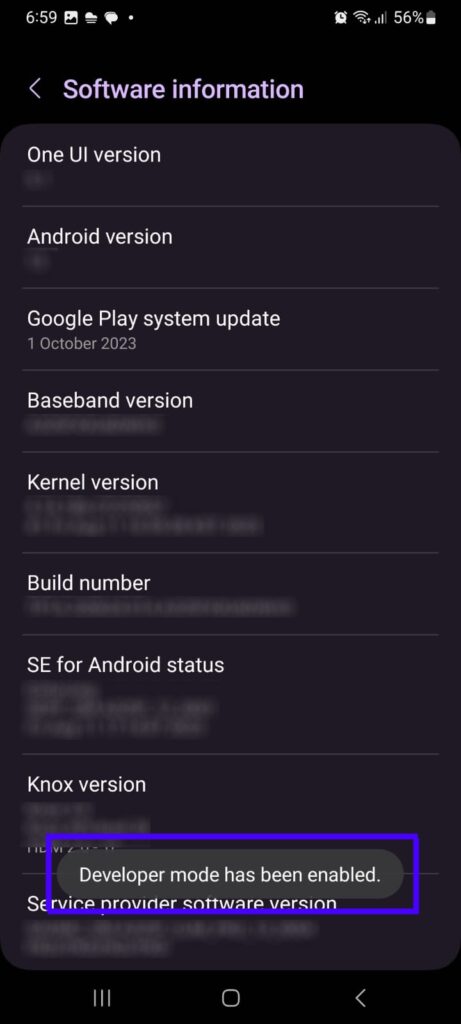
- Ana Ayarlar uygulaması menüsüne geri dönün. Şimdi, “Geliştirici seçenekleri” veya “Sistem” adlı yeni bir menü öğesi göreceksiniz.
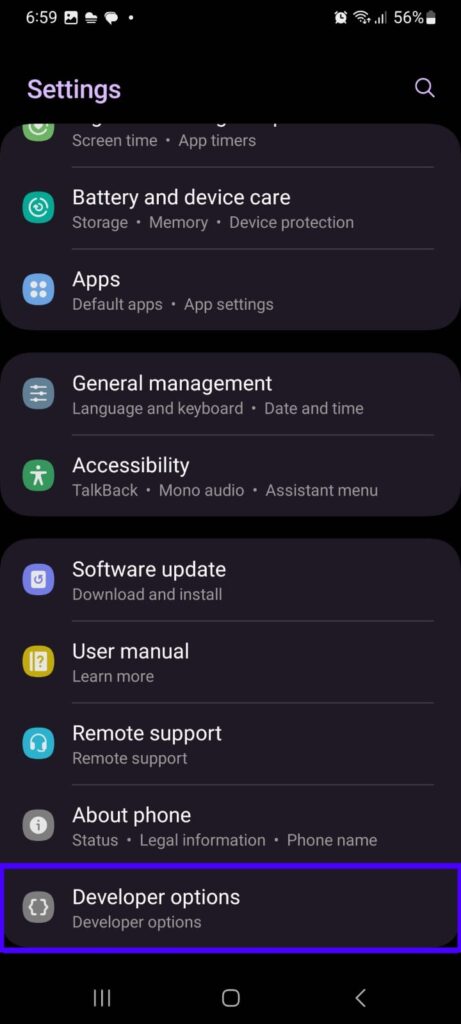
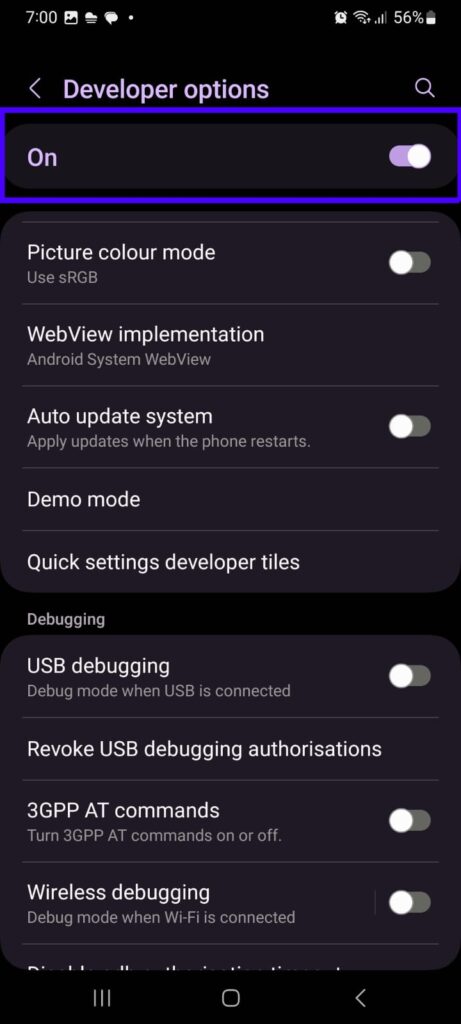
- Android cihazınızda Geliştirici Modunu etkinleştirmek için Geliştirici Seçenekleri’nin üst kısmındaki düğmeye dokunun!
Düğmeyi açtığınız anda, Android telefonunuzda Geliştirici Modunu etkinleştirmiş olursunuz ve bir dizi teknik seçeneğe erişim kazanırsınız. Geliştirici seçenekleri menüsündeki en önemli özelliklerden biri USB hata ayıklamadır.
Android’de USB Hata Ayıklama Nedir?
USB Hata Ayıklama modu, Android telefonlarda bulunan ve yeni programlanmış uygulamaların test amacıyla USB aracılığıyla cihaza kopyalanmasına olanak tanıyan bir geliştirici modudur. Başka bir deyişle, Android’de USB Hata Ayıklama, telefonunuza bir bilgisayarla iletişim kurması için bir arka plan erişimi izni vermek gibidir.
USB Hata Ayıklamayı etkinleştirdiğinizde, aslında Android cihazınız ile bilgisayarınız arasında USB kablosu üzerinden özel bir kanal açmış olursunuz. Bu özellik, geliştirme ve sorun giderme amaçlı iletişim sağladığı için geliştiriciler ve teknoloji meraklıları için özellikle kullanışlıdır.
USB Hata Ayıklama etkinleştirildiğinde, bilgisayarınızın Android cihazınızla daha derin bir düzeyde etkileşim kurması için bir yol açılır. Bu bağlantı, şu görevler için kritik öneme sahiptir:
- uygulama geliştirme,
- sistem hata ayıklama ve
- özelleştirme.
Ne düşündüğünüzü biliyorum: “Tüm bunları nasıl yapıyor?” Hepsinden bahsedelim!
USB Hata Ayıklamanın başlıca kullanım alanlarından biri uygulama geliştirmedir. Yeni bir Android uygulaması üzerinde çalışan bir geliştirici olduğunuzu düşünün. USB Hata Ayıklama ile telefonunuzu bilgisayarınıza bağlayabilir ve uygulamayı doğrudan cihazınızda test edebilirsiniz. Gerçek zamanlı önizleme sağlar ve hataları emülatörlerden daha verimli bir şekilde yakalamanıza ve düzeltmenize yardımcı olur.
Uygulama geliştirmenin ötesinde, USB Hata Ayıklama Android özelleştirme dünyasında kritik bir rol oynar. Özel ROM’lar (Android işletim sisteminin alternatif sürümleri) yüklemeyle ilgileniyorsanız, muhtemelen USB Hata Ayıklamaya ihtiyacınız olacaktır.
Bu özellik, kurulum sırasında bilgisayarınız ile Android cihazınız arasında dosya ve komutların sorunsuz transferini kolaylaştırır.
USB hata ayıklama riskli mi?
Evet, USB hata ayıklama uygun şekilde kullanılmazsa oldukça riskli olabilir. USB Hata Ayıklama güçlü bir araç olsa da potansiyel güvenlik riskleri taşır.
Etkinleştirmek yükseltilmiş ayrıcalıklar verir ve cihazınızı yetkisiz erişime karşı daha savunmasız hale getirir. Yeni bir bilgisayara bağlanırken, bağlantıyı yetkilendirmenizi isteyen bir güvenlik iletişim kutusu görünecektir. Yalnızca güvendiğiniz bilgisayarlara erişim izni verin!
USB Hata Ayıklama özelliği nasıl etkinleştirilir?
USB hata ayıklamayı etkinleştirmek istiyorsanız, geliştirici modunu etkinleştirmekten daha zor değildir. Aslında, USB hata ayıklama özelliğini kurmak için sadece 2 ek adım var! USB hata ayıklama özelliğini etkinleştirmek istiyorsanız, önce önceki adımlardan Geliştirici Modunu etkinleştirmeniz gerekir.
Bunu tamamladınız mı? Harika, işte Android geliştirici seçeneklerinden USB hata ayıklamayı etkinleştirme yöntemi:
- Cihazınızın Ayarlar uygulamasını açın. Aşağı kaydırın ve “Geliştirici Modu”na dokunun.


- Geliştirici Seçenekleri menüsünde, “USB hata ayıklama”yı bulmak için aşağı kaydırın. Etkinleştirmek için düğmeyi açın. İşte bu kadar!
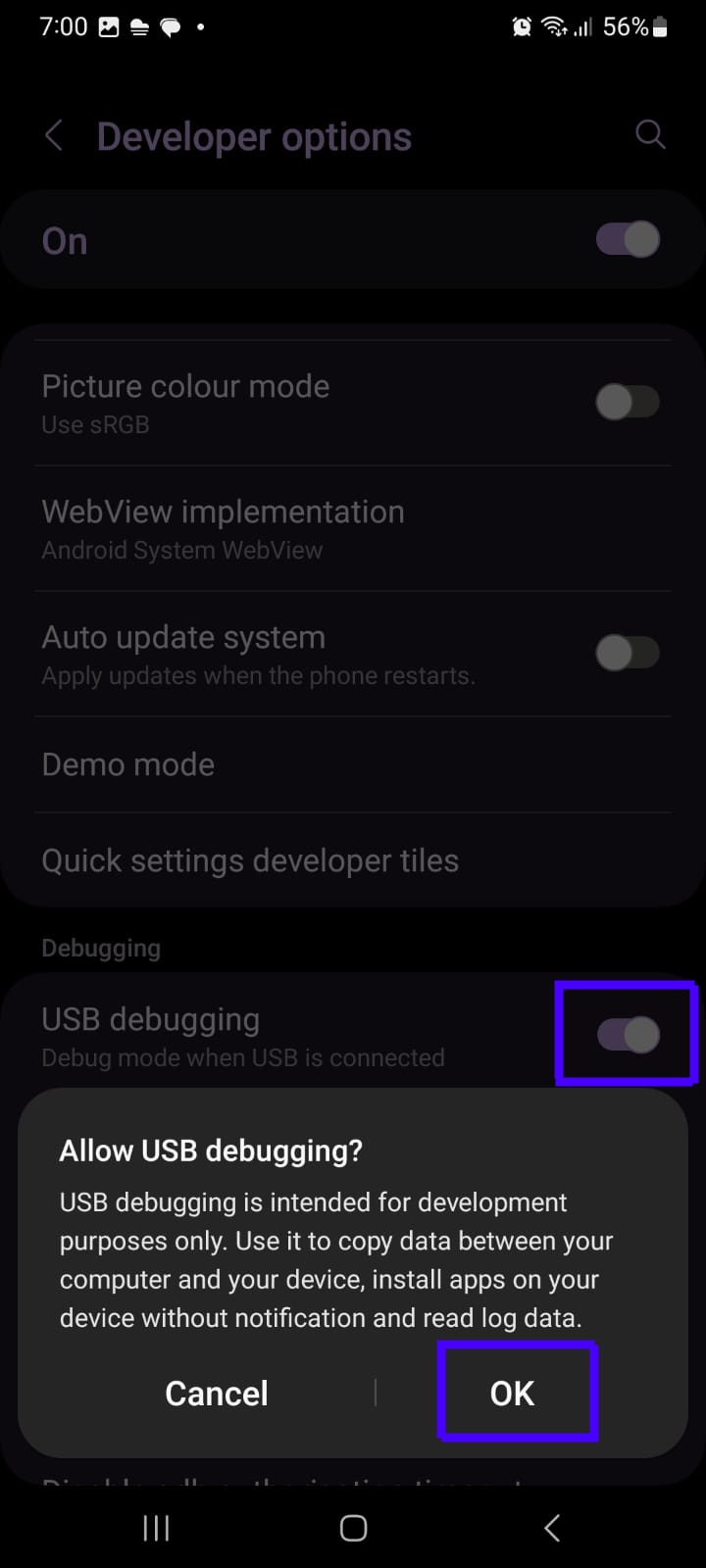
USB Hata Ayıklama etkinken cihazınızı ilk kez bir bilgisayara bağladığınızda, bir güvenlik iletişim kutusu görünebilir. Genellikle bağlı bilgisayar için USB hata ayıklamaya izin vermek isteyip istemediğinizi sorar.
Kolaylık için “Bu bilgisayardan her zaman izin ver” yazan kutuyu işaretleyin.
Bilgisayarınızda Android Debug Bridge (ADB) yüklü değilse, bunu yüklemeniz gerekir. Gerekli dosyaları ve talimatları resmi Android geliştirici web sitesinde bulabilirsiniz.
Unutmayın, USB Hata Ayıklamayı etkinleştirmek cihazınıza yükseltilmiş ayrıcalıklar verir, bu nedenle bilinmeyen bilgisayarlara bağlanırken veya tanımadığınız uygulamalara hata ayıklama erişimi verirken dikkatli olun. USB Hata Ayıklamayı etkinleştirmeden önce her zaman kaynağa güvendiğinizden emin olun.
Bu konudan devam etmeden önce, bir tavsiyeye özel dikkat çekmek istiyorum. USB hata ayıklamayı yalnızca aktif olarak kullanmanız gerektiğinde etkinleştirmelisiniz. İhtiyacınız olmadığında açık bırakmayın ve kullanmadığınız zamanlarda devre dışı bırakın.
Bu bizi bugün bu blogu kapatmak için son bir soruya getiriyor…
Android’de geliştirici seçenekleri nasıl devre dışı bırakılır?
Geliştirici Modunu devre dışı bırakmak, açmak kadar kolaydır. İşte herhangi bir zorluk yaşamadan hemen kapatmak için 3 hızlı adım:
- Ayarlar uygulamanızdaki Geliştirici Seçeneklerine gidin.
- Üstteki düğmeyi kapatın, Geliştirici Modu anında devre dışı kalacaktır.
- Geliştirici Modunu kapattıktan sonra, tüm Android uygulamalarınızın yeniden yapılandırılması ve çökmemesi için telefonunuzu yeniden başlatın.
İşte oldu, telefonunuzun geliştirici modunu devre dışı bırakmayı tamamladınız!
Son düşünceler
Android’de Geliştirici Seçeneklerinin kilidini açmak, hem teknoloji meraklıları hem de uygulama geliştiricileri için bir olasılıklar dünyası ortaya çıkarır. Bu erişilebilir ancak gizli menü, kullanıcıların cihazlarını özelleştirmelerine, uygulama geliştirmeyi iyileştirmelerine ve gelişmiş araçlarla sorun gidermelerine olanak tanır.
Bu adım adım rehber, teknik jargona aşina olmayanların bile Android cihazlarının potansiyelinden yararlanabilmesi için yazılmıştır. Süreç basit olsa da, özellikle yükseltilmiş ayrıcalıklar vermenin güvenlik risklerini göz önünde bulundurarak USB Hata Ayıklamayı etkinleştirirken dikkatli olmalısınız.
Geliştirici Seçenekleri sadece bir dizi gizli ayardan ibaret değildir; Android cihazınızı daha derinden anlama ve kontrol etme kapısıdır. Dolayısıyla, ister kişiselleştirme için ayarları düzenliyor olun ister uygulama geliştirme dünyasına dalıyor olun, Geliştirici Seçeneklerinin kilidini açmak Android deneyiminizin tam potansiyelini açığa çıkarmanın anahtarıdır!