У Android есть секрет. И мы готовы им поделиться…
Every single Android device around you is equipped with a special and hidden setting within the Settings app. It’s called “Developer Options,” or sometimes Developer Mode.
Эта сторона настроек Android не предназначена для обычных пользователей, поскольку она может изменить и навсегда изменить поведение вашего устройства, его производительность и многое другое. Если вы разработчик приложений и хотите протестировать производительность своего приложения перед запуском, режим разработчика также подходит для этой цели.
В этом руководстве мы пошагово покажем вам волшебный способ включения и отключения параметров разработчика на ваших Android-устройствах. Я не шучу — здесь даже есть специальное «секретное постукивание»!
Но для тех, кто впервые слышит о режиме разработчика сегодня, давайте начнём с основ.
Что такое режим разработчика Android?
Режим разработчика Android — это специальная настройка на Android-устройствах, которая предоставляет пользователям доступ к широкому спектру расширенных функций и параметров разработчика Android, предназначенных в первую очередь для разработчиков приложений, технических энтузиастов и продвинутых пользователей.
Считайте это пропуском за кулисы вашего Android-устройства, позволяющим экспериментировать, настраивать и оптимизировать работу способами, недоступными в стандартном пользовательском режиме.
Знаю, о чём вы думаете: «сколько вообще параметров разработчика станет доступно, если я включу режим разработчика?» Это был один из моих первых вопросов, прежде чем я сам в это погрузился.
Итак, вот обзор параметров разработчика Android:
- Отладка по USB: позволяет подключить устройство к компьютеру и отлаживать приложения, что идеально подходит для разработчиков.
- Имитация местоположения: Имитируйте местоположение вашего устройства для тестирования приложений или служб, основанных на определении местоположения.
- Отображение статистики на экране: Визуализируйте производительность процессора и графического процессора вашего устройства в режиме реального времени.
- Разблокировка OEM: Позволяет разблокировать загрузчик, что является необходимым условием для прошивки пользовательских ROM.
- Параметры для разработчиков: Доступ к различным настройкам и параметрам для настройки и оптимизации производительности. Некоторые примечательные параметры в разделе «Параметры для разработчиков» включают:
- Ограничение фоновых процессов: Вы можете ограничить количество фоновых процессов, чтобы сэкономить системные ресурсы и повысить производительность.
- Force 4x MSAA (Multi-Sample Anti-Aliasing): Улучшает качество рендеринга графики, хотя может повлиять на производительность.
- Показывать касания: отображает визуальную обратную связь на экране при касании, что может быть полезно для создания учебных пособий или демонстрации функциональности приложения.
- Stay Awake: Держит экран устройства включенным во время зарядки, что может быть удобно во время разработки или тестирования.
- Настройки USB: Позволяет указать, как устройство будет вести себя при подключении к компьютеру через USB (например, передача файлов, только зарядка и т. д.).
- Включить подробную регистрацию событий Wi-Fi: Полезно для диагностики проблем с Wi-Fi и подробного мониторинга сетевой активности.
Это лишь ключевые функции, а значит, при включении параметров разработчика доступно гораздо больше возможностей! Теперь, когда мы знаем потенциал параметров разработчика Android, давайте поговорим о том…
Кому нужен режим разработчика Android?
С таким количеством невероятных параметров разработчика Android, скрытых прямо в настройках вашего устройства, этот режим особенно полезен для:
Разработчиков приложений
Для тех, кто создает приложения для Android, режим разработчика предоставляет необходимые инструменты для тестирования и отладки, помогая обеспечить бесперебойную работу приложений на различных устройствах.
Технических энтузиастов
Если вам нравится изучать внутреннее устройство вашего Android-устройства, режим разработчика — это ваш путь к сокровищнице расширенных настроек и функций. Честно говоря, ничто не сравнится с возможностью покопаться в этом режиме!
Продвинутых пользователей
Пользователи, которые хотят получить больше контроля над производительностью и внешним видом своего устройства, оптимизировать время работы батареи или настроить пользовательский интерфейс, знают, что режим разработчика — это именно то, что нужно. Независимо от того, как вы хотите изменить работу своего устройства, режим разработчика станет эффективным способом это сделать.
Разряжают ли параметры разработчика батарею телефона?
Нет, само по себе включение параметров разработчика напрямую не разряжает батарею телефона. Однако некоторые настройки в параметрах разработчика, такие как увеличенный масштаб анимации или мониторинг фоновых процессов, могут влиять на время работы батареи при их изменении.
Параметры разработчика предназначены в первую очередь для разработки и отладки приложений, поэтому их включение без изменения настроек обычно не оказывает заметного влияния на расход батареи.
Как включить параметры разработчика на Android-устройстве?
Параметры разработчика — довольно захватывающая концепция для технически подкованных людей. Так что если вам уже не терпится узнать, как их включить, я вас понимаю!
Вот 6 шагов, чтобы включить режим разработчика на вашем телефоне прямо сейчас:
- Откройте приложение «Настройки» на вашем устройстве.
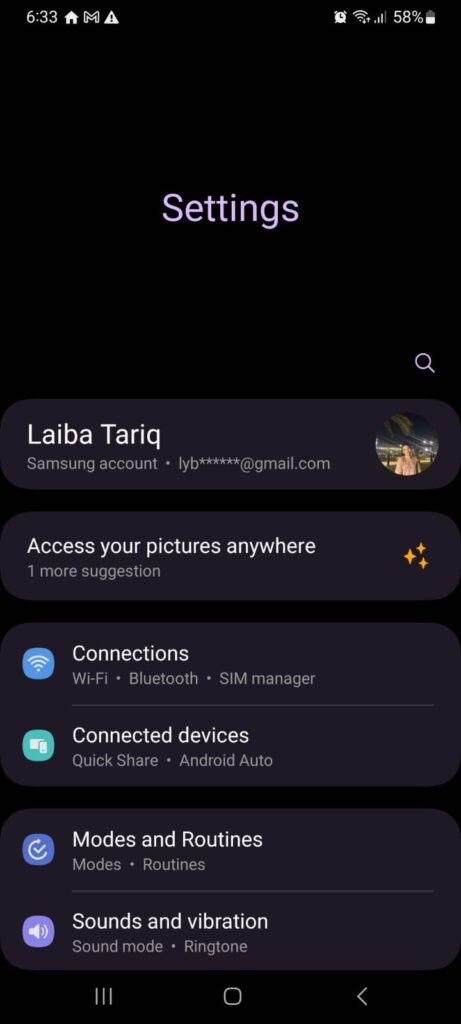
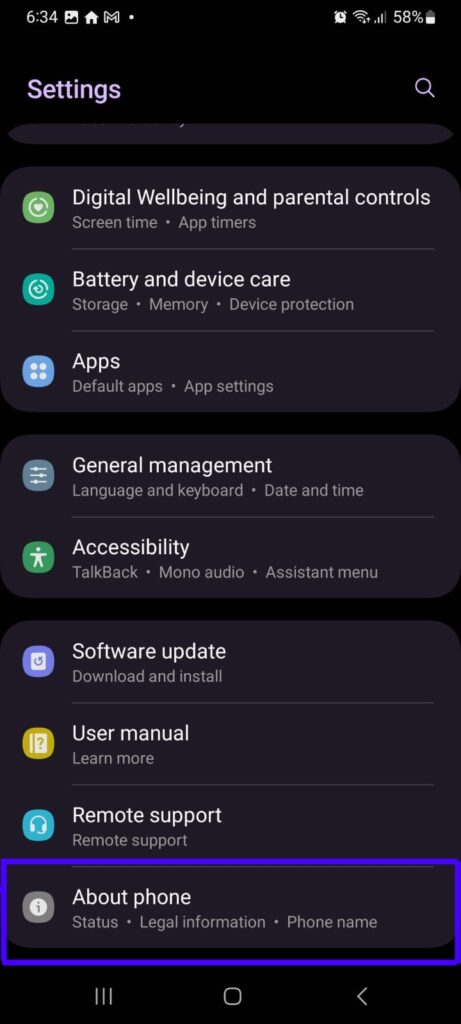
- Прокрутите вниз и нажмите «О телефоне» или «О устройстве».
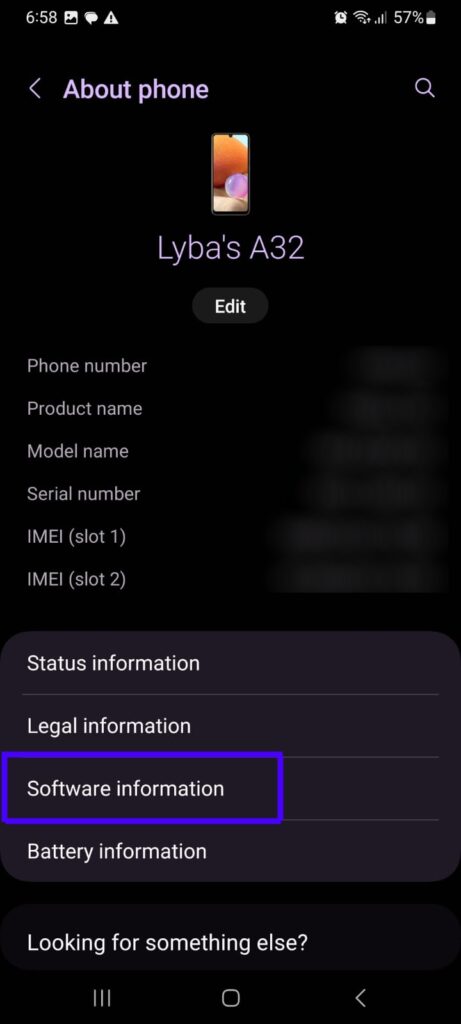
- Нажмите на пункт меню «Информация о программном обеспечении».
- Найдите пункт «Номер сборки» и нажмите на него семь раз. На устройстве Samsung Galaxy появится сообщение «Режим разработчика включен».
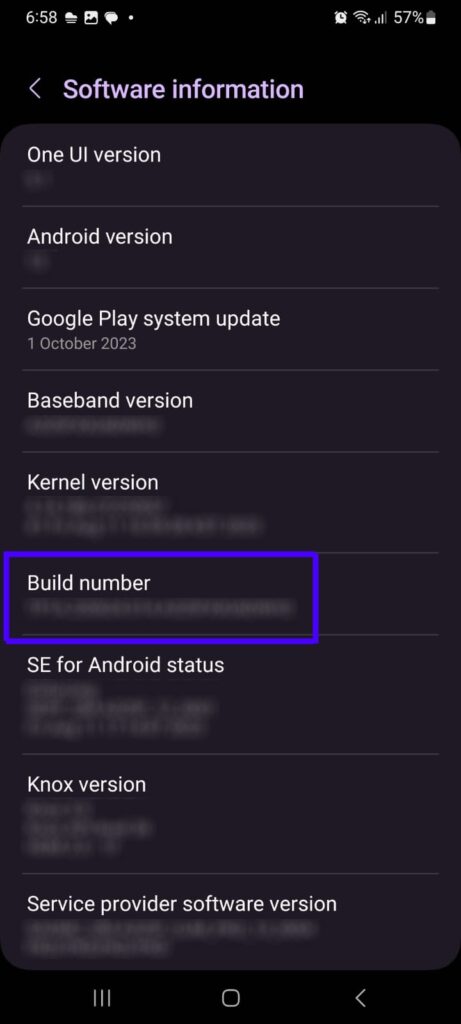
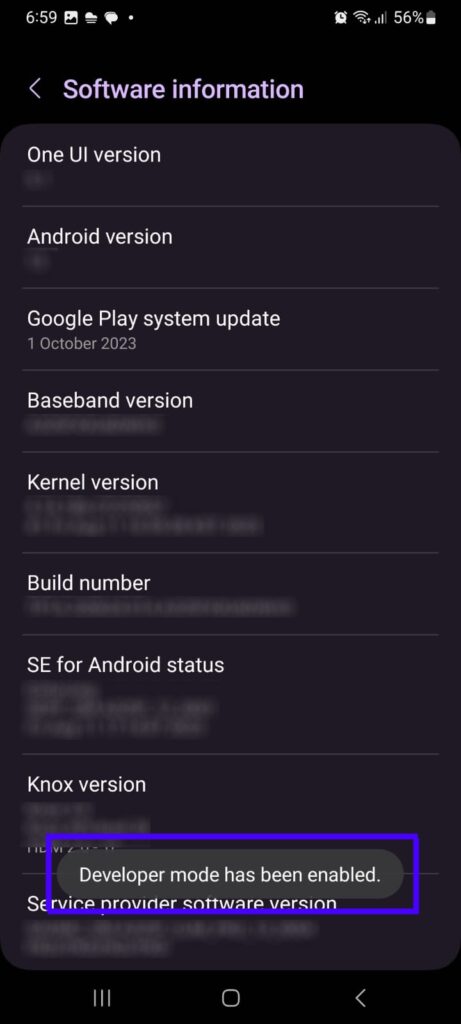
- Вернитесь в главное меню приложения «Настройки». Теперь вы должны увидеть новый пункт меню под названием «Параметры для разработчиков» или «Система», где вы найдете нужную настройку.
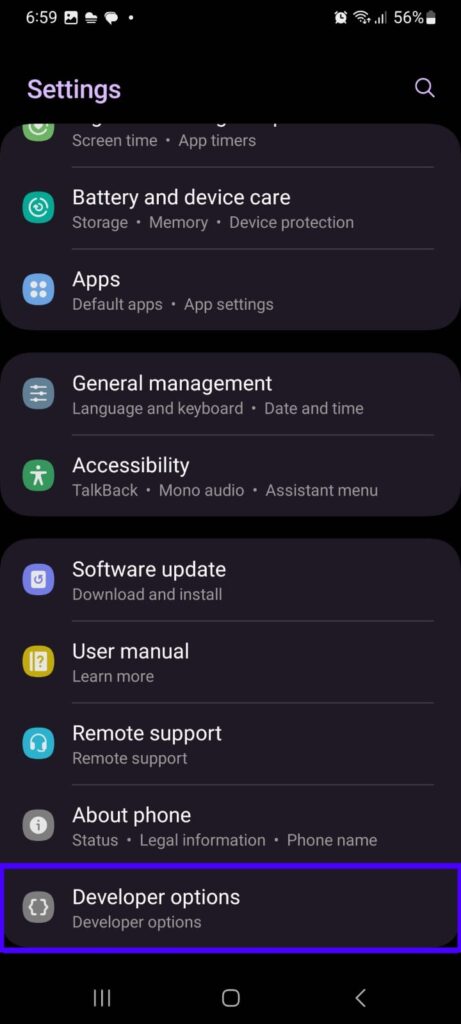
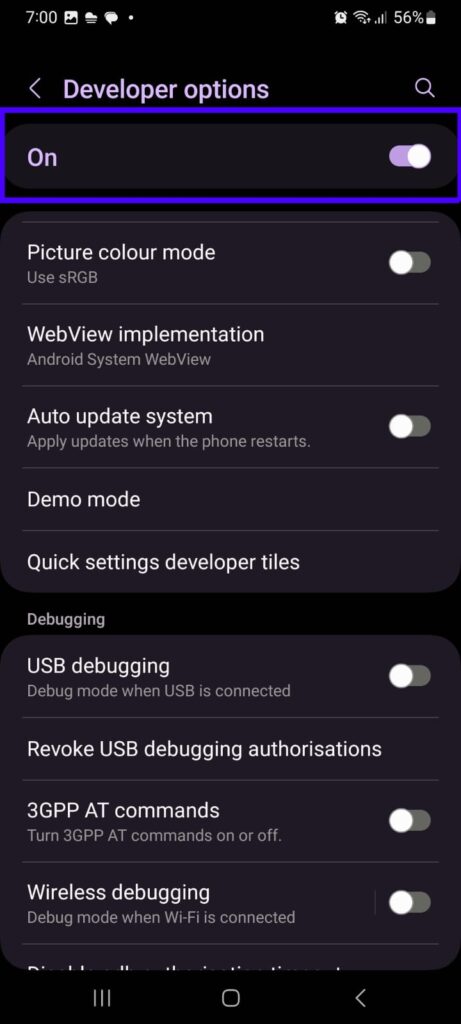
- Нажмите на переключатель в верхней части «Параметров для разработчиков», чтобы включить режим разработчика на вашем Android-устройстве!
Как только вы включите переключатель, вы активируете режим разработчика на вашем Android-телефоне и получите доступ к множеству продвинутых опций. Одна из главных функций в меню параметров разработчика — это отладка по USB.
Что такое отладка по USB на Android?
Режим отладки по USB — это режим для разработчиков в телефонах Android, который позволяет копировать вновь запрограммированные приложения через USB на устройство для тестирования. Другими словами, отладка по USB в Android — это как предоставление вашему телефону пропуска за кулисы для связи с компьютером.
Когда вы включаете отладку по USB, вы по сути открываете специальный канал связи между вашим Android-устройством и компьютером через USB-кабель. Эта функция особенно удобна для разработчиков и технических энтузиастов, поскольку обеспечивает связь для разработки и устранения неполадок.
Когда отладка по USB включена, открывается путь для взаимодействия вашего компьютера с Android-устройством на более глубоком уровне. Это соединение крайне важно для различных задач, связанных с:
- разработкой приложений,
- отладкой системы и
- кастомизацией.
Знаю, о чём вы думаете: «как это всё работает?» Давайте разберём всё по порядку!
Один из основных сценариев использования отладки по USB — это разработка приложений. Представьте, что вы разработчик, работающий над новым Android-приложением. С отладкой по USB вы можете подключить телефон к компьютеру и тестировать приложение непосредственно на устройстве. Это обеспечивает предварительный просмотр в реальном времени и помогает выявлять и исправлять ошибки эффективнее, чем на эмуляторах.
Помимо разработки приложений, отладка по USB играет важную роль в мире кастомизации Android. Если вы увлекаетесь установкой кастомных прошивок — альтернативных версий операционной системы Android — вам, скорее всего, понадобится отладка по USB.
Эта функция обеспечивает плавную передачу файлов и команд между компьютером и Android-устройством во время установки.
Опасна ли отладка по USB?
Да, отладка по USB может быть довольно рискованной при неправильном использовании. Хотя отладка по USB — мощный инструмент, она несёт потенциальные риски безопасности.
Её включение предоставляет повышенные привилегии, делая ваше устройство более уязвимым для несанкционированного доступа. При подключении к новому компьютеру появится диалоговое окно безопасности с запросом на авторизацию соединения — предоставляйте доступ только доверенным компьютерам!
Как включить функцию отладки по USB?
Если вы хотите включить отладку по USB, это не сложнее, чем включить режим разработчика. По сути, это всего лишь 2 дополнительных шага для настройки функции отладки по USB! Чтобы включить функцию отладки по USB, сначала нужно включить режим разработчика, следуя предыдущим шагам.
Сделали это? Отлично, вот как включить отладку по USB в параметрах разработчика Android:
- Откройте приложение «Настройки» на вашем устройстве. Прокрутите вниз и нажмите на «Режим разработчика».


- В меню параметров разработчика прокрутите вниз, чтобы найти «Отладка по USB». Переключите тумблер, чтобы включить её. Вот и всё!
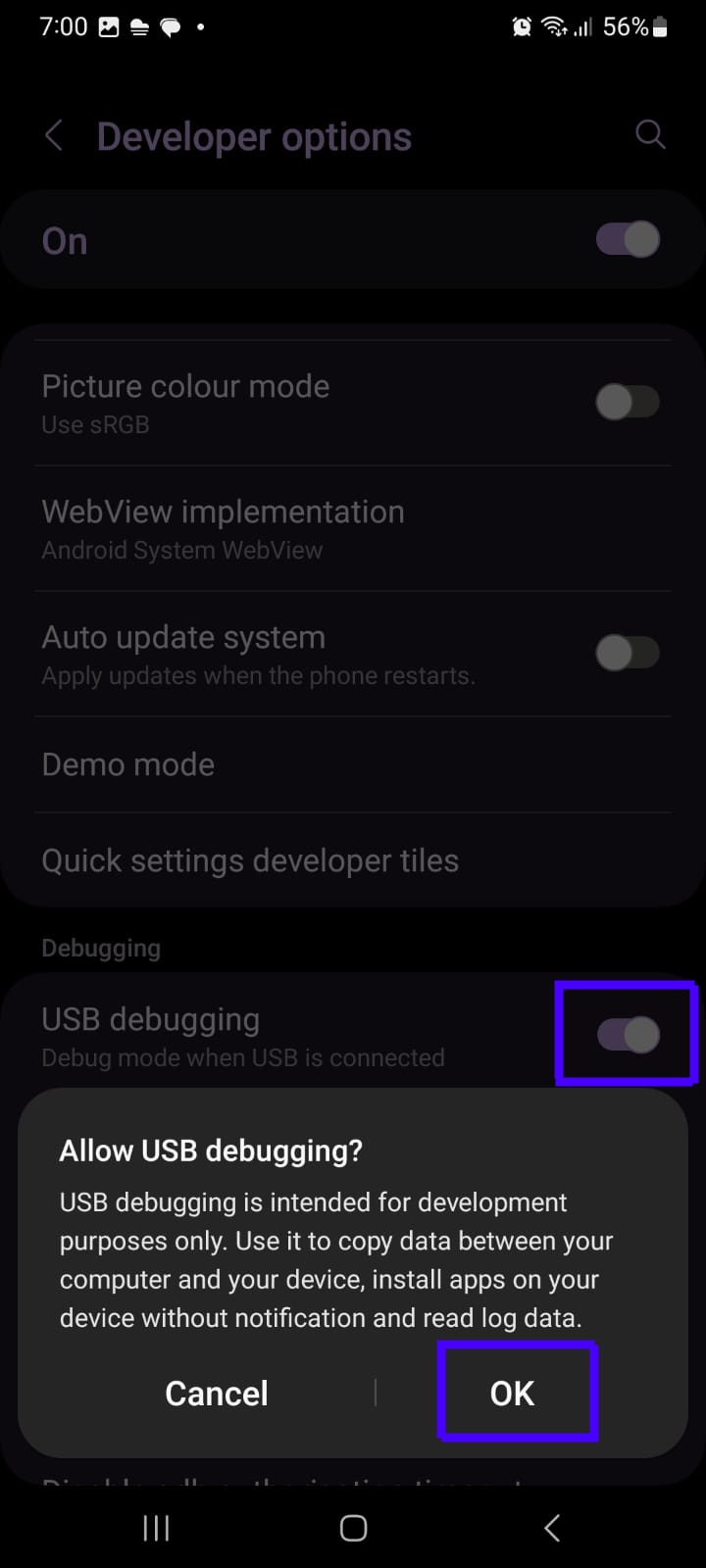
При первом подключении устройства к компьютеру с включённой отладкой по USB может появиться диалоговое окно безопасности. Обычно оно спрашивает, хотите ли вы разрешить отладку по USB для подключённого компьютера.
Установите флажок «Всегда разрешать для этого компьютера» для удобства.
Если на вашем компьютере не установлен Android Debug Bridge (ADB), вам необходимо его установить. Необходимые файлы и инструкции можно найти на официальном сайте разработчиков Android.
Помните, что включение отладки по USB предоставляет повышенные привилегии вашему устройству, поэтому будьте осторожны при подключении к незнакомым компьютерам или предоставлении доступа к отладке незнакомым приложениям. Всегда убеждайтесь, что вы доверяете источнику, прежде чем включать отладку по USB.
Прежде чем двигаться дальше, хочу особо обратить внимание на один совет. Включайте отладку по USB только тогда, когда она вам действительно нужна. Не оставляйте её включённой без необходимости и отключайте, когда она не используется.
Это подводит нас к последнему вопросу, которым мы завершим эту статью…
Как отключить параметры разработчика на Android?
Отключить режим разработчика так же просто, как и включить его. Вот 3 быстрых шага, чтобы отключить его без лишних хлопот:
- Перейдите в параметры разработчика в приложении «Настройки».
- Выключите переключатель вверху, мгновенно отключив режим разработчика.
- После отключения режима разработчика перезагрузите телефон, чтобы все ваши Android-приложения могли перенастроиться и не давали сбоев.
Готово, вы отключили режим разработчика на своём телефоне!
Заключение
Разблокировка параметров разработчика в Android открывает целый мир возможностей как для технических энтузиастов, так и для разработчиков приложений. Это доступное, но скрытое меню позволяет пользователям настраивать свои устройства, улучшать разработку приложений и устранять неполадки с помощью продвинутых инструментов.
Это пошаговое руководство написано так, чтобы даже те, кто не знаком с технической терминологией, могли раскрыть потенциал своих Android-устройств. Хотя процесс прост, следует проявлять осторожность, особенно при включении отладки по USB, учитывая риски безопасности, связанные с предоставлением повышенных привилегий.
Параметры разработчика — это больше, чем просто набор скрытых настроек, это путь к более глубокому пониманию и контролю над вашим Android-устройством. Так что независимо от того, настраиваете ли вы параметры для персонализации или погружаетесь в мир разработки приложений, разблокировка параметров разработчика — это ключ к раскрытию полного потенциала вашего Android-опыта!
FAQ
Рекомендуется отключать режим разработчика, когда вы его активно не используете, чтобы снизить вероятность непреднамеренных изменений или несанкционированного доступа.