От подписок Netflix до Spotify без рекламы, покупки в приложениях меняют то, как мы пользуемся любимыми приложениями. И с учетом всех предложений, которые вы получаете, трудно не оформить пару подписок тут и там.
Если вам сложно оправдать все эти расходы, у меня есть хорошие новости. С «Семейным доступом» вы можете делиться покупками с членами семьи и близкими друзьями. Так вы экономите и легко управляете несколькими подписками с помощью цифровой библиотеки приложений!
Как же получить все это? Давайте начнем с настройки семейной группы!

Как настроить семейную группу?
Настройка семейной группы может выглядеть по-разному, это зависит от операционной системы и платформы, которые вы используете. Нужно выполнить несколько базовых условий семейного доступа, например:
- Организатор/управляющий семьи должен быть старше 18 лет,
- Члены семьи должны быть старше 13 лет,
- У всех членов семьи должна быть учетная запись в Google Play или Apple App Store,
- У организатора/управляющего семьи должен быть действующий способ оплаты.
On Google Play, go to the Family tab within Settings and click on “Sign up for Family Group.” You can add the members using their Google account details and you’ll have a family group ready to go.
В App Store вам нужно нажать на свой Apple ID в приложении «Настройки». Затем выберите «Семейный доступ» и «Настроить семью». Вуаля, у вас готова семейная группа, чтобы делиться покупками!
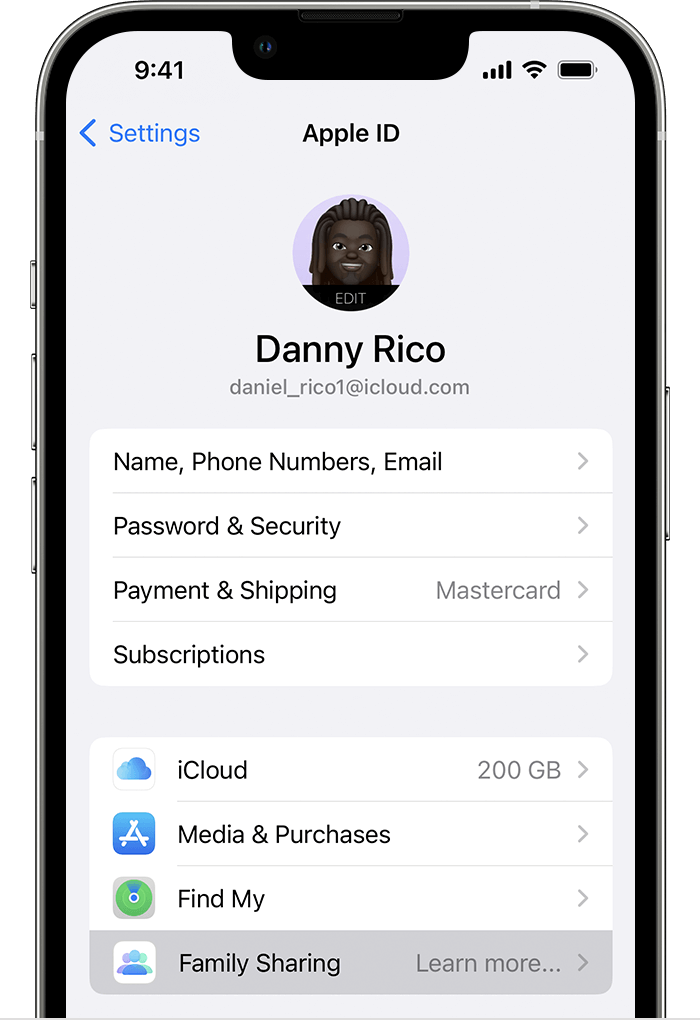
Настройка семейного доступа на iOS
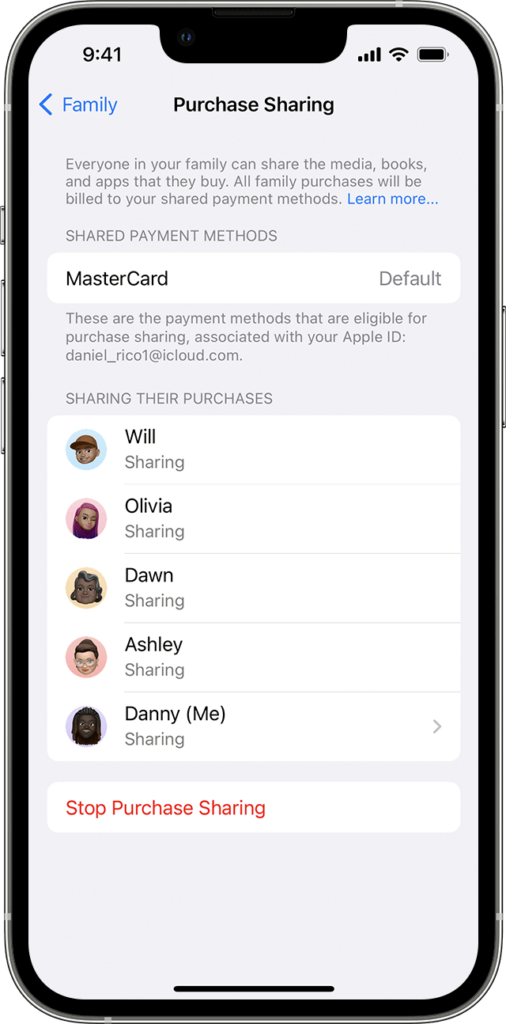
На iOS совместный доступ к покупкам находится в приложении «Настройки» в разделе «Семейный доступ». В одной семейной группе может быть до 6 участников, и каждому нужен действующий Apple ID, чтобы пользоваться совместным доступом к покупкам в приложениях.
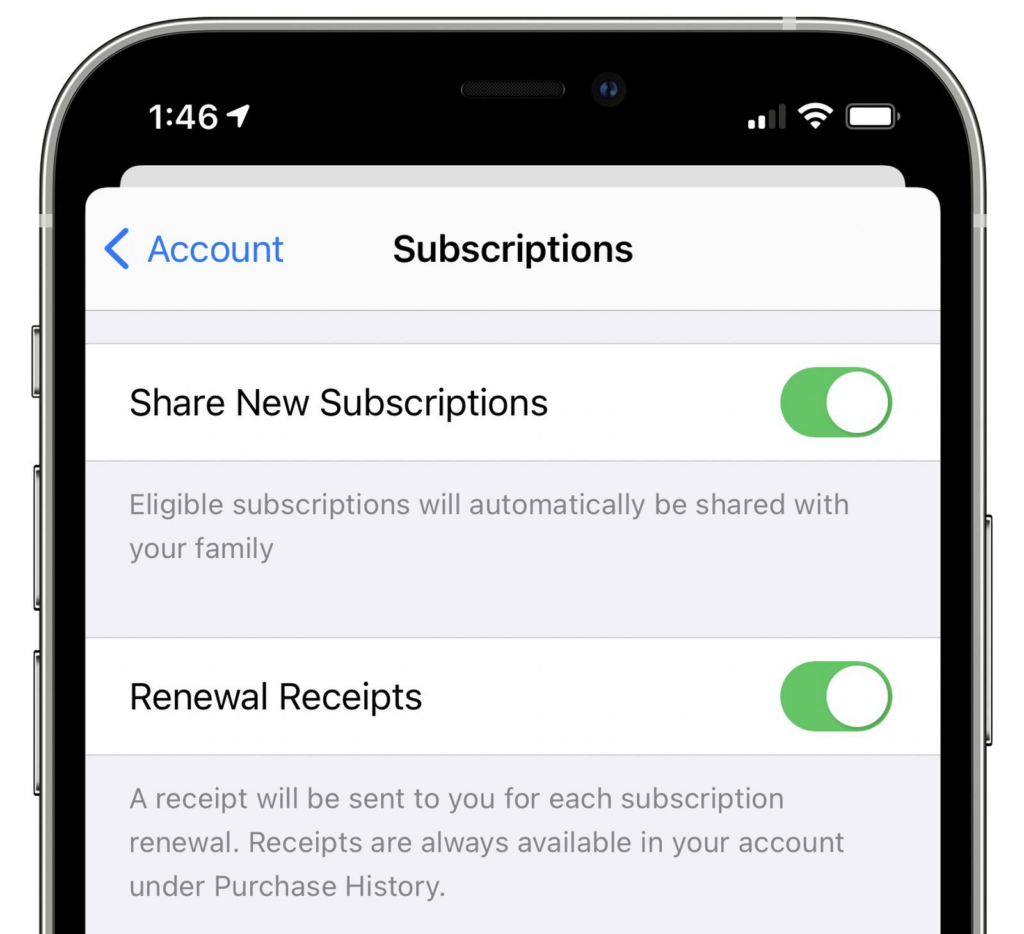
- Откройте приложение «Настройки» на устройстве iOS.
- Нажмите на свой Apple ID в верхней части экрана.
- Выберите в меню «Семейный доступ».
- Нажмите «Начать» и следуйте подсказкам, чтобы настроить семейную группу.
- Выберите функции, которыми хотите делиться с членами семьи, например In-App Purchases, Apple Music, хранилище iCloud и многое другое.
- Пригласите членов семьи присоединиться к группе, отправив им приглашение на совместный доступ к покупкам через настройки «Семейного доступа». Для этого вам понадобится их Apple ID, а им нужно будет принять приглашение на своих устройствах!
- Когда все будут в группе, вы сможете делиться покупками, подписками и другими функциями друг с другом.
Настройка семейной библиотеки в Google Play
Если вы пользуетесь Android, вы тоже можете делиться подписками! В Google Play совместный доступ к покупкам в приложениях находится в разделе «Семейная библиотека».
- Откройте приложение Google Play на устройстве Android.
- Нажмите значок меню в левом верхнем углу экрана и выберите «Аккаунт».
- Выберите «Семья» в списке вариантов.
- Нажмите «Зарегистрироваться в Семейной библиотеке» и следуйте подсказкам, чтобы настроить семейную группу.
- Пригласите членов семьи присоединиться к группе, отправив им приглашение через настройки «Семейной библиотеки», через их Google-аккаунты.
- Когда все будут в группе, вы сможете делиться подходящими покупками друг с другом.
- Чтобы поделиться элементом, откройте его страницу в Google Play Store и нажмите «Поделиться».
- Выберите «Семейная библиотека» и отметьте членов семьи, с которыми хотите поделиться элементом.

Как делиться покупками в приложениях с членами семьи
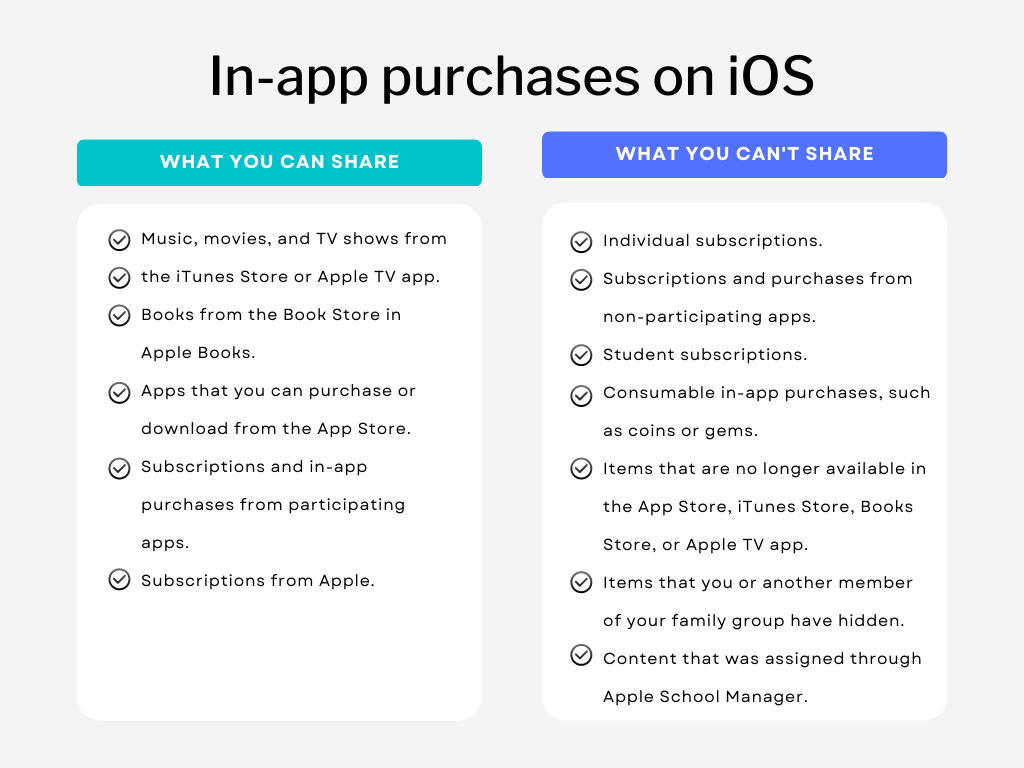
После того как вы успешно настроили семейную библиотеку или группу, пора делиться. Но имейте в виду: вы не можете делиться каждой покупкой в приложении со своей семьей. На каждой платформе есть свои ограничения, что можно и что нельзя делиться.
Готовы перейти к совместному доступу к покупкам на разных платформах?
Совместный доступ к покупкам в приложениях на iOS
- Убедитесь, что «Семейный доступ» включен на вашем устройстве. Это можно проверить, зайдя в «Настройки», нажав на свое имя и выбрав «Семейный доступ».
- Затем откройте App Store и нажмите на фото профиля в правом верхнем углу.
- Выберите «Покупки» и затем выберите приложение с покупкой в приложении, которой хотите поделиться.
- Откройте приложение и прокрутите вниз, пока не увидите «In-App Purchases».
- Нажмите значок «Поделиться» рядом с покупкой, которой хотите поделиться.
- Выберите члена(ов) семьи, с которым(и) хотите поделиться покупкой в приложении, и нажмите «Отправить».
Совместный доступ к покупкам в приложениях в Google Play
Google Play предлагает столь же простой способ делиться покупками с семьей и друзьями. После создания семейной группы в приложении выполните следующие действия, чтобы делиться своими покупками в приложении:
- Откройте приложение Google Play и перейдите в раздел “Мои приложения и игры”.
- Выберите приложение, в котором есть покупка в приложении, которой хотите поделиться.
- Нажмите на покупку в приложении, которой хотите поделиться, и выберите “Поделиться”.
- Выберите членов семьи, с которыми хотите поделиться покупкой в приложении, и нажмите “Отправить”.
Расходуемые покупки в приложениях, например игровая валюта или жизни, нельзя делить. Нерасходуемые покупки в приложениях, например разблокировка функции или отключение рекламы, можно делить между членами семьи.
Совместные покупки в приложениях будут видны всем членам семьи в вашей «Семейной библиотеке», поэтому лучше не добавлять туда то, что вы не хотите показывать другим! Кроме того, совместные покупки могут быть доступны не во всех странах и регионах.
Устранение распространенных проблем
Наконец-то вы закончили настраивать семейный доступ и ждете, что дальше все пойдет гладко… и тут появляется окно с ошибкой! Может быть очень неприятно, когда другие члены семьи не могут получить доступ к вашим покупкам в приложениях.
От проблем с несанкционированным доступом до ограничений на совместное использование, вот самые распространенные сложности, связанные с совместным доступом к покупкам.
Покупки в приложениях не отображаются у членов семьи
Пожалуй, это самый частый вопрос в сообществах поддержки Apple, и его легко решить самостоятельно! Вы можете быстро исправить проблему и пользоваться семейным доступом, выполнив следующие шаги:
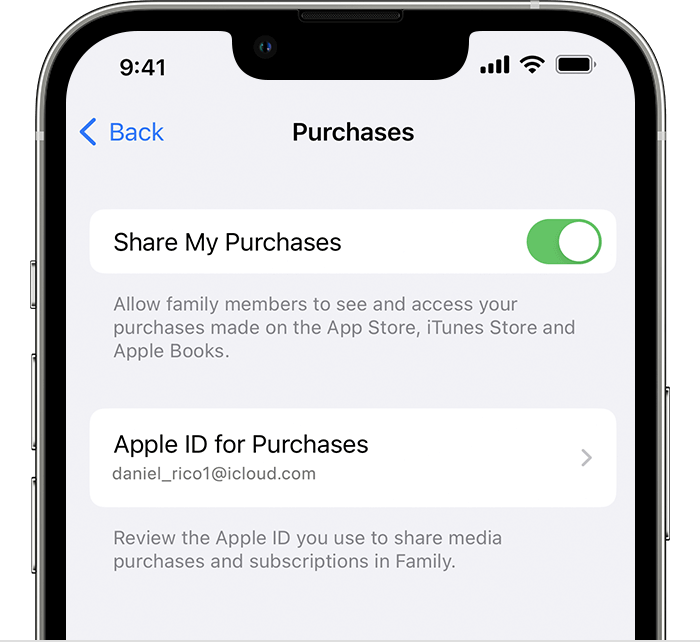
- Проверьте настройки семейного доступа: Убедитесь, что семейный доступ настроен правильно и что все члены семьи привязаны к одной учетной записи. Проверьте в приложении «Настройки», что функция совместного использования покупок включена.
- Подтвердите Apple ID: Убедитесь, что для покупки используется правильный Apple ID. Если используется неправильный ID, покупка может быть недоступна для просмотра другим членам семьи.
- Проверьте ограничения: Некоторые покупки в приложении могут быть ограничены рейтингом контента или другими ограничениями. Убедитесь, что ограничения не препятствуют отображению покупки для всех членов семьи.
- Выход и вход: Попробуйте выйти из App Store, а затем снова войти. Это может помочь обновить данные о покупках и сделать их доступными для всех членов семьи.
- Обратитесь в службу поддержки Apple: Если ни один из вышеуказанных шагов не помог решить проблему, обратитесь в службу поддержки Apple за помощью. Сотрудники службы помогут устранить проблему и, при необходимости, предложат дополнительные решения.
Члены семьи не могут получить доступ к совместным покупкам в приложениях
Если другие члены семьи не могут получить доступ к «Семейному доступу» для покупок приложений, выполните эти шаги для устранения неполадки:
- Проверьте настройки совместного доступа: Убедитесь, что функция «Семейный доступ» настроена правильно и что все члены семьи привязаны к одной учетной записи. Проверьте настройки, чтобы убедиться, что функция совместного доступа к покупкам включена.
- Подтвердите способ оплаты: Убедитесь, что способ оплаты, связанный с общим счетом, актуален и на нем достаточно средств для оплаты покупки.
- Проверьте обновления App Store: Убедитесь, что все члены семьи обновили App Store до последней версии. Иногда устаревшие версии могут вызывать проблемы с семейным доступом Apple.
- Выход и вход: Попробуйте выйти из App Store, а затем снова войти. Это может помочь обновить данные о покупках и обеспечить доступ к общим покупкам в приложении.
- Проверьте ограничения: Некоторые покупки в приложении могут быть ограничены рейтингом контента или другими ограничениями. Убедитесь, что ограничения не препятствуют доступу к общим покупкам.
- Обратитесь в службу поддержки Apple: Если ничего не помогло, обратитесь в службу поддержки Apple за помощью. Там вам помогут устранить проблему и, при необходимости, предложат дополнительные решения.
Поддержка «Семейного доступа» по типам покупок
| Тип покупки | Поддерживается «Семейным доступом» | Примечания |
|---|---|---|
| Разовая покупка IAP | Да | Должно быть включено явно |
| Автовозобновляемые подписки | Да | Опционально, контролируется разработчиком |
| Подписки без автопродления | Нет | Не поддерживается |
| Расходуемые покупки | Нет | Никогда не доступно для совместного использования |
Заключение
Вот и все! Теперь вы знаете все способы делиться покупками в приложениях с семьей. «Семейный доступ» — это не только отличный способ сэкономить, но и удобная организация. Делитесь подписками на приложения без лишних усилий и сохраняйте родительский контроль над детьми с помощью «Семейного доступа»!
Настроить семейную группу просто. Все, что вам нужно, это Apple ID или данные Google-аккаунта членов семьи, чтобы добавить их в группу. С понятными настройками для включения совместного доступа к покупкам в приложениях вы можете начать сразу!
И да… если иногда будут появляться ошибки, чаще всего вы сможете решить проблему самостоятельно.