De assinaturas da Netflix a uma experiência no Spotify sem anúncios, as compras no app estão revolucionando a forma como usamos nossos apps favoritos. E com todas as ofertas que você recebe, é difícil não ceder a algumas assinaturas aqui e ali.
Se você está com dificuldade para justificar todos esses custos, aqui vai uma boa notícia. Com o “Compartilhamento Familiar”, você pode compartilhar compras com familiares e amigos próximos. Assim, você economiza e consegue gerenciar várias assinaturas com facilidade usando uma biblioteca digital de apps!
E como conseguir tudo isso? Vamos começar configurando seu grupo familiar!

Como configurar um grupo familiar?
A configuração de um grupo familiar pode variar, dependendo do sistema operacional e da plataforma que você usa. Você precisará cumprir alguns pré-requisitos básicos do compartilhamento familiar, como:
- O organizador/gerente da família deve ter 18 anos ou mais,
- Os membros da família devem ter 13 anos ou mais,
- Todos os membros da família devem ter uma conta no Google Play ou na Apple App Store,
- O organizador/gerente da família deve ter um método de pagamento válido.
On Google Play, go to the Family tab within Settings and click on “Sign up for Family Group.” You can add the members using their Google account details and you’ll have a family group ready to go.
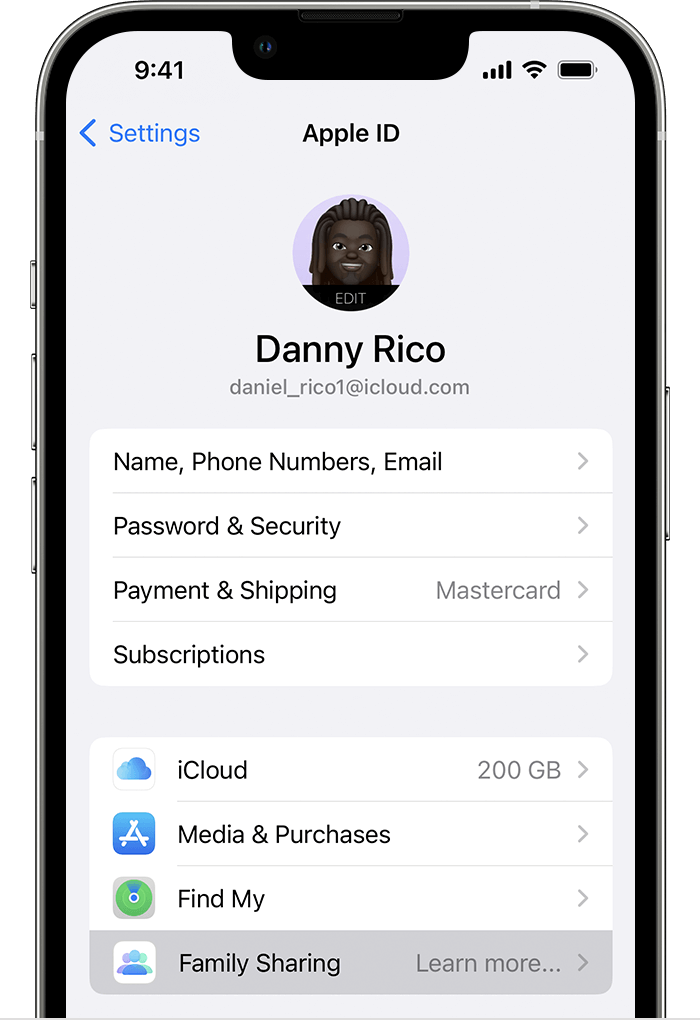
Na App Store, você precisa tocar no seu Apple ID no app Ajustes. Em seguida, toque em “Compartilhamento Familiar” e depois em “Configurar sua família”. Pronto: você já tem um grupo familiar pronto para compartilhar algumas compras!
Configurando o compartilhamento familiar no iOS
No iOS, você encontra o compartilhamento de compras no app Ajustes como “Compartilhamento Familiar”. De cada vez, um grupo familiar pode ter 6 membros, e todos precisam de um Apple ID válido para aproveitar o compartilhamento de compras no app.
- Abra o app Ajustes no seu dispositivo iOS.
- Toque no seu Apple ID na parte superior da tela.
- Selecione “Compartilhamento Familiar” no menu.
- Toque em “Começar” e siga as instruções para configurar seu grupo familiar.
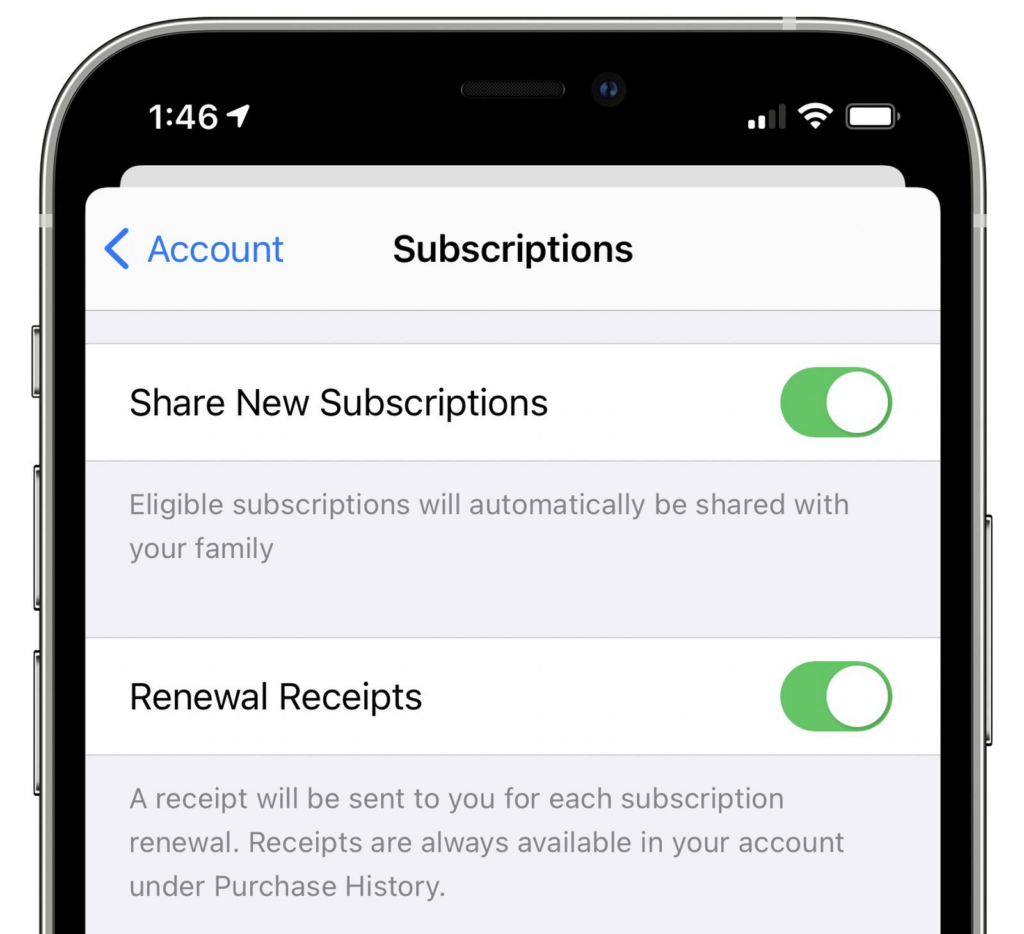
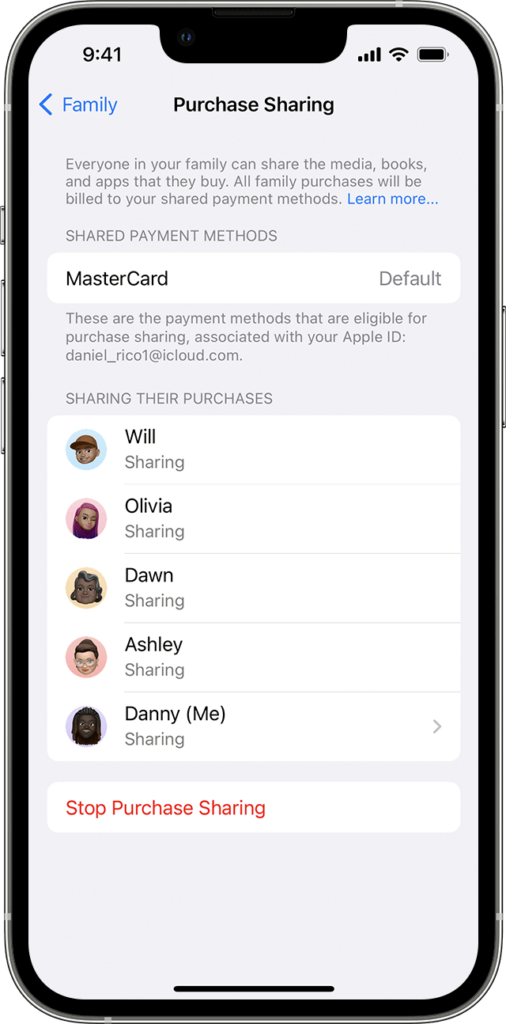
- Escolha os recursos que você quer compartilhar com os membros da família, como Compras no app, Apple Music, Armazenamento do iCloud e muito mais.
- Convide os membros da família para entrar no seu grupo enviando um convite de compartilhamento de compras pelas configurações do Compartilhamento Familiar. Você vai precisar do Apple ID deles nesta etapa e eles terão que aceitar o convite nos próprios dispositivos!
- Quando todos fizerem parte do grupo, vocês poderão começar a compartilhar compras, assinaturas e outros recursos entre si.
Configurando uma biblioteca familiar no Google Play
Se você é do time Android, também pode compartilhar suas assinaturas! No Google Play, o compartilhamento de compras no app aparece com o nome “Biblioteca da família”.
- Abra o app Google Play no seu dispositivo Android.
- Toque no ícone de menu no canto superior esquerdo da tela e selecione “Conta”.
- Selecione “Família” na lista de opções.
- Toque em “Inscrever-se na Biblioteca da família” e siga as instruções para configurar seu grupo familiar.
- Convide os membros da família para entrar no seu grupo enviando um convite nas configurações da Biblioteca da família, por meio das contas Google deles.
- Quando todos fizerem parte do grupo, vocês poderão começar a compartilhar as compras elegíveis entre si.
- Para compartilhar um item, vá até a página do item na Google Play Store e toque em “Compartilhar”.
- Selecione “Biblioteca da família” e escolha os membros da família com quem você quer compartilhar o item.

Como compartilhar compras no app com familiares
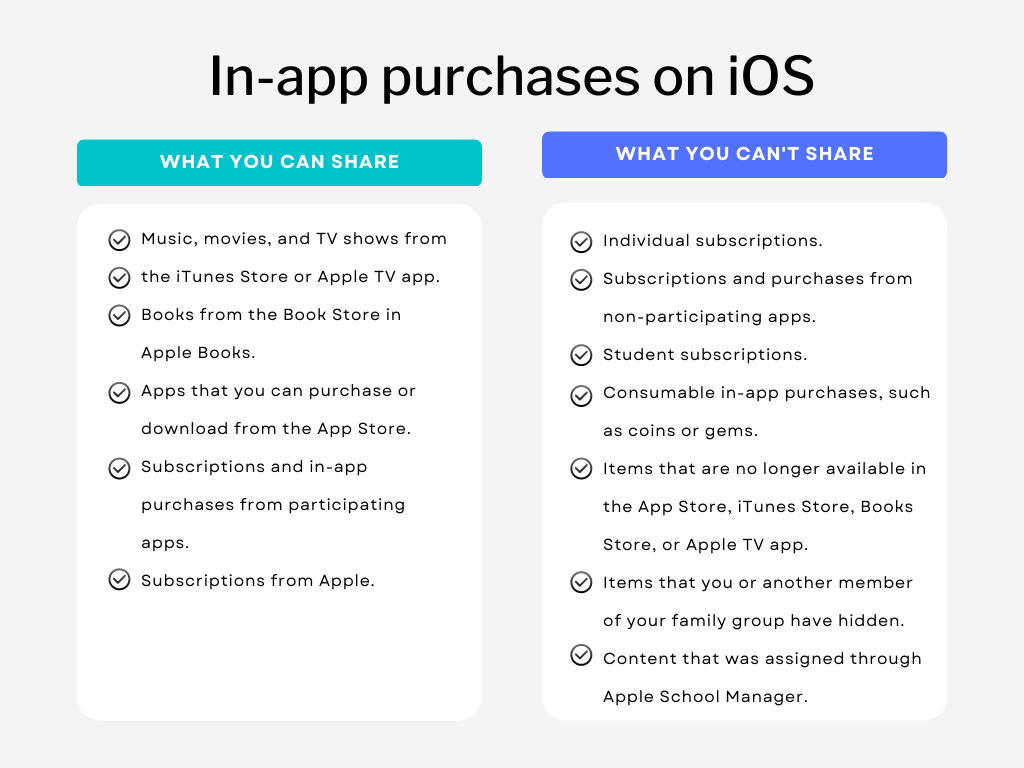
Depois que você configurar com sucesso sua biblioteca ou grupo familiar, é hora de compartilhar. Mas lembre-se: você não pode compartilhar todas e cada uma das compras no app com a sua família. Cada plataforma tem seu próprio conjunto de restrições sobre o que pode e o que não pode ser compartilhado.
Pronto para começar a compartilhar compras em diferentes plataformas?
Compartilhando compras no app no iOS
- Garanta que o Compartilhamento Familiar esteja ativado no seu dispositivo. Você pode verificar indo em Ajustes, tocando no seu nome e selecionando “Compartilhamento Familiar”.
- Em seguida, abra a App Store e toque na sua foto de perfil no canto superior direito.
- Selecione “Compradas” e depois escolha o app que contém a compra no app que você quer compartilhar.
- Toque no app e role para baixo até ver “Compras no app”.
- Toque no ícone “Compartilhar” ao lado da compra que você quer compartilhar.
- Selecione o(s) membro(s) da família com quem você quer compartilhar a compra no app e toque em “Enviar”.
Compartilhando compras no app no Google Play
O Google Play oferece uma maneira igualmente fácil de desfrutar da partilha de compras com a sua família e amigos. Depois de criar um grupo familiar na aplicação, siga estas etapas para partilhar as suas compras na aplicação:
- Abra o app Google Play e vá até a seção “Meus apps e jogos”.
- Selecione o app que contém a compra no app que você quer compartilhar.
- Toque na compra no app que você quer compartilhar e selecione “Compartilhar”.
- Escolha os membros da família com quem você quer compartilhar a compra no app e toque em “Enviar”.
Compras no app consumíveis, como moeda de jogo ou vidas, não podem ser compartilhadas. Compras no app não consumíveis, como desbloquear um recurso ou remover anúncios, podem ser compartilhadas entre membros da família.
As compras no app compartilhadas ficarão visíveis para todos os membros da família na sua Biblioteca da família, então talvez seja melhor evitar adicionar algo que você não queira que os outros vejam! Além disso, as compras compartilhadas podem não estar disponíveis em todos os países ou regiões.
Solução de problemas comuns
Depois de finalmente concluir a configuração do compartilhamento familiar, você espera que tudo corra bem… e aí aparece um pop-up de erro! Pode ser frustrante quando outros membros da família não conseguem acessar suas compras no app.
De problemas de acesso não autorizado a compartilhamento restrito, aqui estão algumas das questões mais comuns quando o assunto é compartilhar compras.
Compras no app não aparecem para os membros da família
Essa talvez seja a pergunta mais comum nas comunidades de suporte da Apple e dá para resolver facilmente por conta própria! Você pode corrigir esse problema e aproveitar o compartilhamento familiar com estes passos:
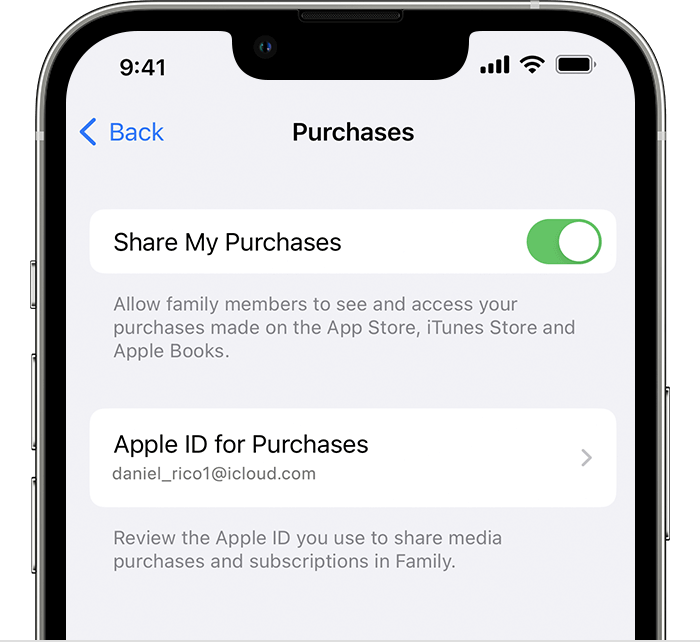
- Verifique as definições de Partilha Familiar: Certifique-se de que a Partilha Familiar está configurada corretamente e que todos os membros estão associados à mesma conta. Verifique a aplicação de definições para garantir que a partilha de compras está ativada.
- Confirmar ID Apple: Certifique-se de que está a utilizar o ID Apple correto para efetuar a compra. Se estiver a utilizar o ID errado, a compra poderá não ficar visível para outros membros da família.
- Verifique se há restrições: Algumas compras no aplicativo podem ser restritas por classificação de conteúdo ou outras limitações. Verifique se as restrições não estão impedindo que a compra apareça para todos os membros da família.
- Sair e entrar: Tente sair da App Store e entrar novamente. Isso pode ajudar a atualizar os dados de compra e permitir que eles apareçam para todos os membros da família.
- Contacte o Suporte da Apple: Se nenhuma das etapas acima resolver o problema, contacte o Suporte da Apple para obter assistência. Eles podem ajudar a solucionar o problema e fornecer soluções adicionais, se necessário.
Membros da família não conseguem acessar compras no app compartilhadas
Se outros membros da sua família não conseguem acessar o Compartilhamento Familiar de compras de apps, siga estes passos para solucionar o problema:
- Verifique as definições de partilha: Certifique-se de que a Partilha Familiar está configurada corretamente e que todos os membros estão associados à mesma conta. Verifique as definições para garantir que a partilha de compras está ativada.
- Confirmar método de pagamento: Verifique se o método de pagamento associado à conta partilhada está atualizado e tem fundos suficientes para cobrir a compra.
- Verifique as atualizações da App Store: Certifique-se de que todos os membros da família atualizaram a App Store para a versão mais recente. Às vezes, versões desatualizadas podem causar problemas com o compartilhamento familiar da Apple.
- Sair e entrar: Tente sair da App Store e entrar novamente. Isso pode ajudar a atualizar os dados de compra e permitir o acesso à compra partilhada no aplicativo.
- Verifique se há restrições: Algumas compras no aplicativo podem ser restritas por classificação de conteúdo ou outras limitações. Verifique se as restrições não estão a impedir o acesso a compras partilhadas.
- Contacte o Suporte da Apple: No final do dia, se nada funcionar, contacte o Suporte da Apple para obter assistência. Eles podem ajudar a resolver o problema e fornecer soluções adicionais, se necessário.
Suporte do Compartilhamento Familiar por tipo de compra
| Tipo de compra | Compatível com o Compartilhamento Familiar | Observações |
|---|---|---|
| IAP de compra única | Sim | Deve ser ativado explicitamente |
| Assinaturas com renovação automática | Sim | Opcional, controlado pelo desenvolvedor |
| Assinaturas sem renovação | Não | Não compatível |
| Consumíveis | Não | Nunca compartilháveis |
Conclusão
E é isso! Todas as formas de compartilhar suas compras no app com a família. O compartilhamento familiar não é só uma maneira incrível de economizar dinheiro, mas também de organizar melhor. Compartilhe suas assinaturas de apps com facilidade e mantenha o controle parental sobre seus filhos com o “Compartilhamento Familiar”!
Configurar um grupo familiar é fácil. Tudo o que você precisa são os Apple IDs ou os dados da Conta do Google dos seus familiares para adicioná-los ao grupo. Com configurações simples para ativar o compartilhamento de compras no app, você pode começar na hora!
Ah… e se aparecer algum erro ocasional, na maioria das vezes você consegue resolver o problema por conta própria.