O Android tem um segredo. Vamos te contar…
Every single Android device around you is equipped with a special and hidden setting within the Settings app. It’s called “Developer Options,” or sometimes Developer Mode.
Esta parte das definições do Android não é para qualquer pessoa, pois pode ajustar e alterar para sempre o comportamento, o desempenho e muito mais do seu dispositivo. Se é um desenvolvedor de aplicações e deseja testar o desempenho da sua aplicação antes de lançá-la, o Modo de Desenvolvedor também é o lugar certo.
Entao, neste guia, vamos te mostrar o jeito magico de ativar e desativar Developer Options nos seus dispositivos Android. Nao estou brincando: tem ate um “toque” especifico e tudo!
Mas, para quem esta ouvindo falar de Developer Mode pela primeira vez hoje, vamos ao basico.
O que e o Android developer mode?
Android Developer Mode e uma configuracao especial nos dispositivos Android que da aos usuarios acesso a uma ampla variedade de recursos avancados e Android developer options, voltada principalmente para app developers, entusiastas de tecnologia e power users.
Pense nisso como um passe de bastidores para o seu dispositivo Android, permitindo que voce mexa, personalize e otimize sua experiencia de maneiras que nao sao possiveis no modo de usuario padrao.
Agora, eu sei o que voce esta pensando: “quantas developer options eu posso ter se eu habilitar developer mode?” Essa foi uma das minhas primeiras perguntas antes de eu mesmo comecar a usar.
Entao, aqui vai uma visao geral das Android developer options:
- Depuração USB: Permite ligar o seu dispositivo a um computador e depurar aplicações, ideal para programadores.
- Localizações simuladas: Simule a localização do seu dispositivo para testar aplicações ou serviços baseados em localização.
- Exibir estatísticas no ecrã: Visualize o desempenho da CPU e da GPU do seu dispositivo em tempo real.
- Desbloqueio OEM: Permite desbloquear o bootloader, um pré-requisito para instalar ROMs personalizadas.
- Developer Options: Access various settings and tweaks for customization and performance optimization. Some notable options within Developer Options include:
- Limitar processos em segundo plano: Pode restringir o número de processos em segundo plano para conservar os recursos do sistema e melhorar o desempenho.
- Forçar MSAA (Multi-Sample Anti-Aliasing) 4x: Melhora a qualidade de renderização gráfica, embora possa afetar o desempenho.
- Mostrar toques: Exibe feedback visual no ecrã quando o toca, o que pode ser útil para criar tutoriais ou demonstrar a funcionalidade da aplicação.
- Manter acordado: Mantém o ecrã do dispositivo ligado enquanto está a carregar, o que pode ser útil durante o desenvolvimento ou teste.
- Configuração USB: Permite especificar como o seu dispositivo se comporta quando conectado a um computador via USB (por exemplo, transferência de ficheiros, apenas carregamento, etc.).
- Ativar registo detalhado do Wi-Fi: Útil para diagnosticar problemas de Wi-Fi e monitorizar a atividade da rede em detalhe.
Esses sao apenas os recursos principais, o que significa que ha muito mais disponivel quando voce habilita developer options! Agora que ja conhecemos o potencial das Android developer options, vamos falar sobre…
Quem precisa do Android developer mode?
Com tantas Android developer options incriveis escondidas bem no app de configuracoes, este modo e especialmente util para:
App Developers
Para quem está a criar aplicações Android, o Modo de Desenvolvedor oferece ferramentas essenciais para testes e depuração, ajudando a garantir que as aplicações funcionem perfeitamente em vários dispositivos.
Tech Enthusiasts
Se voce gosta de explorar o funcionamento interno do seu dispositivo Android, Developer Mode e o seu portal para um verdadeiro tesouro de configuracoes e recursos avancados. Se eu for sincero, nao tem nada como fuçar nesse modo!
Power Users
Usuarios que querem ter mais controle sobre o desempenho e a aparencia do dispositivo, otimizar a duracao da bateria ou personalizar a interface sabem que Developer mode e o lugar certo. Nao importa como voce queira alterar o funcionamento do seu dispositivo, Developer Mode sera a forma eficiente de fazer isso acontecer.
Developer options drenam a bateria do telefone?
Nao, habilitar Developer Options por si so nao drena diretamente a bateria do telefone. No entanto, certas configuracoes dentro de Developer Options, como aumento das escalas de animacao ou monitoramento de processos em segundo plano, podem afetar a bateria se forem modificadas.
Developer Options sao voltadas principalmente para app development e debugging, entao mante-las habilitadas sem ajustar configuracoes normalmente nao causa impacto perceptivel no consumo de bateria.
Como ativar developer options no seu dispositivo Android?
Developer Options e um conceito bem empolgante se voce curte tecnologia. Entao, se voce ja esta querendo saber como habilitar, eu te entendo!
Aqui estao 6 etapas para ativar Developer Mode no seu telefone em menos de um minuto:
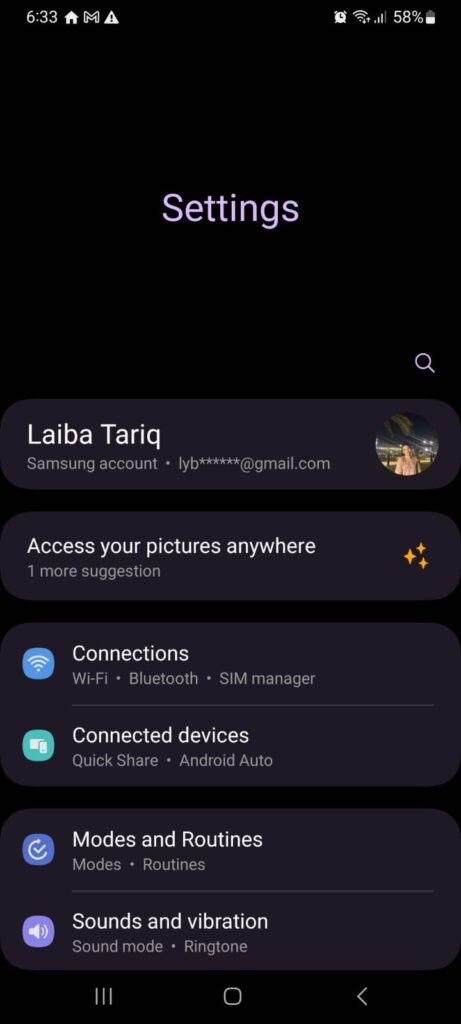
- Abra a aplicação Definições do seu dispositivo.
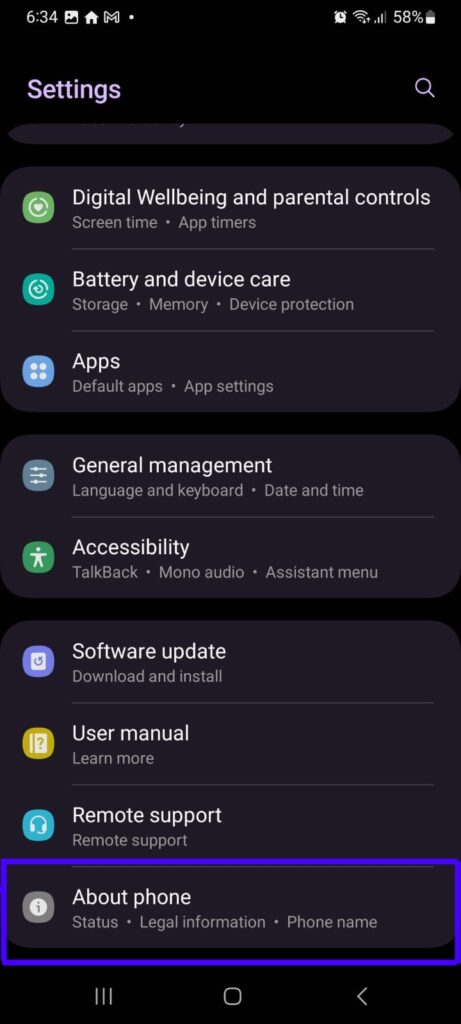
- Desça a página e toque em «Sobre o telefone» ou «Sobre o dispositivo».
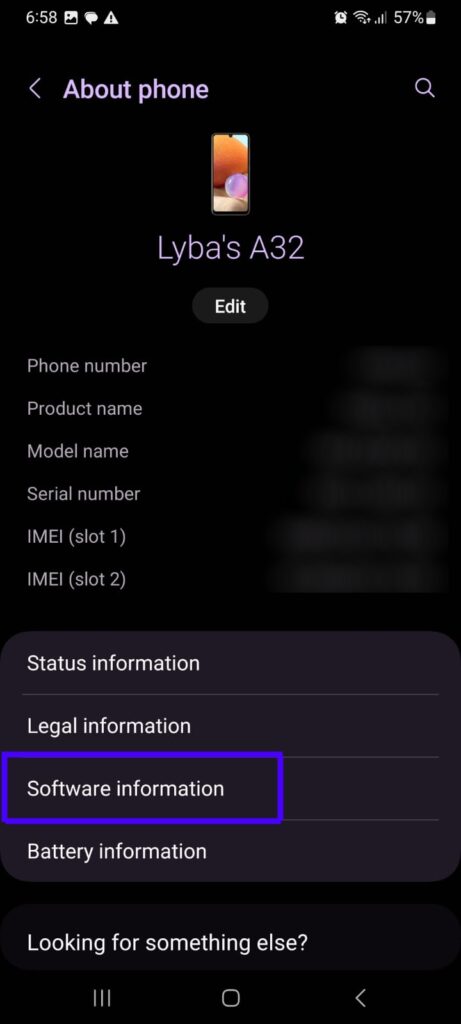
- Toque no item do menu que diz «Informações sobre o software».
- Encontre a entrada «Número da compilação» e toque nela sete vezes. Verá uma mensagem como «O Modo de programador foi ativado» num dispositivo Samsung Galaxy.
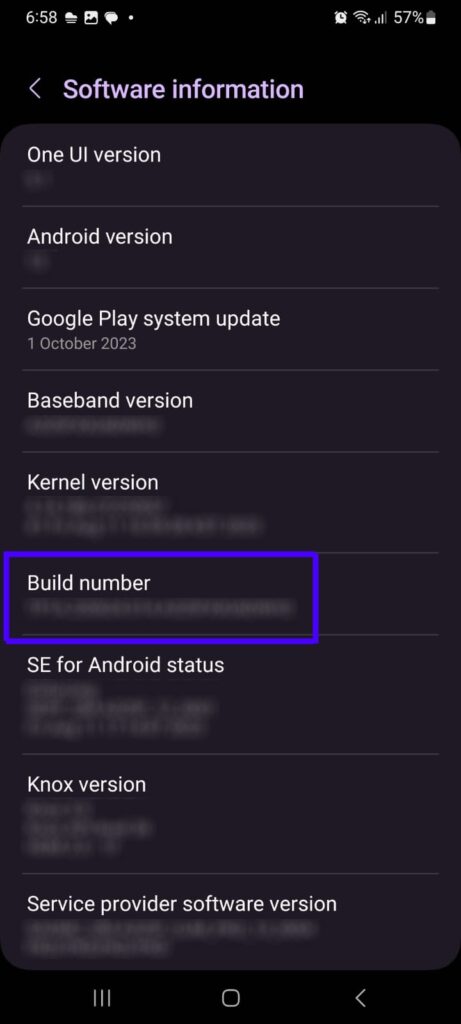
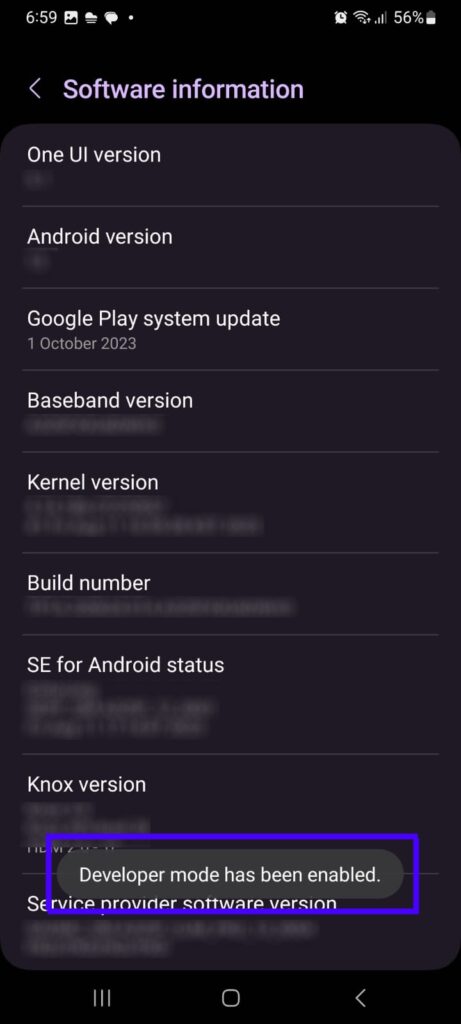
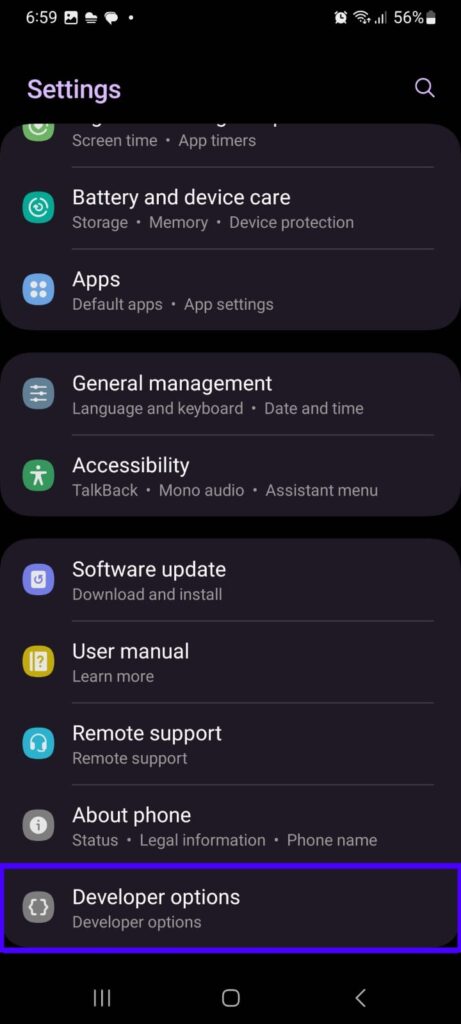
- Volte ao menu principal da aplicação Definições. Agora deverá ver um novo item de menu chamado «Opções do programador» ou «Sistema», onde poderá encontrá-lo.
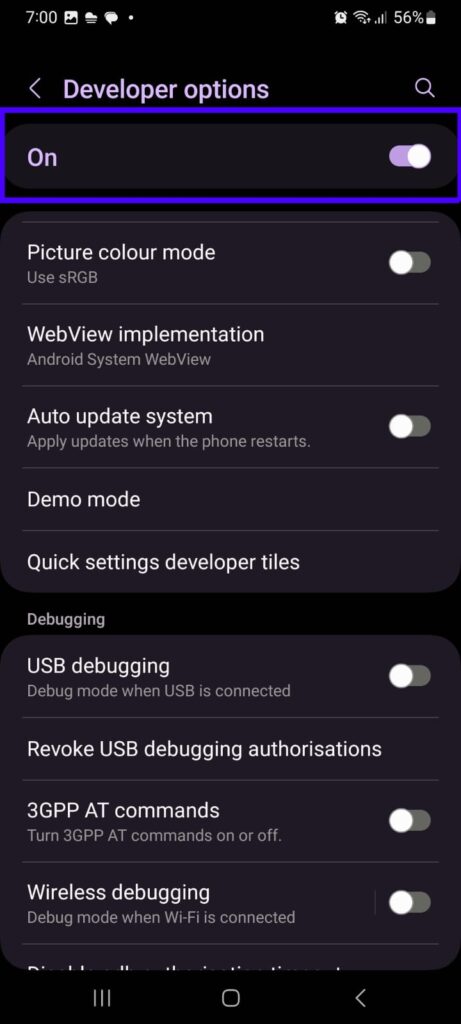
- Toque no botão na parte superior das Opções do programador para ativar o Modo programador no seu dispositivo Android!
Assim que o seu botao estiver ligado, voce ativou Developer Mode no seu telefone Android e tem acesso a uma variedade de opcoes para quem entende de tecnologia. Uma das principais no menu de developer options e USB debugging.
O que e USB Debugging no Android?
O modo de depuração USB é um modo de programador em telemóveis Android que permite que aplicações recém-programadas sejam copiadas via USB para o dispositivo para testes. Em outras palavras, a depuração USB no Android é como dar ao seu telemóvel um passe de acesso aos bastidores para se comunicar com um computador.
Quando voce habilita USB Debugging, voce basicamente abre um canal especial entre o seu dispositivo Android e o seu computador por meio de um cabo USB. Esse recurso e especialmente util para developers e tech enthusiasts porque permite a comunicacao para fins de desenvolvimento e solucao de problemas.
Quando USB Debugging esta habilitado, ele abre um caminho para que o seu computador interaja com o seu dispositivo Android em um nivel mais profundo. Essa conexao e crucial para varias tarefas relacionadas a:
- app development,
- system debugging, and
- Customization.
Eu sei o que voce esta pensando: “como isso faz tudo isso?” Vamos falar de tudo!
Um dos principais casos de uso de USB Debugging e app development. Imagine que voce e um developer trabalhando em um novo app Android. Com USB Debugging, voce pode conectar o telefone ao computador e testar o app diretamente no seu dispositivo. Ele oferece uma previa em tempo real e ajuda voce a encontrar e corrigir bugs com mais eficiencia do que emuladores.
Além de app development, USB Debugging desempenha um papel crucial no mundo da personalizacao do Android. Se voce curte instalar custom ROMs, versoes alternativas do sistema operacional Android, provavelmente vai precisar de USB Debugging.
Esse recurso facilita a transferencia tranquila de arquivos e comandos entre o seu computador e o dispositivo Android durante a instalacao.
USB debugging e arriscado?
Sim, USB debugging pode ser bastante arriscado se nao for usado corretamente. Embora USB Debugging seja uma ferramenta poderosa, ela traz potenciais riscos de seguranca.
Ao habilita-lo, voce concede privilegios elevados, deixando o seu dispositivo mais suscetivel a acesso nao autorizado. Ao conectar a um computador novo, uma caixa de dialogo de seguranca vai pedir que voce autorize a conexao – conceda acesso apenas a computadores confiaveis!
Como habilitar o recurso de USB Debugging?
Se voce quer habilitar USB debugging, nao e mais dificil do que habilitar developer mode. Na verdade, sao apenas mais 2 etapas para configurar o recurso de USB debugging! Se voce quiser habilitar o recurso de USB debugging, primeiro vai precisar habilitar Developer Mode seguindo as etapas anteriores.
Fez isso? Certo, aqui esta como habilitar USB debugging nas Android developer options:
- Abra o app Configuracoes do seu dispositivo. Role para baixo e toque em “Developer Mode”.


- No menu Developer Options, role para baixo ate encontrar “USB debugging”. Ative o botao para habilitar. E pronto!
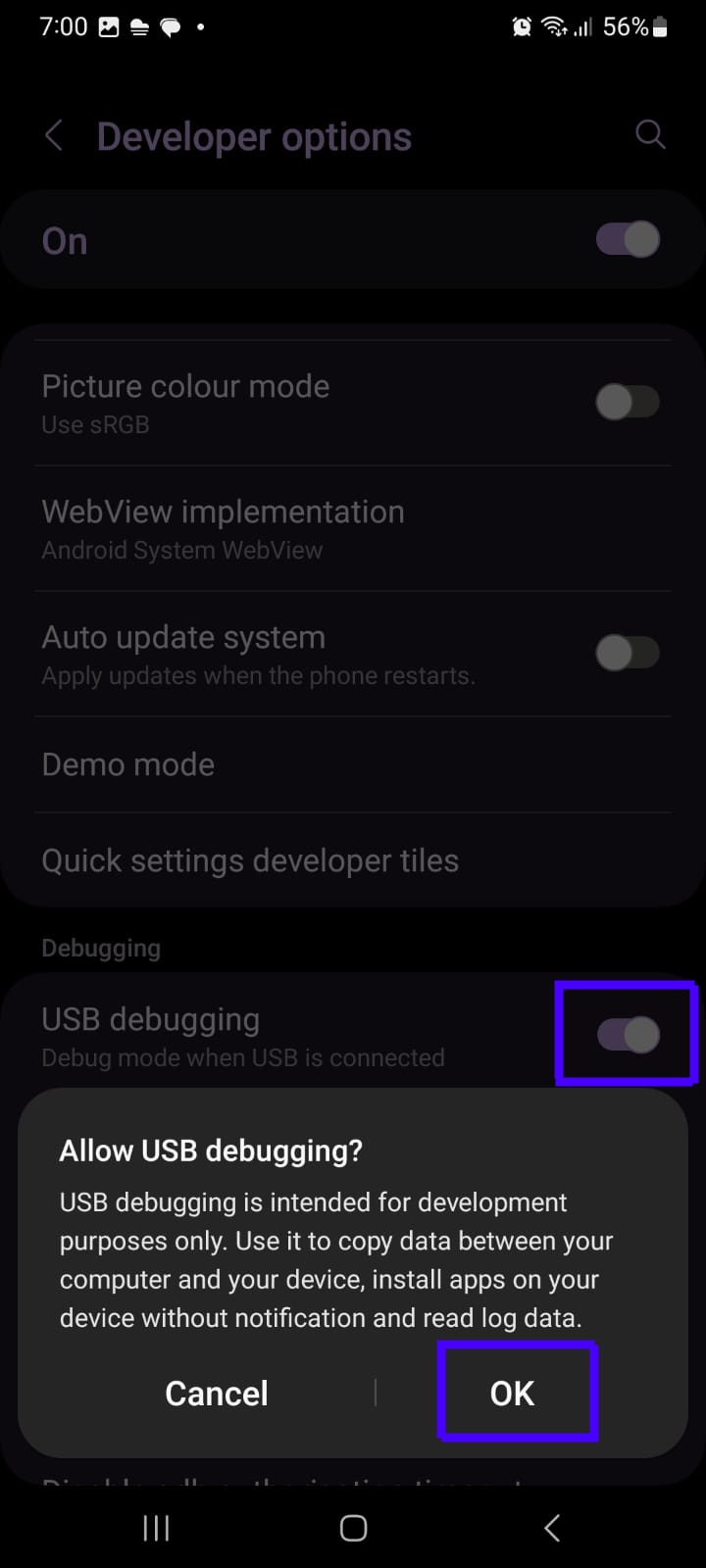
Ao conectar seu dispositivo a um computador pela primeira vez com USB Debugging habilitado, pode aparecer uma caixa de dialogo de seguranca. Normalmente, ela pergunta se voce quer permitir USB debugging para o computador conectado.
Marque a caixa “Always allow from this computer” por conveniencia.
Se não tiver o Android Debug Bridge (ADB) instalado no seu computador, terá de o instalar. Pode encontrar os ficheiros e instruções necessários no site oficial do programador Android.
Lembre-se: habilitar USB Debugging concede privilegios elevados ao seu dispositivo, entao tenha cuidado ao conectar a computadores desconhecidos ou permitir acesso de debugging a apps que voce nao conhece. Sempre tenha certeza de que voce confia na fonte antes de habilitar USB Debugging.
Antes de seguir em frente, quero destacar um conselho. Voce so deve habilitar USB debugging quando realmente precisar usá-lo. Nao deixe isso ativado quando nao for necessario e desative sempre que nao estiver em uso.
Isso nos leva a uma ultima pergunta para fechar o blog de hoje…
Como desativar developer options no Android?
Desativar Developer Mode e tao facil quanto ativar. Aqui estao 3 etapas rapidas para desligar sem complicacao:
- Vá ate Developer Options no app Configuracoes.
- Desative o botao na parte superior, desligando Developer Mode instantaneamente.
- Depois de desligar Developer Mode, reinicie o telefone para que todos os apps Android possam se reconfigurar e nao travem.
Voila, voce terminou de desativar o developer mode do seu telefone!
Consideracoes finais
Desbloquear Developer Options no Android revela um universo de possibilidades tanto para tech enthusiasts quanto para app developers. Esse menu acessivel, porem oculto, permite que os usuarios personalizem seus dispositivos, melhorem app development e solucionem problemas com ferramentas avancadas.
Este guia passo a passo foi escrito para que ate quem nao esta familiarizado com jargoes tecnicos possa aproveitar o potencial do seu dispositivo Android. Embora o processo seja simples, e preciso ter cautela, especialmente ao habilitar USB Debugging, considerando os riscos de seguranca de conceder privilegios elevados.
Developer Options e mais do que um conjunto de configuracoes ocultas – e um portal para um entendimento mais profundo e mais controle sobre o seu dispositivo Android. Entao, seja ajustando configuracoes para personalizacao ou mergulhando no mundo de app development, desbloquear Developer Options e a chave para liberar todo o potencial da sua experiencia no Android!
FAQ
Recomenda-se desativar Developer Mode quando nao estiver usando ativamente, para reduzir a chance de modificacoes nao intencionais ou acesso nao autorizado.