Od subskrypcji Netflixa po Spotify bez reklam: zakupy w aplikacji rewolucjonizują sposób, w jaki korzystamy z naszych ulubionych aplikacji. A przy tylu ofertach, które dostajesz, trudno nie skusić się na kilka subskrypcji tu i tam.
Jeśli trudno Ci uzasadnić wszystkie te koszty, mam dobrą wiadomość. Dzięki „Udostępnianiu rodzinnemu” możesz udostępniać zakupy członkom rodziny i bliskim znajomym. W ten sposób oszczędzasz trochę pieniędzy i możesz łatwo zarządzać wieloma subskrypcjami dzięki cyfrowej bibliotece aplikacji!
Jak więc to wszystko ogarnąć? Zacznijmy od skonfigurowania grupy rodzinnej!

Jak skonfigurować grupę rodzinną?
Konfiguracja grupy rodzinnej może wyglądać inaczej w zależności od systemu operacyjnego i platformy, z których korzystasz. Musisz spełnić kilka podstawowych wymagań udostępniania rodzinnego, takich jak:
- Organizator/menedżer rodziny powinien mieć ukończone 18 lat,
- Członkowie rodziny muszą mieć ukończone 13 lat,
- Wszyscy członkowie rodziny muszą mieć konto w Google Play lub Apple App Store,
- Organizator/menedżer rodziny powinien mieć ważną metodę płatności.
On Google Play, go to the Family tab within Settings and click on “Sign up for Family Group.” You can add the members using their Google account details and you’ll have a family group ready to go.
W App Store musisz kliknąć swój Apple ID w aplikacji Ustawienia. Następnie stuknij „Udostępnianie rodzinne”, a potem „Skonfiguruj rodzinę”. Voilà: masz grupę rodzinną gotową do udostępniania zakupów!
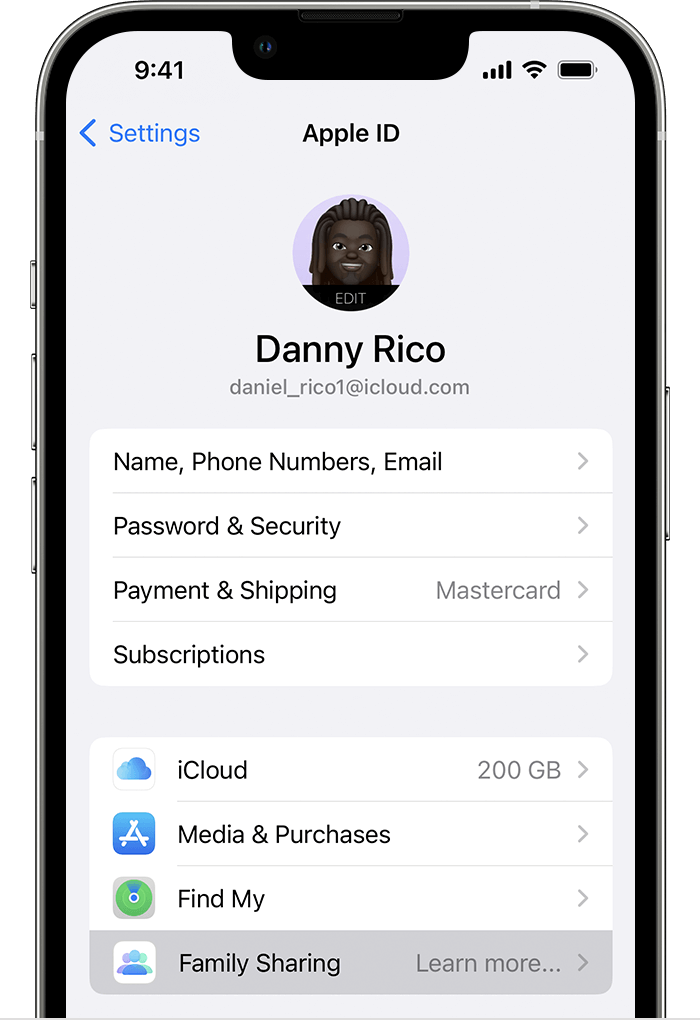
Konfigurowanie udostępniania rodzinnego na iOS
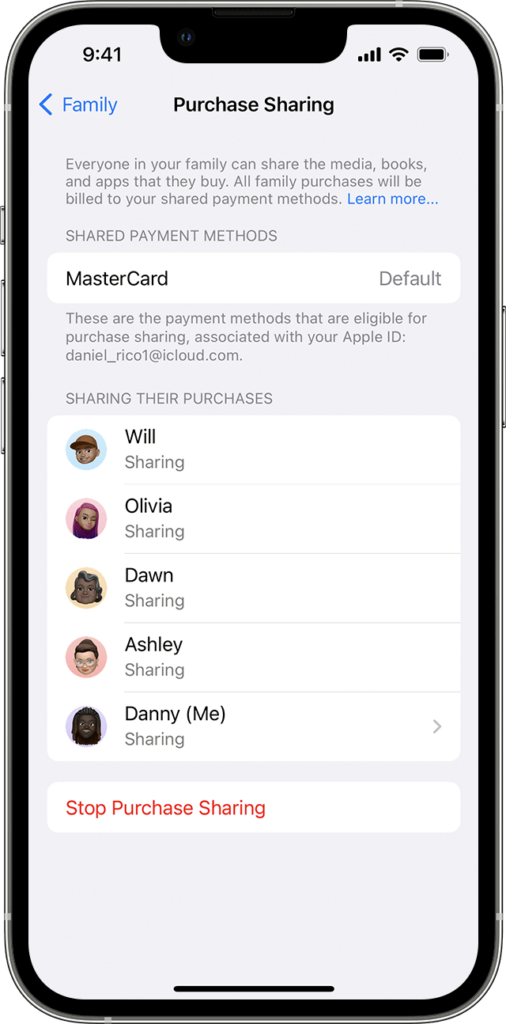
Na iOS udostępnianie zakupów znajdziesz w aplikacji Ustawienia jako „Udostępnianie rodzinne”. Jednocześnie grupa rodzinna może mieć 6 członków, a każdy z nich musi mieć ważny Apple ID, aby korzystać z udostępniania zakupów w aplikacji.
- Otwórz aplikację Ustawienia na urządzeniu z iOS.
- Stuknij swój Apple ID u góry ekranu.
- Wybierz z menu „Udostępnianie rodzinne”.
- Stuknij „Rozpocznij” i postępuj zgodnie z instrukcjami, aby skonfigurować grupę rodzinną.
- Wybierz funkcje, które chcesz udostępniać członkom rodziny, takie jak Zakupy w aplikacji, Apple Music, iCloud Storage i inne.
- Zaproś członków rodziny do grupy, wysyłając im zaproszenie do udostępniania zakupów w ustawieniach Udostępniania rodzinnego. W tej części potrzebujesz ich Apple ID, a oni muszą zaakceptować zaproszenie na swoich urządzeniach!
- Gdy wszyscy będą w grupie, możecie zacząć udostępniać sobie nawzajem zakupy, subskrypcje i inne funkcje.
Konfigurowanie biblioteki rodzinnej w Google Play
Jeśli jesteś bardziej „androidowy”, też możesz udostępniać subskrypcje! W Google Play udostępnianie zakupów w aplikacji znajdziesz pod nazwą „Biblioteka rodzinna”.
- Otwórz aplikację Google Play na urządzeniu z Androidem.
- Stuknij ikonę menu w lewym górnym rogu ekranu i wybierz „Konto”.
- Wybierz „Rodzina” z listy opcji.
- Stuknij „Zarejestruj się w Bibliotece rodzinnej” i postępuj zgodnie z instrukcjami, aby skonfigurować grupę rodzinną.
- Zaproś członków rodziny do grupy, wysyłając im zaproszenie w ustawieniach Biblioteki rodzinnej, za pośrednictwem ich kont Google.
- Gdy wszyscy będą w grupie, możesz zacząć udostępniać sobie nawzajem kwalifikujące się zakupy.
- Aby udostępnić element, przejdź do strony elementu w Google Play Store i stuknij „Udostępnij”.
- Wybierz „Biblioteka rodzinna” i wskaż członków rodziny, którym chcesz udostępnić element.

Jak udostępniać zakupy w aplikacji członkom rodziny
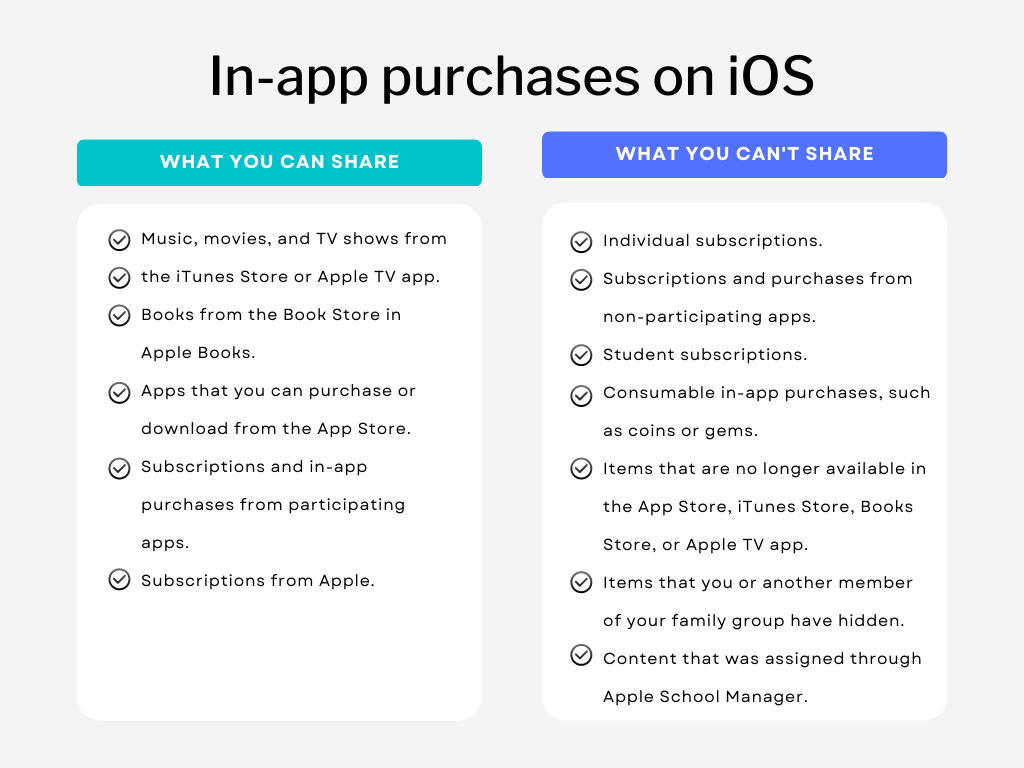
Gdy pomyślnie skonfigurujesz bibliotekę rodzinną lub grupę, czas na udostępnianie. Pamiętaj jednak, że nie możesz udostępnić rodzinie każdego zakupu w aplikacji. Każda platforma ma własny zestaw ograniczeń dotyczących tego, co możesz, a czego nie możesz udostępniać.
Gotowy, aby wskoczyć w udostępnianie zakupów na różnych platformach?
Udostępnianie zakupów w aplikacji na iOS
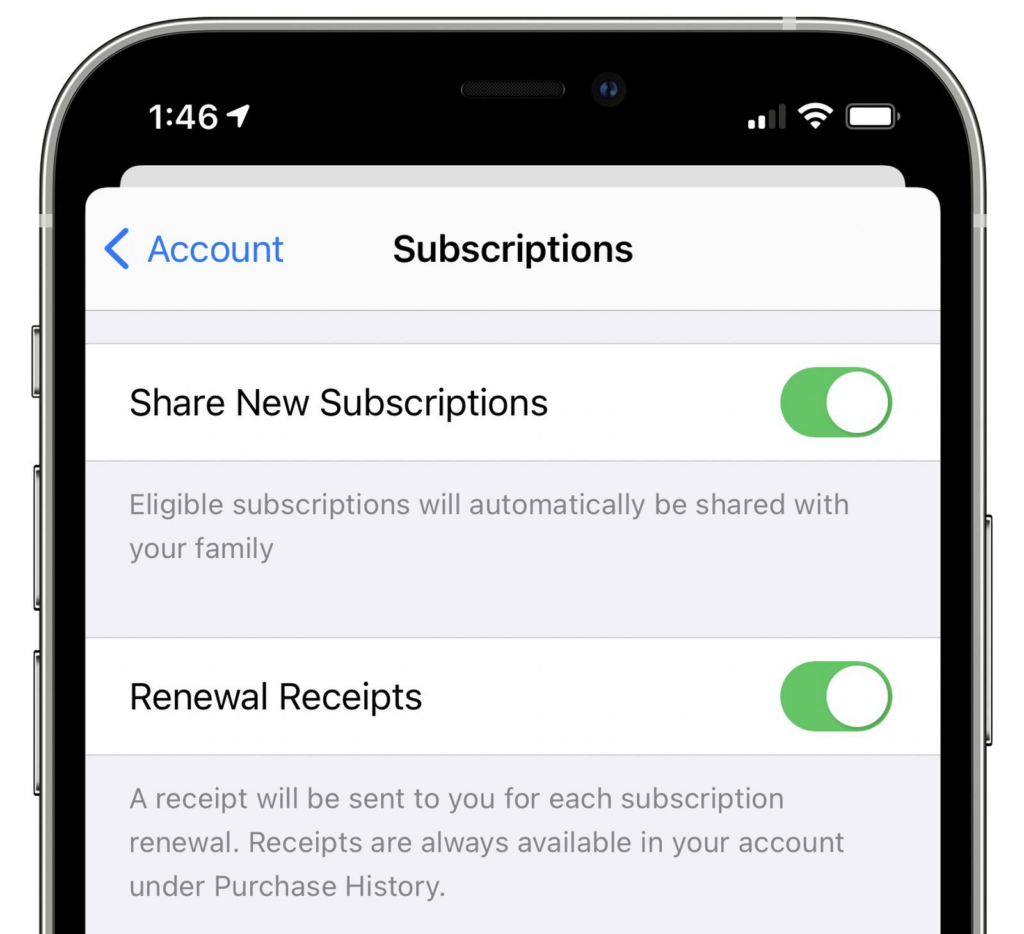
- Upewnij się, że Udostępnianie rodzinne jest włączone na Twoim urządzeniu. Możesz to sprawdzić, przechodząc do Ustawień, stukając swoje imię i wybierając „Udostępnianie rodzinne”.
- Następnie otwórz App Store i stuknij zdjęcie profilowe w prawym górnym rogu.
- Wybierz „Zakupione”, a następnie wskaż aplikację z zakupem w aplikacji, który chcesz udostępnić.
- Stuknij aplikację i przewiń w dół, aż zobaczysz „Zakupy w aplikacji”.
- Stuknij ikonę „Udostępnij” obok zakupu, który chcesz udostępnić.
- Wybierz członka(-ów) rodziny, którym chcesz udostępnić zakup w aplikacji, i stuknij „Wyślij”.
Udostępnianie zakupów w aplikacji w Google Play
Google Play oferuje podobnie łatwy sposób na korzystanie z funkcji udostępniania zakupów członkom rodziny i znajomym. Po utworzeniu grupy rodzinnej w aplikacji wykonaj następujące czynności, aby udostępniać zakupy w aplikacji:
- Otwórz aplikację Google Play i przejdź do sekcji „Moje aplikacje i gry”.
- Wybierz aplikację, która zawiera zakup w aplikacji, który chcesz udostępnić.
- Stuknij zakup w aplikacji, który chcesz udostępnić, i wybierz „Udostępnij”.
- Wybierz członków rodziny, którym chcesz udostępnić zakup w aplikacji, i stuknij „Wyślij”.
Nie można udostępniać zakupów w aplikacji typu consumable, takich jak waluta w grze czy życia. Zakupy w aplikacji typu non-consumable, takie jak odblokowanie funkcji lub usunięcie reklam, można udostępniać członkom rodziny.
Udostępnione zakupy w aplikacji będą widoczne dla wszystkich członków rodziny w Twojej Bibliotece rodzinnej, więc lepiej nie dodawać niczego, czego nie chcesz, aby inni widzieli! Dodatkowo udostępnione zakupy mogą nie być dostępne we wszystkich krajach lub regionach.
Rozwiązywanie typowych problemów
Gdy w końcu skończysz konfigurować udostępnianie rodzinne, spodziewasz się, że wszystko pójdzie gładko… A tu wyskakuje błąd! To może być frustrujące, gdy inni członkowie rodziny nie mogą uzyskać dostępu do Twoich zakupów w aplikacji.
Od problemów z nieautoryzowanym dostępem po ograniczenia udostępniania: oto niektóre z najczęstszych problemów związanych z udostępnianiem zakupów.
Zakupy w aplikacji nie pojawiają się u członków rodziny
To chyba najczęstsze pytanie zadawane w społecznościach wsparcia Apple i łatwo można je rozwiązać samodzielnie! Możesz szybko naprawić ten problem i korzystać z udostępniania rodzinnego dzięki tym krokom:
- Sprawdź ustawienia funkcji „Udostępnianie rodzinne”: Upewnij się, że funkcja „Udostępnianie rodzinne” jest poprawnie skonfigurowana i że wszyscy członkowie są powiązani z tym samym kontem. Sprawdź w aplikacji ustawień, czy udostępnianie zakupów jest włączone.
- Potwierdź identyfikator Apple ID: Upewnij się, że do dokonania zakupu używany jest prawidłowy identyfikator Apple ID. Jeśli używany jest nieprawidłowy identyfikator, zakup może nie być widoczny dla innych członków rodziny.
- Sprawdź ograniczenia: Niektóre zakupy w aplikacji mogą podlegać ograniczeniom wynikającym z klasyfikacji treści lub innym ograniczeniom. Sprawdź, czy ograniczenia nie uniemożliwiają wyświetlenia zakupu wszystkim członkom rodziny.
- Wyloguj się i zaloguj ponownie: Spróbuj wylogować się ze sklepu App Store, a następnie zaloguj się ponownie. Może to pomóc w odświeżeniu danych dotyczących zakupów i umożliwić ich wyświetlenie wszystkim członkom rodziny.
- Skontaktuj się z pomocą techniczną Apple: Jeśli żadne z powyższych kroków nie rozwiąże problemu, skontaktuj się z pomocą techniczną Apple w celu uzyskania pomocy. Pomogą oni w dalszym rozwiązywaniu problemu i w razie potrzeby zapewnią dodatkowe rozwiązania.
Członkowie rodziny nie mogą uzyskać dostępu do udostępnionych zakupów w aplikacji
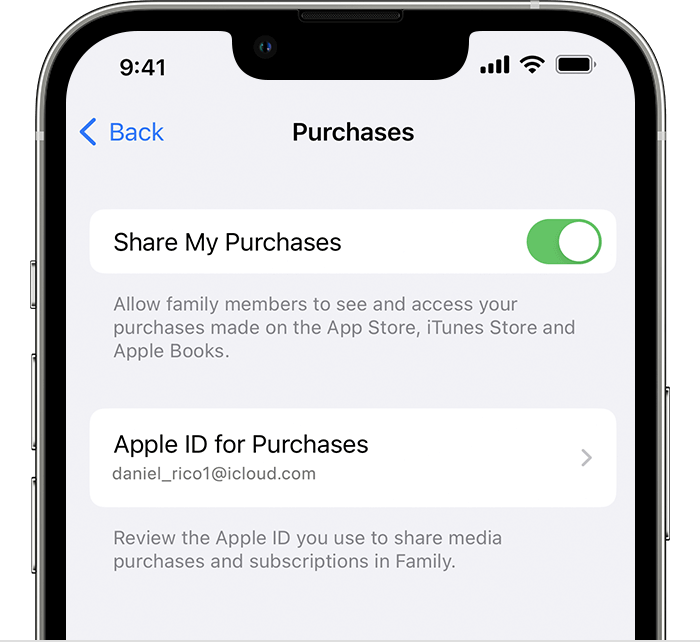
Jeśli inni członkowie rodziny nie mogą uzyskać dostępu do Udostępniania rodzinnego zakupów aplikacji, wykonaj te kroki, aby rozwiązać problem:
- Sprawdź ustawienia udostępniania: Upewnij się, że funkcja Family Sharing jest poprawnie skonfigurowana i że wszyscy członkowie są powiązani z tym samym kontem. Sprawdź ustawienia, aby upewnić się, że udostępnianie zakupów jest włączone.
- Potwierdź metodę płatności: Sprawdź, czy metoda płatności powiązana z kontem współdzielonym jest aktualna i czy posiada wystarczające środki na pokrycie kosztów zakupu.
- Sprawdź aktualizacje App Store: Upewnij się, że wszyscy członkowie rodziny zaktualizowali App Store do najnowszej wersji. Czasami nieaktualne wersje mogą powodować problemy z funkcją Apple Family Sharing.
- Wyloguj się i zaloguj ponownie: Spróbuj wylogować się ze sklepu App Store, a następnie zaloguj się ponownie. Może to pomóc w odświeżeniu danych dotyczących zakupów i umożliwić dostęp do wspólnych zakupów w aplikacji.
- Sprawdź ograniczenia: Niektóre zakupy w aplikacji mogą podlegać ograniczeniom wynikającym z klasyfikacji treści lub innym ograniczeniom. Sprawdź, czy ograniczenia nie uniemożliwiają dostępu do wspólnych zakupów.
- Skontaktuj się z pomocą techniczną Apple: Jeśli nic nie pomaga, skontaktuj się z pomocą techniczną Apple w celu uzyskania pomocy. Pracownicy pomocy technicznej pomogą Ci rozwiązać problem i w razie potrzeby zaproponują dodatkowe rozwiązania.
Obsługa Udostępniania rodzinnego według typu zakupu
| Typ zakupu | Udostępnianie rodzinne obsługiwane | Uwagi |
|---|---|---|
| Jednorazowy IAP | Tak | Musi być wyraźnie włączone |
| Subskrypcje z automatycznym odnawianiem | Tak | Opcjonalne, kontrolowane przez dewelopera |
| Subskrypcje nieodnawialne | Nie | Nieobsługiwane |
| Consumables | Nie | Nigdy nie do udostępnienia |
Podsumowanie
I to wszystko! Oto wszystkie sposoby, aby udostępniać zakupy w aplikacji swojej rodzinie. Udostępnianie rodzinne to nie tylko świetny sposób na oszczędzanie pieniędzy, ale też efektywne porządkowanie. Udostępniaj subskrypcje aplikacji bez wysiłku i zachowaj kontrolę rodzicielską nad dziećmi dzięki „Udostępnianiu rodzinnemu”!
Konfiguracja grupy rodzinnej jest prosta. Potrzebujesz tylko Apple ID lub danych konta Google członków rodziny, aby dodać ich do grupy. Dzięki prostym ustawieniom włączającym udostępnianie zakupów w aplikacji możesz zacząć od razu!
Och… i jeśli trafisz na sporadyczny błąd, w większości przypadków możesz rozwiązać go samodzielnie.