Czy kiedykolwiek spotkałeś się z aplikacją bez podglądu zrzutów ekranu? Nie, nikt się nie spotkał!
Submitting screenshots is a requirement when listing your app on the App Store. And the reason they’re compulsory is that screenshots are one of the main determinants when it comes to convincing users to download and use your app. Plus with over 2 million apps out there, it’s tough competition, and you have to stand out one way or the other.
Dlatego w tym blogu przeprowadzimy Cię przez rozmiary i wymagania zrzutów ekranu App Store w 2026 roku. Z biegiem czasu te wymagania uległy zmianie i konieczne jest posiadanie najnowszych informacji na temat wymagań dotyczących zrzutów ekranu w App Store!
Rozmiary i wymiary zrzutów ekranu App Store dla urządzeń iOS
Na szczęście dla twórców aplikacji i marketerów wytyczne Apple dotyczące zrzutów ekranu aplikacji są dość proste i konkretne. Niezależnie od urządzenia jesteś ograniczony do tylko 10 zrzutów ekranu na zlokalizowaną listę. Możesz więc mieć 10 różnych zrzutów ekranu dla hiszpańskojęzycznej publiczności w porównaniu z 10 zrzutami ekranu dla rynku anglojęzycznego!
Nie jest wymagane wykorzystanie wszystkich 10 zrzutów ekranu, ponieważ każda aplikacja jest inna, ale powinieneś wykorzystać jak najwięcej miejsc, aby przekonać potencjalnych użytkowników do pobrania i używania Twojej aplikacji.
Kolejną zasadą Apple jest to, że możesz używać tylko obrazów lub filmów przechwyconych z poziomu Twojej aplikacji. Oznacza to, że nie możesz przesyłać zrzutów ekranu wykonanych zewnętrznymi kamerami ani obrazów, które faktycznie nie pojawiają się w Twojej aplikacji. Zapobiega to wszelkim sytuacjom związanym z clickbaitem, co pozytywnie służy użytkownikom!
Wreszcie, co nie mniej ważne, zrzut ekranu Apple musi być w jednym z trzech formatów:
- PNG,
- JPEG lub
- Format wideo.
Teraz porozmawiajmy o szczegółach dotyczących różnych urządzeń Apple i ich wymaganiach dotyczących zrzutów ekranu:
Rozmiary i wymagania zrzutów ekranu iPhone
Apple oficjalnie osiągnęło miliard użytkowników w 2020 roku, a duża część tych użytkowników to właściciele iPhone’ów. To sprawia, że iPhone jest jedną z największych grup demograficznych, do których może kierować swoje działania każdy twórca aplikacji w App Store. Oto rozmiary i wymagania zrzutów ekranu iPhone:
| Grupa urządzeń | Rozdzielczość logiczna (px) | Rozmiar zrzutu ekranu (px) | Proporcje obrazu | Uwagi |
|---|---|---|---|---|
| iPhone Pro Max (6.7″) | 1290 × 2796 | 1290 × 2796 | 19.5:9 | Obejmuje urządzenia Pro Max |
| iPhone Plus / Pro (6.5–6.7″) | 1242 × 2688 | 1242 × 2688 | 19.5:9 | Opcjonalne, wsparcie starszych wersji |
| iPhone Pro / Standard (6.1″) | 1179 × 2556 | 1179 × 2556 | 19.5:9 | Najpopularniejszy rozmiar |
| iPhone Mini / SE (5.4″) | 1080 × 2340 | 1080 × 2340 | 19.5:9 | Niski priorytet |
Rozmiary i wytyczne zrzutów ekranu iPad
Wiele aplikacji w App Store jest skierowanych do iPadów, szczególnie jeśli chodzi o aplikacje zwiększające produktywność lub rozrywkowe. Jeśli tam znajduje się Twoja grupa docelowa, powinieneś wziąć pod uwagę następujące rozdzielczości i wytyczne dla zrzutów ekranu Twojej aplikacji:
| Grupa modeli iPad | Rozdzielczość (px) | Orientacja | Uwagi |
|---|---|---|---|
| iPad Pro 12.9″ | 2048 × 2732 | Pionowo | Największy format iPad |
| iPad Pro 11″ | 1668 × 2388 | Pionowo | Obejmuje większość modeli Pro |
| iPad / iPad Air | 1640 × 2360 | Pionowo | Bezpieczna opcja uniwersalna |
| iPad Mini | 1488 × 2266 | Pionowo | Opcjonalne |
Rozmiary i wymiary zrzutów ekranu Apple Watch
Ostatnio pojawiło się wiele aplikacji skierowanych do użytkowników Apple Watch, szczególnie gdy przyjrzymy się niszy fitness. W końcu wzrost inteligentnych gadżetów zdrowotnych jest w pełnym rozkwicie, a Apple Watch jest silnym konkurentem w tej niszy. Oto rozmiary zrzutów ekranu, których należy przestrzegać, jeśli skupiasz się na Apple Watch:
| Urządzenie | Rozmiar zrzutu ekranu |
| Apple Watch Ultra | 410 x 502 px |
| Apple Watch Series 8, Series 7 | 396 x 484 px |
| Apple Watch Series 6, Series 5, Series 4 i SE | 368 x 448 px |
| Apple Watch Series 3 | 312 x 390 px |
Rozmiary i wymagania zrzutów ekranu Mac
Na koniec, co nie mniej ważne, Mac jest jednym z popularnych urządzeń oferowanych przez Apple i dlatego ma własny zakres rozmiarów zrzutów ekranu i wymagań, które musisz spełnić. Ważne jest, aby pamiętać, że zasady wspomniane wcześniej w tym blogu nadal mają zastosowanie do wszystkich urządzeń:
| Przypadek użycia | Zalecana rozdzielczość (px) | Uwagi |
|---|---|---|
| Minimalny akceptowany rozmiar | 1280 × 800 | Minimalne wymaganie Apple |
| Standardowy Retina Mac | 2560 × 1600 | Najlepsza równowaga jakości i rozmiaru |
| Duży wyświetlacz / Aplikacje Pro | 2880 × 1800 | Odpowiednie dla złożonych interfejsów |
| Prezentacja high-end | 3072 × 1920 | Opcjonalne, używaj tylko jeśli interfejs na tym skorzysta |
Minimalne zestawy zrzutów ekranu do przesłania do App Store
| Platforma | Wymagane rozmiary | Opcjonalne |
|---|---|---|
| iPhone | 6.7″ + 6.1″ | 5.4″ |
| iPad | 12.9″ | 11″ |
| Apple Watch | Według modelu | — |
Rozmiary i wytyczne filmów podglądowych aplikacji
Filmy podglądowe aplikacji, dozwolone przez Apple dla list aplikacji, mają na celu zwiększenie zaangażowania użytkowników. Apple dostarcza jasne wytyczne dotyczące formatu i specyfikacji tych filmów.
Programiści mogą przesyłać filmy w formatach H.264 lub ProRes 422 (tylko HQ), zgodnie z zaleceniami dotyczącymi rozdzielczości podobnymi do tych dla zrzutów ekranu. Długość filmu powinna wynosić od 15 do 25 sekund, a jego rozmiar nie powinien przekraczać 500 MB.
Każda lista aplikacji może pomieścić do trzech filmów, które mogą być w orientacji pionowej lub poziomej. W zależności od orientacji filmu może on zastąpić pierwszy zrzut ekranu na stronie produktu lub pojawić się w wynikach wyszukiwania App Store.
Na przykład filmy o orientacji pionowej zajmują pierwszą pozycję na liście aplikacji, podczas gdy te o orientacji poziomej są widoczne w wynikach wyszukiwania.
Apple nakłada ograniczenia na filmy podglądowe aplikacji, wymagając, aby były to nagrania ekranu. Oznacza to, że programiści nie mogą przesyłać filmów promocyjnych przechwyconych przez strony trzecie ani renderowanych cyfrowo do App Store. Ponadto istotne jest unikanie włączania materiałów chronionych prawami autorskimi w przesyłanych materiałach, aby zachować zgodność z polityką Apple.
Kolory i tła zrzutów ekranu aplikacji
Strategiczne wykorzystanie kolorów i teł w zrzutach ekranu aplikacji może głęboko wpłynąć na postrzeganie i zaangażowanie użytkowników, jednocześnie zwiększając ogólną atrakcyjność wizualną list aplikacji. Kolory odgrywają kluczową rolę w przekazywaniu emocji i komunikatów, umożliwiając programistom wywoływanie określonych uczuć lub skojarzeń z ich aplikacjami.
Na przykład żywe kolory mogą wywołać poczucie podekscytowania lub pilności, podczas gdy łagodniejsze odcienie mogą wywoływać spokój lub zaufanie. Poprzez dopasowanie kolorów do brandingu aplikacji i preferencji grupy docelowej, twórcy aplikacji mogą wzmocnić tożsamość marki i nawiązać kontakt z użytkownikami.
Co więcej, kontrastujące kolory między interfejsem aplikacji a tłem mogą skutecznie podkreślać kluczowe funkcje, kierując uwagę użytkowników na określone elementy i zwiększając użyteczność.
Tła również odgrywają kluczową rolę w ustalaniu tonu i kontekstu zrzutów ekranu aplikacji. Niezależnie od tego, czy używane są jednolite kolory, gradienty czy subtelne tekstury, tła zapewniają kontekst wizualny i przyczyniają się do ogólnej estetycznej atrakcyjności zrzutów ekranu.
Spójność schematów kolorów i teł w zrzutach ekranu wzmacnia koherencję marki i profesjonalizm, przyczyniając się do spójnej i dopracowanej listy aplikacji.
Style zrzutów ekranu App Store
Klasyczny
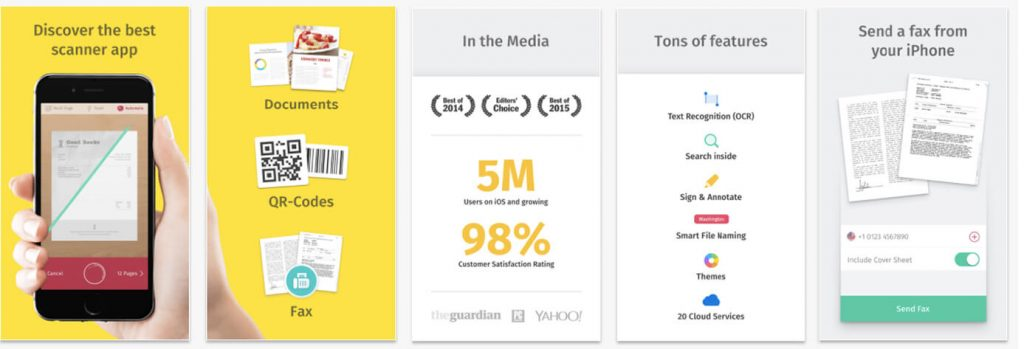
Być może jeden z najprostszych stylów, klasyczne zrzuty ekranu to zrzuty ekranu z aplikacji bez żadnej edycji ani przeprojektowania. Wydają się łatwe i szybkie do stworzenia, jednocześnie wyraźnie pokazując, jak dokładnie wygląda Twoja aplikacja, ale nie są tak angażujące jak inne style zrzutów ekranu. Więc jeśli dopiero uruchamiasz aplikację, klasyczne zrzuty ekranu mogą nie być najlepszym podejściem.
Solidny
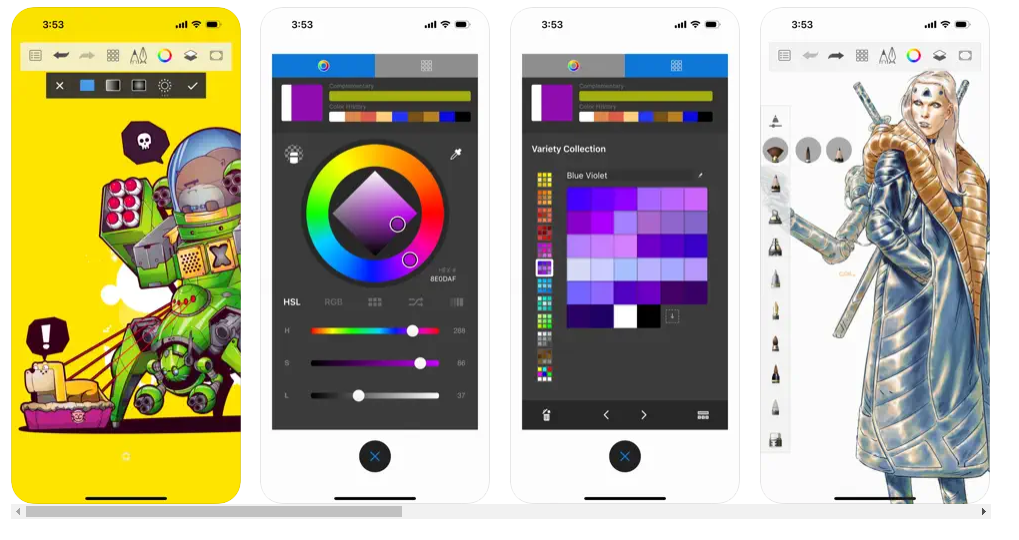
Jak sama nazwa wskazuje, styl solidny wykorzystuje odważne, jednolite tła, aby wyróżnić treść. Ten styl jest szczególnie skuteczny, gdy chcesz stworzyć silny wpływ wizualny i zwrócić uwagę na określone funkcje Twojej aplikacji. Solidne tła zapewniają spójność w zrzutach ekranu, wzmacniając tożsamość marki i sprawiając, że treść się wyróżnia.
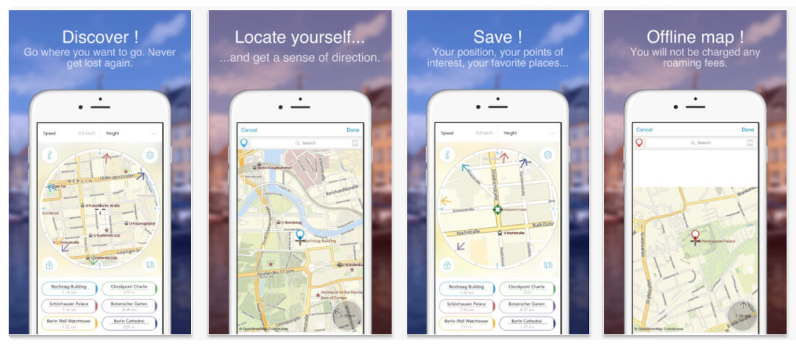
Rozmyty
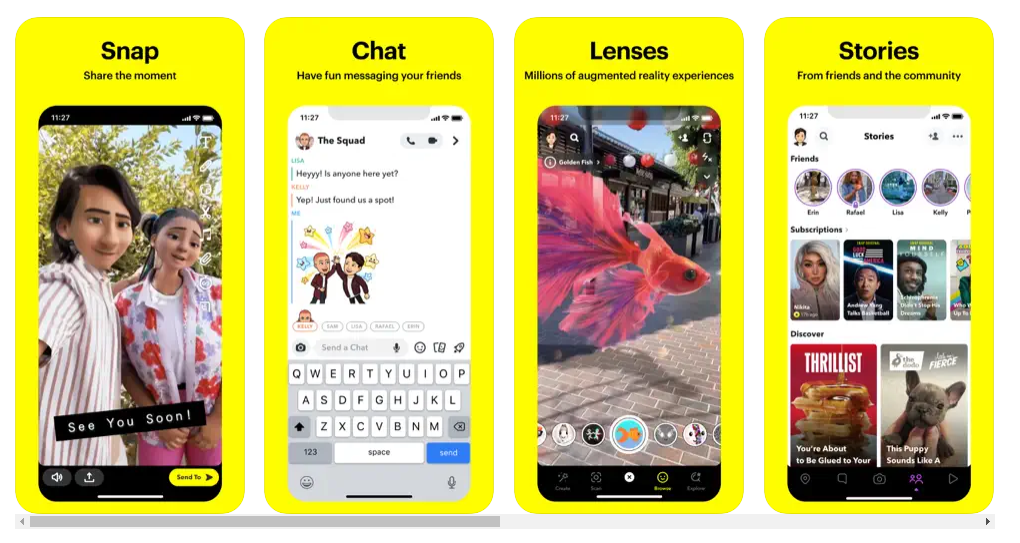
Styl rozmyty artystycznie rozmywa tła, aby skupić uwagę na określonych funkcjach lub treściach aplikacji. Osiągnięcie równowagi między estetyką a jasnością jest kluczowe w tym stylu, zapewniając, że efekt rozmycia wzmacnia ogólne doświadczenie użytkownika bez zasłaniania ważnych szczegółów.
Rozmyte tła tworzą atrakcyjne wizualnie tło, które podkreśla kluczowe elementy Twojej aplikacji.
Połączony
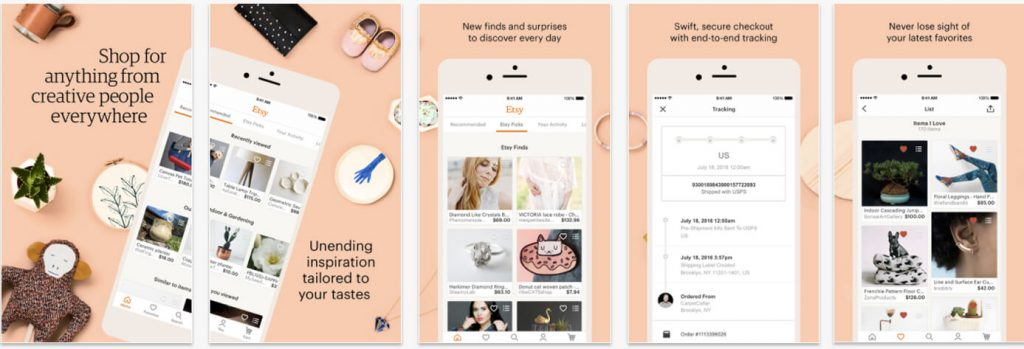
Styl połączony prezentuje zrzuty ekranu, które tworzą ciągłą wizualną historię lub motyw, gdy są oglądane w sekwencji. Ten styl zwiększa zaangażowanie i zrozumienie użytkowników, prowadząc ich przez doświadczenie aplikacji krok po kroku.
Aby stworzyć spójną narrację w zrzutach ekranu, upewnij się, że istnieje między nimi logiczny przepływ i że wspólnie komunikują funkcjonalności i korzyści aplikacji. W przypadku aplikacji ze złożonymi funkcjami ten styl może nie być idealny i może utrudniać liniowe uchwycenie funkcji.
Samouczki
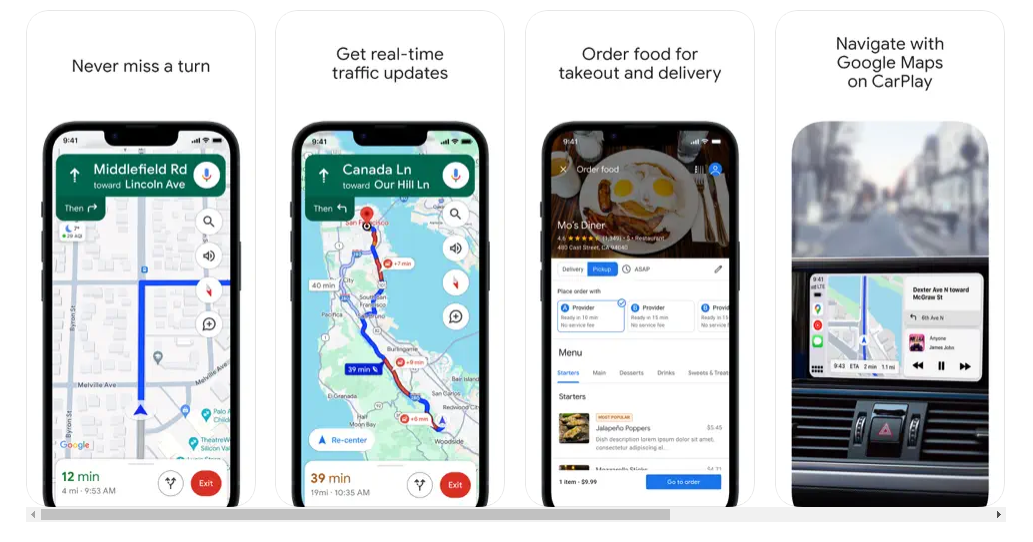
Styl samouczka wykorzystuje zrzuty ekranu do prowadzenia użytkowników przez funkcjonalności lub funkcje aplikacji krok po kroku. Jasne adnotacje lub nakładki zapewniają wskazówki bez przytłaczania użytkownika. Kolejne zrzuty ekranu prowadzą użytkowników przez kluczowe interakcje i pokazują, jak skutecznie korzystać z aplikacji.
Fotografia
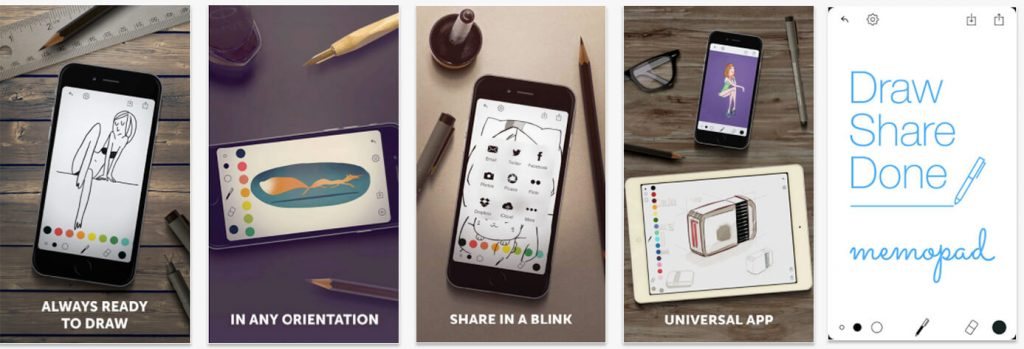
Styl fotograficzny podkreśla wysokiej jakości obrazy, które prezentują aplikację w rzeczywistych scenariuszach. W tym stylu wybierasz obrazy, które rezonują z grupą docelową i przedstawiają aplikację używaną w autentycznych kontekstach.
Twórcy aplikacji mogą używać tego stylu do tworzenia osobistego i emocjonalnego połączenia z użytkownikami oraz demonstrowania praktycznych korzyści z używania Twojej aplikacji. Jednak często oznacza to, że potrzebujesz dostępu do profesjonalnej fotografii lub wysokiej jakości zdjęć stockowych, co może być kosztowne.
Kombinacje
Teraz, jeśli myślisz, że musisz sztywno trzymać się jednego z tych stylów, pomyśl jeszcze raz! Jak sama nazwa wskazuje, zrzut ekranu w stylu kombinowanym łączy dwa lub więcej typów zrzutów ekranu, dając Ci kreatywną swobodę.
Możesz eksperymentować z różnymi stylami i testować warianty, które najlepiej do Ciebie przemawiają. Chociaż możesz tworzyć atrakcyjne wyglądy i uzyskać wysokie zaangażowanie dzięki stylom wizualnym, bardzo łatwo jest też przesadzić z atrakcyjnością wizualną!
Jak zrzuty ekranu App Store wpływają na ASO?
Możesz się zastanawiać, dlaczego kładziemy taki nacisk na rozmiary i wymagania zrzutów ekranu App Store. Powodem jest to, że zrzuty ekranu wpływają na Twoją strategię optymalizacji App Store!
Zrzuty ekranu App Store odgrywają znaczącą rolę w optymalizacji App Store (ASO), wpływając na widoczność, zaangażowanie użytkowników i wskaźniki pobierania. Porozmawiajmy o tym, jak każdy z tych aspektów jest wpływany przez rozmiary i style zrzutów ekranu.
Jeśli chodzi o widoczność, zrzuty ekranu są często pierwszym elementem wizualnym, który użytkownicy widzą podczas przeglądania App Store. Przekonujące zrzuty ekranu mogą przyciągnąć uwagę użytkowników i zachęcić ich do dowiedzenia się więcej o aplikacji.
Ponadto algorytmy App Store mogą uwzględniać metryki zaangażowania użytkowników, takie jak współczynniki klikalności zrzutów ekranu, przy określaniu rankingów wyszukiwania. Angażujące zrzuty ekranu mogą poprawić widoczność, zachęcając użytkowników do kliknięcia na listę aplikacji.
To prowadzi nas do zaangażowania użytkowników, ważnego aspektu do rozważenia, jeśli chcesz, aby ludzie kliknęli pobieranie. Zrzuty ekranu dają możliwość wizualnego zaprezentowania funkcji i korzyści aplikacji. Jasne i urzekające zrzuty ekranu mogą skutecznie komunikować propozycję wartości aplikacji użytkownikom. Angażujące zrzuty ekranu mogą prowadzić do wyższych wskaźników konwersji, ponieważ użytkownicy są bardziej skłonni pobrać aplikację, którą postrzegają jako wartościową i użyteczną na podstawie zrzutów ekranu.
Wreszcie, dobrze zaprojektowane zrzuty ekranu mogą wpłynąć na proces podejmowania decyzji przez użytkowników, przekonując ich do pobrania aplikacji. Użytkownicy mogą być bardziej skłonni pobrać aplikację, jeśli wierzą, że oferuje funkcje i funkcjonalność, której potrzebują, jak pokazano w zrzutach ekranu.
Poza tym jest mniej prawdopodobne, że odinstalują aplikację, która pozostaje wierna swoim zrzutom ekranu!
Teraz, ponieważ zrzuty ekranu aplikacji są kluczowe dla Twojego ASO, ważne jest również, abyś prowadził testy A/B i wdrażał opinie użytkowników w swoich zrzutach ekranu, aby dodatkowo zoptymalizować swoją aplikację w App Store. Dzięki testom A/B możesz zidentyfikować, które projekty najlepiej rezonują z Twoją grupą docelową (a które nie)!
Iteracyjne udoskonalanie projektów zrzutów ekranu na podstawie opinii użytkowników może prowadzić do wyższej satysfakcji użytkowników i zwiększonych wskaźników pobierania w czasie.
Wspomniałem o wielu ważnych metrykach, o których powinieneś pamiętać podczas dostosowywania swojej strategii zrzutów ekranu i możesz się zastanawiać: Jak mam obliczyć lub ustalić te liczby? Jakie są dobre liczby w tych wskaźnikach KPI?
W tym celu możesz polegać na Adapty, która odpowie na wszystkie Twoje pytania dotyczące danych, dostarczając niezbędne wskaźniki i informacje o skuteczności monetyzacji, a także analizując zmiany kluczowych wskaźników w czasie. Nasze narzędzia Analytics i Paywall Builder mogą znacznie usprawnić Twoją strategię monetyzacji i pomóc Ci w podejmowaniu świadomych decyzji opartych na danych!
Najlepsze praktyki dla zrzutów ekranu App Store
Tworzenie skutecznych zrzutów ekranu App Store jest kluczowe dla zaprezentowania unikalnych punktów sprzedaży Twojej aplikacji i zachęcenia użytkowników do jej pobrania. A żeby było jeszcze lepiej, mam dla Ciebie 4 wskazówki, aby poprawić grę w zrzuty ekranu aplikacji:
1. Wyraźnie podkreśl kluczowe funkcje
Wyraźnie zidentyfikuj i ustal priorytety najważniejszych funkcji Twojej aplikacji w zrzutach ekranu. Użyj wizualnie uderzających elementów, takich jak strzałki, pola wyjaśniające lub nakładki, aby zwrócić uwagę na te funkcje. Podkreśl, jak te funkcje rozwiązują problemy użytkowników lub ulepszają ich doświadczenie, przechodząc do sedna, zanim użytkownik straci zainteresowanie.
2. Testuj różne warianty
Eksperymentuj z różnymi wariantami zrzutów ekranu, aby zobaczyć, które najlepiej sprawdzają się u Twojej grupy docelowej. Testuj warianty w układzie, elementach projektu i komunikacji, aby zidentyfikować, które kombinacje skutkują najwyższymi wskaźnikami konwersji. Użyj narzędzi do testów A/B, aby zebrać dane i podejmować świadome decyzje o tym, których zrzutów ekranu użyć.
3. Lokalizuj dla różnych rynków
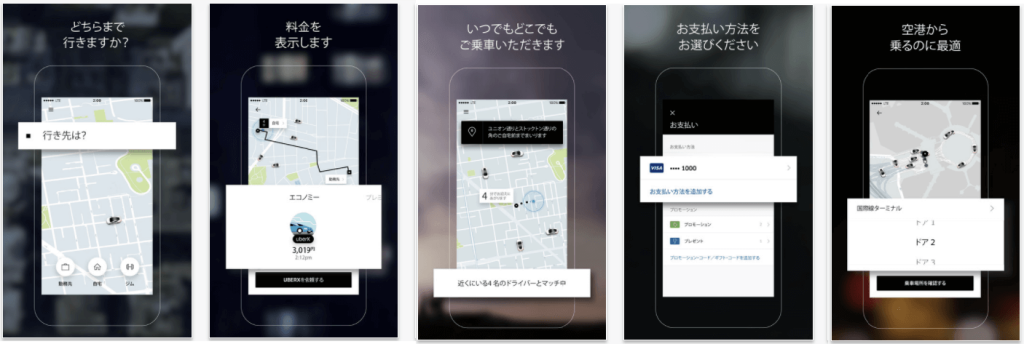
Dostosuj zrzuty ekranu, aby przemawiały do użytkowników z różnych regionów, poprzez lokalizację ich pod kątem konkretnych języków i preferencji kulturowych. Rozważ użycie zlokalizowanego tekstu, obrazów lub symboli, które są istotne dla docelowych odbiorców na każdym rynku. Lokalizacja zrzutów ekranu może pomóc w nawiązaniu głębszej więzi z użytkownikami oraz zwiększeniu zaangażowania i konwersji.
Na przykład firma FiftyThree zlokalizowała swoją aplikację Paper na rynek chiński i osiągnęła 33% wzrost konwersji!
4. Optymalizuj pod kątem wyświetlania mobilnego
Ponieważ większość użytkowników będzie oglądać Twoje zrzuty ekranu na urządzeniach mobilnych, upewnij się, że są zoptymalizowane pod kątem mniejszych ekranów. Używaj dużego, czytelnego tekstu i unikaj przepełniania ekranu zbyt wieloma elementami. Testuj swoje zrzuty ekranu na różnych urządzeniach, aby upewnić się, że wyglądają dobrze i są łatwe do odczytania na różnych rozmiarach ekranów.
Typowe błędy w zrzutach ekranu App Store
| Błąd | Dlaczego to problem |
|---|---|
| Używanie przestarzałych rozdzielczości | Zrzuty ekranu odrzucone lub rozmyte |
| Przesyłanie zbyt wielu rozmiarów | Dodatkowa praca bez korzyści ASO |
| Mieszanie proporcji obrazu | Niespójny podgląd App Store |
| Ignorowanie bezpiecznych obszarów | Przycięte elementy interfejsu |
Końcowe przemyślenia
Zrzuty ekranu aplikacji naprawdę mogą zadecydować o sukcesie lub porażce Twojej aplikacji, jeśli chodzi o bezwzględną konkurencję w Apple App Store. Z angażującymi i dokładnymi zrzutami ekranu po Twojej stronie Twoja aplikacja może uzyskać wyższy wskaźnik pobierania i zyskać pozytywne oceny i recenzje. Ale aby umieścić te zrzuty ekranu, musisz przestrzegać wytycznych Apple.
W tym blogu zajęliśmy się wszystkimi wytycznymi, o których musisz pamiętać podczas przechwytywania i przesyłania zrzutów ekranu dla swojej aplikacji. Nie tylko poprawiają one podgląd i listy Twojej aplikacji, ale mogą również wpłynąć na optymalizację App Store!