Android ma sekret. Zdradzimy Ci go…
Every single Android device around you is equipped with a special and hidden setting within the Settings app. It’s called “Developer Options,” or sometimes Developer Mode.
Ta strona ustawień Androida nie jest przeznaczona dla przeciętnego użytkownika, ponieważ umożliwia dostosowanie i trwałą zmianę działania urządzenia, jego wydajności i wielu innych parametrów. Jeśli jesteś twórcą aplikacji i chcesz przetestować wydajność swojej aplikacji przed jej uruchomieniem, tryb programisty jest również odpowiednim miejscem.
W tym przewodniku przeprowadzimy Cię przez „magiczny” sposób włączania i wyłączania opcji programistycznych na Twoich urządzeniach z Androidem. Nie żartuję, jest nawet konkretny „stuk” i wszystko!
A dla tych, którzy po raz pierwszy słyszą dziś o trybie programisty, omówmy podstawy.
Czym jest tryb programisty w Androidzie?
Tryb programisty w Androidzie to specjalne ustawienie na urządzeniach z Androidem, które daje użytkownikom dostęp do szerokiej gamy zaawansowanych funkcji i opcji programistycznych Androida, przeznaczonych głównie dla twórców aplikacji, entuzjastów technologii i zaawansowanych użytkowników.
Potraktuj to jak przepustkę za kulisy Twojego urządzenia z Androidem, dzięki której możesz majstrować, dostosowywać i optymalizować swoje doświadczenie w sposób niedostępny w standardowym trybie użytkownika.
Wiem, co myślisz: „ile w ogóle opcji programistycznych mogę mieć, jeśli włączę tryb programisty?” To było jedno z moich pierwszych pytań, zanim sam się w to wkręciłem.
Oto przegląd opcji programistycznych Androida:
- Debugowanie USB: Umożliwia podłączenie urządzenia do komputera i debugowanie aplikacji, idealne rozwiązanie dla programistów.
- Fałszywe lokalizacje: Symuluj lokalizację swojego urządzenia w celu testowania aplikacji lub usług opartych na lokalizacji.
- Wyświetlanie statystyk na ekranie: Wizualizacja wydajności procesora i karty graficznej urządzenia w czasie rzeczywistym.
- Odblokowanie OEM: Umożliwia odblokowanie bootloadera, co jest warunkiem koniecznym do flashowania niestandardowych ROM-ów.
- Opcje programisty: Dostęp do różnych ustawień i modyfikacji umożliwiających dostosowanie i optymalizację wydajności. Niektóre godne uwagi opcje w ramach opcji programisty obejmują:
- Ogranicz procesy działające w tle: Możesz ograniczyć liczbę procesów działających w tle, aby oszczędzać zasoby systemowe i poprawić wydajność.
- Wymuś 4x MSAA (wielokrotne próbkowanie antyaliasingu): Poprawia jakość renderowania grafiki, ale może mieć wpływ na wydajność.
- Pokaż dotknięcia: Wyświetla wizualną informację zwrotną na ekranie po dotknięciu, co może być przydatne podczas tworzenia samouczków lub demonstrowania funkcjonalności aplikacji.
- Pozostań czujny: Utrzymuje ekran urządzenia włączony podczas ładowania, co może być przydatne podczas tworzenia lub testowania.
- Konfiguracja USB: Pozwala określić sposób działania urządzenia po podłączeniu do komputera za pomocą złącza USB (np. przesyłanie plików, tylko ładowanie itp.).
- Włącz szczegółowe logowanie Wi-Fi: Przydatne do diagnozowania problemów z Wi-Fi i szczegółowego monitorowania aktywności sieci.
To tylko kluczowe funkcje, co oznacza, że po włączeniu opcji programistycznych dostępnych jest ich znacznie więcej! Skoro już znamy potencjał opcji programistycznych Androida, porozmawiajmy o…
Kto potrzebuje trybu programisty w Androidzie?
Przy tak wielu niesamowitych opcjach programistycznych Androida ukrytych bezpośrednio w aplikacji Ustawienia, ten tryb jest szczególnie przydatny dla:
Twórców aplikacji
Dla osób tworzących aplikacje na Androida tryb programisty zapewnia niezbędne narzędzia do testowania i debugowania, pomagając zapewnić płynne działanie aplikacji na różnych urządzeniach.
Entuzjastów technologii
Jeśli lubisz zgłębiać działanie swojego urządzenia z Androidem „od środka”, tryb programisty jest bramą do skarbca zaawansowanych ustawień i funkcji. Szczerze mówiąc, nie ma nic lepszego niż dłubanie w tym trybie!
Zaawansowanych użytkowników
Użytkownicy, którzy chcą mieć większą kontrolę nad wydajnością i wyglądem urządzenia, zoptymalizować czas pracy na baterii lub dostosować interfejs, wiedzą, że tryb programisty jest właśnie tym, czego trzeba. Bez względu na to, jak chcesz zmienić działanie urządzenia, tryb programisty będzie najskuteczniejszym sposobem, aby to osiągnąć.
Czy opcje programistyczne zużywają baterię telefonu?
Nie, samo włączenie opcji programistycznych nie powoduje bezpośrednio szybszego rozładowywania baterii. Jednak niektóre ustawienia w opcjach programistycznych, takie jak zwiększone skale animacji czy monitorowanie procesów w tle, mogą wpływać na czas pracy na baterii, jeśli zostaną zmienione.
Opcje programistyczne są przeznaczone głównie do tworzenia aplikacji i debugowania, więc pozostawienie ich włączonych bez zmiany ustawień zwykle nie ma zauważalnego wpływu na zużycie baterii.
Jak włączyć opcje programistyczne na urządzeniu z Androidem?
Opcje programistyczne to dość ekscytująca koncepcja, jeśli jesteś osobą obeznaną z technologią. Jeśli więc już chcesz je włączyć, rozumiem Cię!
Oto 6 kroków, aby włączyć tryb programisty na telefonie w ciągu tej minuty:
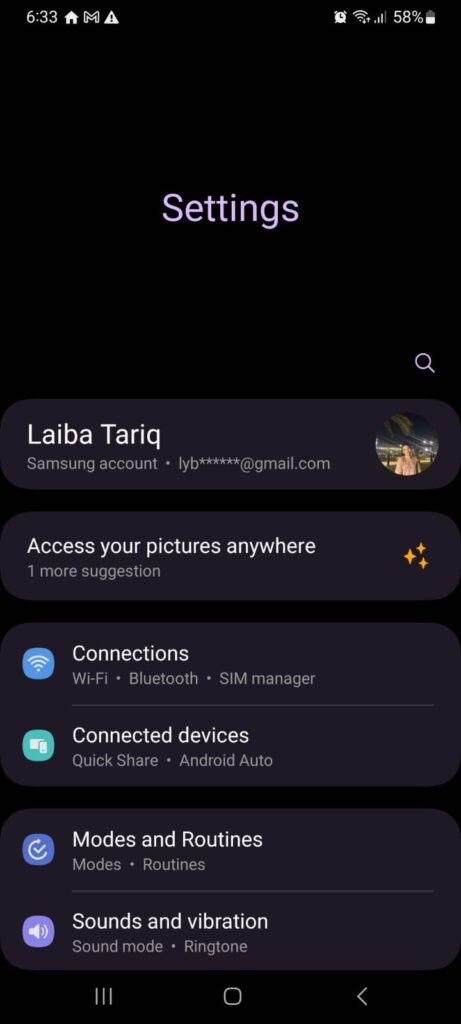
- Otwórz aplikację Ustawienia urządzenia.
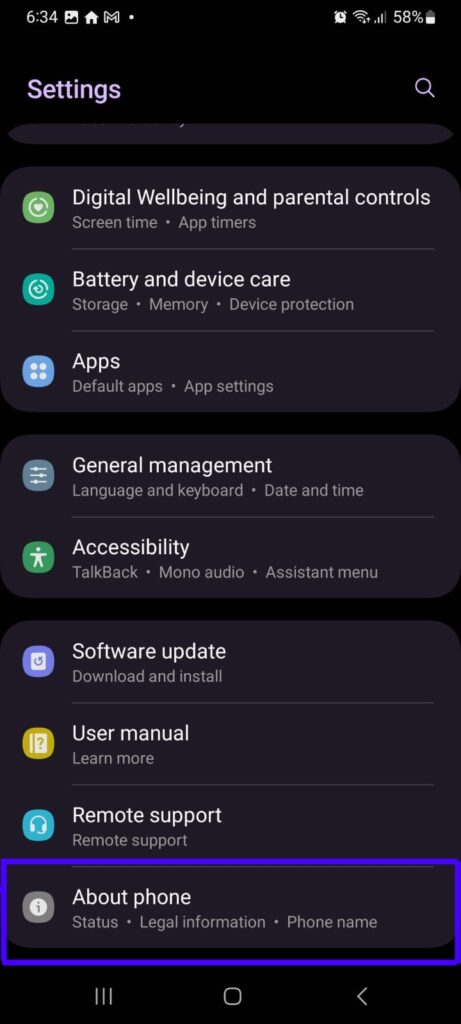
- Przewiń w dół i dotknij opcji „Informacje o telefonie” lub „Informacje o urządzeniu”.
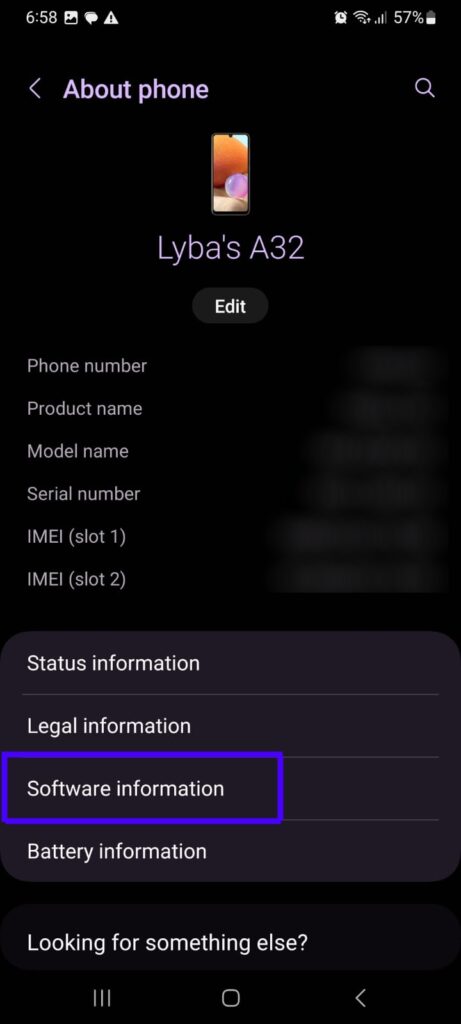
- Naciśnij pozycję menu „Informacje o oprogramowaniu”.
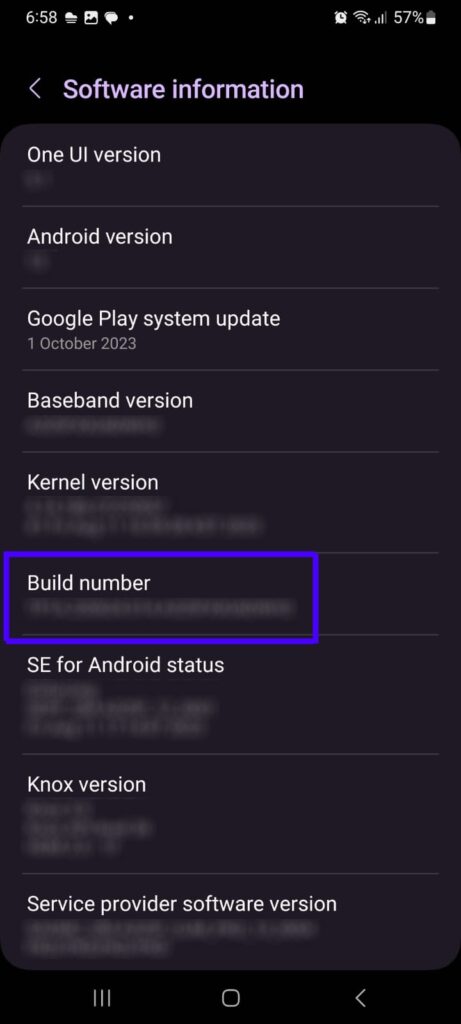
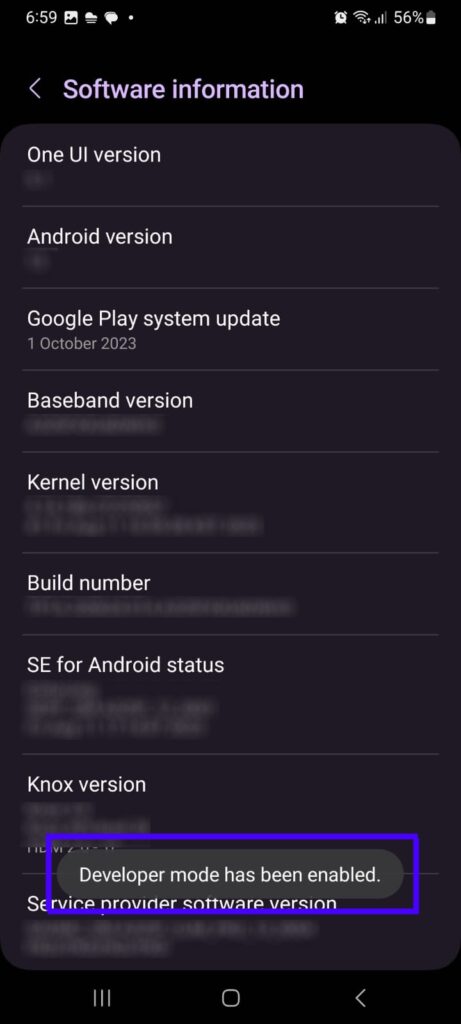
- Znajdź pozycję „Numer kompilacji” i dotknij jej siedem razy. Na urządzeniu Samsung Galaxy pojawi się komunikat „Tryb programisty został włączony”.
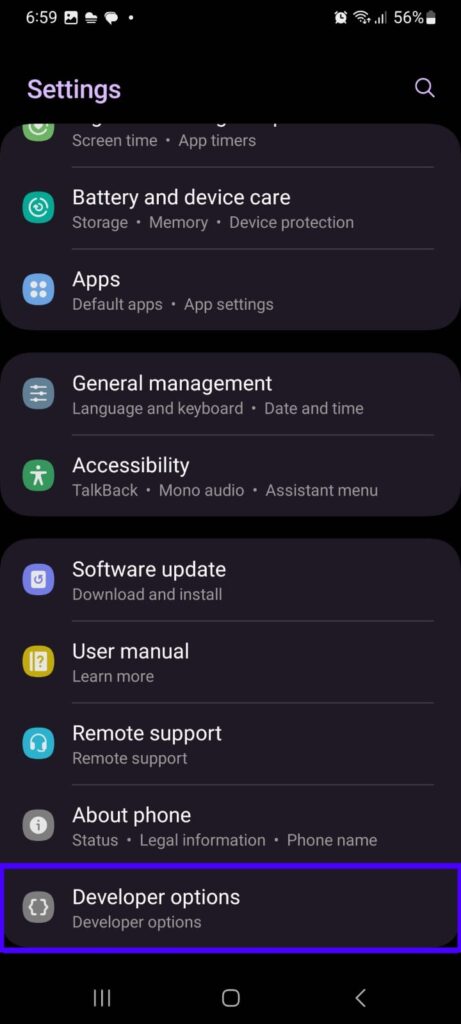
- Wróć do głównego menu aplikacji Ustawienia. Powinieneś teraz zobaczyć nową pozycję menu o nazwie „Opcje programisty” lub „System”, gdzie znajdziesz tę opcję.
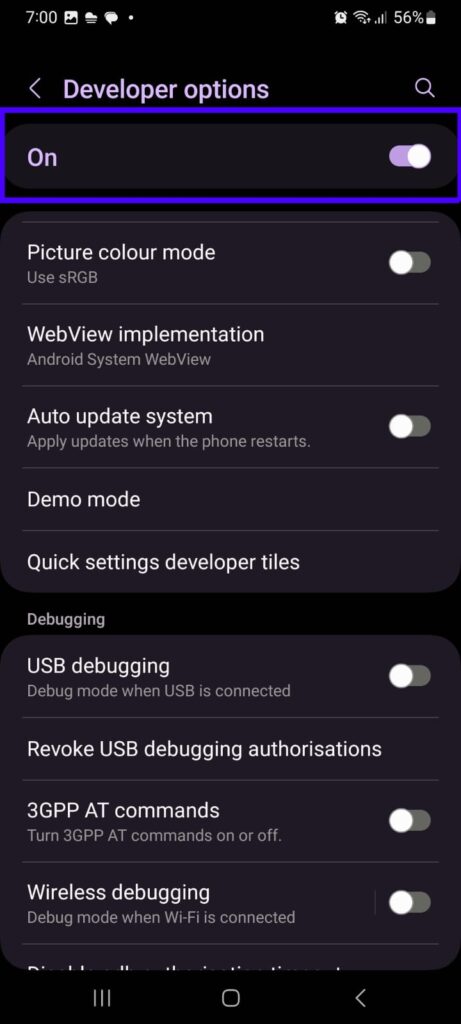
- Naciśnij przełącznik u góry opcji programisty, aby włączyć tryb programisty na urządzeniu z systemem Android!
Gdy tylko przełącznik jest włączony, aktywujesz tryb programisty na swoim telefonie z Androidem i zyskujesz dostęp do szeregu zaawansowanych opcji. Jedną z najważniejszych w tym menu jest debugowanie USB.
Czym jest debugowanie USB w Androidzie?
Tryb debugowania USB to tryb programisty w telefonach z systemem Android, który umożliwia kopiowanie nowo zaprogramowanych aplikacji przez USB do urządzenia w celu przetestowania. Innymi słowy, debugowanie USB w systemie Android jest jak przyznanie telefonowi przepustki za kulisy, aby mógł komunikować się z komputerem.
Gdy włączasz debugowanie USB, w praktyce otwierasz specjalny kanał między swoim urządzeniem z Androidem a komputerem za pomocą kabla USB. Ta funkcja jest szczególnie przydatna dla programistów i entuzjastów technologii, ponieważ umożliwia komunikację na potrzeby rozwoju i rozwiązywania problemów.
Kiedy debugowanie USB jest włączone, otwiera drogę do tego, aby komputer mógł wchodzić w interakcję z Twoim urządzeniem z Androidem na głębszym poziomie. To połączenie jest kluczowe dla różnych zadań związanych z:
- tworzeniem aplikacji,
- debugowaniem systemu oraz
- Dostosowywaniem.
Wiem, co myślisz: „jak to wszystko działa?” Omówmy je wszystkie!
Jednym z głównych zastosowań debugowania USB jest tworzenie aplikacji. Wyobraź sobie, że jesteś programistą pracującym nad nową aplikacją na Androida. Dzięki debugowaniu USB możesz podłączyć telefon do komputera i testować aplikację bezpośrednio na urządzeniu. Daje to podgląd w czasie rzeczywistym i pomaga wyłapywać oraz naprawiać błędy skuteczniej niż emulatory.
Poza tworzeniem aplikacji debugowanie USB odgrywa kluczową rolę w świecie personalizacji Androida. Jeśli interesuje Cię instalowanie niestandardowych ROM-ów, czyli alternatywnych wersji systemu Android, prawdopodobnie będziesz potrzebować debugowania USB.
Ta funkcja ułatwia płynne przesyłanie plików i poleceń między komputerem a urządzeniem z Androidem podczas instalacji.
Czy debugowanie USB jest ryzykowne?
Tak, debugowanie USB może być dość ryzykowne, jeśli nie jest używane właściwie. Choć debugowanie USB to potężne narzędzie, wiąże się z potencjalnymi zagrożeniami bezpieczeństwa.
Jego włączenie przyznaje podwyższone uprawnienia, przez co Twoje urządzenie staje się bardziej podatne na nieautoryzowany dostęp. Podczas łączenia z nowym komputerem pojawi się okno dialogowe zabezpieczeń z prośbą o autoryzację połączenia — przyznawaj dostęp tylko zaufanym komputerom!
Jak włączyć funkcję debugowania USB?
Jeśli chcesz włączyć debugowanie USB, nie jest to trudniejsze niż włączenie trybu programisty. W rzeczywistości to tylko 2 dodatkowe kroki, aby skonfigurować debugowanie USB! Jeśli chcesz włączyć debugowanie USB, najpierw musisz włączyć tryb programisty, wykonując poprzednie kroki.
Zrobione? Świetnie, oto jak włączyć debugowanie USB w opcjach programistycznych Androida:
- Otwórz aplikację Ustawienia na swoim urządzeniu. Przewiń w dół i stuknij „Tryb programisty”.


- W menu Opcje programistyczne przewiń w dół, aby znaleźć „Debugowanie USB”. Przełącz przełącznik, aby je włączyć. I gotowe!
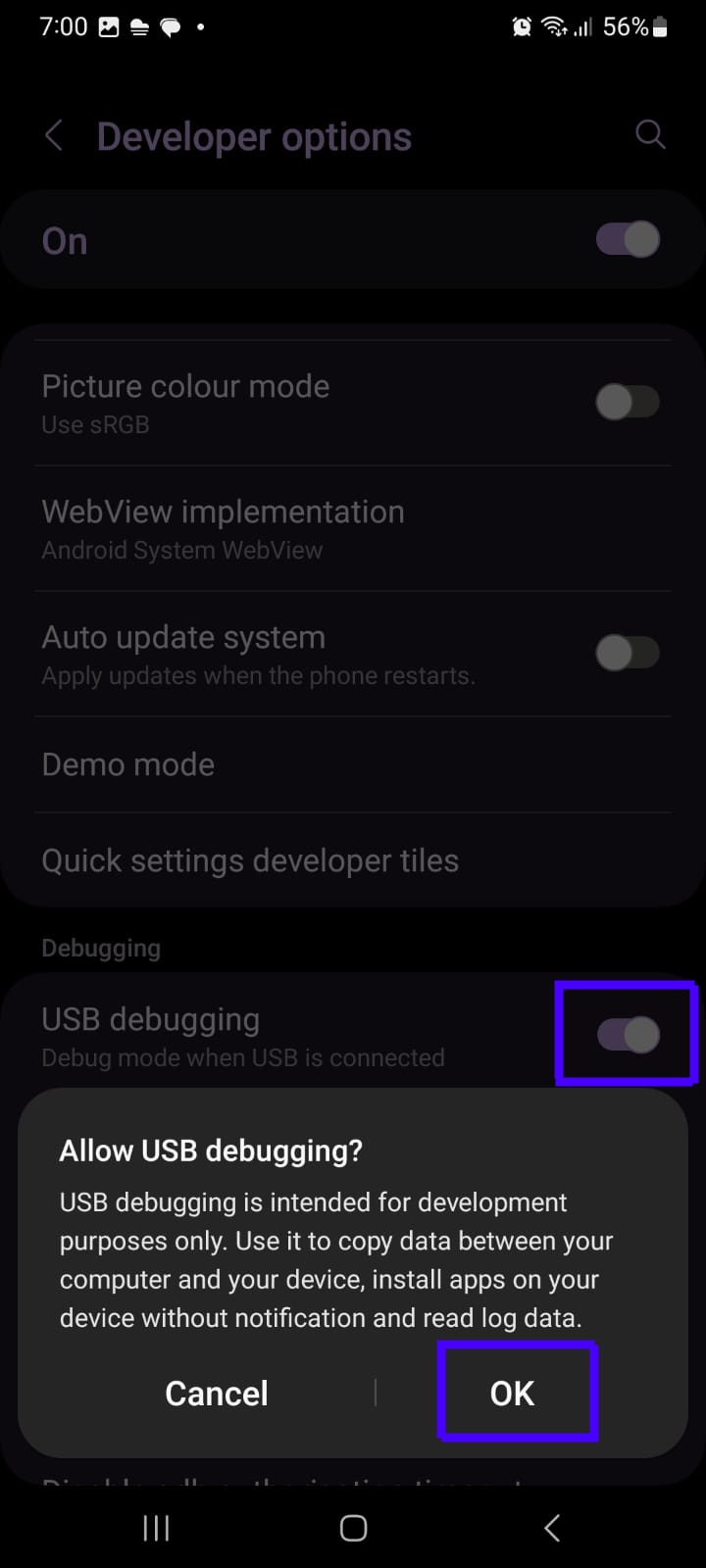
Gdy po raz pierwszy podłączysz urządzenie do komputera z włączonym debugowaniem USB, może pojawić się okno dialogowe zabezpieczeń. Zwykle pyta, czy chcesz zezwolić na debugowanie USB dla podłączonego komputera.
Dla wygody zaznacz pole „Zawsze zezwalaj z tego komputera”.
Jeśli nie masz zainstalowanego programu Android Debug Bridge (ADB) na swoim komputerze, musisz go zainstalować. Niezbędne pliki i instrukcje znajdziesz na oficjalnej stronie programistów Androida.
Pamiętaj, że włączenie debugowania USB nadaje urządzeniu podwyższone uprawnienia, więc zachowaj ostrożność podczas łączenia z nieznanymi komputerami lub udzielania dostępu do debugowania nieznanym aplikacjom. Zawsze upewnij się, że ufasz źródłu, zanim włączysz debugowanie USB.
Zanim przejdziemy dalej, chcę zwrócić szczególną uwagę na jedną radę. Włączaj debugowanie USB tylko wtedy, gdy faktycznie go potrzebujesz. Nie zostawiaj go włączonego, gdy nie jest potrzebne, i wyłączaj je zawsze, gdy nie jest używane.
To prowadzi nas do ostatniego pytania na zakończenie dzisiejszego wpisu…
Jak wyłączyć opcje programistyczne w Androidzie?
Wyłączenie trybu programisty jest równie proste jak jego włączenie. Oto 3 szybkie kroki, aby wyłączyć go bez żadnych problemów:
- Przejdź do opcji programistycznych w aplikacji Ustawienia.
- Wyłącz przełącznik u góry, aby natychmiast wyłączyć tryb programisty.
- Po wyłączeniu trybu programisty uruchom ponownie telefon, aby wszystkie aplikacje na Androida mogły się ponownie skonfigurować i nie ulegały awariom.
Voilà, udało się wyłączyć tryb programisty w Twoim telefonie!
Na koniec
Odblokowanie opcji programistycznych w Androidzie otwiera świat możliwości zarówno dla entuzjastów technologii, jak i twórców aplikacji. To łatwo dostępne, a jednak ukryte menu daje użytkownikom możliwość dostosowywania urządzeń, usprawnienia tworzenia aplikacji oraz rozwiązywania problemów za pomocą zaawansowanych narzędzi.
Ten przewodnik krok po kroku jest napisany tak, aby nawet osoby nieznające technicznego żargonu mogły wykorzystać potencjał swoich urządzeń z Androidem. Choć proces jest prosty, należy zachować ostrożność, zwłaszcza przy włączaniu debugowania USB, biorąc pod uwagę ryzyko związane z nadawaniem podwyższonych uprawnień.
Opcje programistyczne to coś więcej niż tylko zestaw ukrytych ustawień — to brama do głębszego zrozumienia i kontroli nad Twoim urządzeniem z Androidem. Niezależnie od tego, czy dopracowujesz ustawienia pod personalizację, czy zagłębiasz się w świat tworzenia aplikacji, odblokowanie opcji programistycznych jest kluczem do wykorzystania pełnego potencjału Androida!
FAQ
Zaleca się wyłączenie trybu programisty, gdy nie jest aktywnie używany, aby zmniejszyć ryzyko niezamierzonych modyfikacji lub nieautoryzowanego dostępu.