Netflix 구독부터 광고 없는 Spotify 경험까지, 앱 내 구매는 우리가 좋아하는 앱을 사용하는 방식을 혁신하고 있습니다. 게다가 이렇게 많은 혜택을 받다 보면, 여기저기 몇 개 구독을 결제하고 싶어지는 것도 어쩔 수 없죠.
이 모든 비용을 정당화하기가 어렵다면, 좋은 소식을 전해 드릴게요. “가족 공유”를 사용하면 가족 구성원과 친한 친구와 구매를 공유할 수 있습니다. 이렇게 하면 비용을 절약할 수 있고, 디지털 앱 라이브러리로 여러 구독을 손쉽게 관리할 수 있어요!
그럼 이 모든 걸 어떻게 설정할까요? 먼저 가족 그룹을 설정해 봅시다!

가족 그룹을 설정하는 방법은?
가족 그룹 설정 방식은 사용 중인 운영체제와 플랫폼에 따라 달라질 수 있습니다. 다음과 같은 가족 공유의 기본 요건을 충족해야 합니다.
- 가족 대표/관리자는 만 18세 이상이어야 합니다.
- 가족 구성원은 만 13세 이상이어야 합니다.
- 모든 가족 구성원은 Google Play 또는 Apple App Store 계정이 있어야 합니다.
- 가족 대표/관리자는 유효한 결제 수단을 보유해야 합니다.
On Google Play, go to the Family tab within Settings and click on “Sign up for Family Group.” You can add the members using their Google account details and you’ll have a family group ready to go.
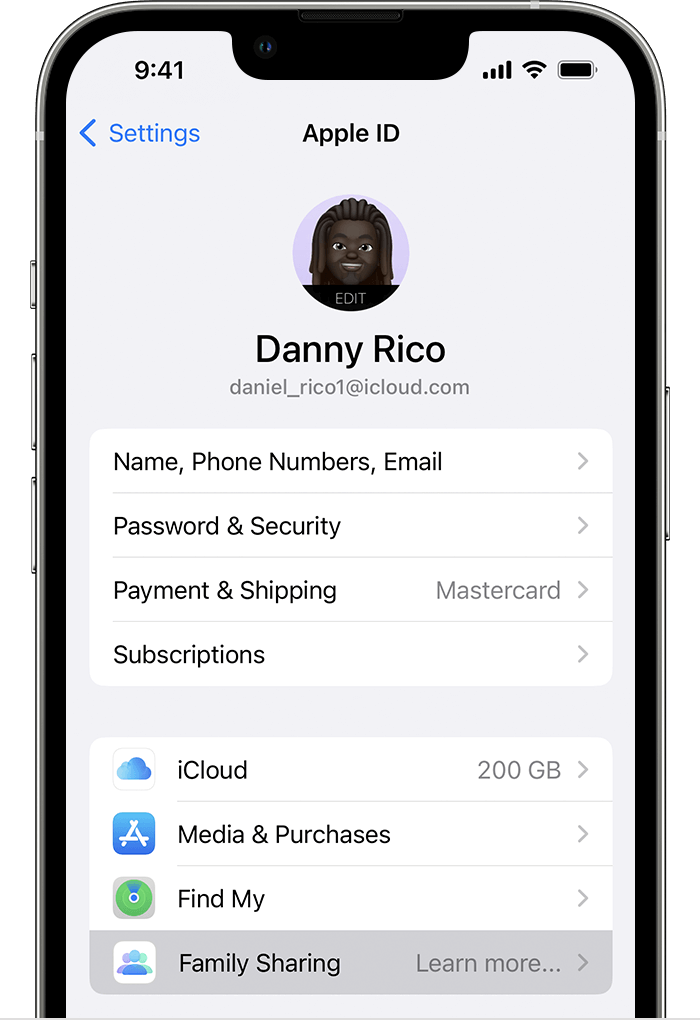
App Store에서는 ‘설정’ 앱에서 Apple ID를 탭해야 합니다. 그런 다음 “가족 공유”를 탭하고 “가족 설정”을 선택하세요. 짜잔! 이제 구매를 공유할 준비가 된 가족 그룹이 완성되었습니다!
iOS에서 가족 공유 설정하기
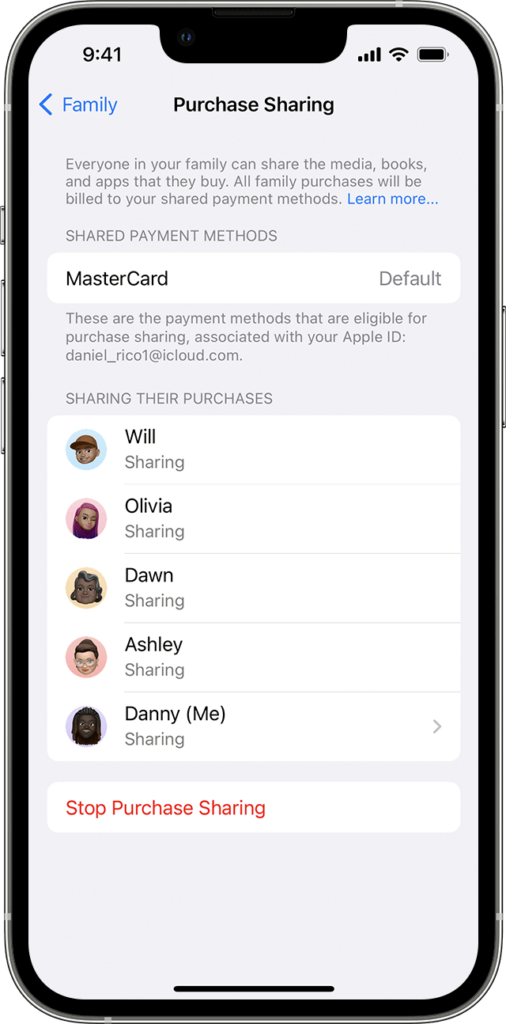
iOS에서는 ‘설정’ 앱에서 “가족 공유”로 구매 공유를 찾을 수 있습니다. 한 번에 최대 6명이 가족 그룹에 참여할 수 있으며, 앱 내 구매를 공유하려면 모두 유효한 Apple ID가 필요합니다.
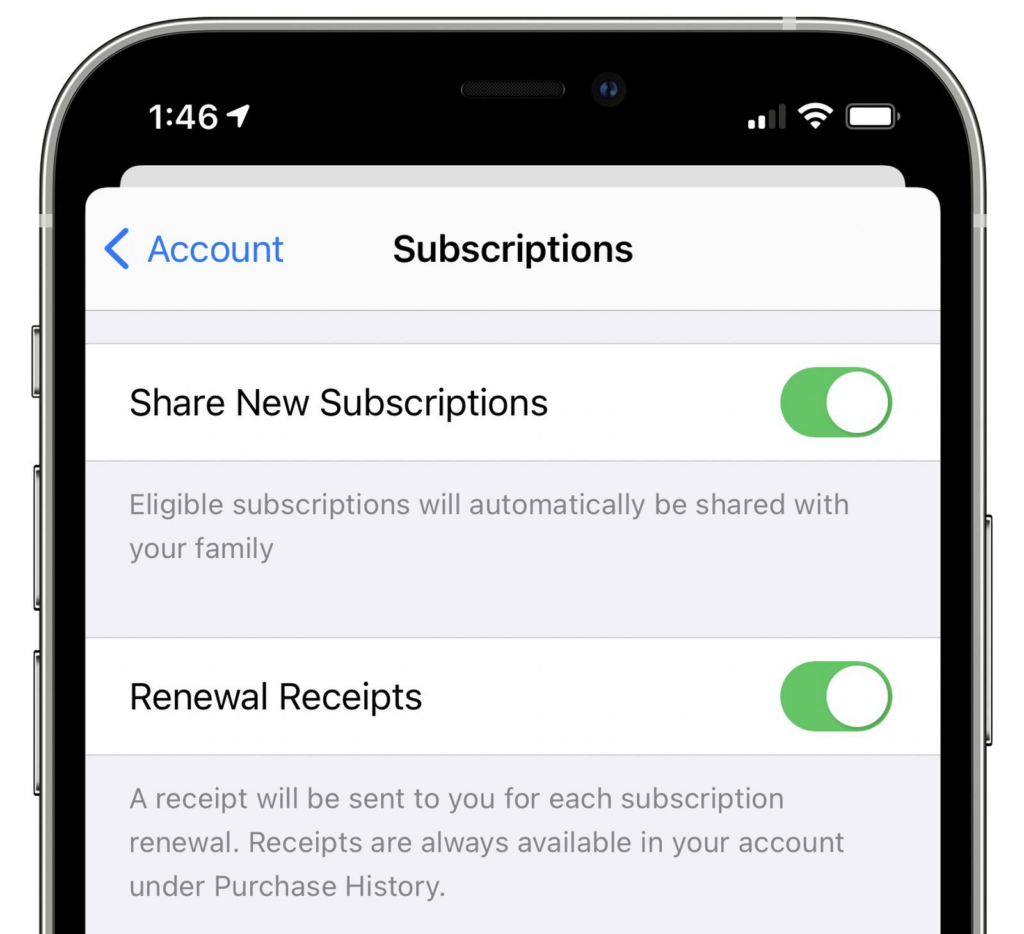
- iOS 기기에서 ‘설정’ 앱을 엽니다.
- 화면 상단의 Apple ID를 탭합니다.
- 메뉴에서 “가족 공유”를 선택합니다.
- “시작하기”를 탭하고 안내에 따라 가족 그룹을 설정합니다.
- 앱 내 구매, Apple Music, iCloud 저장 공간 등 가족과 공유할 기능을 선택합니다.
- 가족 공유 설정에서 구매 공유 초대를 보내 가족 구성원을 그룹에 초대합니다. 이 단계에서는 상대의 Apple ID가 필요하며, 상대는 자신의 기기에서 초대를 수락해야 합니다!
- 모두가 그룹에 참여하면 구매, 구독 및 기타 기능을 서로 공유하기 시작할 수 있습니다.
Google Play에서 가족 라이브러리 설정하기
Android 사용자라면 구독도 공유할 수 있습니다! Google Play에서는 앱 내 구매 공유가 “가족 라이브러리”라는 이름으로 제공됩니다.
- Android 기기에서 Google Play 앱을 엽니다.
- 화면 왼쪽 상단의 메뉴 아이콘을 탭하고 “계정”을 선택합니다.
- 옵션 목록에서 “가족”을 선택합니다.
- “가족 라이브러리 가입”을 탭하고 안내에 따라 가족 그룹을 설정합니다.
- 가족 라이브러리 설정에서 가족 구성원에게 초대를 보내 Google 계정을 통해 그룹에 참여하도록 합니다.
- 모두가 그룹에 참여하면 공유 가능한 구매 항목을 서로 공유하기 시작할 수 있습니다.
- 항목을 공유하려면 Google Play 스토어에서 해당 항목 페이지로 이동한 뒤 “공유”를 탭합니다.
- “가족 라이브러리”를 선택하고 항목을 공유할 가족 구성원을 선택합니다.

가족 구성원과 앱 내 구매를 공유하는 방법
가족 라이브러리 또는 그룹을 성공적으로 설정했다면 이제 공유할 차례입니다. 다만 모든 앱 내 구매를 가족과 공유할 수 있는 것은 아닙니다. 플랫폼마다 공유 가능 및 불가능 항목에 대한 제한이 있습니다.
서로 다른 플랫폼에서 구매 공유를 시작할 준비가 되셨나요?
iOS에서 앱 내 구매 공유하기
- 기기에서 가족 공유가 활성화되어 있는지 확인하세요. ‘설정’에서 이름을 탭한 뒤 “가족 공유”를 선택하면 확인할 수 있습니다.
- 다음으로 App Store를 열고 오른쪽 상단의 프로필 사진을 탭합니다.
- “구입 항목”을 선택한 다음 공유하려는 앱 내 구매가 포함된 앱을 선택합니다.
- 앱을 탭하고 “앱 내 구매”가 보일 때까지 아래로 스크롤합니다.
- 공유하려는 구매 항목 옆의 “공유” 아이콘을 탭합니다.
- 앱 내 구매를 공유할 가족 구성원을 선택한 뒤 “보내기”를 탭합니다.
Google Play에서 앱 내 구매 공유하기
Google Play에서는 가족 및 친구들과 함께 구매 공유를 즐기는 방법도 마찬가지로 간편합니다. 앱에서 가족 그룹을 설정한 후, 다음 단계를 따라 인앱 구매를 공유하세요:
- Google Play 앱을 열고 “내 앱 및 게임” 섹션으로 이동합니다.
- 공유하려는 앱 내 구매가 포함된 앱을 선택합니다.
- 공유하려는 앱 내 구매를 탭하고 “공유”를 선택합니다.
- 앱 내 구매를 공유할 가족 구성원을 선택한 뒤 “보내기”를 탭합니다.
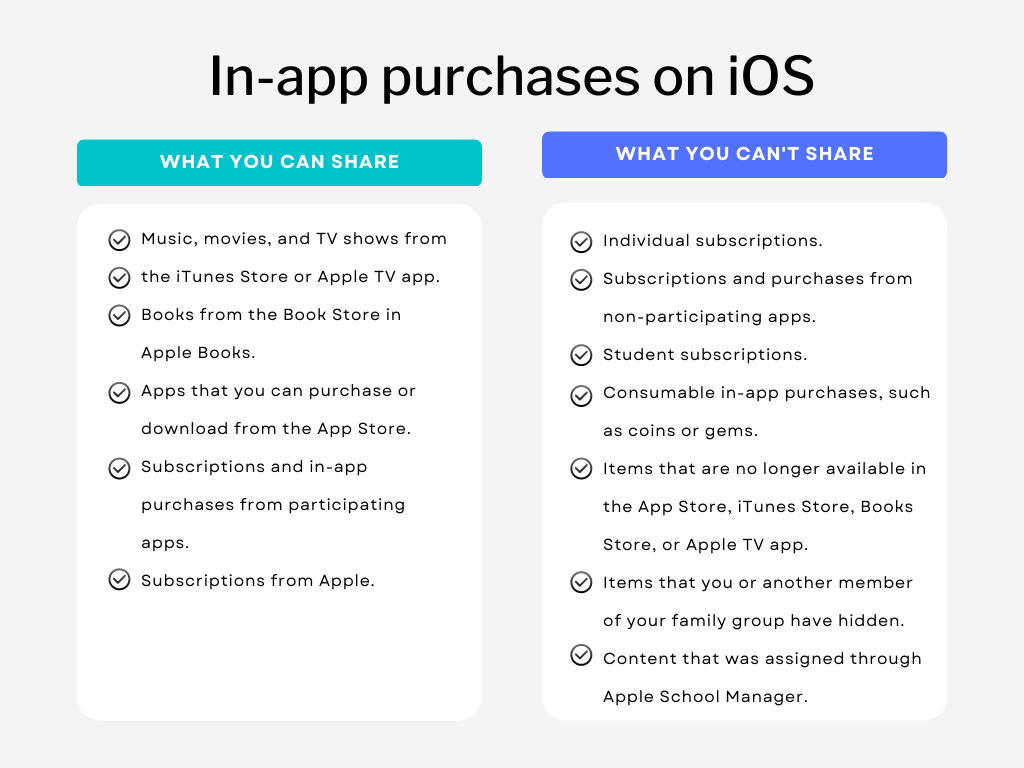
게임 재화나 생명 같은 소모성 앱 내 구매는 공유할 수 없습니다. 기능 잠금 해제나 광고 제거 같은 비소모성 앱 내 구매는 가족 구성원 간에 공유할 수 있습니다.
공유된 앱 내 구매는 가족 라이브러리에서 모든 가족 구성원에게 표시되므로, 다른 사람에게 보이고 싶지 않은 항목은 추가하지 않는 것이 좋습니다! 또한 공유 구매는 일부 국가 또는 지역에서 제공되지 않을 수 있습니다.
일반적인 문제 해결
드디어 가족 공유 설정을 끝내고 이제 순탄할 거라 기대했는데… 오류 팝업이 뜹니다! 다른 가족 구성원이 앱 내 구매에 접근하지 못하면 답답할 수 있죠.
무단 접근 문제부터 공유 제한까지, 구매 공유에서 가장 흔히 발생하는 문제들을 소개합니다.
가족 구성원에게 앱 내 구매가 표시되지 않음
이는 Apple 지원 커뮤니티에서 가장 자주 묻는 질문 중 하나이며, 대부분 스스로 쉽게 해결할 수 있습니다! 다음 단계로 문제를 해결하고 가족 공유를 이용해 보세요.
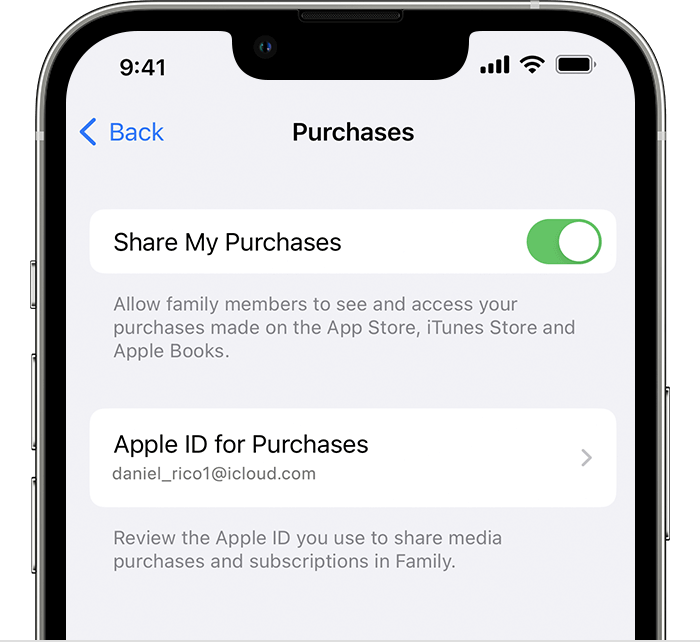
- 가족 공유 설정 확인: 가족 공유가 올바르게 설정되었는지, 모든 구성원이 동일한 계정에 연결되어 있는지 확인하세요. 설정 앱에서 구매 공유가 활성화되어 있는지 확인하세요.
- Apple ID 확인: 구매 시 올바른 Apple ID가 사용되고 있는지 확인하세요. 잘못된 ID를 사용하면 다른 가족 구성원에게 구매 내역이 표시되지 않을 수 있습니다.
- 제한 사항 확인: 일부 인앱 구매는 콘텐츠 등급 또는 기타 제한 사항으로 인해 제한될 수 있습니다. 해당 제한 사항으로 인해 모든 가족 구성원에게 구매 항목이 표시되지 않는지 확인하십시오.
- 로그아웃 후 재로그인: 앱 스토어에서 로그아웃한 후 다시 로그인해 보세요. 이렇게 하면 구매 데이터가 새로고침되어 모든 가족 구성원에게 표시될 수 있습니다.
- Apple 지원팀에 문의하기: 위의 방법으로도 문제가 해결되지 않으면 Apple 지원팀에 문의하여 도움을 받으십시오. 지원팀에서 문제를 추가로 진단하고 필요한 경우 다른 해결책을 제공해 드릴 수 있습니다.
가족 구성원이 공유된 앱 내 구매에 접근할 수 없음
다른 가족 구성원이 앱 구매의 가족 공유에 접근하지 못한다면, 다음 단계로 문제를 해결할 수 있습니다.
- 공유 설정 확인: 가족 공유가 올바르게 설정되었는지, 모든 구성원이 동일한 계정에 연결되어 있는지 확인하세요. 구매 공유가 활성화되었는지 설정을 점검하세요.
- 결제 수단 확인: 공유 계정에 연결된 결제 수단이 최신 상태이며 구매 금액을 충당할 수 있는 충분한 잔액이 있는지 확인하십시오.
- 앱 스토어 업데이트 확인: 모든 가족 구성원이 앱 스토어를 최신 버전으로 업데이트했는지 확인하세요. 오래된 버전은 Apple 가족 공유에 문제를 일으킬 수 있습니다.
- 로그아웃 후 재로그인: 앱 스토어에서 로그아웃한 후 다시 로그인해 보세요. 이렇게 하면 구매 데이터가 새로고침되어 공유된 인앱 구매에 접근할 수 있게 될 수 있습니다.
- 제한 사항 확인: 일부 인앱 구매는 콘텐츠 등급 또는 기타 제한 사항으로 인해 제한될 수 있습니다. 공유 구매에 대한 접근을 방해하는 제한 사항이 없는지 확인하십시오.
- Apple 지원팀에 문의하기: 어쨌든 아무것도 효과가 없다면 Apple 지원팀에 도움을 요청하세요. 지원팀에서 문제를 더 자세히 진단하고 필요한 경우 추가 해결책을 제공해 드릴 수 있습니다.
구매 유형별 가족 공유 지원
| 구매 유형 | 가족 공유 지원 여부 | 참고 |
|---|---|---|
| 1회성 IAP | 예 | 명시적으로 활성화해야 함 |
| 자동 갱신 구독 | 예 | 선택 사항, 개발자가 제어 |
| 비갱신 구독 | 아니오 | 지원하지 않음 |
| 소모품 | 아니오 | 절대 공유 불가 |
결론
이것으로 끝입니다! 가족과 앱 내 구매를 공유할 수 있는 모든 방법을 정리해 드렸습니다. 가족 공유는 돈을 절약하는 훌륭한 방법일 뿐만 아니라, 정리에도 효율적입니다. “가족 공유”로 앱 구독을 손쉽게 공유하고, 자녀에 대한 자녀 보호 기능도 유지하세요!
가족 그룹 설정은 쉽습니다. 가족 구성원을 그룹에 추가하려면 Apple ID 또는 Google 계정 정보만 있으면 됩니다. 앱 내 구매 공유를 활성화하는 설정도 간단하니, 바로 시작할 수 있어요!
아, 그리고… 가끔 오류를 만나더라도 대부분은 스스로 문제를 해결할 수 있습니다.