
Android には秘密があります。それをこっそり教えます…
Every single Android device around you is equipped with a special and hidden setting within the Settings app. It’s called “Developer Options,” or sometimes Developer Mode.
Androidの設定のこの側面は、平均的なユーザー向けではありません。デバイスの動作やパフォーマンスなどを微調整し、永久に変更してしまう可能性があるからです。アプリをリリースする前にそのパフォーマンスをテストしたいアプリ開発者にとっても、開発者向けオプションは最適な場所です。
このガイドでは、Android デバイスで開発者向けオプションを有効化、無効化する“魔法の”方法を順を追って紹介します。冗談ではありません。決まった「ノック」まであるんです!
ただ、今日初めて開発者モードを聞いたという方のために、まずは基本から押さえましょう。
Android の開発者モードとは?
Android の開発者モードは、Android デバイスの特別な設定で、幅広い高度な機能と Android の開発者向けオプションへのアクセスをユーザーに提供します。主にアプリ開発者、テック好き、パワーユーザー向けです。
これは Android デバイスのバックステージパスのようなものです。標準のユーザーモードではできない方法で、いじったり、カスタマイズしたり、体験を最適化したりできます。
「開発者モードを有効にしたら、いったいどれくらい開発者向けオプションが使えるの?」と思っているはずです。私も最初に気になったことの一つでした。
では、Android の開発者向けオプションの概要を見てみましょう。
- USBデバッグ: デバイスをコンピューターに接続し、アプリをデバッグできるようにします。開発者に最適です。
- 位置情報の模擬生成: 位置情報に基づくアプリやサービスのテストのために、デバイスの位置情報をシミュレートします。
- 画面上での統計情報の表示: デバイスのCPUとGPUのパフォーマンスをリアルタイムで可視化します。
- OEMアンロック: カスタムROMのフラッシュに必要なブートローダーのアンロックを有効にします。
- 開発者向けオプション: カスタマイズやパフォーマンス最適化のための各種設定や調整にアクセスできます。開発者向けオプション内の主なオプションには以下が含まれます:
- バックグラウンドプロセスの制限: システムリソースを節約し、パフォーマンスを向上させるために、バックグラウンドプロセスの数を制限できます。
- 強制4x MSAA(マルチサンプルアンチエイリアシング): グラフィックレンダリング品質を向上させますが、パフォーマンスに影響を与える可能性があります。
- タッチ表示: 画面をタッチした際に視覚的なフィードバックを表示します。チュートリアル作成やアプリの機能説明に便利です。
- スリープ解除: 充電中にデバイスの画面をオンに保ちます。開発やテスト中に便利です。
- USB設定: USB経由でコンピューターに接続した際のデバイスの動作(例: ファイル転送、充電のみなど)を指定できます。
- Wi-Fi 詳細ログ記録を有効にする: Wi-Fi 問題の診断やネットワーク活動の詳細な監視に役立ちます。
これは主要な機能だけです。つまり、開発者向けオプションを有効にすると、まだまだたくさん使えます!Android の開発者向けオプションの可能性がわかったところで、次は…
Android の開発者モードが必要なのはどんな人?
設定アプリの中にこれほど多くの便利な Android 開発者向けオプションが隠れているので、このモードは特に次の方に役立ちます。
アプリ開発者
Androidアプリを作成する開発者向けに、開発者向けモードはテストとデバッグに不可欠なツールを提供し、アプリが様々なデバイスでスムーズに動作することを保証します。
テック好き
Android デバイスの内部の仕組みを探るのが好きなら、開発者モードは高度な設定や機能の宝庫へつながる入口です。正直、このモードでいじる楽しさは格別です!
パワーユーザー
端末のパフォーマンスや見た目をより細かくコントロールしたい、バッテリー寿命を最適化したい、UI をカスタマイズしたい。そんなユーザーなら、開発者モードこそが最適だとわかるはずです。端末の動作をどう変えたいとしても、開発者モードなら効率よく実現できます。
開発者向けオプションはバッテリーを消耗しますか?
いいえ、開発者向けオプションを有効にするだけで、直接バッテリーが減ることはありません。ただし、アニメーションの倍率を上げる、バックグラウンドプロセスを監視するなど、開発者向けオプション内の一部の設定を変更すると、バッテリー寿命に影響する場合があります。
開発者向けオプションは主にアプリ開発とデバッグを目的としています。そのため、設定をいじらずに有効のままにしておく分には、通常バッテリー消費への目立った影響はありません。
Android デバイスで開発者向けオプションをオンにする方法は?
テックに強い人にとって、開発者向けオプションはかなりワクワクする概念ですよね。だから「どうやって有効にするの?」とすぐに飛びつきたくなる気持ち、わかります!
この 6 ステップで、今すぐ 1 分以内にスマホの開発者モードをオンにできます。
- デバイスの設定アプリを開いてください。
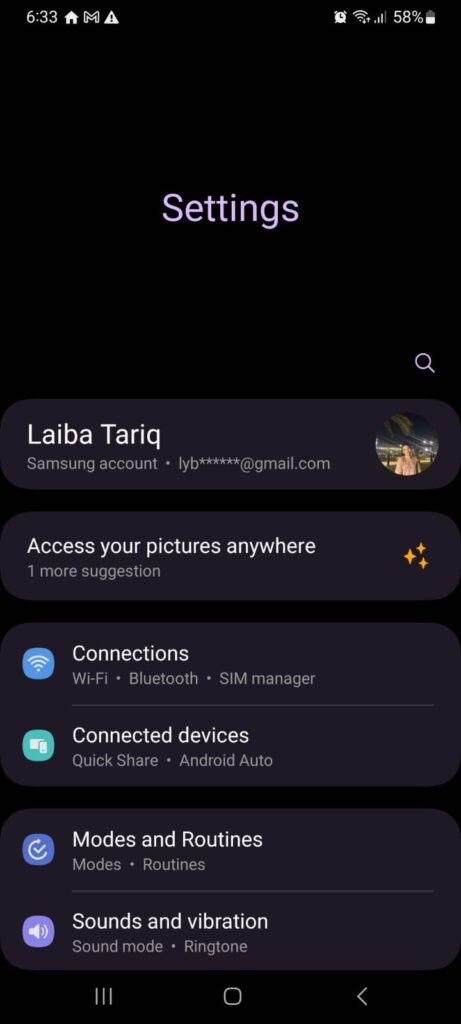
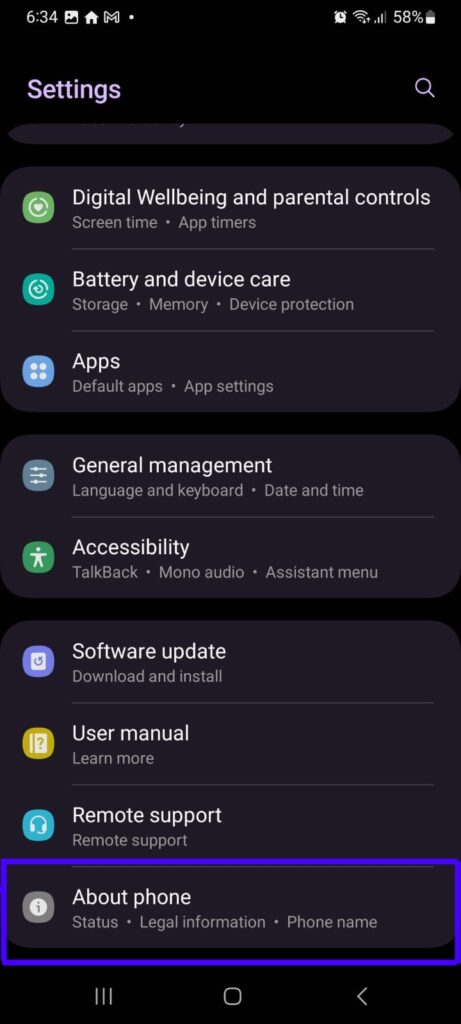
- 下にスクロールして「端末情報」または「デバイス情報」をタップしてください。
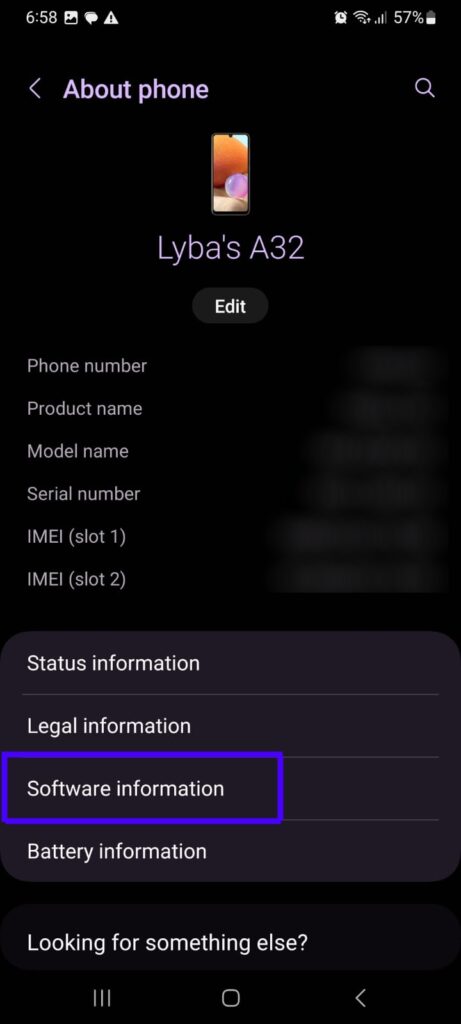
- 「ソフトウェア情報」と表示されているメニュー項目をタップしてください。
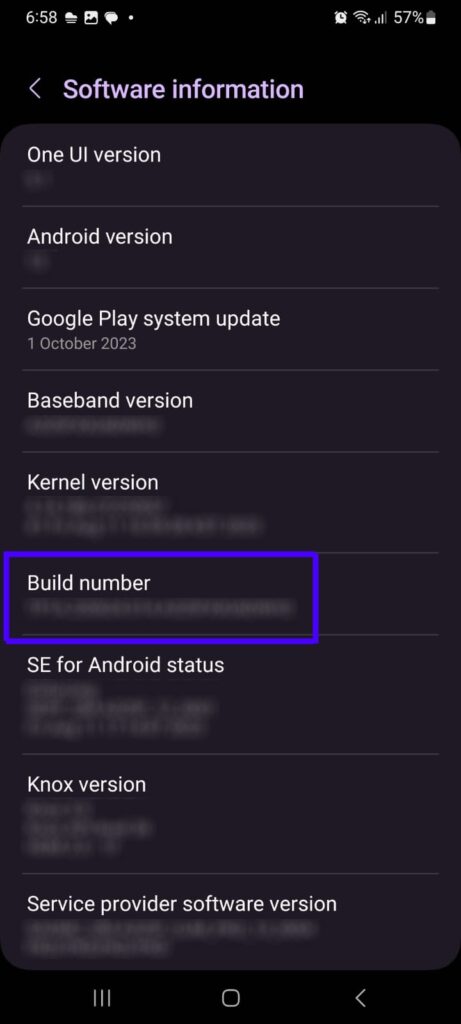
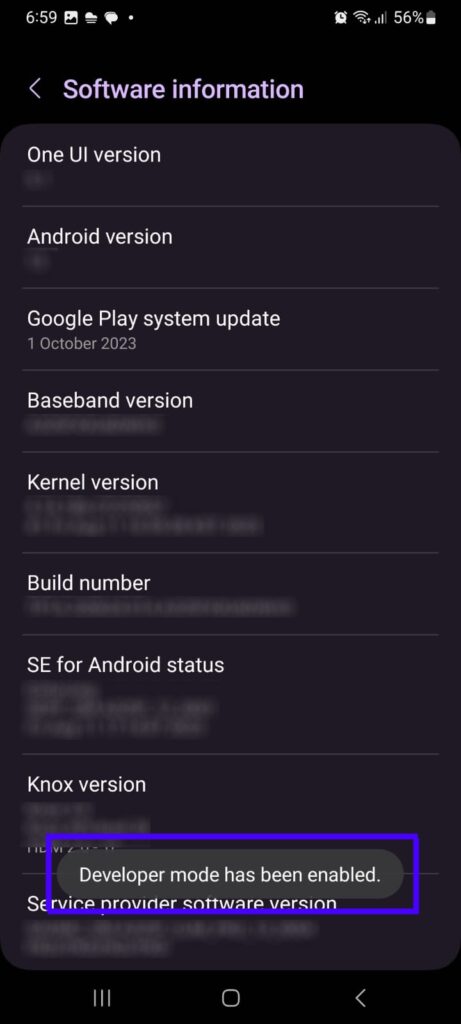
- 「ビルド番号」の項目を見つけて、7回タップしてください。 Samsung Galaxy端末では、「開発者向けオプションが有効になりました」といったメッセージが表示されます。
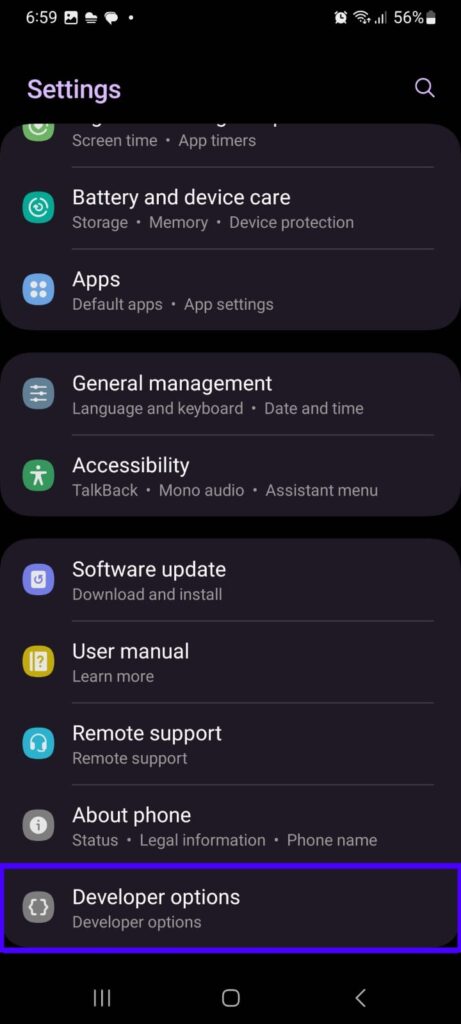
- 設定アプリのメインメニューに戻ります。すると、「開発者向けオプション」または「システム」という新しいメニュー項目が表示されるはずです。
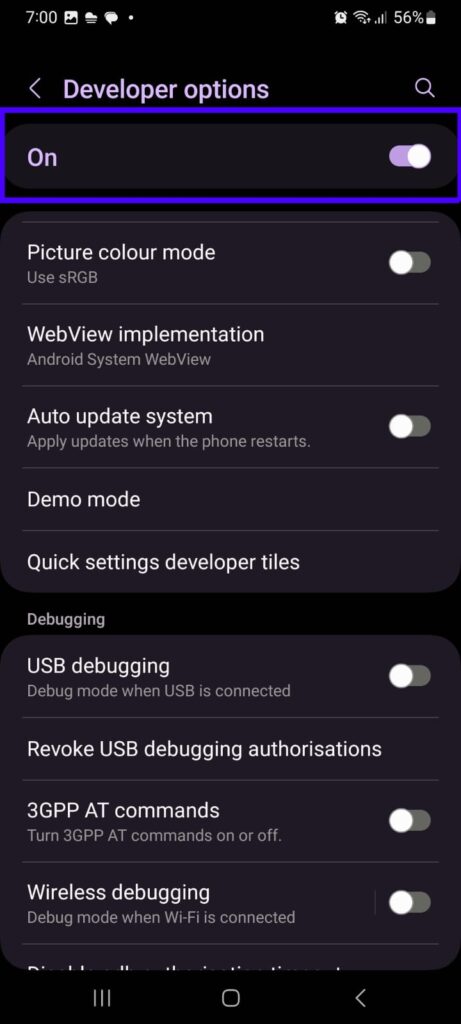
- Android端末で開発者モードを有効にするには、開発者向けオプションの上部にあるトグルをタップしてください!
トグルをオンにした瞬間、Android スマホで開発者モードが有効になり、さまざまな高度なオプションにアクセスできます。その中でも特に重要なのが USB デバッグです。
Android の USB デバッグとは?
USBデバッグモードは、Androidスマートフォンにおける開発者向けモードであり、新しくプログラムされたアプリをUSB経由で端末にコピーし、テストすることを可能にします。言い換えれば、AndroidのUSBデバッグは、スマートフォンにコンピュータと通信するためのバックステージパスを与えるようなものです。
USB デバッグを有効にすると、USB ケーブルを介して Android デバイスとコンピュータの間に特別な通信チャネルを開くことになります。この機能は、開発やトラブルシューティングのための通信を可能にするため、開発者やテック好きにとってとても便利です。
USB デバッグが有効になると、コンピュータがより深いレベルで Android デバイスとやり取りできる経路が開きます。この接続は、次のようなさまざまな作業に不可欠です。
- アプリ開発、
- システムデバッグ、そして
- カスタマイズ。
「それでどうやって全部できるの?」と思いますよね。全部まとめて説明します!
USB デバッグの代表的な用途の一つはアプリ開発です。新しい Android アプリを作っている開発者を想像してみてください。USB デバッグがあれば、スマホをコンピュータに接続して、端末上で直接アプリをテストできます。リアルタイムのプレビューができ、エミュレーターよりも効率よくバグを見つけて修正できます。
アプリ開発だけでなく、USB デバッグは Android のカスタマイズの世界でも重要な役割を果たします。カスタム ROM、つまり Android OS の別バージョンをインストールするのが好きなら、USB デバッグが必要になることが多いでしょう。
この機能により、インストール中にコンピュータと Android デバイス間でファイルやコマンドをスムーズにやり取りできます。
USB デバッグは危険ですか?
はい、適切に使わないと USB デバッグはかなり危険になり得ます。USB デバッグは強力なツールですが、潜在的なセキュリティリスクも伴います。
有効にすると高い権限が付与され、端末が不正アクセスを受けやすくなります。新しいコンピュータに接続すると、セキュリティダイアログが表示されて接続の承認を求められます。信頼できるコンピュータにだけ許可しましょう!
USB デバッグ機能を有効にする方法は?
USB デバッグを有効にするのは、開発者モードを有効にするのと同じくらい簡単です。実際、USB デバッグをセットアップするには追加で 2 ステップだけ!ただし USB デバッグを有効にしたい場合は、まず前の手順で開発者モードを有効にしておく必要があります。
準備できましたか?では、Android の開発者向けオプションから USB デバッグを有効にする方法はこちらです。
- 端末の設定アプリを開きます。下へスクロールして「開発者モード」をタップします。


- 開発者向けオプションのメニューで下へスクロールし、「USB デバッグ」を見つけます。スイッチを切り替えて有効にします。これで完了です!
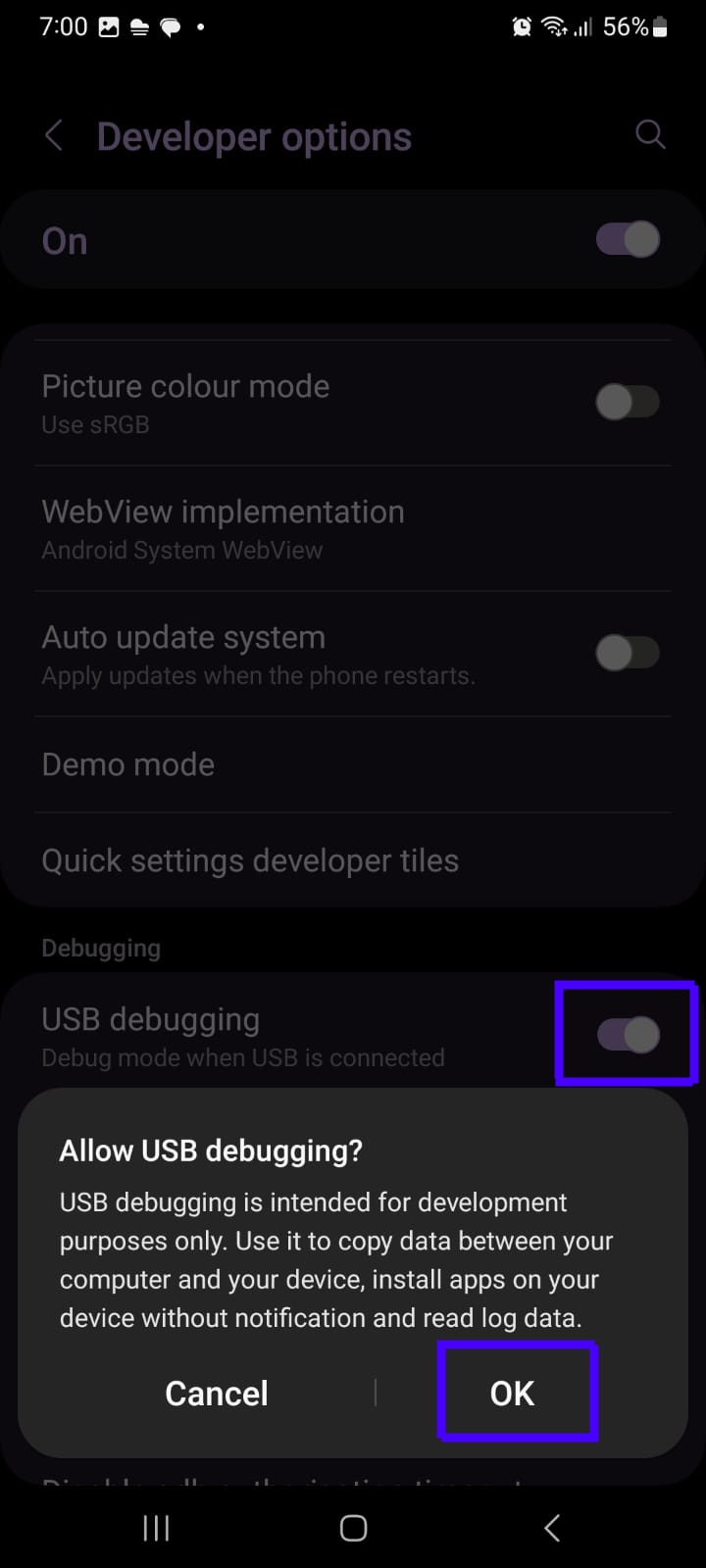
USB デバッグを有効にした状態で端末を初めてコンピュータに接続すると、セキュリティダイアログが表示されることがあります。通常は、接続されたコンピュータに対して USB デバッグを許可するかどうかを尋ねます。
便利のために「このコンピュータからは常に許可する」にチェックを入れましょう。
お使いのコンピューターにAndroid Debug Bridge(ADB)がインストールされていない場合は、インストールする必要があります。必要なファイルと手順は公式Android開発者サイトでご確認いただけます。
USB デバッグを有効にすると端末に高い権限が付与されます。そのため、未知のコンピュータに接続したり、見慣れないアプリにデバッグアクセスを許可したりする際は注意してください。USB デバッグを有効にする前に、必ず信頼できる相手かどうか確認しましょう。
次に進む前に、もう一つだけ強調したいアドバイスがあります。USB デバッグは、必要なときだけ有効にしましょう。不要なときにオンのままにせず、使っていないときは必ず無効にしてください。
では、今日のブログを締めくくる最後の質問に移りましょう…
Android で開発者向けオプションを無効にする方法は?
開発者モードを無効にするのは、有効にするのと同じくらい簡単です。面倒なくすぐにオフにするための 3 つの手順はこちらです。
- 設定アプリの「開発者向けオプション」を開きます。
- 上部のトグルをオフにして、開発者モードをすぐに無効にします。
- 開発者モードをオフにしたら、スマホを再起動してください。そうすれば、すべての Android アプリが再設定され、クラッシュを防げます。
以上で完了です。スマホの開発者モードを無効にできました!
まとめ
Android で開発者向けオプションを解放すると、テック好きにもアプリ開発者にも多くの可能性が広がります。アクセスしやすい一方で隠れているこのメニューにより、ユーザーは端末をカスタマイズし、アプリ開発を強化し、高度なツールでトラブルシューティングを行えます。
このステップバイステップのガイドは、専門用語に慣れていない人でも Android デバイスの可能性を引き出せるように書かれています。手順自体はシンプルですが、特に USB デバッグを有効にする際は注意が必要です。高い権限を付与することによるセキュリティリスクを考慮しましょう。
開発者向けオプションは、単なる隠し設定の集合ではありません。Android デバイスをより深く理解し、コントロールするための入口です。パーソナライズのために設定を調整する場合でも、アプリ開発の世界に踏み込む場合でも、開発者向けオプションの解放が Android 体験の可能性を最大限に引き出す鍵になります!
FAQ
意図しない変更や不正アクセスのリスクを減らすため、積極的に使っていないときは開発者モードを無効にすることをおすすめします。