Netflix のサブスクから広告なしの Spotify 体験まで、アプリ内購入はお気に入りのアプリの使い方を大きく変えています。しかも魅力的なオファーがたくさんあると、ついあれこれサブスクしてしまいがちですよね。
そうした費用を正当化するのが難しいと感じているなら、朗報です。「ファミリー共有」を使えば、家族や親しい友人と購入を共有できます。これなら少し節約できるうえ、デジタルのアプリライブラリで複数のサブスクリプションも簡単に管理できます!
では、どうやってそれを実現するのでしょう?まずはファミリーグループの設定から始めましょう!

ファミリーグループの設定方法は?
ファミリーグループの設定は、利用している OS やプラットフォームによって手順が異なる場合があります。次のようなファミリー共有の基本要件を満たす必要があります。
- ファミリーの主催者/管理者は 18 歳以上であること。
- ファミリーメンバーは 13 歳以上であること。
- すべてのファミリーメンバーが Google Play または Apple App Store のアカウントを持っていること。
- ファミリーの主催者/管理者に有効な支払い方法が登録されていること。
On Google Play, go to the Family tab within Settings and click on “Sign up for Family Group.” You can add the members using their Google account details and you’ll have a family group ready to go.
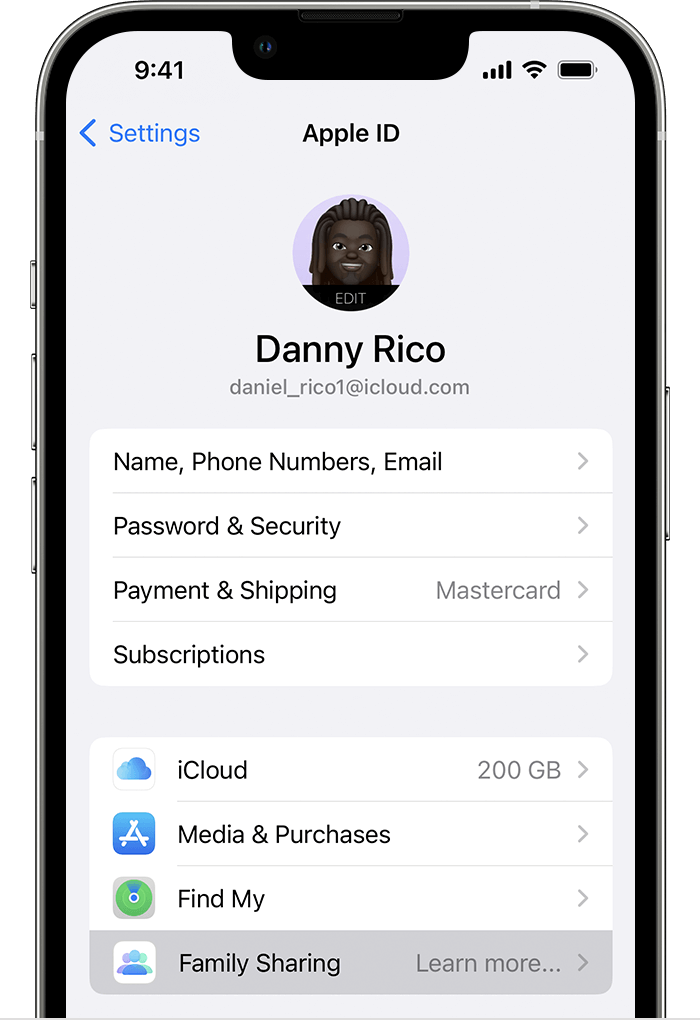
App Store では、「設定」アプリ内の Apple ID をタップします。そこで「ファミリー共有」をタップし、次に「ファミリーを設定」を選びます。これで購入を共有できるファミリーグループの完成です!
iOS でファミリー共有を設定する
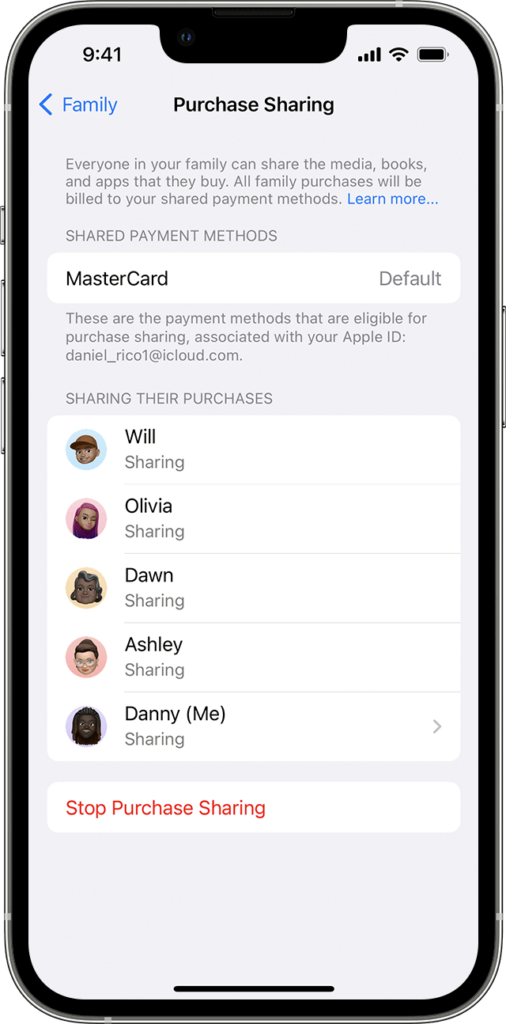
iOS では、購入共有は「設定」アプリ内の「ファミリー共有」から見つかります。ファミリーグループは同時に最大 6 人まで参加でき、アプリ内購入を共有するには全員が有効な Apple ID を持っている必要があります。
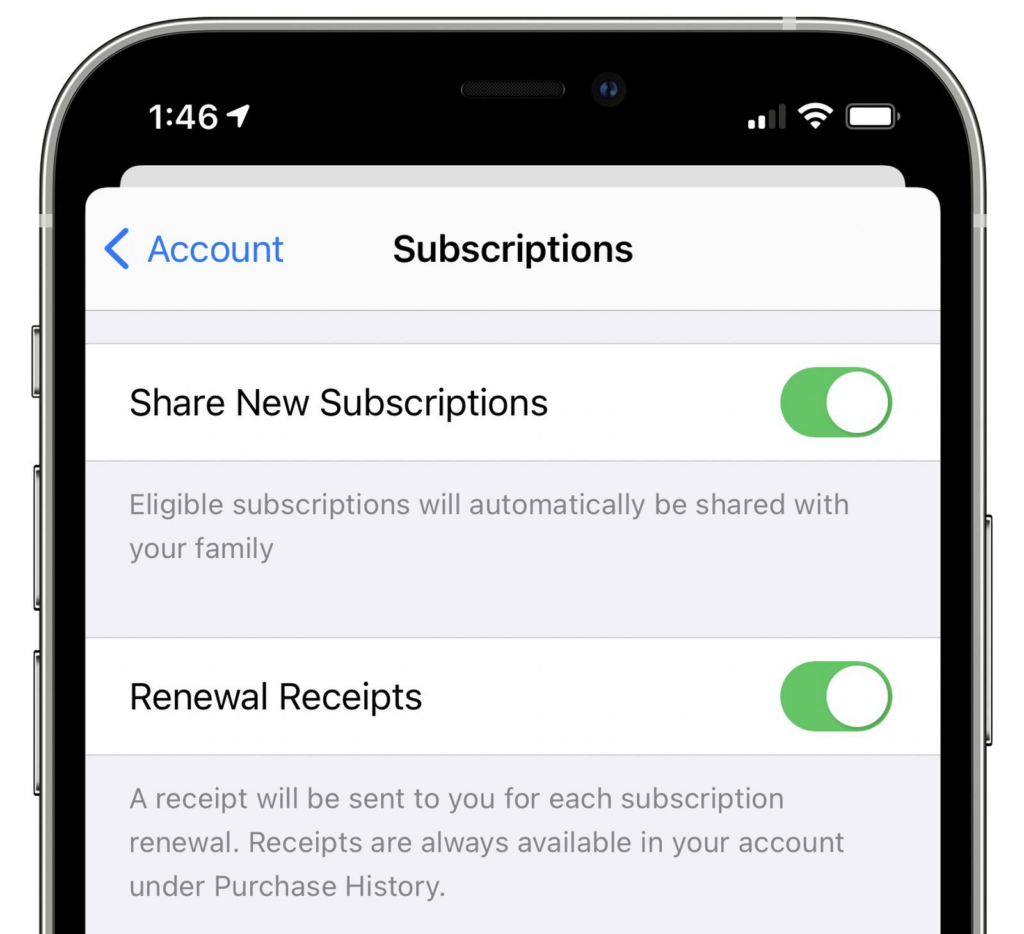
- iOS デバイスで「設定」アプリを開きます。
- 画面上部の Apple ID をタップします。
- メニューから「ファミリー共有」を選択します。
- 「開始」をタップし、案内に従ってファミリーグループを設定します。
- アプリ内購入、Apple Music、iCloud ストレージなど、家族と共有したい機能を選択します。
- ファミリー共有の設定から購入共有の招待を送って、家族をグループに招待します。この手順では相手の Apple ID が必要で、相手は自分のデバイスで招待を承認する必要があります!
- 全員がグループに参加したら、購入、サブスクリプション、その他の機能を互いに共有し始めることができます。
Google Play でファミリーライブラリを設定する
Android 派の方でもサブスクリプションを共有できます!Google Play では、アプリ内購入の共有は「ファミリー ライブラリ」にあります。
- Android デバイスで Google Play アプリを開きます。
- 画面左上のメニューアイコンをタップし、「アカウント」を選択します。
- オプション一覧から「ファミリー」を選択します。
- 「ファミリー ライブラリに登録」をタップし、案内に従ってファミリーグループを設定します。
- ファミリー ライブラリの設定から招待を送信し、家族を Google アカウント経由でグループに招待します。
- 全員がグループに参加したら、対象となる購入を互いに共有し始めることができます。
- アイテムを共有するには、Google Play ストアでそのアイテムのページを開き、「共有」をタップします。
- 「ファミリー ライブラリ」を選択し、共有したい家族を選びます。

家族とアプリ内購入を共有する方法
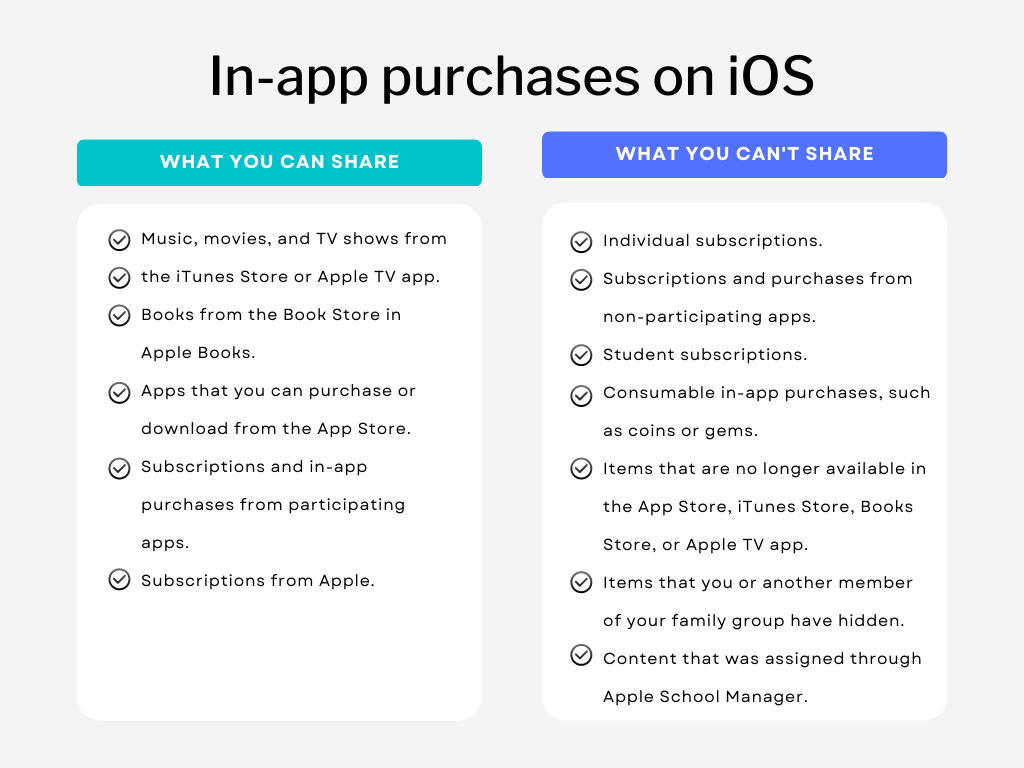
ファミリーライブラリまたはグループの設定が完了したら、いよいよ共有です。ただし、すべてのアプリ内購入を家族と共有できるわけではありません。プラットフォームごとに、共有できるものとできないものに関する制限があります。
さまざまなプラットフォームで購入共有を始める準備はできましたか?
iOS でアプリ内購入を共有する
- デバイスで「ファミリー共有」が有効になっていることを確認します。「設定」で自分の名前をタップし、「ファミリー共有」を選択して確認できます。
- 次に App Store を開き、右上のプロフィール画像をタップします。
- 「購入済み」を選択し、共有したいアプリ内購入が含まれるアプリを選びます。
- アプリをタップし、「アプリ内課金」が表示されるまで下にスクロールします。
- 共有したい購入の横にある「共有」アイコンをタップします。
- 共有先の家族を選択し、「送信」をタップします。
Google Play でアプリ内購入を共有する
Google Playでは、ご家族や友人と購入品の共有を楽しむための同様に簡単な方法を提供しています。アプリ内でファミリーグループを設定したら、以下の手順に従ってアプリ内購入品を共有してください:
- Google Play アプリを開き、「マイアプリとゲーム」セクションに移動します。
- 共有したいアプリ内購入が含まれるアプリを選択します。
- 共有したいアプリ内購入をタップし、「共有」を選択します。
- 共有したい家族を選び、「送信」をタップします。
ゲーム内通貨やライフなどの消費型アプリ内購入は共有できません。機能の解放や広告の削除などの非消費型アプリ内購入は、家族間で共有できます。
共有したアプリ内購入はファミリー ライブラリ内で全員に表示されるため、他の人に見られたくないものは追加しないほうがよいでしょう!また、共有購入は国や地域によって利用できない場合があります。
よくある問題のトラブルシューティング
ファミリー共有の設定がようやく終わって、これで順調に進むはず…と思ったら、エラーポップアップが出てきます!他の家族がアプリ内購入にアクセスできないと、イライラしますよね。
未承認アクセスの問題から共有制限まで、購入共有でよく起きる問題をいくつか紹介します。
家族にアプリ内購入が表示されない
これは Apple のサポートコミュニティでも最もよくある質問の一つで、たいてい自分で簡単に解決できます!次の手順で問題を解消し、ファミリー共有を楽しみましょう。
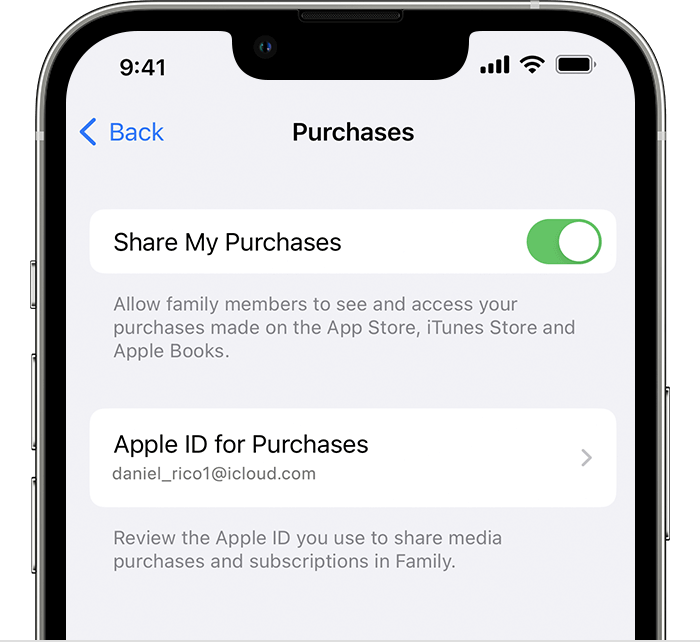
- ファミリー共有の設定を確認する: ファミリー共有が正しく設定され、すべてのメンバーが同じアカウントにリンクされていることを確認してください。設定アプリで、購入品の共有が有効になっていることを確認してください。
- Apple IDの確認: 購入に使用されているApple IDが正しいことを確認してください。誤ったIDが使用されている場合、購入内容が他の家族メンバーに表示されない可能性があります。
- 制限の確認: 一部のアプリ内購入は、コンテンツレーティングやその他の制限により利用できない場合があります。制限により、すべての家族メンバーに購入が表示されない状態になっていないか確認してください。
- ログアウトとログイン: App Storeからログアウトし、再度ログインしてみてください。これにより購入データが更新され、すべての家族メンバーに表示されるようになる可能性があります。
- Appleサポートへのお問い合わせ: 上記の手順で問題が解決しない場合は、Appleサポートにお問い合わせください。サポート担当者が問題のトラブルシューティングをさらに進め、必要に応じて追加の解決策を提供します。
家族が共有されたアプリ内購入にアクセスできない
他の家族がアプリ購入のファミリー共有にアクセスできない場合は、次の手順で問題を切り分けられます。
- 共有設定の確認: ファミリー共有が正しく設定され、すべてのメンバーが同じアカウントにリンクされていることを確認してください。購入の共有が有効になっていることを設定で確認してください。
- お支払い方法の確認: 共有アカウントに関連付けられているお支払い方法が最新であり、購入金額をカバーするのに十分な資金があることを確認してください。
- App Storeの更新を確認する: 家族全員がApp Storeを最新版に更新していることを確認してください。古いバージョンではAppleファミリー共有に問題が生じる場合があります。
- ログアウトとログイン: App Storeからログアウトし、再度ログインしてみてください。これにより購入データが更新され、共有されたアプリ内購入にアクセスできるようになる場合があります。
- 制限の確認: アプリ内購入の一部は、コンテンツレーティングやその他の制限により利用できない場合があります。共有購入へのアクセスが制限によって妨げられていないことを確認してください。
- Appleサポートへのお問い合わせ: 最終的に何も解決しない場合は、Appleサポートにお問い合わせください。問題をさらに調査し、必要に応じて追加の解決策を提供します。
購入タイプ別のファミリー共有対応状況
| 購入タイプ | ファミリー共有対応 | 備考 |
|---|---|---|
| 単発 IAP | はい | 明示的に有効化が必要 |
| 自動更新サブスクリプション | はい | 任意、開発者が制御 |
| 非更新サブスクリプション | いいえ | 非対応 |
| 消費型 | いいえ | 共有不可 |
まとめ
以上です!家族とアプリ内購入を共有するためのすべての方法をご紹介しました。ファミリー共有はお金を節約できる素晴らしい方法であるだけでなく、整理にも便利です。「ファミリー共有」でアプリのサブスクリプションを簡単に共有し、子どものペアレンタルコントロールも維持しましょう!
ファミリーグループの設定は簡単です。必要なのは、家族をグループに追加するための Apple ID または Google アカウント情報だけ。アプリ内購入の共有を有効にする設定も簡単なので、すぐに始められます!
それと…たまにエラーに遭遇しても、多くの場合は自分で問題を解決できます。