Avez-vous déjà rencontré une application sans aperçus de captures d’écran? Non, personne ne l’a jamais fait!
Submitting screenshots is a requirement when listing your app on the App Store. And the reason they’re compulsory is that screenshots are one of the main determinants when it comes to convincing users to download and use your app. Plus with over 2 million apps out there, it’s tough competition, and you have to stand out one way or the other.
Dans cet article, nous vous guidons à travers les tailles et exigences des captures d’écran App Store en 2026. Au fil du temps, ces exigences ont changé, et il est essentiel que vous disposiez des informations les plus récentes concernant les exigences des captures d’écran de l’App Store!
Tailles et dimensions des captures d’écran App Store pour les appareils iOS
Heureusement pour les développeurs et les spécialistes du marketing d’applications, les directives d’Apple concernant les captures d’écran d’applications sont assez simples et directes. Quel que soit votre appareil, vous êtes limité à seulement 10 captures d’écran par liste localisée. Ainsi, vous pouvez avoir 10 captures d’écran différentes pour un public espagnol par rapport à 10 captures d’écran pour votre marché anglophone!
Il n’est pas obligatoire d’utiliser les 10 captures d’écran car chaque application est différente, mais vous devez utiliser autant d’emplacements que possible pour convaincre les utilisateurs potentiels de télécharger et d’utiliser votre application.
Une autre règle d’Apple est que vous êtes uniquement autorisé à utiliser des images ou des vidéos capturées depuis votre application. Cela signifie que vous ne pouvez pas soumettre des captures d’écran prises avec des caméras externes ou des images qui n’apparaissent pas réellement dans votre application. Cela évite toute situation de contenu trompeur, ce qui est positif pour les utilisateurs!
Enfin, les captures d’écran d’Apple doivent également être dans l’un des trois formats suivants:
- PNG,
- JPEG, ou
- Format vidéo.
Maintenant, parlons des spécificités concernant les différents appareils Apple et leurs exigences en matière de captures d’écran:
Tailles et exigences des captures d’écran iPhone
Apple a officiellement atteint le milliard d’utilisateurs en 2020 et une grande partie de ces utilisateurs sont des propriétaires d’iPhone. Cela fait de l’iPhone l’une des plus grandes démographies que tout développeur d’applications peut cibler dans l’App Store. Voici les tailles et exigences des captures d’écran iPhone:
| Groupe d’appareils | Résolution logique (px) | Taille de capture d’écran (px) | Ratio d’aspect | Notes |
|---|---|---|---|---|
| iPhone Pro Max (6.7″) | 1290 × 2796 | 1290 × 2796 | 19.5:9 | Couvre les appareils Pro Max |
| iPhone Plus / Pro (6.5–6.7″) | 1242 × 2688 | 1242 × 2688 | 19.5:9 | Facultatif, support hérité |
| iPhone Pro / Standard (6.1″) | 1179 × 2556 | 1179 × 2556 | 19.5:9 | Taille la plus courante |
| iPhone Mini / SE (5.4″) | 1080 × 2340 | 1080 × 2340 | 19.5:9 | Faible priorité |
Tailles et directives des captures d’écran iPad
De nombreuses applications de l’App Store sont destinées aux iPad, en particulier lorsqu’il s’agit d’applications de productivité ou de divertissement. Si c’est là que se trouve votre public cible, vous devrez tenir compte des résolutions et directives suivantes pour vos captures d’écran d’application:
| Groupe de modèles iPad | Résolution (px) | Orientation | Notes |
|---|---|---|---|
| iPad Pro 12.9″ | 2048 × 2732 | Portrait | Format iPad le plus grand |
| iPad Pro 11″ | 1668 × 2388 | Portrait | Couvre la plupart des modèles Pro |
| iPad / iPad Air | 1640 × 2360 | Portrait | Option universelle sûre |
| iPad Mini | 1488 × 2266 | Portrait | Facultatif |
Tailles et dimensions des captures d’écran Apple Watch
Récemment, de nombreuses applications ciblent les utilisateurs d’Apple Watch, en particulier dans le créneau du fitness. Après tout, l’essor des gadgets de santé intelligents est en pleine croissance et l’Apple Watch est un concurrent sérieux dans ce créneau. Voici les tailles de captures d’écran que vous devrez respecter si vous vous concentrez sur l’Apple Watch:
| Dispositif | Taille de la capture d’écran |
| Apple Watch Ultra | 410 x 502 px |
| Apple Watch Series 8, Series 7 | 396 x 484 px |
| Apple Watch Series 6, Series 5, Series 4 et SE | 368 x 448 px |
| Apple Watch Series 3 | 312 x 390 px |
Tailles et exigences des captures d’écran Mac
Enfin, le Mac est l’un des appareils répandus qu’Apple propose et, par conséquent, il dispose de sa propre gamme de tailles de captures d’écran et d’exigences que vous devez respecter. Il est important de se rappeler que les règles mentionnées précédemment dans cet article s’appliquent toujours à tous les appareils:
| Cas d’usage | Résolution recommandée (px) | Notes |
|---|---|---|
| Taille minimale acceptée | 1280 × 800 | Exigence minimale d’Apple |
| Mac Retina standard | 2560 × 1600 | Meilleur équilibre qualité/poids |
| Grand écran / Applications Pro | 2880 × 1800 | Adapté aux interfaces complexes |
| Vitrine haut de gamme | 3072 × 1920 | Facultatif, à utiliser uniquement si l’interface en bénéficie |
Ensembles minimaux de captures d’écran pour la soumission App Store
| Plateforme | Tailles requises | Facultatif |
|---|---|---|
| iPhone | 6.7″ + 6.1″ | 5.4″ |
| iPad | 12.9″ | 11″ |
| Apple Watch | Par modèle | — |
Tailles et directives des vidéos d’aperçu d’application
Les vidéos d’aperçu d’application, autorisées par Apple pour les listes d’applications, visent à améliorer l’engagement des utilisateurs. Apple fournit des directives claires concernant le format et les spécifications de ces vidéos.
Les développeurs peuvent soumettre des vidéos aux formats H.264 ou ProRes 422 (HQ uniquement), en s’alignant sur des recommandations de résolution similaires à celles des captures d’écran. La durée de la vidéo doit être comprise entre 15 et 25 secondes, et sa taille de fichier ne doit pas dépasser 500 Mo.
Chaque liste d’application peut accueillir jusqu’à trois vidéos, qui peuvent être en orientation portrait ou paysage. Selon l’orientation de la vidéo, elle peut remplacer la première capture d’écran sur la page produit ou apparaître dans les résultats de recherche de l’App Store.
Par exemple, les vidéos en orientation portrait occupent la première position sur la liste d’application, tandis que celles en orientation paysage sont visibles dans les résultats de recherche.
Apple impose des restrictions sur les vidéos d’aperçu d’application, exigeant qu’elles soient des enregistrements d’écran. Cela signifie que les développeurs ne peuvent pas soumettre de vidéos promotionnelles capturées par des tiers ou rendues numériquement à l’App Store. De plus, il est essentiel d’éviter d’inclure du matériel protégé par des droits d’auteur dans les soumissions pour se conformer aux politiques d’Apple.
Couleurs et arrière-plans des captures d’écran d’application
L’utilisation stratégique des couleurs et des arrière-plans dans les captures d’écran d’application peut profondément influencer la perception et l’engagement des utilisateurs tout en améliorant l’attrait visuel global des listes d’applications. Les couleurs jouent un rôle central dans la transmission des émotions et des messages, permettant aux développeurs d’évoquer des sentiments ou des associations spécifiques avec leurs applications.
Par exemple, des couleurs vives peuvent créer un sentiment d’excitation ou d’urgence, tandis que des teintes plus douces peuvent évoquer le calme ou la confiance. En alignant les couleurs avec l’image de marque de l’application et les préférences du public cible, les développeurs d’applications peuvent renforcer l’identité de marque et établir une connexion avec les utilisateurs.
De plus, des couleurs contrastées entre l’interface de l’application et l’arrière-plan peuvent efficacement mettre en évidence les fonctionnalités clés, attirant l’attention des utilisateurs sur des éléments spécifiques et améliorant l’utilisabilité.
Les arrière-plans jouent également un rôle crucial dans l’établissement du ton et du contexte des captures d’écran d’application. Qu’il s’agisse de couleurs unies, de dégradés ou de textures subtiles, les arrière-plans fournissent un contexte visuel et contribuent à l’attrait esthétique global des captures d’écran.
La cohérence des schémas de couleurs et des arrière-plans dans les captures d’écran renforce la cohérence et le professionnalisme de la marque, contribuant à une liste d’applications cohérente et soignée.
Styles de captures d’écran App Store
Classique
Peut-être l’un des styles les plus simples, les captures d’écran classiques sont des captures d’écran intégrées à l’application sans aucune modification ou refonte. Elles semblent faciles et rapides à créer tout en montrant clairement à quoi ressemble exactement votre application, mais elles ne sont pas aussi engageantes que d’autres styles de captures d’écran. Donc, si vous lancez une nouvelle application, les captures d’écran classiques ne sont peut-être pas la meilleure approche.
Uni
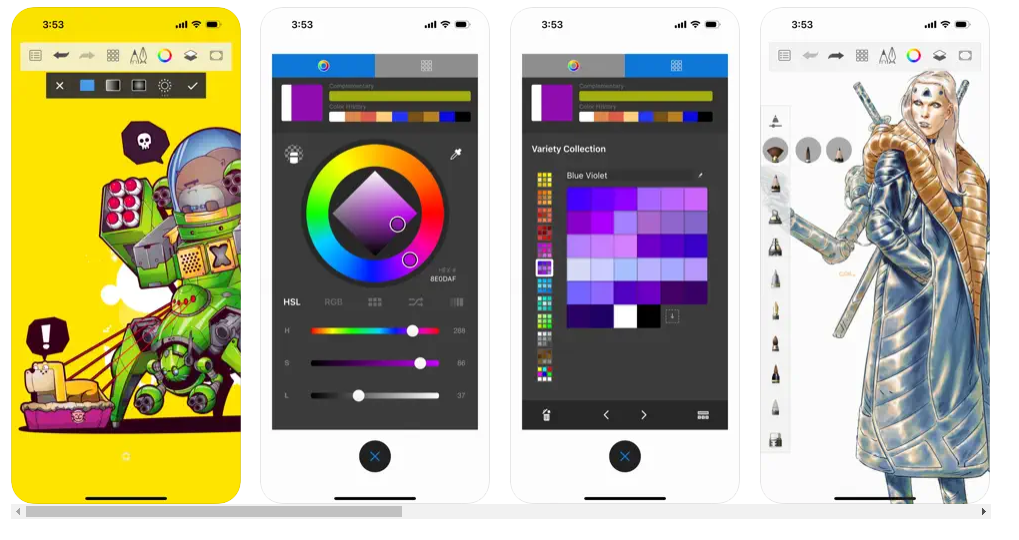
Comme son nom l’indique, le style Uni utilise des arrière-plans audacieux et uniformes pour faire ressortir le contenu. Ce style est particulièrement efficace lorsque vous souhaitez créer un impact visuel fort et attirer l’attention sur des fonctionnalités spécifiques de votre application. Les arrière-plans unis offrent une cohérence dans les captures d’écran, renforçant l’identité de marque et faisant ressortir votre contenu.
Flou
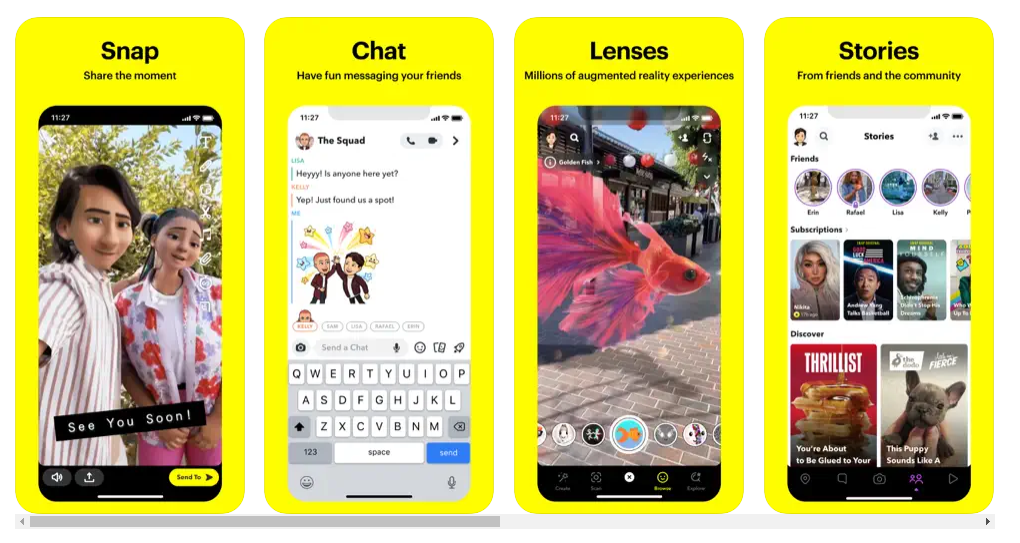
Le style « Flou » floute artistiquement les arrière-plans pour concentrer l’attention sur des fonctionnalités ou du contenu spécifiques de l’application. Atteindre un équilibre entre l’esthétique et la clarté est crucial dans ce style, en veillant à ce que l’effet de flou améliore l’expérience utilisateur globale sans obscurcir les détails importants.
Les arrière-plans flous créent une toile de fond visuellement attrayante qui met en évidence les éléments clés de votre application.
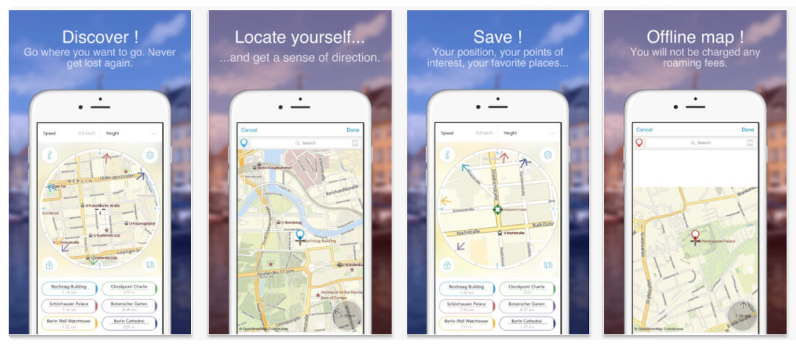
Connecté
Le style Connecté présente des captures d’écran qui forment une histoire visuelle continue ou un thème lorsqu’elles sont visualisées en séquence. Ce style améliore l’engagement et la compréhension des utilisateurs en les guidant à travers l’expérience de l’application étape par étape.
Pour créer un récit cohérent à travers les captures d’écran, assurez-vous qu’il y a un flux logique entre elles et qu’elles communiquent collectivement les fonctionnalités et les avantages de l’application. Pour les applications avec des fonctionnalités complexes, ce style peut ne pas être parfaitement adapté et peut rendre difficile la capture linéaire des fonctionnalités.
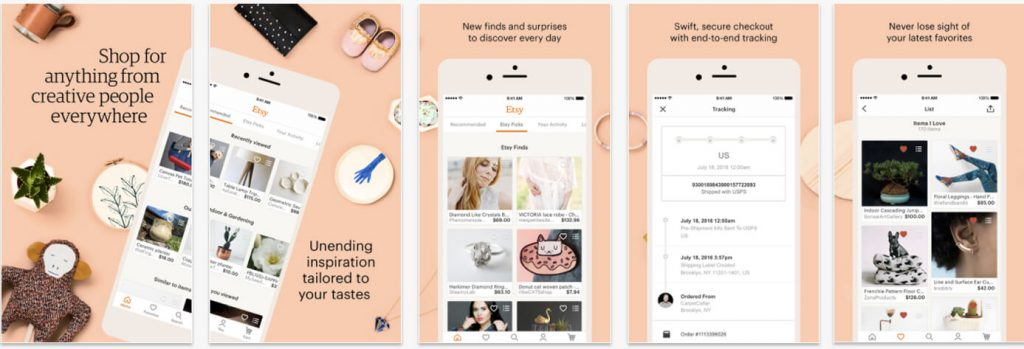
Tutoriels
Le style Tutoriel utilise des captures d’écran pour guider les utilisateurs à travers les fonctionnalités de l’application étape par étape. Des annotations ou des superpositions claires fournissent des conseils sans submerger l’utilisateur. Les captures d’écran séquentielles guident les utilisateurs à travers les interactions clés et démontrent comment utiliser l’application efficacement.
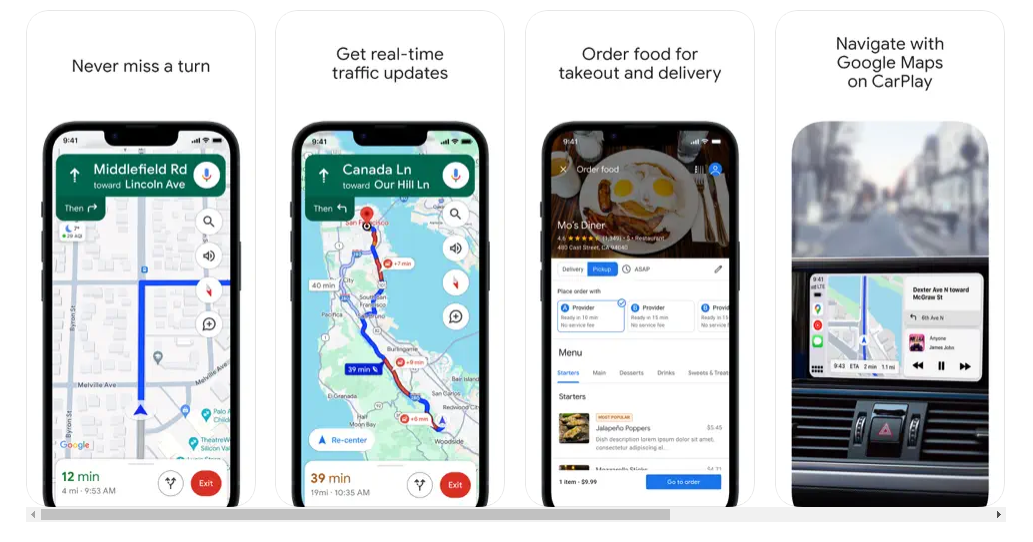
Photographie
Le style Photographie met l’accent sur des images de haute qualité qui présentent l’application dans des scénarios réels. Dans ce style, vous sélectionnez des images qui résonnent avec le public cible et dépeignent l’application utilisée dans des contextes authentiques.
Les développeurs d’applications peuvent utiliser ce style pour créer une connexion personnelle et émotionnelle avec les utilisateurs et démontrer les avantages pratiques de l’utilisation de votre application. Cependant, cela signifie souvent que vous devez avoir accès à de la photographie professionnelle ou à des images de stock de haute qualité, ce qui peut être coûteux.
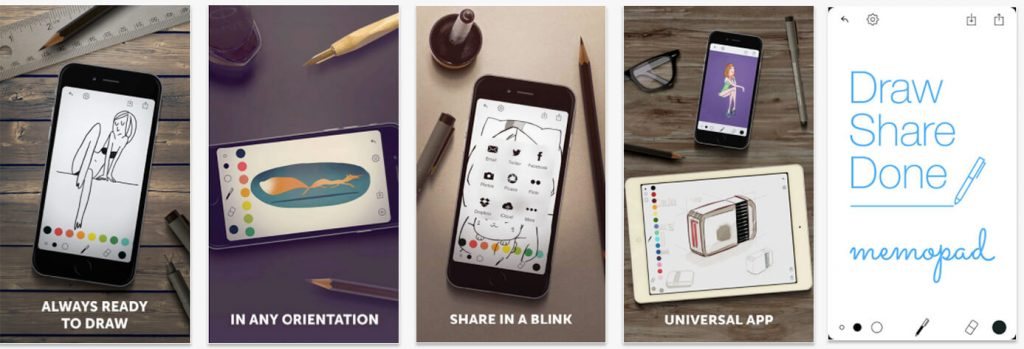
Combinaisons
Maintenant, si vous pensez que vous devez vous en tenir strictement à l’un de ces styles, détrompez-vous! Comme son nom l’indique, une capture d’écran de style combinaison combine deux types de captures d’écran ou plus, vous donnant une liberté créative.
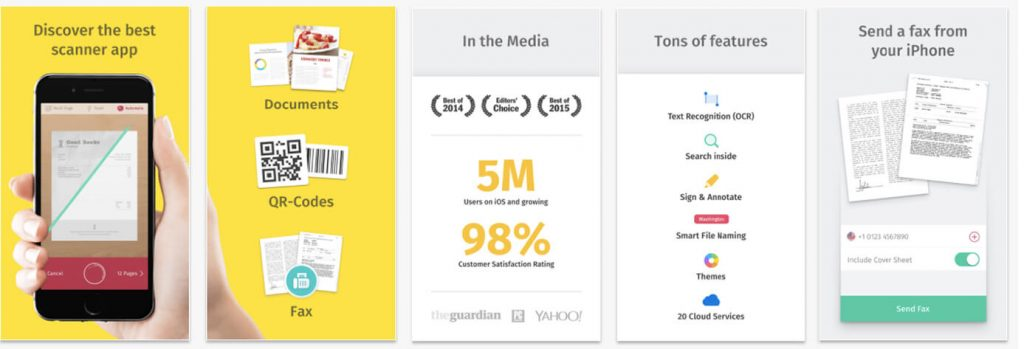
Vous pouvez jouer avec différents styles et expérimenter des variantes qui vous conviennent le mieux. Bien que vous puissiez créer des visuels attrayants et obtenir un engagement élevé avec les styles visuels, il est également assez facile d’en faire trop avec l’attrait visuel!
Comment les captures d’écran App Store influencent-elles l’ASO?
Vous vous demandez peut-être pourquoi nous mettons tant l’accent sur les tailles et les exigences des captures d’écran de l’App Store. La raison est que les captures d’écran influencent votre stratégie d’optimisation de l’App Store!
Les captures d’écran App Store jouent un rôle important dans l’optimisation de l’App Store (ASO), affectant la visibilité, l’engagement des utilisateurs et les taux de téléchargement. Parlons de la façon dont chacun de ces éléments est affecté par les tailles et les styles de captures d’écran.
En ce qui concerne la visibilité, les captures d’écran sont souvent le premier élément visuel que les utilisateurs voient lorsqu’ils parcourent l’App Store. Des captures d’écran convaincantes peuvent attirer l’attention des utilisateurs et les inciter à en savoir plus sur l’application.
De plus, les algorithmes de l’App Store peuvent prendre en compte les mesures d’engagement des utilisateurs, telles que les taux de clics sur les captures d’écran, lors de la détermination des classements de recherche. Des captures d’écran engageantes peuvent améliorer la visibilité en encourageant les utilisateurs à cliquer sur la liste d’application.
Cela nous amène à l’engagement des utilisateurs, un aspect important à considérer si vous voulez que les gens cliquent sur télécharger. Les captures d’écran offrent une opportunité de présenter visuellement les fonctionnalités et les avantages de l’application. Des captures d’écran claires et captivantes peuvent communiquer efficacement la proposition de valeur de l’application aux utilisateurs. Des captures d’écran engageantes peuvent conduire à des taux de conversion plus élevés, car les utilisateurs sont plus susceptibles de télécharger une application qu’ils perçoivent comme précieuse et utile en fonction des captures d’écran.
Enfin, des captures d’écran bien conçues peuvent influencer le processus de prise de décision des utilisateurs, les convaincant de télécharger l’application. Les utilisateurs peuvent être plus enclins à télécharger une application s’ils pensent qu’elle offre les fonctionnalités dont ils ont besoin, comme démontré dans les captures d’écran.
De plus, ils sont moins susceptibles de désinstaller une application qui reste fidèle à sa représentation en capture d’écran!
Maintenant, puisque les captures d’écran d’application sont cruciales pour votre ASO, il est également important que vous effectuiez des tests A/B et que vous mettiez en œuvre les commentaires des utilisateurs dans vos captures d’écran pour optimiser davantage votre application dans l’App Store. Avec les tests A/B, vous pouvez identifier quels designs résonnent le mieux avec votre public cible (et lesquels ne le font pas)!
L’amélioration itérative des conceptions de captures d’écran basée sur les commentaires des utilisateurs peut conduire à une satisfaction utilisateur plus élevée et à des taux de téléchargement accrus au fil du temps.
J’ai mentionné beaucoup de mesures importantes que vous devriez garder à l’esprit lors de l’ajustement de votre stratégie de captures d’écran, et vous vous demandez peut-être: « Comment suis-je censé calculer ou déterminer ces chiffres? Quels sont les bons chiffres dans ces KPI? »
Pour cela, vous pouvez compter sur Adapty pour répondre à toutes vos questions relatives aux données grâce à des indicateurs essentiels et à l’efficacité de la monétisation, ainsi que pour analyser l’évolution de vos indicateurs clés au fil du temps. Nos outils Analytics et Paywall Builder peuvent booster votre stratégie de monétisation et vous aider à prendre des décisions éclairées basées sur des données tout au long du processus !
Meilleures pratiques pour les captures d’écran App Store
Créer des captures d’écran App Store efficaces est crucial pour présenter les arguments de vente uniques de votre application et inciter les utilisateurs à la télécharger. Et pour améliorer les choses, j’ai 4 conseils pour vous aider à améliorer votre jeu de captures d’écran d’application:
1. Mettez en évidence clairement les fonctionnalités clés
Identifiez clairement et priorisez les fonctionnalités les plus importantes de votre application dans vos captures d’écran. Utilisez des éléments visuellement frappants tels que des flèches, des zones de légende ou des superpositions pour attirer l’attention sur ces fonctionnalités. Mettez l’accent sur la façon dont ces fonctionnalités résolvent les problèmes des utilisateurs ou améliorent leur expérience, en allant droit au but avant que l’utilisateur ne perde son intérêt.
2. Testez différentes variations
Expérimentez avec différentes variations de captures d’écran pour voir lesquelles fonctionnent le mieux avec votre public cible. Testez des variations de mise en page, d’éléments de design et de messages pour identifier quelles combinaisons donnent les taux de conversion les plus élevés. Utilisez des outils de tests A/B pour recueillir des données et prendre des décisions éclairées sur les captures d’écran à utiliser.
3. Localisez pour différents marchés
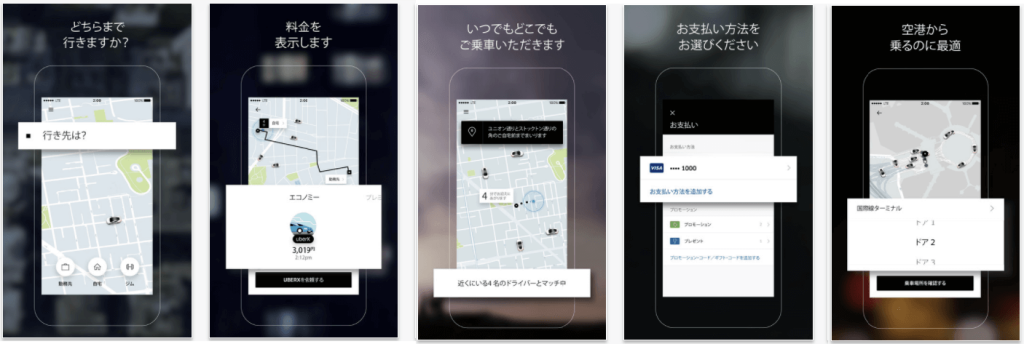
Adaptez vos captures d’écran afin qu’elles trouvent un écho auprès des utilisateurs de différentes régions en les localisant pour des langues et des préférences culturelles spécifiques. Envisagez d’utiliser du texte, des images ou des symboles localisés qui sont pertinents pour votre public cible sur chaque marché. La localisation de vos captures d’écran peut vous aider à établir un lien plus profond avec les utilisateurs et à augmenter l’engagement et les conversions.
Par exemple, FiftyThree a localisé son application Paper pour le marché chinois et a enregistré une augmentation de 33 % de son taux de conversion !
4. Optimisez pour la visualisation mobile
Étant donné que la plupart des utilisateurs visualiseront vos captures d’écran sur des appareils mobiles, assurez-vous qu’elles sont optimisées pour les petits écrans. Utilisez un texte grand et lisible et évitez de surcharger l’écran avec trop d’éléments. Testez vos captures d’écran sur différents appareils pour vous assurer qu’elles sont belles et faciles à lire sur différentes tailles d’écran.
Erreurs courantes de captures d’écran App Store
| Erreur | Pourquoi c’est un problème |
|---|---|
| Utilisation de résolutions obsolètes | Captures d’écran rejetées ou floues |
| Téléchargement de trop de tailles | Travail supplémentaire sans bénéfice ASO |
| Mélange de ratios d’aspect | Aperçu App Store incohérent |
| Ignorer les zones sûres | Éléments d’interface recadrés |
Réflexions finales
Les captures d’écran d’application peuvent vraiment faire ou défaire votre application lorsqu’il s’agit de la concurrence acharnée au sein de l’Apple App Store. Avec des captures d’écran engageantes et précises à vos côtés, votre application peut obtenir un taux de téléchargement plus élevé et gagner des notes et des avis positifs. Mais pour intégrer ces captures d’écran, vous devez respecter les directives d’Apple.
Dans cet article, nous avons abordé toutes les directives que vous devez garder à l’esprit lors de la capture et du téléchargement de vos captures d’écran pour votre application. Non seulement elles améliorent votre aperçu d’application et vos listes d’applications, mais elles peuvent également impacter votre optimisation de l’App Store!