Plus de 80 % des achats intégrés se produisent sur le premier écran de paywall. C’est votre meilleure chance de transformer les utilisateurs en abonnés.
Mais voici le problème: si le paywall est confus, les utilisateurs partent. S’il ne respecte pas les règles d’Apple, votre application ne passera pas la validation. Et si les tarifs ou les conditions d’essai ne sont pas clairs, les utilisateurs se plaindront et vos notes en souffriront.
Pour bien faire les choses, votre paywall iOS doit exceller dans deux domaines:
- Rendre la valeur de votre abonnement évidente.
- Respecter les directives d’Apple pour éviter le rejet.
Ce guide explique comment réussir les deux. Vous apprendrez quoi inclure, quoi éviter, et comment les meilleures applications conçoivent des paywalls à fort taux de conversion approuvés par l’App Store.
Si vous développez un système de paiement pour une application iOS, privilégiez la clarté et la confiance. Les systèmes de paiement les plus performants utilisés par les applications iOS sont clairs, conformes et conçus pour convertir.
Voyons cela de plus près.

Que faut-il inclure dans votre paywall iOS
La plupart des paywalls d’applications iOS reposent sur sept éléments essentiels. Chacun influence la perception des utilisateurs et chacun vous offre des possibilités de test et d’amélioration.
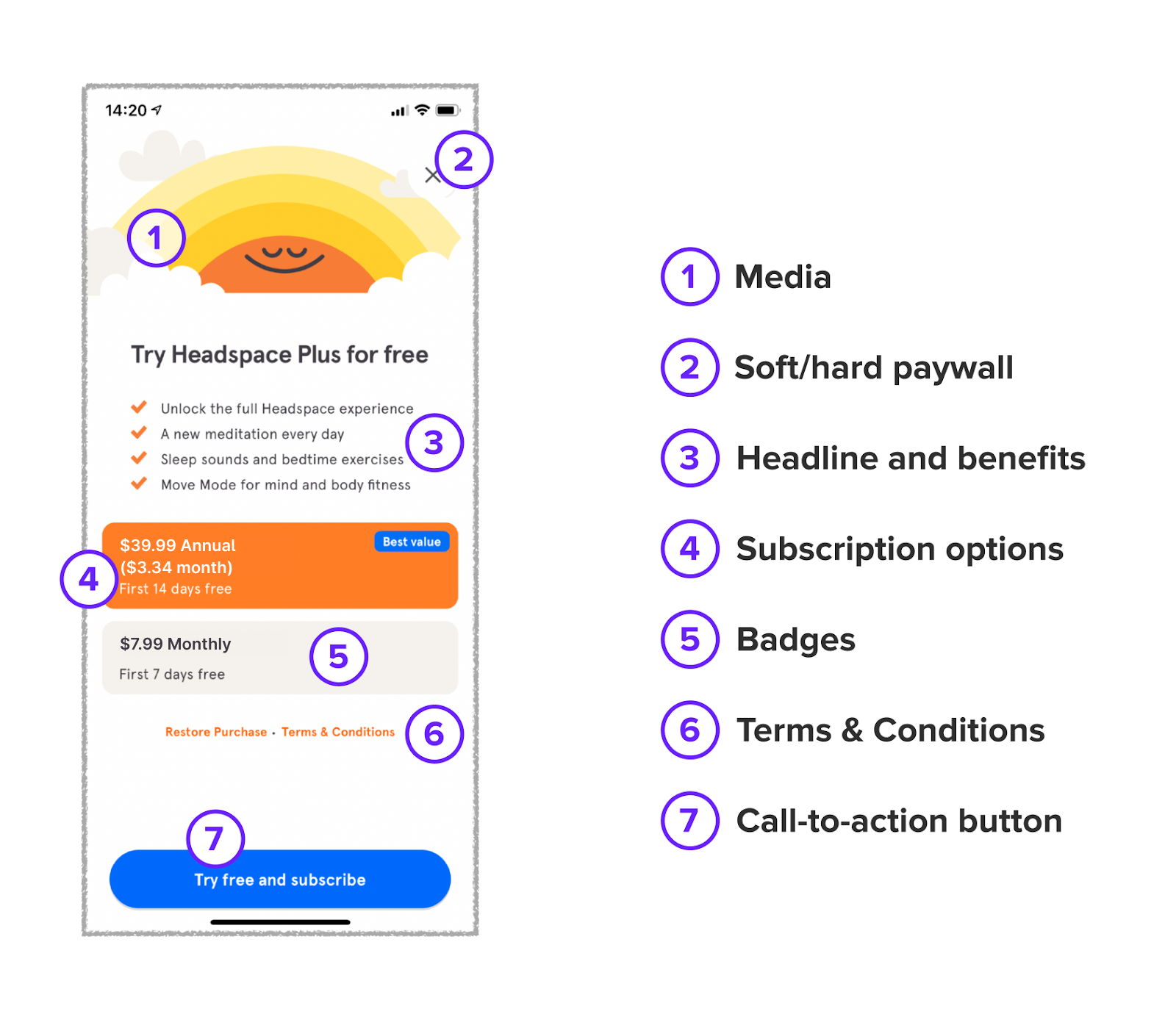
Éléments visuels
Vous pouvez afficher une image de fond, une courte vidéo, ou rien du tout.
Certaines applications suppriment les visuels pour garder l’attention sur le message. D’autres ajoutent une illustration apaisante ou une vidéo en boucle pour créer l’ambiance.
Posez-vous la question: ce visuel aide-t-il l’utilisateur à dire oui, ou occupe-t-il simplement de l’espace?


→ Vous trouverez d’autres exemples dans notre bibliothèque payante.
Type de paywall
Vous pouvez bloquer tout accès jusqu’à ce que l’utilisateur s’abonne — c’est ce qu’on appelle un paywall strict. Vous pouvez également lui permettre d’utiliser une partie de l’application avant de lui demander de payer — c’est ce qu’on appelle un paywall souple.

Il n’existe pas de directive officielle de l’App Store à ce sujet, car c’est une décision produit. Mais c’est aussi l’un des éléments les plus faciles à tester.
Les paywalls stricts convertissent souvent mieux au début, mais davantage d’utilisateurs abandonnent. Les paywalls souples maintiennent l’engagement plus longtemps et vous donnent plus d’occasions de démontrer la valeur.
Certaines applications affichent également un second paywall après le premier avec une meilleure offre ou un essai plus long. Cette étape supplémentaire peut être utile.
→ Testez tous ces éléments (timing, flux, formulation) à l’aide des tests A/B dans Adapty.
Titre et avantages
C’est ici que vous expliquez ce que l’utilisateur obtient après s’être abonné. Commencez par un titre clair — quelque chose de simple qui reflète la valeur. Puis énumérez les principaux avantages de la version payante.
Vous pouvez également ajouter des éléments complémentaires:
- Preuve sociale, comme de courts avis ou des notes
- Une FAQ rapide pour répondre aux questions courantes dès le départ
- Récompenses ou distinctions, si pertinent
- Un tableau comparatif entre les versions gratuite et payante
Tout cela n’a pas besoin de tenir sur un seul écran. Choisissez ce qui compte le plus pour votre application et testez différentes mises en page pour voir ce qui améliore la conversion.
→ Essayez de créer votre paywall avec Adapty’s Paywall Builder. Cet outil vous permet de prévisualiser différents formats, de les personnaliser et d’appliquer les modifications sans avoir à publier une nouvelle version de l’application.


Options d’abonnement
Affichez le prix complet, la période de facturation et les détails de l’essai pour chaque formule. Ne laissez aucune place aux devinettes — les utilisateurs et Apple s’attendent à ce que tout soit clair.
Si vous affichez un prix comme « 4,99 $/mois », incluez également le montant total facturé. Par exemple: « 59,99 $ par an ».
✅ Utilisez la devise locale.
✅ Faites correspondre le prix exact dans App Store Connect.
✅ Assurez la cohérence avec ce que les utilisateurs voient au moment du paiement.
Apple autorise ces périodes de facturation: 1 semaine, 1 mois, 2 mois, 3 mois, 6 mois et 1 an. Vous pouvez utiliser n’importe laquelle ou en combiner plusieurs, à condition d’afficher toutes les options sur un seul écran.
Vous avez de la flexibilité dans la présentation: boutons, cartes à faire défiler, différentes mises en page ou formes de badges, tant que l’information reste lisible.


Vous pouvez également tester différents niveaux de prix et durées pour voir ce qui fonctionne le mieux.
→ Découvrez comment Prosto a augmenté son chiffre d’affaires de 30 % en ajoutant un abonnement de 6 mois, car les utilisateurs ne souhaitaient pas s’engager pour une année entière.
→ Pour en savoir plus, consultez notre guide sur les stratégies tarifaires pour les paywalls des applications iOS.
Badges
Les badges aident les utilisateurs à faire leur choix. Vous pouvez ajouter des étiquettes telles que Meilleur rapport qualité-prix, Le plus populaire ou Recommandé pour mettre en avant une offre. Elles ne prennent pas beaucoup de place, mais elles facilitent la prise de décision.
Apple n’impose aucune règle ici, alors utilisez cette liberté judicieusement. Gardez simplement un langage honnête et clair.


Conditions générales
Ajoutez des liens vers votre Politique de confidentialité et vos Conditions d’utilisation. Apple s’attend à les voir sur le paywall.
Inutile de faire preuve de créativité ici, placez-les simplement là où les utilisateurs peuvent les trouver.
Il n’y a pas grand-chose à tester ou à optimiser dans cette section.
Le bouton CTA
C’est l’étape finale — le moment où l’utilisateur décide de s’abonner.
Utilisez un texte clair et direct. « Commencer l’essai gratuit », « S’abonner pour 9,99 $ » ou simplement « Continuer » — tout fonctionne, tant que le libellé correspond à ce qui se passe réellement ensuite.
Vous pouvez expérimenter avec:
- Différents textes de bouton
- Mise en page et taille
- Le fait que le tap sur la carte entière ou uniquement sur le bouton déclenche l’abonnement
Vous pouvez également tester des variantes sur d’autres écrans comme les paywalls promotionnels, les offres d’upsell ou les offres de lancement. De petits changements ici mènent souvent à des résultats significatifs.


Essai gratuit
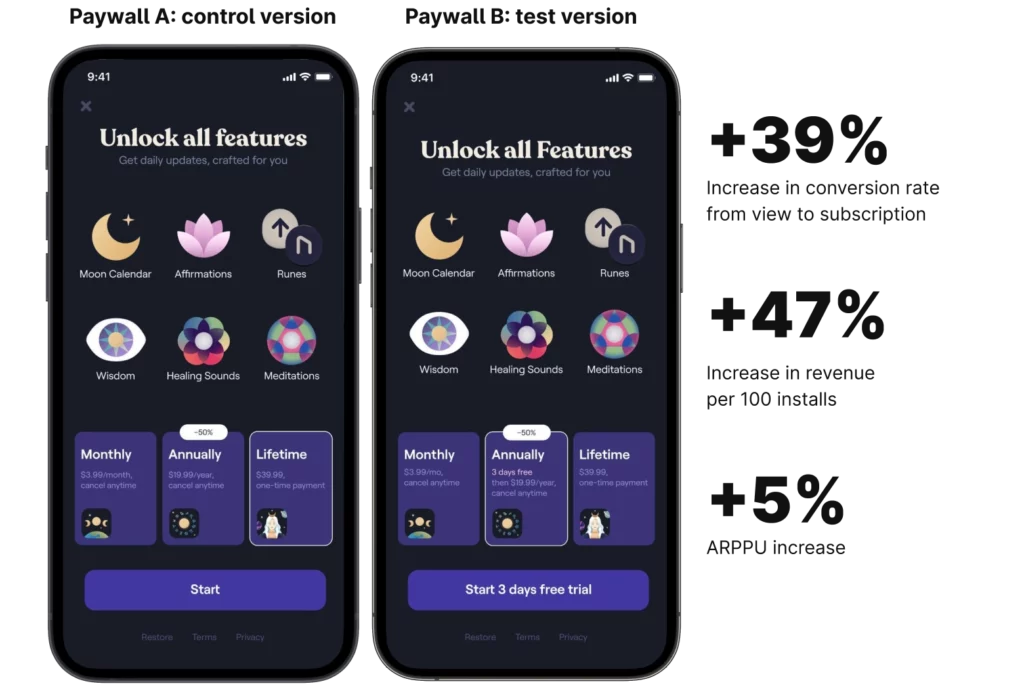
Un essai gratuit permet aux utilisateurs d’explorer votre application avant de payer. Vous pouvez offrir l’accès à toutes les fonctionnalités ou à un ensemble limité. Vous décidez quand proposer un essai et quelles formules l’incluent.
Par exemple, Moonly a ajouté une période d’essai à un seul forfait et a augmenté son chiffre d’affaires de 47 %.
Certaines applications permettent aux utilisateurs d’activer l’essai avec un bouton bascule.
D’autres ajoutent un écran séparé qui explique le fonctionnement de l’essai et le début de la facturation. Cette clarté supplémentaire contribue à instaurer la confiance.


→ Découvrez d’autres idées et exemples dans notre newsletter Paywall, envoyée chaque mois et présentant des exemples concrets de paywalls performants.
Impact des éléments de design du paywall sur la conversion
De petits changements de design peuvent avoir un impact significatif sur les taux de conversion. Voici ce que montrent les données:
| Élément de design | Impact sur la conversion | Conseils de mise en œuvre |
|---|---|---|
| Éléments animés | +12 % à +18 % | Utilisez des mouvements subtils sur les CTA ; évitez de submerger les utilisateurs |
| Paywall animé vs statique | 2,9 fois plus élevé | Ajoutez des carrousels, des minuteurs ou des animations d’avantages |
| Personnalisation avec le nom de l’utilisateur | +17% | « John, débloquez vos fonctionnalités premium » |
| Remises dynamiques/segmentées | +35% | Affichez différentes offres en fonction du comportement de l’utilisateur |
| 2 produits vs 1 produit | +61% | Proposez des options mensuelle + annuelle |
| 3 produits vs 2 produits | +44% | Utilisez une stratégie de prix d’appel |
| Pourcentage de remise visible | +20 % à +30 % | Badge « Économisez 50 % » + prix barré |
| Bouton bascule d’essai gratuit | +10 % à +20 % | Donnez aux utilisateurs un sentiment de contrôle |
| Essai mentionné plusieurs fois | +15 % à +25 % | Renforcez le message sans risque tout au long du parcours |
| Preuve sociale (avis) | +10 % à +15 % | Incluez de vrais avis d’utilisateurs avec des avatars |
Directives de l’App Store: ce qu’il faut respecter
Apple examine chaque paywall d’application iOS et ne tolère ni la confusion ni les offres trompeuses.
Si votre paywall n’est pas clair, vous risquez le rejet. Voici comment rester conforme:
Montrez ce que l’utilisateur obtient
Rendez les avantages évidents. Votre paywall doit expliquer ce qui est inclus dans l’abonnement et quels problèmes il résout. Cela aide à la fois l’utilisateur et vos chances d’approbation.
Soyez transparent sur les prix
Le prix affiché sur votre paywall doit correspondre au prix dans App Store Connect — sans exception. Vous pouvez afficher des remises et barrer les anciens prix, mais ne cachez pas le coût réel.
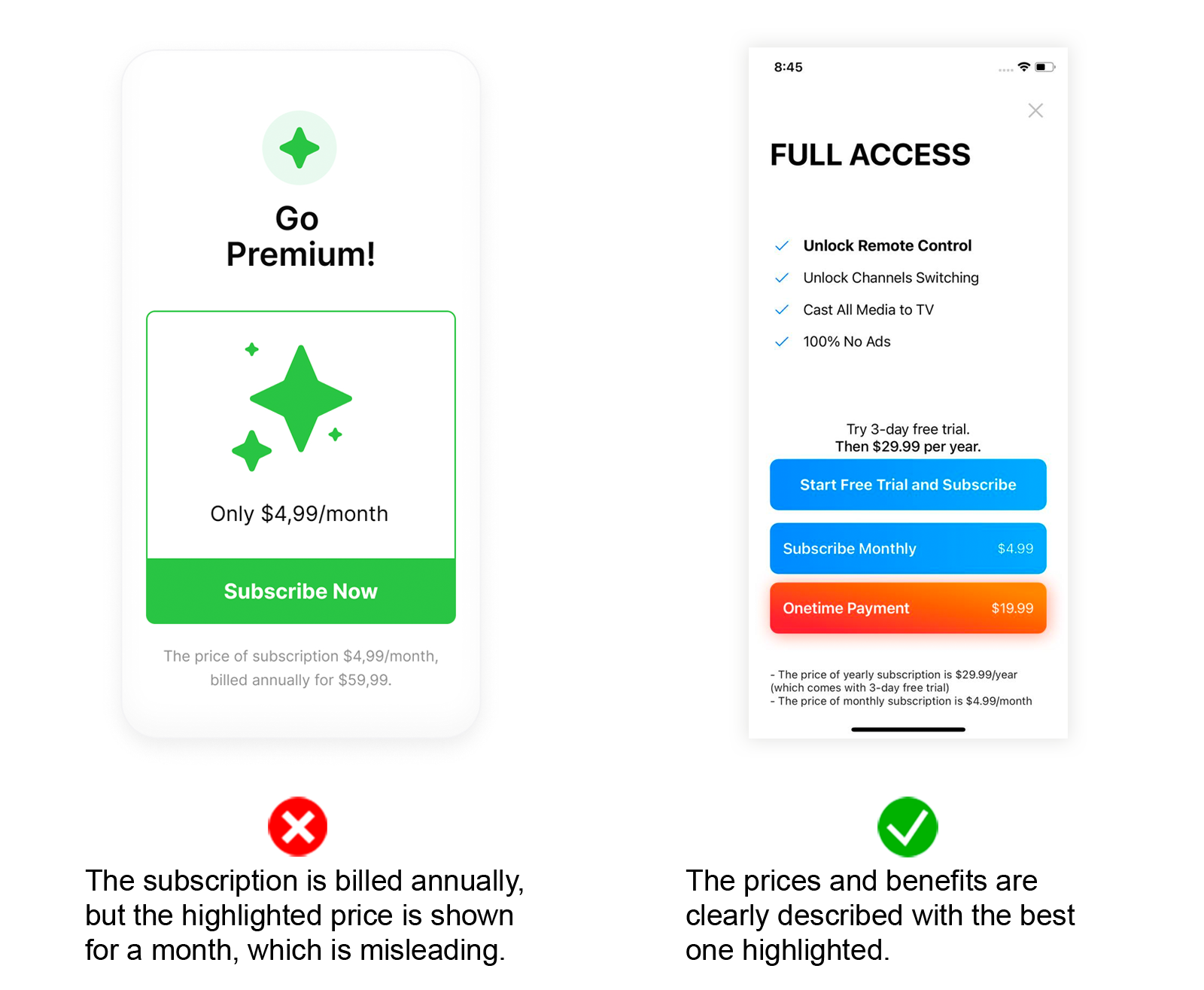
Si vous affichez « 4,99 $/mois » et facturez 59,99 $ par an, expliquez-le clairement.
Par exemple: « 59,99 $/an — soit seulement 4,99 $/mois ».
Clarifiez les périodes de facturation
Évitez les astuces comme mettre en avant le tarif mensuel tout en facturant une année entière d’avance. Si vous proposez plusieurs formules, listez chacune avec son cycle de facturation réel.
Ce petit détail peut éviter de nombreuses plaintes d’utilisateurs et problèmes lors de la validation.
Expliquez le fonctionnement de l’essai
Si vous proposez un essai, indiquez sa durée et ce qui se passe ensuite. Les utilisateurs doivent savoir quand l’essai se termine et quand ils seront facturés. Même une courte phrase suffit à éviter la confusion.
Gardez un texte CTA honnête
Apple était autrefois très strict concernant le texte des boutons. Il y a quelques années, si votre bouton indiquait « Commencer l’essai gratuit », même lorsque vous proposiez effectivement un essai, votre application pouvait être rejetée.
Aujourd’hui, Apple accorde plus de flexibilité. « Commencer l’essai gratuit », « Continuer », « Activer » et « S’abonner » — tout fonctionne tant que l’action correspond au texte.
Nous recommandons toujours d’utiliser un libellé standard. Cela permet d’éviter la confusion pour les utilisateurs et un temps de validation supplémentaire.
Vous n’avez pas besoin de mentionner le renouvellement automatique
Apple n’exige plus d’ajouter un texte comme « L’abonnement se renouvelle automatiquement sauf annulation 24 heures avant la fin de la période ». Néanmoins, certains développeurs l’incluent en petits caractères par précaution.
Exemples de paywalls clairs et conviviaux
Vous voulez voir comment de vraies applications gèrent leurs paywalls? Voici quelques exemples qui expliquent les prix, montrent les détails de l’essai et mettent en avant les avantages de l’abonnement — le tout de manière facile à comprendre.
My Fitness Pal
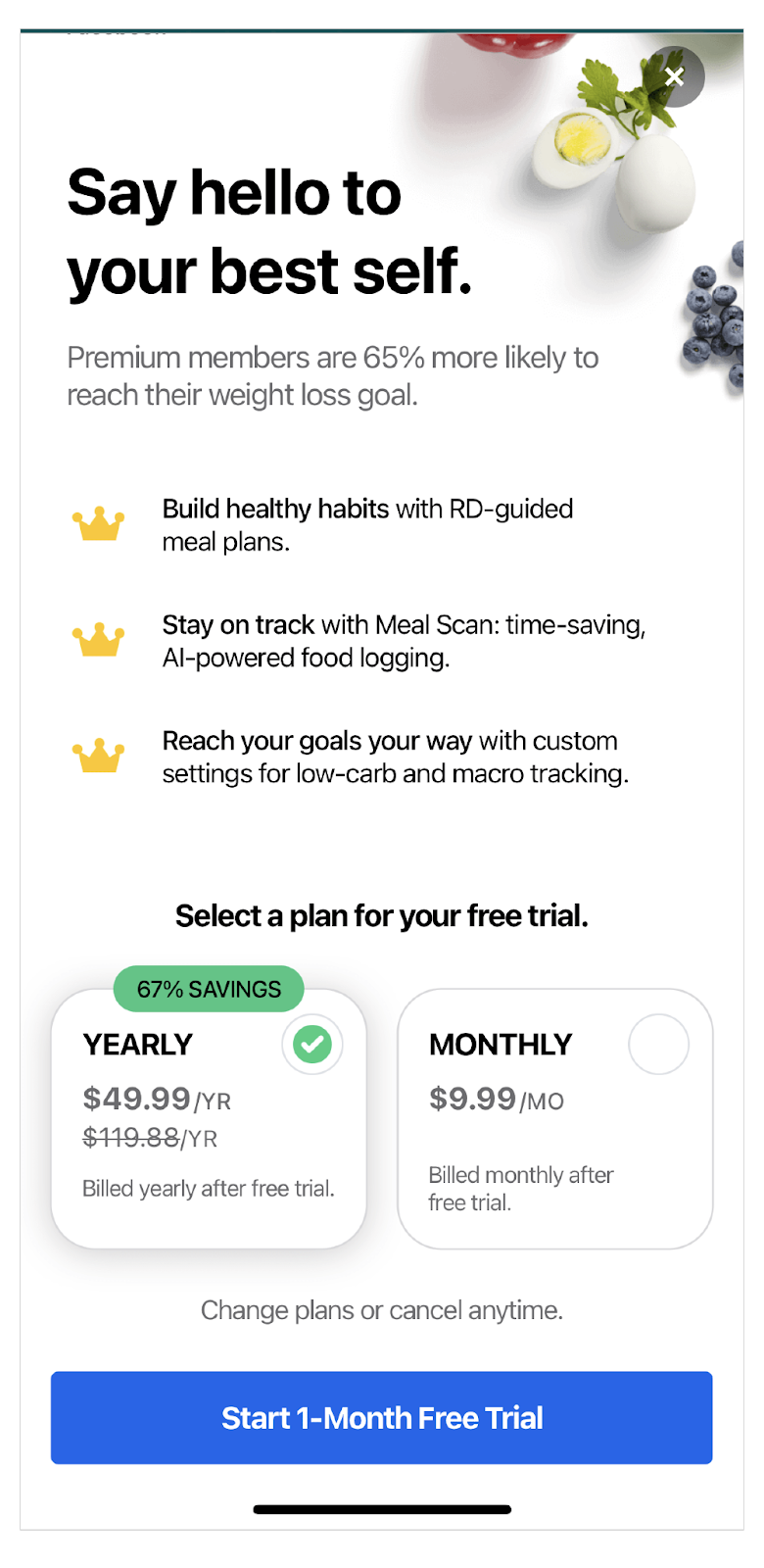
Ce paywall explique que toutes les formules incluent un essai.
Il met également en avant la remise annuelle à la fois en pourcentage et avec un prix barré. Clair, direct et facile à comparer. C’est un excellent exemple de paywall iOS bien structuré qui convertit et reste conforme.
Videoleap
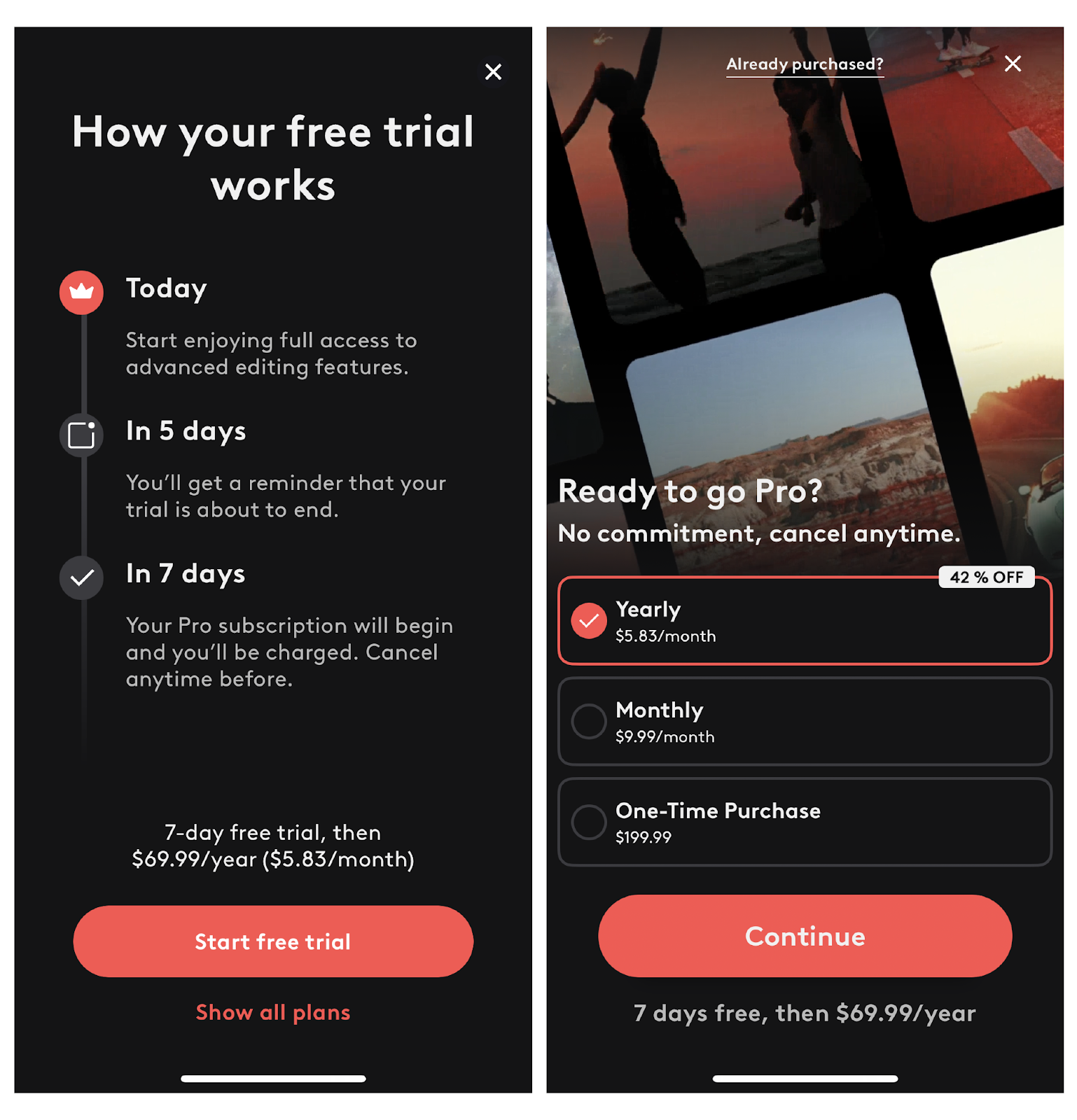
Celui-ci va encore plus loin que ce qu’Apple exige. Il explique exactement le fonctionnement de l’essai, montre ce que l’utilisateur paiera après la fin de l’essai, et propose trois options de formule claires.
Picture This
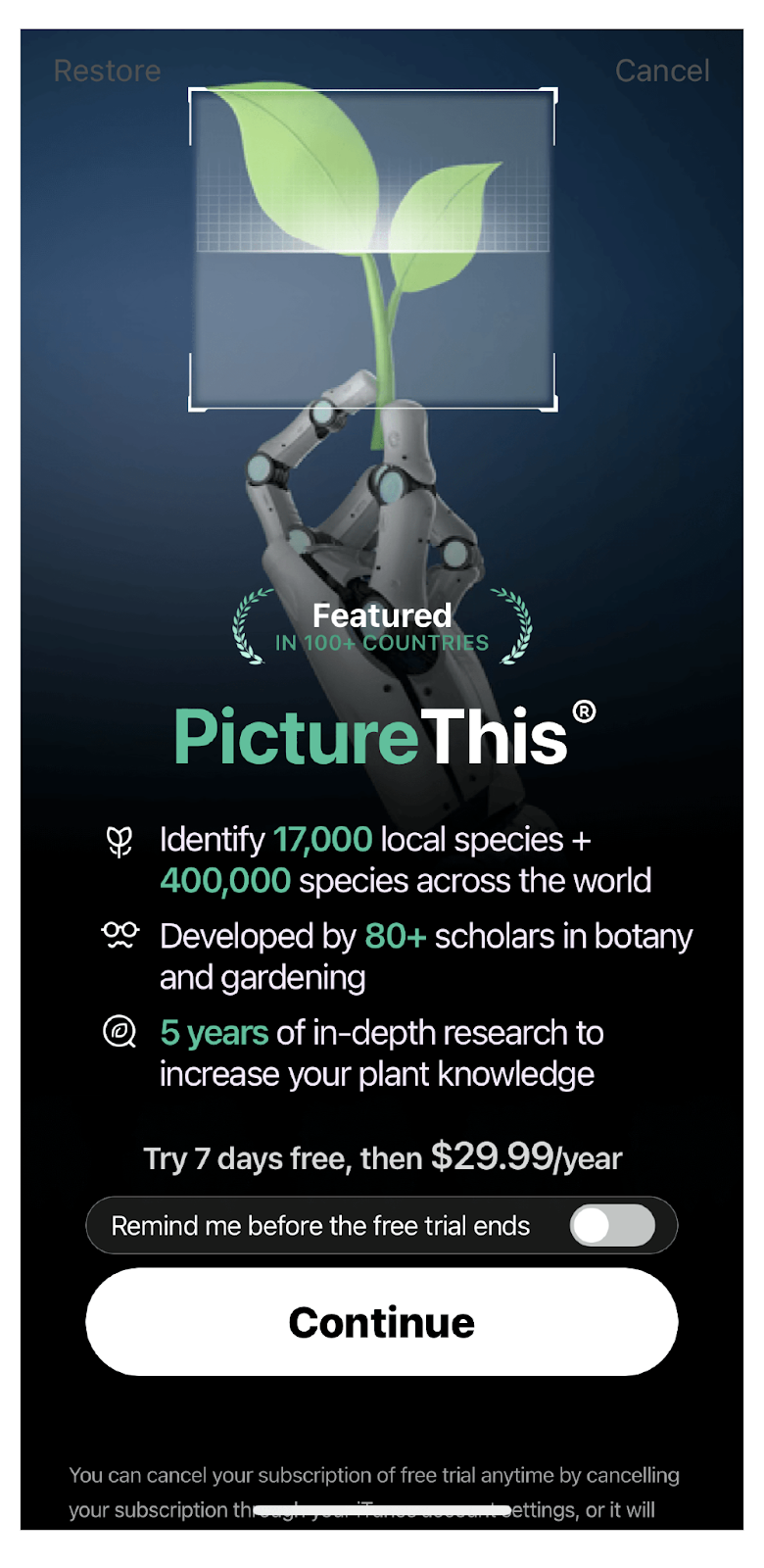
Un autre excellent exemple. Le paywall montre clairement les avantages, explique l’essai et les tarifs, et inclut même un rappel de la date de fin de l’essai — quelque chose que la plupart des applications oublient d’ajouter.
Propre, honnête et utile. Tout ce qu’un paywall d’application iOS devrait être.
Exemples de paywalls à éviter
Certains paywalls passent encore la validation même s’ils enfreignent des directives clés ou prêtent à confusion. Mais être approuvé une fois ne garantit pas la sécurité.
Si un paywall masque les prix, induit les utilisateurs en erreur ou génère des plaintes, Apple peut y regarder de plus près.
Dans certains cas, l’application peut être retirée ou perdre l’accès aux achats intégrés.
Voici quelques exemples concrets dont il faut tirer des leçons.
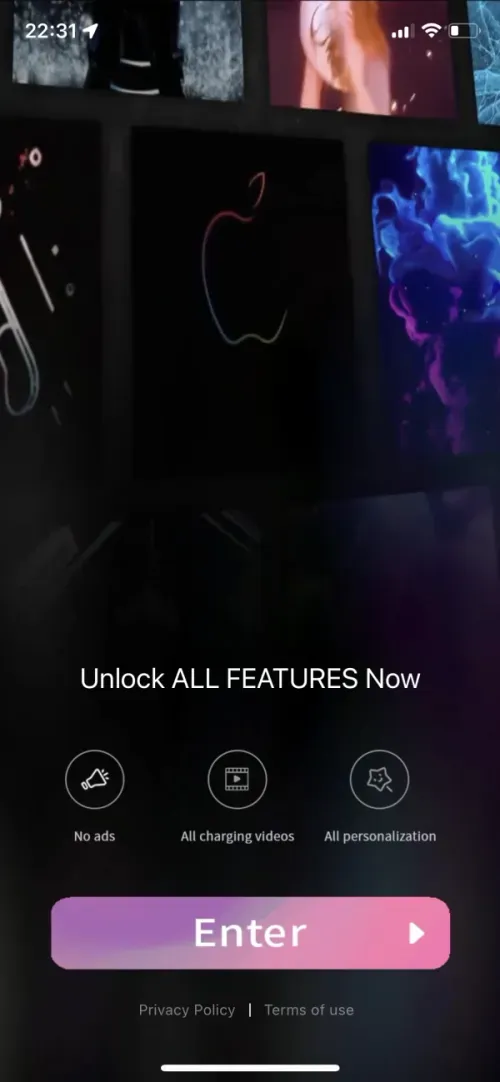
Magic Charger
- N’affiche aucun prix d’emblée.
- Le bouton « Enter » masque les conditions d’abonnement.
- Crée une mauvaise expérience utilisateur.
Ce type de design frustre les utilisateurs et soulève des alertes lors de la validation.
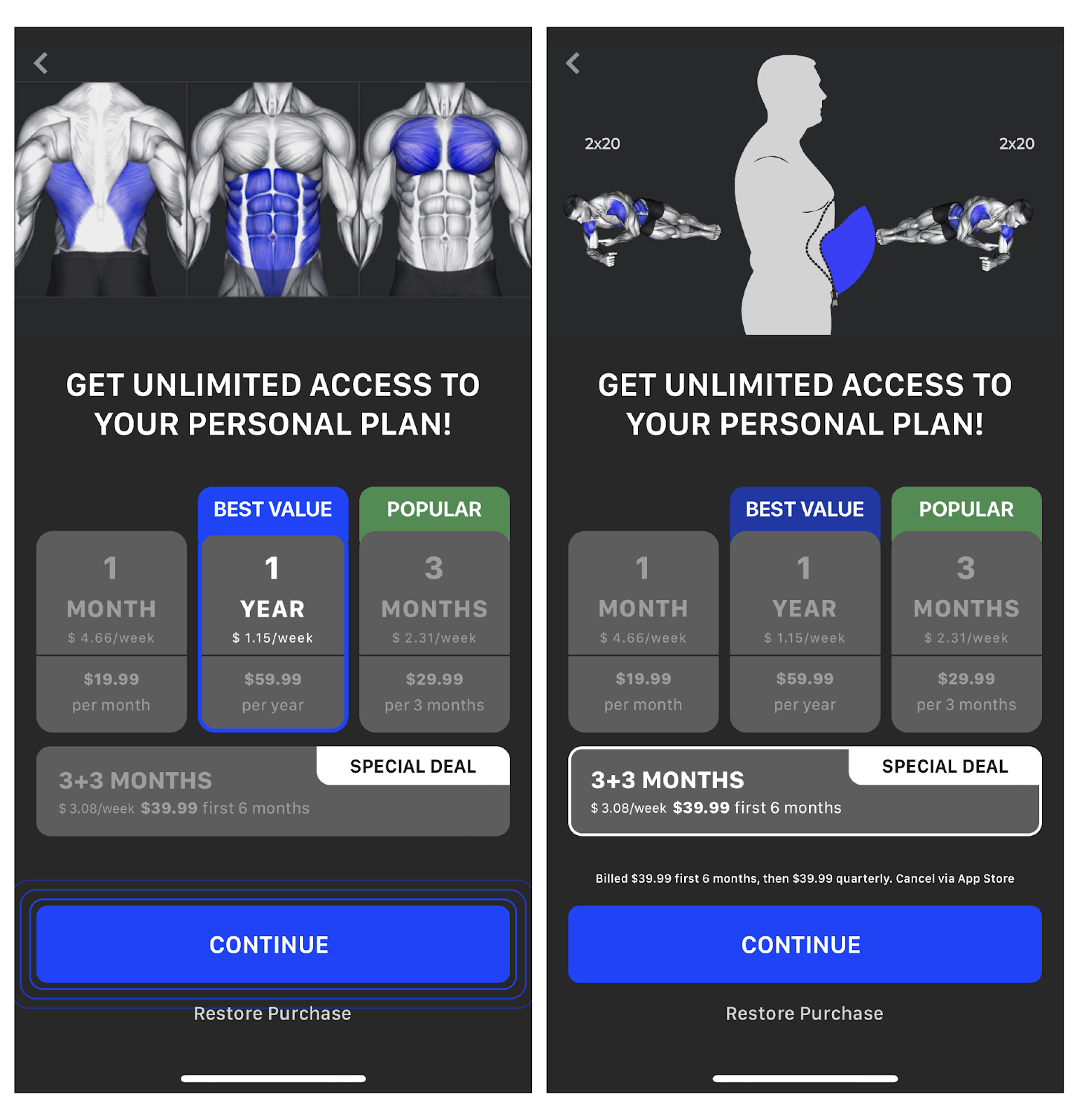
Muscle Booster
À première vue, ce paywall semble correct.
- L’offre spéciale ressemble à 6 mois pour 39,99 $.
- En réalité, il s’agit d’un renouvellement automatique de 3 mois.
- Les informations importantes sont cachées en tout petits caractères.
Il s’agit là d’un exemple classique de dark pattern. Apple peut laisser passer cela une fois, mais c’est une bombe à retardement qui risque de déclencher une avalanche de plaintes.
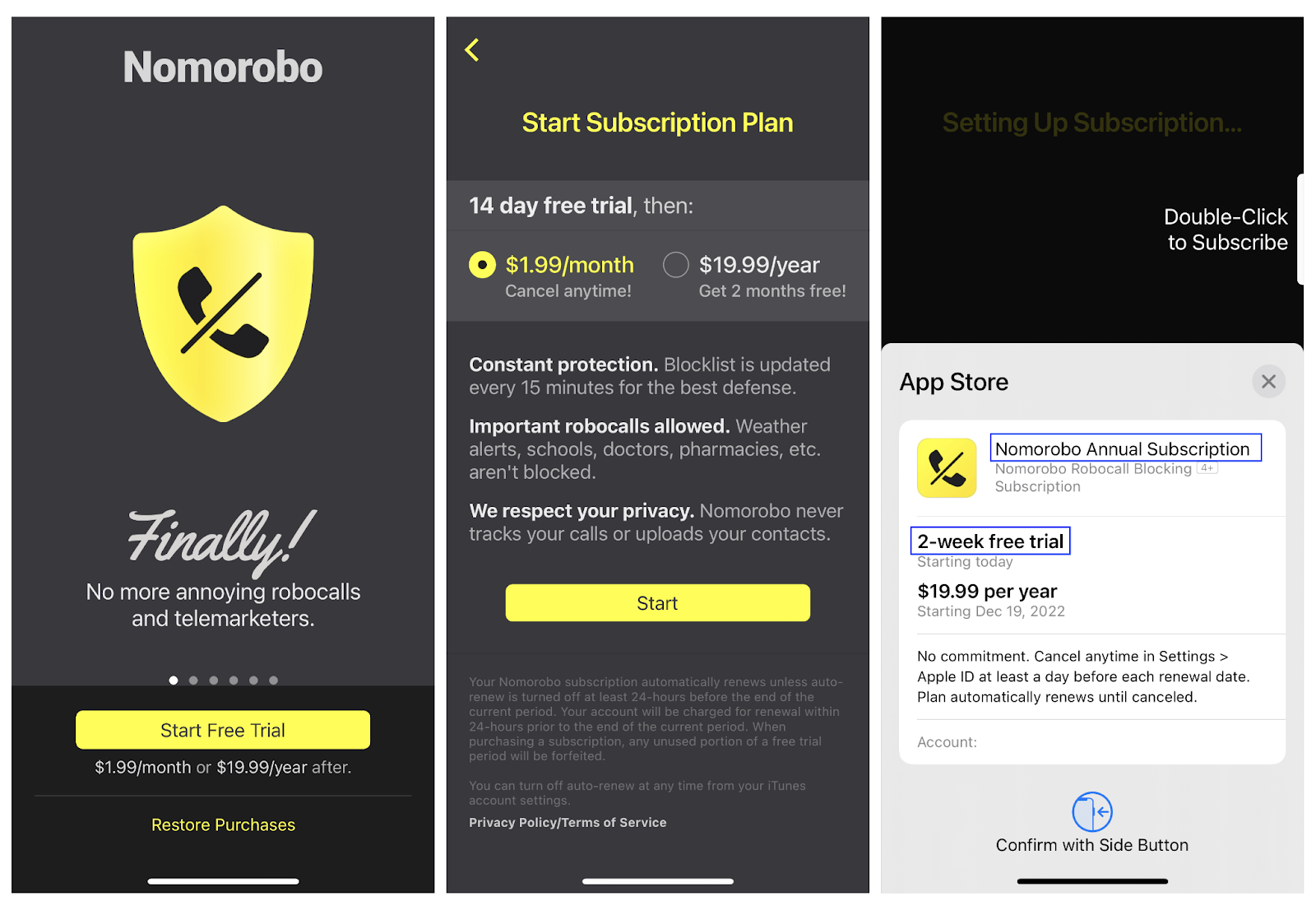
Nomorobo
- Les informations clés sont réparties sur plusieurs écrans.
- Le bouton « Start Free Trial » mène à une autre étape, pas à un essai.
- Indique « 2 mois gratuits » mais fait en réalité la promotion de la formule annuelle.
Si un utilisateur s’attend à un essai de 2 mois et se retrouve facturé immédiatement, il le signalera. Et à juste titre.
Que se passe-t-il si vous enfreignez les règles
Si votre paywall iOS ne respecte pas les directives d’Apple, votre application ne passera pas la validation. C’est simple — vous n’accéderez pas à l’App Store tant que vous n’aurez pas corrigé le problème.
Le plus grand risque vient après.
Si vous mettez à jour le paywall à distance et enfreignez les règles après l’approbation, Apple peut intervenir à tout moment:
- Ils peuvent bloquer les achats intégrés
- Retirer votre application de l’App Store
- Ou, dans de rares cas, suspendre votre compte développeur
Apple ne vérifie pas manuellement chaque application. Mais les utilisateurs peuvent signaler des problèmes, et Apple effectue également des contrôles aléatoires.
Modifier votre paywall à la volée est tout à fait possible tant que vous restez dans les règles.
Apple met généralement à jour ses directives tous les six mois.
Voici où vérifier les dernières mises à jour:
- Directives relatives à l’examen des applications sur l’App Store
- Directives relatives à l’interface humaine
- Abonnements
- Paid Applications Agreement (disponible dans App Store Connect)
Ce dernier document tend à refléter la logique de validation la plus à jour. Il vaut la peine de le consulter régulièrement.
Checklist finale
Construire un paywall iOS solide auquel les utilisateurs font confiance signifie trouver l’équilibre entre clarté, conformité et conversion.
Voici ce qu’il faut retenir:
- Restez clair
Montrez la valeur, expliquez le prix et rendez l’étape suivante évidente.
- Respectez les règles d’Apple
Soyez transparent sur la facturation, les essais et les conditions d’abonnement. Ne cachez rien et ne compliquez pas inutilement.
- Testez tout
Essayez différents formats, offres et parcours. Le test A/B vous aide à vous améliorer sans conjectures.
- Restez informé
Apple met fréquemment à jour ses directives. Consultez régulièrement les App Store Review Guidelines et le Paid Applications Agreement.
- Utilisez les bons outils
Des plateformes telles que Adapty vous permettent de créer, tester et améliorer des paywalls sans avoir à soumettre à nouveau votre application à chaque fois.
Utilisez cette checklist pour vous assurer que votre paywall iOS répond aux exigences d’Apple et ne sera pas rejeté lors de la validation:
| Élément | Obligatoire | Recommandé | Directive |
|---|---|---|---|
| Prix complet de l’abonnement (doit correspondre à App Store Connect) | ✓ | 3.1.1 | |
| Période de facturation (semaine/mois/3 mois/6 mois/an) | ✓ | 3.1.1 | |
| Conditions de l’essai (durée et ce qui se passe après) | ✓ | 3.1.2 | |
| Lien vers la Politique de confidentialité | ✓ | 5.1.1 | |
| Lien vers les Conditions d’utilisation / CLUF | ✓ | 3.1.1 | |
| Bouton Restaurer les achats (facilement accessible) | ✓ | 3.1.1 | |
| Affichage en devise locale | ✓ | 3.1.1 | |
| CTA clair (correspond à l’action réelle) | ✓ | 2.3 | |
| Description des avantages (3 à 5 fonctionnalités clés) | ✓ | — | |
| Preuve sociale (avis, notes, récompenses) | ✓ | — | |
| Comparaison gratuit vs payant | ✓ | — | |
| Chronologie visuelle de l’essai | ✓ | — | |
| Badges « Meilleure offre » / « Le plus populaire » | ✓ | — |
Tendances des paywalls iOS en 2026
Le paysage des paywalls évolue rapidement. En 2026, les applications iOS performantes dépassent les écrans statiques pour proposer des expériences intelligentes et adaptatives qui réagissent au comportement de l’utilisateur en temps réel. Voici les tendances clés qui façonnent le design des paywalls cette année.
1. Génération et optimisation de paywalls par l’IA
L’intelligence artificielle a transformé la façon dont les équipes créent et optimisent les paywalls. Au lieu de passer des semaines sur des itérations de design, les équipes produit peuvent désormais générer plusieurs variantes de paywall en quelques secondes grâce aux outils d’IA.
Des outils tels que Adapty’s AI Paywall Generator vous permettent de simplement coller le lien vers votre App Store et d’obtenir en moins de 30 secondes des paywalls entièrement conçus et cohérents avec votre marque. L’IA analyse l’identité visuelle, le style rédactionnel et les métadonnées de votre application afin de créer des paywalls qui correspondent à l’ADN de votre marque, sans nécessiter de compétences en conception.
Principaux avantages de la génération de paywalls par IA :
- Générez un nombre illimité de variantes de paywall pour les tests A/B
- Maintenez automatiquement la cohérence de marque
- Réduisez le temps entre la conception et le lancement de plusieurs semaines à quelques minutes
- Conformité intégrée avec les directives de l’App Store d’Apple
2. Paywalls dynamiques et personnalisés
Les paywalls statiques et uniformes deviennent obsolètes. En 2026, les applications leaders proposent différentes expériences de paywall en fonction des segments d’utilisateurs, des comportements et de l’intention prédite. Les paywalls dynamiques avec des remises segmentées ou temporelles génèrent environ 35 % de taux de conversion en plus par rapport aux alternatives statiques.
Des stratégies de personnalisation efficaces :
- Ajouter le nom de l’utilisateur dans le texte du paywall (augmente les conversions de 17 %)
- Afficher différentes offres en fonction du niveau d’engagement de l’utilisateur
- Ajuster les prix par région et pouvoir d’achat
- Déclencheurs contextuels basés sur le comportement in-app
3. Éléments animés et interactifs
Le motion design est devenu un puissant outil de conversion. Les paywalls animés produisent des taux de conversion 2,9× supérieurs à ceux des designs statiques. L’animation stratégique attire l’attention sur les éléments clés comme les prix, les remises et les boutons CTA sans submerger l’utilisateur.
Modèles d’animation efficaces :
- Pulsation subtile du bouton pour attirer l’attention sur les CTA
- Minuteurs de compte à rebours pour les offres à durée limitée
- Animations en carrousel pour présenter les avantages
- Indicateurs de progression pour les chronologies d’essai
4. Design orienté rétention
L’économie de l’abonnement en 2026 déplace son attention de l’acquisition vers la rétention. Les gagnants sont ceux qui maintiennent l’engagement des abonnés existants plutôt que de constamment chercher de nouveaux utilisateurs. Cela affecte considérablement la stratégie de paywall.
Fonctionnalités du paywall axées sur la fidélisation :
- Options de pause d’abonnement (utilisation en hausse de 68 % en 2025)
- Offres de reconquête pour les abonnés perdus
- Parcours d’annulation clairs qui instaurent la confiance
- Rappels de valeur affichant les statistiques d’utilisation
5. Options de paiement externes
Suite à la décision Epic vs. Apple de mai 2025, les applications américaines peuvent désormais inclure des liens vers des systèmes de paiement externes sans la commission de 30 % d’Apple. Cela ouvre de nouvelles opportunités pour le design des paywalls et la stratégie tarifaire, bien que la mise en œuvre nécessite une attention particulière aux directives mises à jour d’Apple.
Ce que cela signifie pour les paywalls :
- Possibilité d’afficher des remises en temps réel et des codes promo
- Plus de flexibilité dans la présentation des prix
- Paiements plus rapides (en jours au lieu du cycle de 30 à 60 jours d’Apple)
- Option de proposer un paiement en ligne
6. Visualisation de la chronologie de l’essai
Les chronologies visuelles d’essai sont devenues un modèle approuvé par Apple. Ces graphiques montrent clairement aux utilisateurs ce qui se passe pendant et après la période d’essai — quand ils seront facturés, comment annuler et ce qu’ils obtiennent pendant l’essai. Cette transparence renforce la confiance et réduit les demandes de remboursement.
FAQ
Mais si vous soumettez une toute nouvelle application, la validation peut prendre plus de temps, parfois jusqu’à quelques semaines.
Une fois votre application approuvée, vous n’avez pas à renvoyer l’intégralité du build à chaque fois.
Si vous modifiez quelque chose comme un paywall ou les conditions d’abonnement, signalez simplement ces éléments lors du processus de validation.
Si le problème concerne votre paywall, voici ce qu’il faut vérifier: 1) Vous n’avez pas indiqué le prix complet, ou il ne correspond pas au produit réel. 2) Le paywall prête à confusion ou utilise un libellé trompeur. 3) Le design ne correspond pas au reste de l’application et enfreint la directive d’Apple sur « l’expérience d’achat intégrée ». 4) Le bouton CTA n’explique pas clairement ce qui se passe ensuite.
Le validateur donne souvent une raison générale mais ne vous indiquera pas toujours exactement ce qu’il faut corriger.
Si vous testez différentes versions (mise en page, police, texte du bouton), assurez-vous que le validateur peut accéder à chacune d’entre elles.
Apple s’attend à voir chaque variante qu’un utilisateur pourrait voir en production.