Android a un secret. On vous le révèle…
Every single Android device around you is equipped with a special and hidden setting within the Settings app. It’s called “Developer Options,” or sometimes Developer Mode.
Ce paramètre Android n’est pas destiné à Monsieur Tout-le-monde, car il permet de modifier et d’altérer de manière irréversible le comportement, les performances et bien d’autres aspects de votre appareil. Si vous êtes un développeur d’applications et que vous souhaitez tester les performances de votre application avant de la lancer, le mode développeur est également fait pour vous.
Dans ce guide, découvrons ensemble la manière « magique » d’activer et de désactiver les options pour les développeurs sur vos appareils Android. Je ne plaisante pas: il y a même une séquence de « coups » bien précise!
Mais pour celles et ceux qui entendent parler du mode développeur pour la première fois aujourd’hui, commençons par les bases.
Qu’est-ce que le mode développeur Android?
Le mode développeur Android est un réglage spécial sur les appareils Android qui donne accès à un large éventail de fonctionnalités avancées et d’options pour les développeurs Android, principalement destinées aux développeurs d’apps, aux passionnés de tech et aux utilisateurs avancés.
Considérez-le comme un pass backstage pour votre appareil Android, qui vous permet de bidouiller, personnaliser et optimiser votre expérience d’une façon impossible en mode utilisateur standard.
Je sais ce que vous pensez: « Combien d’options pour les développeurs puis-je avoir si j’active le mode développeur? » C’était l’une de mes toutes premières questions avant de m’y mettre moi-même.
Voici donc un aperçu des options pour les développeurs Android:
- Débogage USB : Vous permet de connecter votre appareil à un ordinateur et de déboguer des applications, idéal pour les développeurs.
- Emplacements fictifs : Simulez l’emplacement de votre appareil pour tester des applications ou des services basés sur la localisation.
- Affichage des statistiques à l’écran : Visualisez les performances du processeur et du processeur graphique de votre appareil en temps réel.
- Déverrouillage OEM : Permet de déverrouiller le bootloader, condition préalable à l’installation de ROM personnalisées.
- Options pour les développeurs : Accédez à divers paramètres et réglages pour personnaliser et optimiser les performances. Parmi les options notables disponibles dans les options pour les développeurs, on trouve :
- Limiter les processus en arrière-plan : Vous pouvez limiter le nombre de processus en arrière-plan afin de préserver les ressources système et d’améliorer les performances.
- Force 4x MSAA (anti-aliasing multi-échantillonnage) : Améliore la qualité du rendu graphique, mais peut avoir un impact sur les performances.
- Afficher les touches : Affiche un retour visuel à l’écran lorsque vous le touchez, ce qui peut être utile pour créer des didacticiels ou présenter les fonctionnalités d’une application.
- Rester éveillé : Maintient l’écran de l’appareil allumé pendant le chargement, ce qui peut être pratique pendant le développement ou les tests.
- Configuration USB : Vous permet de spécifier le comportement de votre appareil lorsqu’il est connecté à un ordinateur via USB (par exemple, transfert de fichiers, recharge uniquement, etc.).
- Activer la journalisation détaillée du Wi-Fi : Utile pour diagnostiquer les problèmes Wi-Fi et surveiller l’activité réseau en détail.
Ce ne sont que les fonctionnalités clés, ce qui signifie qu’il y en a beaucoup d’autres lorsque vous activez les options pour les développeurs! Maintenant que nous connaissons le potentiel des options pour les développeurs Android, parlons de…
Qui a besoin du mode développeur Android?
Avec autant d’options pour les développeurs Android incroyables cachées directement dans votre application Paramètres, ce mode est particulièrement utile pour:
Développeurs d’apps
Pour ceux qui créent des applications Android, le mode développeur fournit des outils essentiels pour tester et déboguer, ce qui permet de garantir le bon fonctionnement de leurs applications sur divers appareils.
Passionnés de tech
Si vous aimez explorer les rouages internes de votre appareil Android, le mode développeur est votre porte d’entrée vers un trésor de réglages et de fonctionnalités avancés. Franchement, il n’y a rien de tel que de bidouiller dans ce mode!
Utilisateurs avancés
Les utilisateurs qui veulent mieux contrôler les performances et l’apparence de leur appareil, optimiser l’autonomie, ou personnaliser l’interface sauront que le mode développeur est l’endroit idéal. Peu importe ce que vous voulez modifier dans le fonctionnement de votre appareil, le mode développeur est la manière la plus efficace d’y parvenir.
Les options pour les développeurs font-elles baisser l’autonomie du téléphone?
Non, le fait d’activer les options pour les développeurs ne vide pas directement la batterie du téléphone. En revanche, certains réglages au sein des options pour les développeurs, comme l’augmentation des échelles d’animation ou la surveillance des processus en arrière-plan, peuvent affecter l’autonomie s’ils sont modifiés.
Les options pour les développeurs sont principalement destinées au développement et au débogage, donc les laisser activées sans modifier de réglages n’a généralement aucun impact notable sur la consommation de batterie.
Comment activer les options pour les développeurs sur votre appareil Android?
Les options pour les développeurs sont un concept assez excitant si vous êtes à l’aise avec la tech. Donc si vous êtes déjà en train de vous demander comment les activer, je vous comprends!
Voici 6 étapes pour activer le mode développeur sur votre téléphone en moins d’une minute:
- Ouvrez l’application Paramètres de votre appareil.
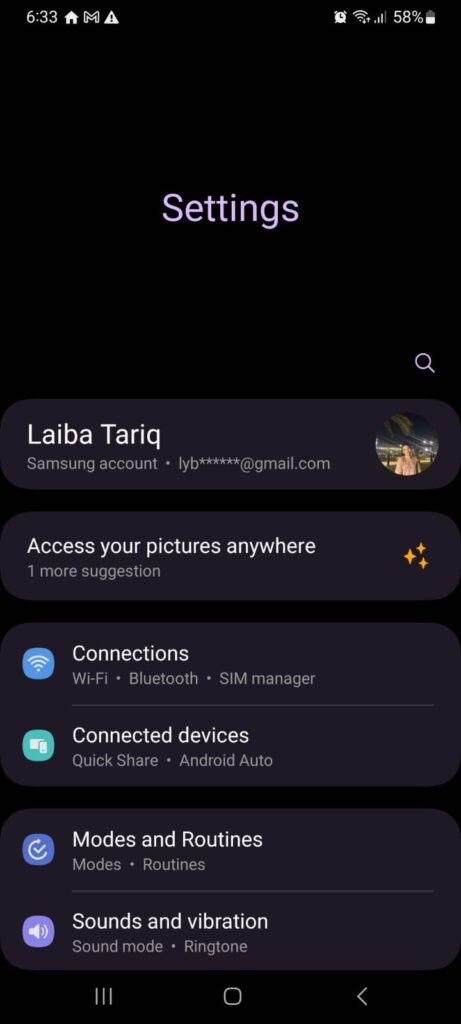
- Faites défiler vers le bas et appuyez sur « À propos du téléphone » ou « À propos de l’appareil ».
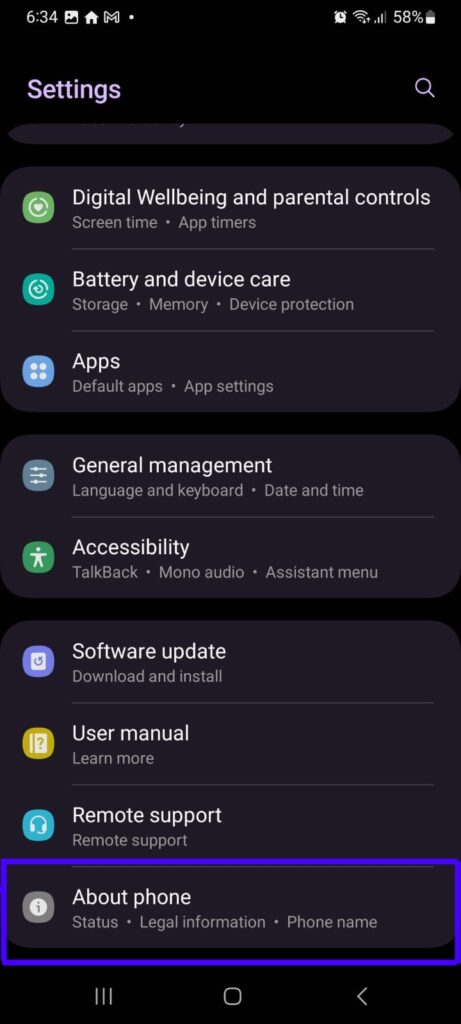
- Appuyez sur l’élément du menu intitulé « Informations sur le logiciel ».
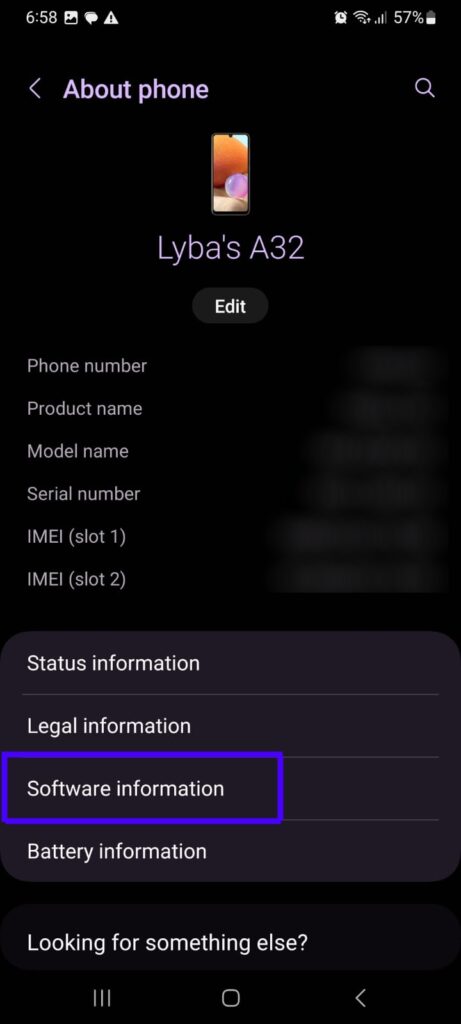
- Recherchez l’entrée « Numéro de build » et appuyez dessus sept fois. Un message du type « Le mode développeur a été activé » s’affichera sur un appareil Samsung Galaxy.
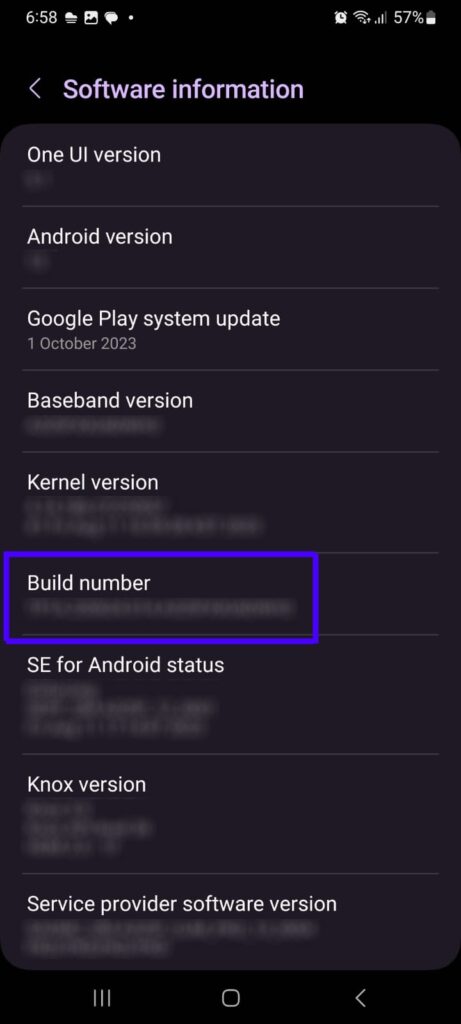
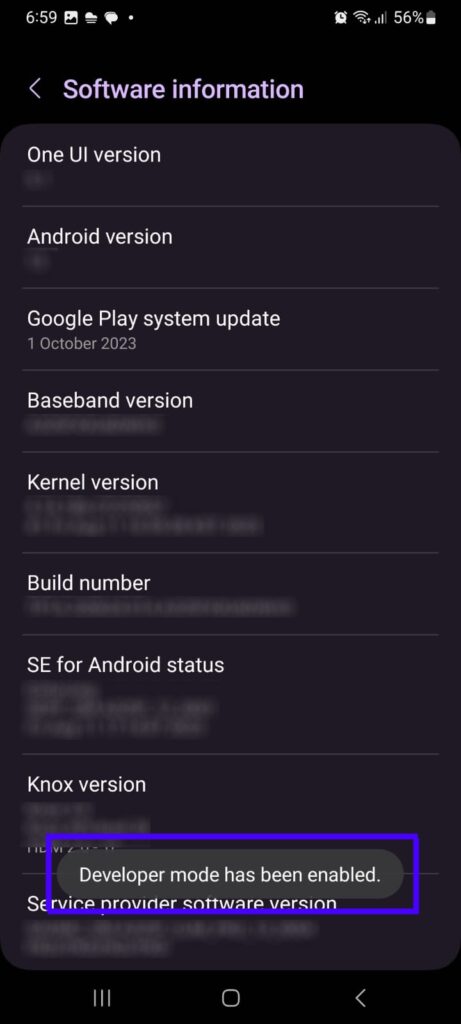
- Revenez au menu principal de l’application Paramètres. Vous devriez maintenant voir un nouvel élément de menu appelé « Options pour les développeurs » ou « Système » où vous le trouverez.
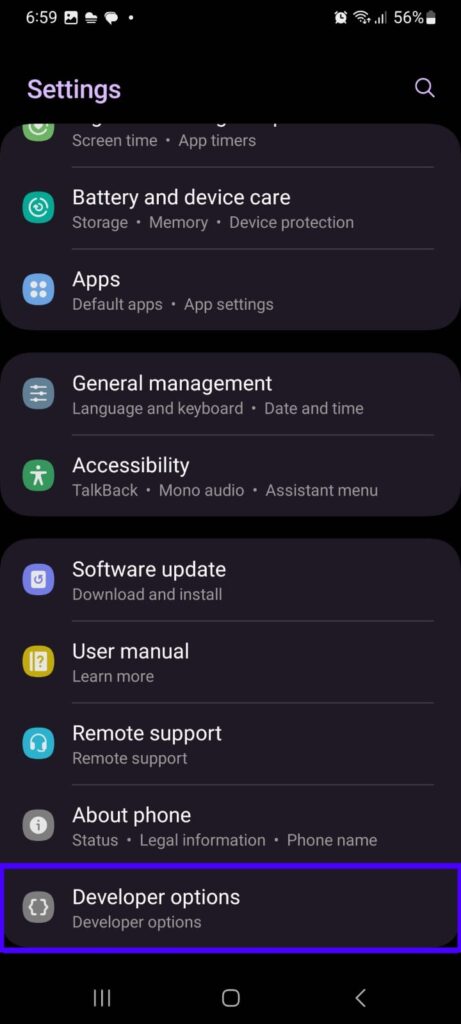
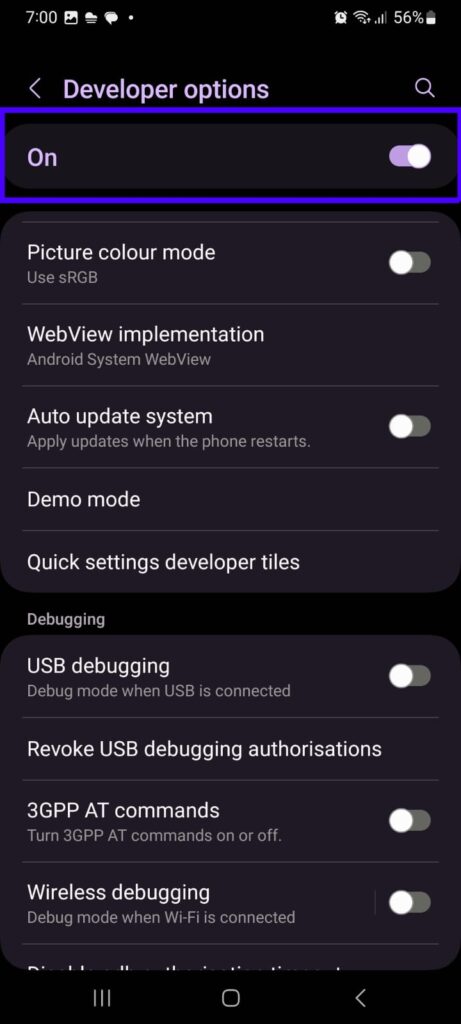
- Appuyez sur le bouton en haut des Options pour développeurs pour activer le mode développeur sur votre appareil Android !
Dès que l’interrupteur est activé, vous avez activé le mode développeur sur votre téléphone Android et vous avez accès à toute une gamme d’options avancées. L’une des plus importantes dans ce menu est le débogage USB.
Qu’est-ce que le débogage USB sur Android?
Le mode débogage USB est un mode développeur disponible sur les téléphones Android qui permet de copier des applications nouvellement programmées via USB sur l’appareil à des fins de test. En d’autres termes, le débogage USB sur Android revient à donner à votre téléphone un accès privilégié pour communiquer avec un ordinateur.
Quand vous activez le débogage USB, vous ouvrez en quelque sorte un canal spécial entre votre appareil Android et votre ordinateur via un câble USB. Cette fonctionnalité est particulièrement pratique pour les développeurs et les passionnés de tech, car elle permet la communication à des fins de développement et de dépannage.
Lorsque le débogage USB est activé, il ouvre une voie permettant à votre ordinateur d’interagir avec votre appareil Android à un niveau plus profond. Cette connexion est essentielle pour différentes tâches liées à:
- le développement d’apps,
- le débogage système, et
- la personnalisation.
Je sais ce que vous pensez: « Comment ça fait tout ça? » Voyons tout ça ensemble!
L’un des principaux cas d’usage du débogage USB est le développement d’apps. Imaginez que vous êtes un développeur qui travaille sur une nouvelle application Android. Grâce au débogage USB, vous pouvez connecter votre téléphone à votre ordinateur et tester l’app directement sur votre appareil. Cela offre un aperçu en temps réel et vous aide à détecter et corriger les bugs plus efficacement qu’avec des émulateurs.
Au-delà du développement d’apps, le débogage USB joue un rôle crucial dans l’univers de la personnalisation Android. Si vous aimez installer des ROM personnalisées, des versions alternatives du système d’exploitation Android, vous aurez probablement besoin du débogage USB.
Cette fonctionnalité facilite le transfert fluide de fichiers et de commandes entre votre ordinateur et votre appareil Android pendant l’installation.
Le débogage USB est-il risqué?
Oui, le débogage USB peut être assez risqué s’il n’est pas utilisé correctement. Même si le débogage USB est un outil puissant, il comporte des risques de sécurité potentiels.
Son activation accorde des privilèges élevés, rendant votre appareil plus vulnérable aux accès non autorisés. Lors de la connexion à un nouvel ordinateur, une boîte de dialogue de sécurité vous demandera d’autoriser la connexion, n’accordez l’accès qu’aux ordinateurs de confiance!
Comment activer la fonctionnalité de débogage USB?
Si vous voulez activer le débogage USB, ce n’est pas plus compliqué que d’activer le mode développeur. En fait, il suffit de 2 étapes supplémentaires pour configurer le débogage USB! Si vous voulez activer le débogage USB, vous devrez d’abord activer le mode développeur en suivant les étapes précédentes.
C’est bon? Parfait, voici comment activer le débogage USB depuis les options pour les développeurs Android:
- Ouvrez l’application Paramètres de votre appareil. Faites défiler vers le bas et appuyez sur « Mode développeur ».


- Dans le menu Options pour les développeurs, faites défiler vers le bas pour trouver « Débogage USB ». Activez l’interrupteur pour l’activer. Et voilà!
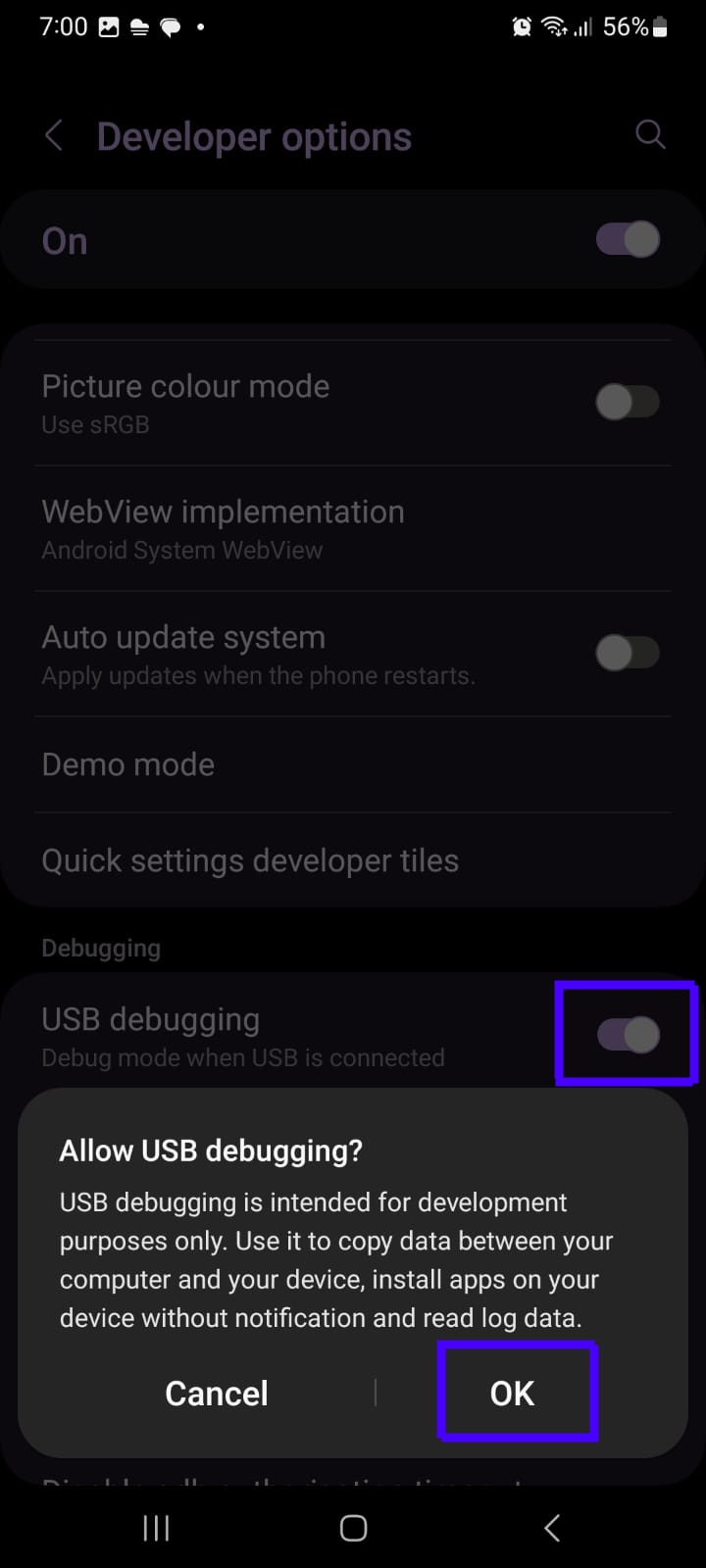
Lorsque vous connectez votre appareil à un ordinateur pour la première fois avec le débogage USB activé, une boîte de dialogue de sécurité peut apparaître. Elle demande généralement si vous voulez autoriser le débogage USB pour l’ordinateur connecté.
Cochez la case « Toujours autoriser depuis cet ordinateur » pour plus de commodité.
Si Android Debug Bridge (ADB) n’est pas installé sur votre ordinateur, vous devrez l’installer. Vous trouverez les fichiers nécessaires et les instructions sur le site Web officiel des développeurs Android.
N’oubliez pas que l’activation du débogage USB accorde des privilèges élevés à votre appareil. Soyez donc prudent lorsque vous le connectez à des ordinateurs inconnus ou que vous autorisez l’accès au débogage à des applications peu familières. Assurez-vous toujours de faire confiance à la source avant d’activer le débogage USB.
Avant de passer à la suite, je veux aussi attirer votre attention sur un conseil important. N’activez le débogage USB que lorsque vous en avez réellement besoin. Ne le laissez pas activé quand ce n’est pas nécessaire, et désactivez-le dès qu’il n’est plus utilisé.
Cela nous amène à une dernière question pour conclure cet article aujourd’hui…
Comment désactiver les options pour les développeurs sur Android?
Désactiver le mode développeur est aussi simple que de l’activer. Voici 3 étapes rapides pour le désactiver sans prise de tête:
- Rendez-vous dans Options pour les développeurs dans votre application Paramètres.
- Désactivez l’interrupteur en haut pour désactiver immédiatement le mode développeur.
- Une fois le mode développeur désactivé, redémarrez votre téléphone pour que toutes vos applications Android puissent se reconfigurer et éviter les plantages.
Et voilà, vous avez terminé: le mode développeur de votre téléphone est désactivé!
Dernières réflexions
Déverrouiller les options pour les développeurs sur Android ouvre un monde de possibilités pour les passionnés de tech comme pour les développeurs d’apps. Ce menu accessible mais caché permet aux utilisateurs de personnaliser leurs appareils, d’améliorer le développement d’apps et de dépanner avec des outils avancés.
Ce guide pas à pas est écrit pour que même les personnes peu familières avec le jargon technique puissent exploiter le potentiel de leur appareil Android. Même si le processus est simple, faites preuve de prudence, surtout lors de l’activation du débogage USB, compte tenu des risques de sécurité liés à l’octroi de privilèges élevés.
Les options pour les développeurs ne sont pas seulement un ensemble de réglages cachés: c’est une porte d’entrée vers une compréhension et un contrôle plus profonds de votre appareil Android. Ainsi, que vous ajustiez des réglages pour personnaliser ou que vous plongiez dans le développement d’apps, déverrouiller les options pour les développeurs est la clé pour libérer tout le potentiel de votre expérience Android!
FAQ
Il est recommandé de désactiver le mode développeur lorsque vous ne l’utilisez pas activement, afin de réduire le risque de modifications involontaires ou d’accès non autorisés.