Des abonnements Netflix à une expérience Spotify sans publicité, les achats intégrés révolutionnent la façon dont nous utilisons nos apps préférées. Et avec toutes les offres que vous recevez, difficile de ne pas craquer pour quelques abonnements ici et là.
Si vous avez du mal à justifier tous ces coûts, laissez-moi vous annoncer une bonne nouvelle. Avec le « Partage familial », vous pouvez partager vos achats avec les membres de votre famille et vos amis proches. De cette façon, vous économisez un peu d’argent et vous pouvez gérer facilement plusieurs abonnements grâce à une bibliothèque d’apps numérique!
Alors, comment obtenir tout ça? Commençons par configurer votre groupe familial!

Comment configurer un groupe familial?
La configuration d’un groupe familial peut varier selon le système d’exploitation et la plateforme que vous utilisez. Vous devrez remplir quelques prérequis de base du partage familial, tels que:
- L’organisateur/gestionnaire de la famille doit avoir 18 ans ou plus,
- Les membres de la famille doivent avoir 13 ans ou plus,
- Tous les membres de la famille doivent avoir un compte Google Play ou Apple App Store,
- L’organisateur/gestionnaire de la famille doit disposer d’un moyen de paiement valide.
On Google Play, go to the Family tab within Settings and click on “Sign up for Family Group.” You can add the members using their Google account details and you’ll have a family group ready to go.
Sur l’App Store, vous devrez toucher votre identifiant Apple dans l’app Réglages. Une fois dedans, appuyez sur « Partage familial », puis sur « Configurer votre famille ». Voilà, votre groupe familial est prêt à partager des achats!
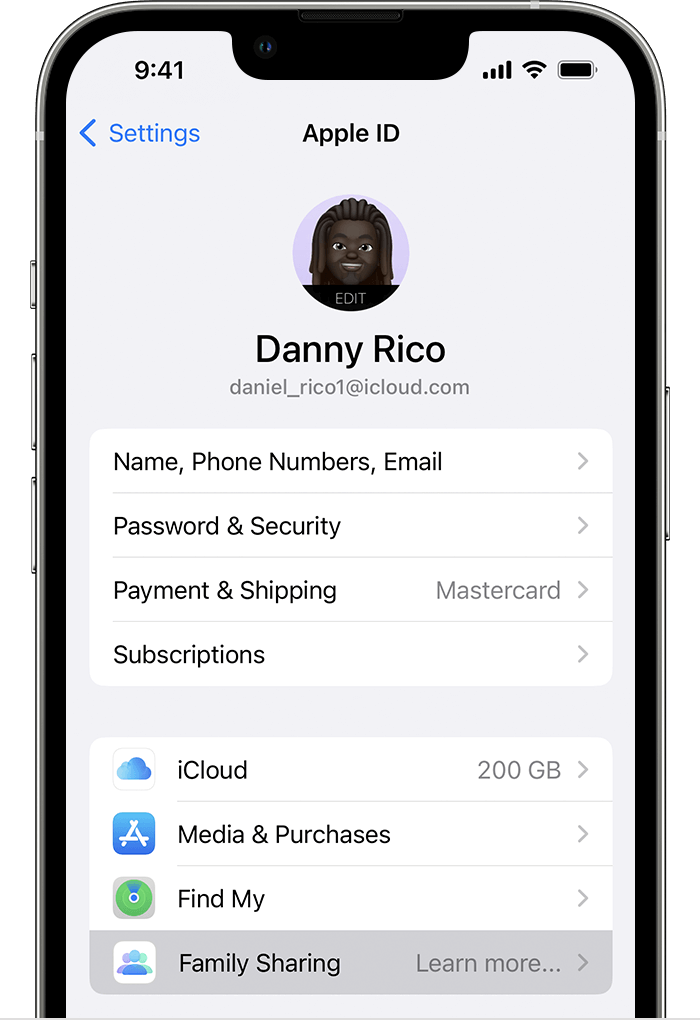
Configurer le Partage familial sur iOS
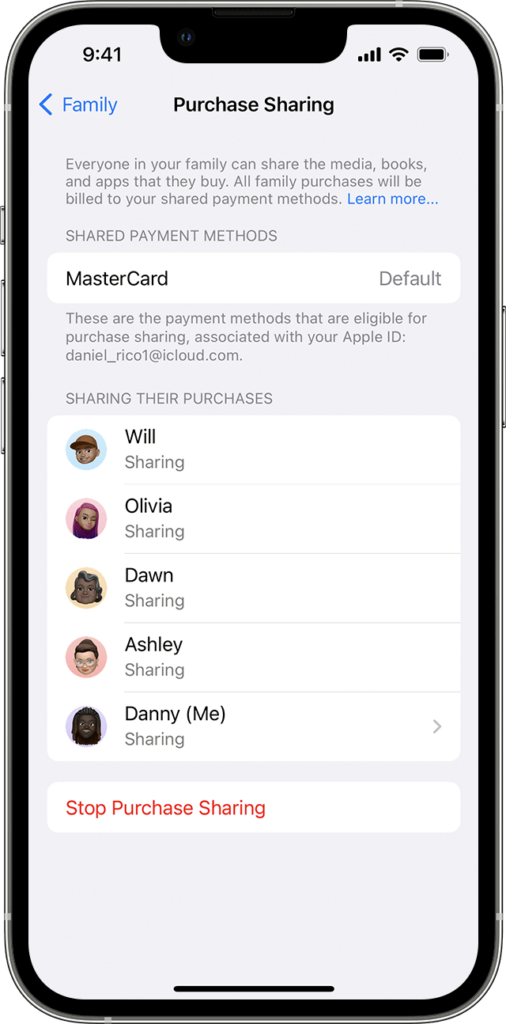
Sur iOS, vous trouverez le partage d’achats dans l’app Réglages sous « Partage familial ». Un groupe familial peut compter jusqu’à 6 membres, et chacun doit disposer d’un identifiant Apple valide pour profiter du partage des achats intégrés.
- Ouvrez l’app Réglages sur votre appareil iOS.
- Touchez votre identifiant Apple en haut de l’écran.
- Sélectionnez « Partage familial » dans le menu.
- Touchez « Commencer » et suivez les instructions pour configurer votre groupe familial.
- Choisissez les fonctionnalités que vous souhaitez partager avec les membres de votre famille, comme les achats intégrés, Apple Music, le stockage iCloud, et plus encore.
- Invitez des membres de la famille à rejoindre votre groupe en leur envoyant une invitation de partage d’achats via les réglages de Partage familial. Vous aurez besoin de leur identifiant Apple pour cette étape, et ils devront accepter l’invitation sur leurs appareils!
- Une fois tout le monde dans le groupe, vous pouvez commencer à partager entre vous vos achats, abonnements et autres fonctionnalités.
Configurer une bibliothèque familiale sur Google Play
Si vous êtes plutôt Android, vous pouvez aussi partager vos abonnements! Sur Google Play, le partage des achats intégrés se trouve sous l’intitulé « Bibliothèque familiale ».
- Ouvrez l’app Google Play sur votre appareil Android.
- Touchez l’icône de menu dans le coin supérieur gauche de l’écran et sélectionnez « Compte ».
- Sélectionnez « Famille » dans la liste des options.
- Touchez « S’inscrire à la Bibliothèque familiale » et suivez les instructions pour configurer votre groupe familial.
- Invitez des membres de la famille à rejoindre votre groupe en leur envoyant une invitation via les réglages de la Bibliothèque familiale, à l’aide de leurs comptes Google.
- Une fois tout le monde dans le groupe, vous pouvez commencer à partager entre vous vos achats éligibles.
- Pour partager un élément, rendez-vous sur sa page dans le Google Play Store et touchez « Partager ».
- Sélectionnez « Bibliothèque familiale » et choisissez les membres de la famille avec lesquels vous souhaitez partager l’élément.

Comment partager des achats intégrés avec les membres de la famille
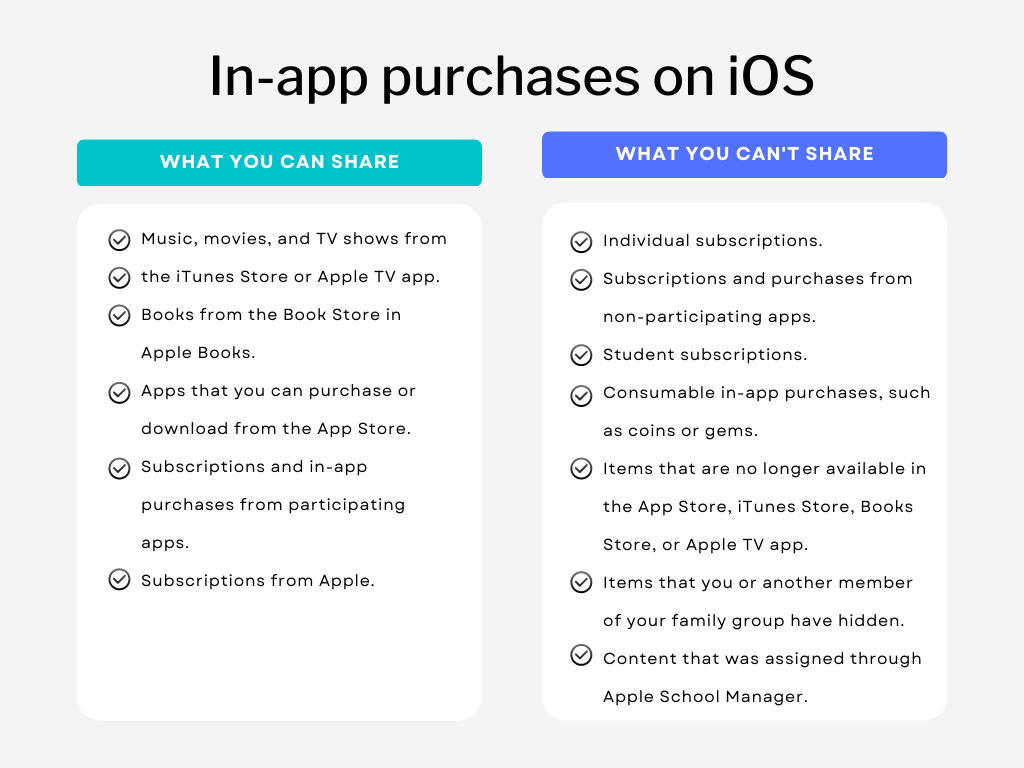
Une fois votre bibliothèque ou votre groupe familial configuré avec succès, il est temps de partager. Mais gardez à l’esprit que vous ne pouvez pas partager tous les achats intégrés avec votre famille. Chaque plateforme impose ses propres restrictions sur ce qui peut ou non être partagé.
Prêt à vous lancer dans le partage d’achats sur différentes plateformes?
Partager des achats intégrés sur iOS
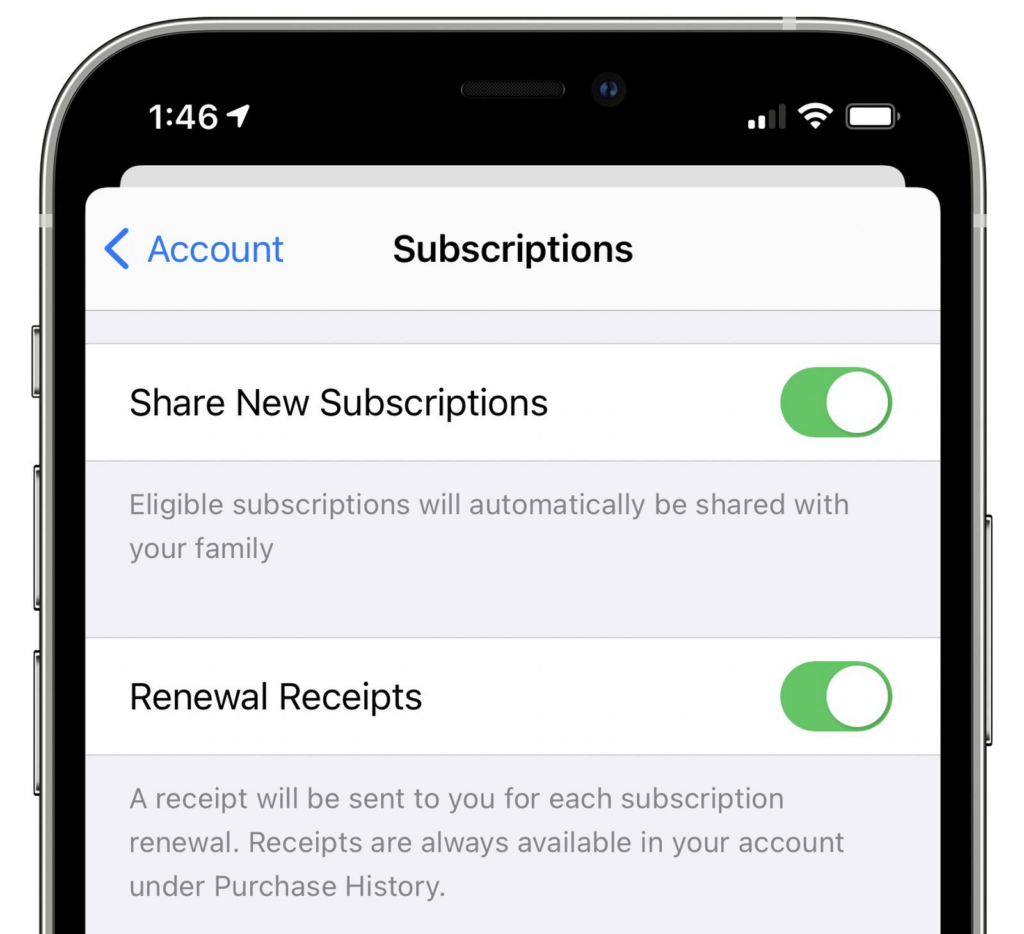
- Assurez-vous que le Partage familial est activé sur votre appareil. Vous pouvez le vérifier en allant dans Réglages, en touchant votre nom, puis en sélectionnant « Partage familial ».
- Ensuite, ouvrez l’App Store et touchez votre photo de profil dans le coin supérieur droit.
- Sélectionnez « Achats », puis choisissez l’app dont vous voulez partager l’achat intégré.
- Touchez l’app et faites défiler vers le bas jusqu’à voir « Achats intégrés ».
- Touchez l’icône « Partager » à côté de l’achat que vous souhaitez partager.
- Sélectionnez le(s) membre(s) de la famille avec lesquels vous souhaitez partager l’achat intégré, puis touchez « Envoyer ».
Partager des achats intégrés sur Google Play
Google Play offre un moyen tout aussi simple de profiter du partage des achats avec votre famille et vos amis. Une fois que vous avez créé un groupe familial dans l’application, suivez ces étapes pour partager vos achats intégrés :
- Ouvrez l’app Google Play et rendez-vous dans la section « Mes applications et jeux ».
- Sélectionnez l’app qui contient l’achat intégré que vous souhaitez partager.
- Touchez l’achat intégré que vous souhaitez partager et sélectionnez « Partager ».
- Choisissez les membres de la famille avec lesquels vous souhaitez partager l’achat intégré, puis touchez « Envoyer ».
Les achats intégrés consommables, comme la monnaie de jeu ou des vies, ne peuvent pas être partagés. Les achats intégrés non consommables, comme le déverrouillage d’une fonctionnalité ou la suppression des publicités, peuvent être partagés entre les membres de la famille.
Les achats intégrés partagés seront visibles par tous les membres de la famille dans votre Bibliothèque familiale, donc mieux vaut éviter d’ajouter quoi que ce soit que vous ne voulez pas que les autres voient! De plus, les achats partagés peuvent ne pas être disponibles dans tous les pays ou régions.
Résoudre les problèmes courants
Une fois que vous avez enfin terminé la configuration de votre partage familial, vous vous attendez à ce que tout roule… Et voilà qu’une fenêtre d’erreur apparaît! Cela peut être frustrant lorsque d’autres membres de la famille ne peuvent pas accéder à vos achats intégrés.
Des problèmes d’accès non autorisé au partage restreint, voici quelques-uns des problèmes les plus courants liés au partage d’achats.
Les achats intégrés n’apparaissent pas pour les membres de la famille
C’est sans doute la question la plus fréquente dans les communautés d’assistance Apple, et vous pouvez souvent la résoudre vous-même! Vous pouvez régler ce problème et profiter du Partage familial en suivant ces étapes:
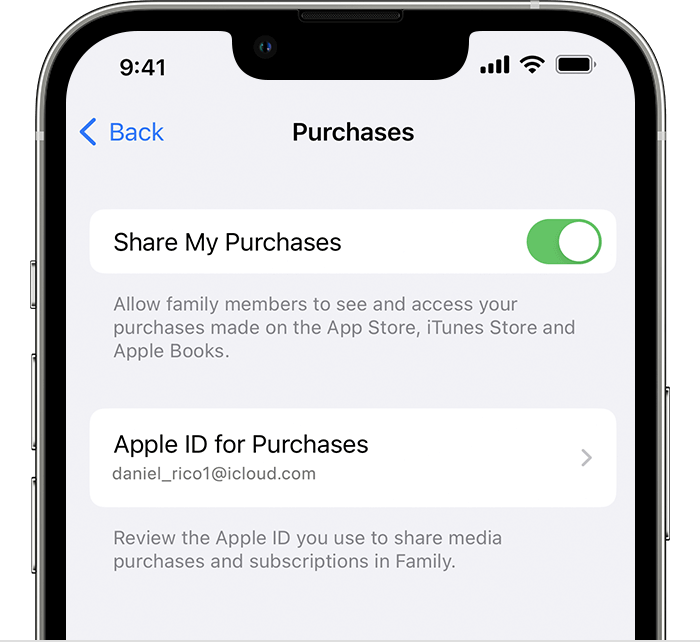
- Vérifiez les paramètres du partage familial : Assurez-vous que le partage familial est correctement configuré et que tous les membres sont liés au même compte. Vérifiez dans l’application Paramètres que le partage des achats est activé.
- Confirmer l’identifiant Apple : assurez-vous que l’identifiant Apple utilisé pour effectuer l’achat est correct. Si un identifiant incorrect est utilisé, l’achat peut ne pas être visible pour les autres membres de la famille.
- Vérifiez les restrictions : certains achats intégrés peuvent être soumis à des restrictions liées à la classification du contenu ou à d’autres limitations. Vérifiez que ces restrictions n’empêchent pas l’achat d’apparaître pour tous les membres de la famille.
- Déconnexion et reconnexion : essayez de vous déconnecter de l’App Store, puis de vous reconnecter. Cela peut aider à actualiser les données d’achat et permettre leur affichage pour tous les membres de la famille.
- Contacter l’assistance Apple : Si aucune des étapes ci-dessus ne permet de résoudre le problème, contactez l’assistance Apple pour obtenir de l’aide. Elle pourra vous aider à résoudre le problème et vous proposer d’autres solutions si nécessaire.
Les membres de la famille ne peuvent pas accéder aux achats intégrés partagés
Si les autres membres de votre famille ne parviennent pas à accéder au Partage familial des achats d’apps, vous pouvez suivre ces étapes pour résoudre le problème:
- Vérifiez les paramètres de partage : Assurez-vous que le partage familial est correctement configuré et que tous les membres sont liés au même compte. Vérifiez les paramètres pour vous assurer que le partage des achats est activé.
- Confirmer le mode de paiement : vérifiez que le mode de paiement associé au compte partagé est à jour et dispose de fonds suffisants pour couvrir l’achat.
- Vérifiez les mises à jour de l’App Store : Assurez-vous que tous les membres de votre famille ont mis à jour leur App Store vers la dernière version. Parfois, les versions obsolètes peuvent causer des problèmes avec le partage familial Apple.
- Déconnexion et reconnexion : essayez de vous déconnecter de l’App Store, puis de vous reconnecter. Cela peut aider à actualiser les données d’achat et permettre l’accès à l’achat intégré partagé.
- Vérifiez les restrictions : Certains achats intégrés peuvent être soumis à des restrictions liées à la classification du contenu ou à d’autres limitations. Vérifiez que ces restrictions n’empêchent pas l’accès aux achats partagés.
- Contacter l’assistance Apple : Si rien ne fonctionne, contactez l’assistance Apple pour obtenir de l’aide. Elle pourra vous aider à résoudre le problème et vous proposer d’autres solutions si nécessaire.
Prise en charge du Partage familial selon le type d’achat
| Type d’achat | Partage familial pris en charge | Remarques |
|---|---|---|
| Achat intégré unique (IAP) | Oui | Doit être explicitement activé |
| Abonnements à renouvellement automatique | Oui | Optionnel, contrôlé par le développeur |
| Abonnements non renouvelables | Non | Non pris en charge |
| Consommables | Non | Jamais partageables |
Conclusion
Et voilà! Toutes les façons de partager vos achats intégrés avec votre famille. Le Partage familial est non seulement un excellent moyen d’économiser de l’argent, mais aussi une manière efficace de s’organiser. Partagez vos abonnements d’apps facilement et gardez le contrôle parental sur vos enfants grâce au « Partage familial »!
Configurer un groupe familial est simple. Il vous suffit des identifiants Apple ou des informations de compte Google des membres de votre famille pour les ajouter à un groupe familial. Grâce à des réglages faciles pour activer le partage des achats intégrés, vous pouvez commencer immédiatement!
Oh… et si vous tombez sur une erreur de temps en temps, vous pourrez la plupart du temps résoudre le problème par vous-même.