¿Alguna vez te has encontrado con una app sin vistas previas de capturas de pantalla? ¡No, nadie lo ha hecho!
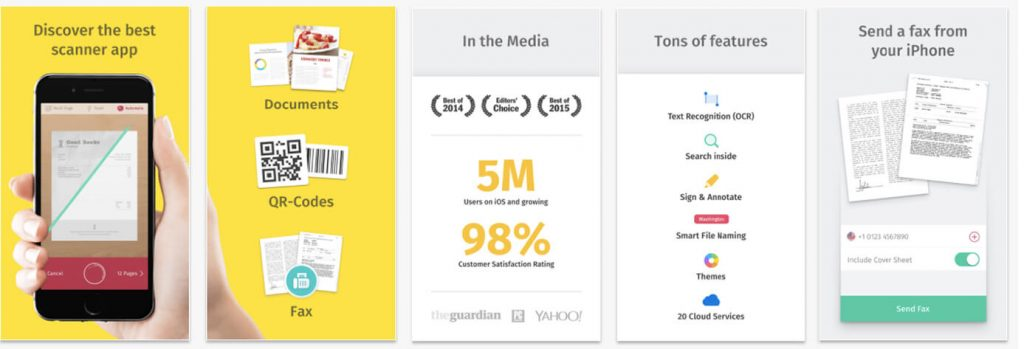
Submitting screenshots is a requirement when listing your app on the App Store. And the reason they’re compulsory is that screenshots are one of the main determinants when it comes to convincing users to download and use your app. Plus with over 2 million apps out there, it’s tough competition, and you have to stand out one way or the other.
Así que en este blog, te guiaremos a través de los tamaños y requisitos de capturas de pantalla de App Store en 2026. Con el tiempo, estos requisitos han cambiado, y es esencial que tengas la información más reciente sobre los requisitos de capturas de pantalla de la App Store.
Tamaños y dimensiones de capturas de pantalla de App Store para dispositivos iOS
Afortunadamente para los desarrolladores de apps y especialistas en marketing, las pautas de Apple con respecto a las capturas de pantalla de apps son bastante simples y directas. Independientemente de tu dispositivo, estás limitado a solo 10 capturas de pantalla por listado localizado. Así que puedes tener 10 capturas de pantalla diferentes para una audiencia española en comparación con 10 capturas de pantalla para tu mercado de habla inglesa.
No es obligatorio que uses las 10 capturas de pantalla ya que cada app es diferente, pero debes usar tantos espacios como sea posible para convencer a los usuarios potenciales de descargar y usar tu app.
Otra regla de Apple es que solo puedes usar imágenes o videos capturados desde dentro de tu app. Eso significa que no puedes enviar capturas de pantalla tomadas con cámaras externas o imágenes que realmente no aparecen dentro de tu app. Esto previene cualquier situación de clickbait, lo cual beneficia positivamente a los usuarios.
Por último, pero no menos importante, las capturas de pantalla de Apple también deben estar en uno de los tres formatos:
- PNG,
- JPEG, o
- Formato de video.
Ahora, hablemos de los detalles específicos sobre diferentes dispositivos Apple y sus requisitos de capturas de pantalla:
Tamaños y requisitos de capturas de pantalla de iPhone
Apple alcanzó oficialmente la marca de mil millones de usuarios en 2020 y una gran parte de esos usuarios son propietarios de iPhone. Esto hace que el iPhone sea una de las demografías más grandes a las que cualquier desarrollador de apps puede dirigirse en la App Store. Aquí están los tamaños y requisitos de capturas de pantalla de iPhone:
| Grupo de dispositivos | Resolución lógica (px) | Tamaño de captura de pantalla (px) | Relación de aspecto | Notas |
|---|---|---|---|---|
| iPhone Pro Max (6.7″) | 1290 × 2796 | 1290 × 2796 | 19.5:9 | Cubre dispositivos Pro Max |
| iPhone Plus / Pro (6.5–6.7″) | 1242 × 2688 | 1242 × 2688 | 19.5:9 | Opcional, soporte heredado |
| iPhone Pro / Standard (6.1″) | 1179 × 2556 | 1179 × 2556 | 19.5:9 | Tamaño más común |
| iPhone Mini / SE (5.4″) | 1080 × 2340 | 1080 × 2340 | 19.5:9 | Baja prioridad |
Tamaños y pautas de capturas de pantalla de iPad
Muchas apps en la App Store están dirigidas a iPads, especialmente cuando se trata de apps de productividad o entretenimiento. Si ahí es donde reside tu audiencia objetivo, querrás considerar las siguientes resoluciones y pautas para tus capturas de pantalla de app:
| Grupo de modelos de iPad | Resolución (px) | Orientación | Notas |
|---|---|---|---|
| iPad Pro 12.9″ | 2048 × 2732 | Vertical | Formato de iPad más grande |
| iPad Pro 11″ | 1668 × 2388 | Vertical | Cubre la mayoría de modelos Pro |
| iPad / iPad Air | 1640 × 2360 | Vertical | Opción universal segura |
| iPad Mini | 1488 × 2266 | Vertical | Opcional |
Tamaños y dimensiones de capturas de pantalla de Apple Watch
Recientemente, ha habido muchas apps dirigidas a usuarios de Apple Watch, especialmente cuando observamos el nicho del fitness. Después de todo, el auge de los gadgets inteligentes de salud está en aumento y Apple Watch es un fuerte competidor en ese nicho. Aquí están los tamaños de captura de pantalla que querrás cumplir si te estás enfocando en Apple Watch:
| Dispositivo | Tamaño de la captura de pantalla |
| Apple Watch Ultra | 410 x 502 px |
| Apple Watch Series 8, Series 7 | 396 x 484 px |
| Apple Watch Series 6, Series 5, Series 4 y SE | 368 x 448 px |
| Apple Watch Series 3 | 312 x 390 px |
Tamaños y requisitos de capturas de pantalla de Mac
Por último, pero no menos importante, la Mac es uno de los dispositivos prevalentes que ofrece Apple y, por lo tanto, tiene su propia gama de tamaños de capturas de pantalla y requisitos que debes cumplir. Es importante recordar que las reglas mencionadas anteriormente en este blog todavía se aplican a todos los dispositivos:
| Caso de uso | Resolución recomendada (px) | Notas |
|---|---|---|
| Tamaño mínimo aceptado | 1280 × 800 | Requisito mínimo de Apple |
| Mac Retina estándar | 2560 × 1600 | Mejor equilibrio de calidad y peso |
| Pantalla grande / Apps Pro | 2880 × 1800 | Adecuado para interfaces complejas |
| Escaparate de alta gama | 3072 × 1920 | Opcional, usar solo si la interfaz se beneficia |
Conjuntos mínimos de capturas de pantalla para envío a App Store
| Plataforma | Tamaños requeridos | Opcional |
|---|---|---|
| iPhone | 6.7″ + 6.1″ | 5.4″ |
| iPad | 12.9″ | 11″ |
| Apple Watch | Por modelo | — |
Tamaños y pautas de videos de vista previa de apps
Los videos de vista previa de apps, permitidos por Apple para listados de apps, tienen como objetivo mejorar la participación del usuario. Apple proporciona pautas claras con respecto al formato y especificaciones para estos videos.
Los desarrolladores pueden enviar videos en formatos H.264 o ProRes 422 (solo HQ), alineándose con las recomendaciones de resolución similares a las de las capturas de pantalla. La duración del video debe estar entre 15 y 25 segundos, y su tamaño de archivo no debe exceder los 500 MB.
Cada listado de app puede acomodar hasta tres videos, que pueden estar en orientación vertical u horizontal. Dependiendo de la orientación del video, puede reemplazar la primera captura de pantalla en la página del producto o aparecer en los resultados de búsqueda de la App Store.
Por ejemplo, los videos orientados verticalmente ocupan la primera posición en el listado de la app, mientras que los orientados horizontalmente son visibles en los resultados de búsqueda.
Apple impone restricciones en los videos de vista previa de apps, requiriendo que sean grabaciones de pantalla. Esto significa que los desarrolladores no pueden enviar videos promocionales capturados por terceros o renderizados digitalmente a la App Store. Además, es esencial evitar incluir materiales con derechos de autor en los envíos para cumplir con las políticas de Apple.
Colores y fondos de capturas de pantalla de apps
El uso estratégico de colores y fondos en las capturas de pantalla de apps puede influir profundamente en la percepción y participación del usuario mientras mejora el atractivo visual general de los listados de apps. Los colores juegan un papel fundamental en la transmisión de emociones y mensajes, permitiendo a los desarrolladores evocar sentimientos o asociaciones específicas con sus apps.
Por ejemplo, los colores vibrantes pueden crear una sensación de emoción o urgencia, mientras que los tonos más suaves pueden evocar calma o confianza. Al alinear los colores con la marca de la app y las preferencias de la audiencia objetivo, los desarrolladores de apps pueden fortalecer la identidad de marca y establecer una conexión con los usuarios.
Además, los colores contrastantes entre la interfaz de la app y el fondo pueden resaltar efectivamente las características clave, atrayendo la atención de los usuarios a elementos específicos y mejorando la usabilidad.
Los fondos también juegan un papel crucial en establecer el tono y contexto para las capturas de pantalla de apps. Ya sea usando colores sólidos, degradados o texturas sutiles, los fondos proporcionan contexto visual y contribuyen al atractivo estético general de las capturas de pantalla.
La consistencia en los esquemas de color y fondos en todas las capturas de pantalla refuerza la coherencia y profesionalismo de la marca, contribuyendo a un listado de app cohesivo y pulido.
Estilos de capturas de pantalla de App Store
Clásico
Quizás uno de los estilos más simples, las capturas de pantalla clásicas son capturas de pantalla dentro de la app sin ninguna edición o rediseño. Se presenta como fácil y rápido de crear mientras muestra claramente exactamente cómo se ve tu app, pero no son tan atractivas como otros estilos de capturas de pantalla. Así que si estás lanzando una app nueva, las capturas de pantalla clásicas podrían no ser el mejor enfoque.
Sólido
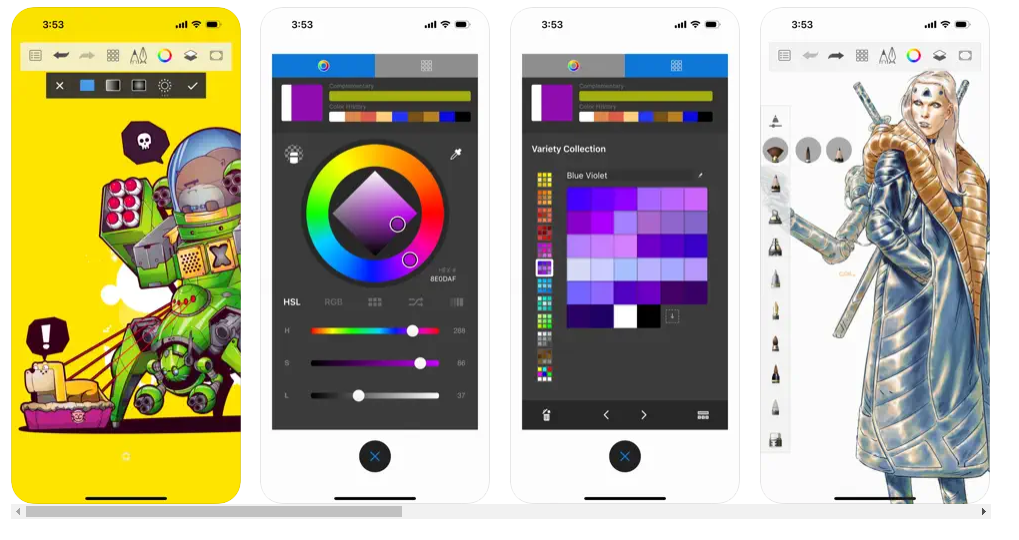
Como su nombre indica, el estilo sólido emplea fondos uniformes y audaces para hacer que el contenido destaque. Este estilo es particularmente efectivo cuando quieres crear un fuerte impacto visual y llamar la atención sobre características específicas de tu app. Los fondos sólidos proporcionan consistencia entre las capturas de pantalla, reforzando la identidad de marca y haciendo que tu contenido resalte.
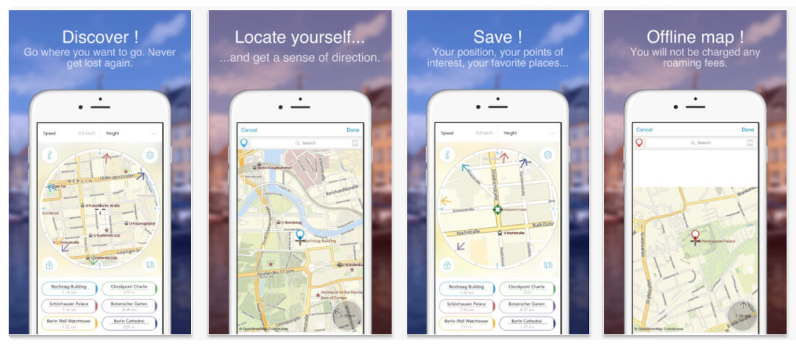
Difuminado
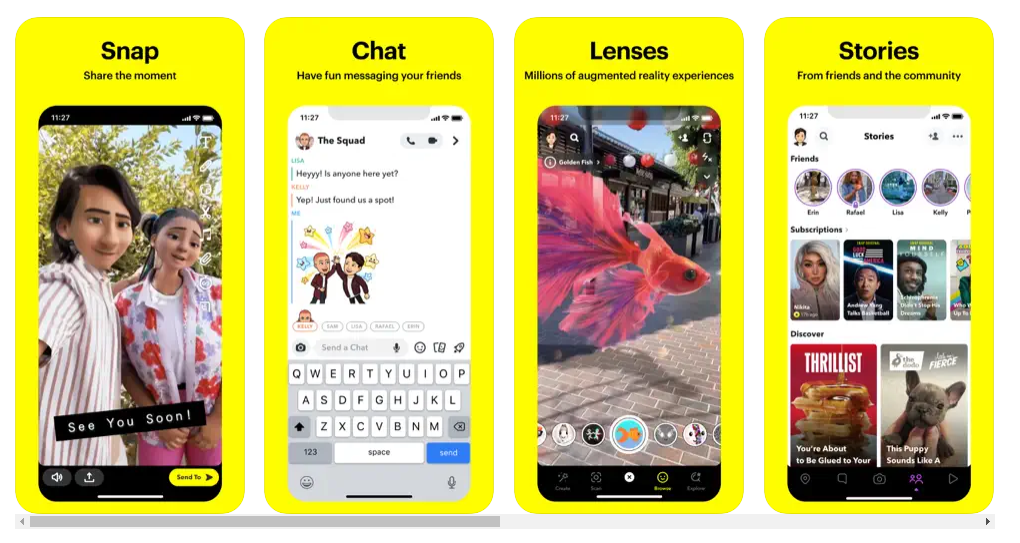
El estilo difuminado difumina artísticamente los fondos para enfocar la atención en características o contenido específicos de la app. Lograr un equilibrio entre estética y claridad es crucial en este estilo, asegurando que el efecto de desenfoque mejore la experiencia general del usuario sin ocultar detalles importantes.
Los fondos difuminados crean un telón de fondo visualmente atractivo que resalta los elementos clave de tu app.
Conectado
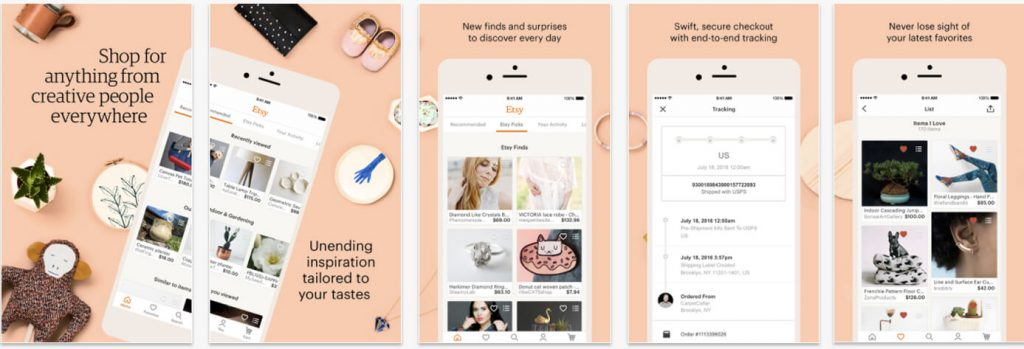
El estilo conectado presenta capturas de pantalla que forman una historia visual continua o tema cuando se ven en secuencia. Este estilo mejora la participación y comprensión del usuario al guiar a los usuarios a través de la experiencia de la app paso a paso.
Para crear una narrativa cohesiva en las capturas de pantalla, asegúrate de que haya un flujo lógico entre ellas y que comuniquen colectivamente las funcionalidades y beneficios de la app. Para apps con características o funcionalidades complejas, este estilo puede no ser el ajuste perfecto y puede dificultar capturar características de manera lineal.
Tutoriales
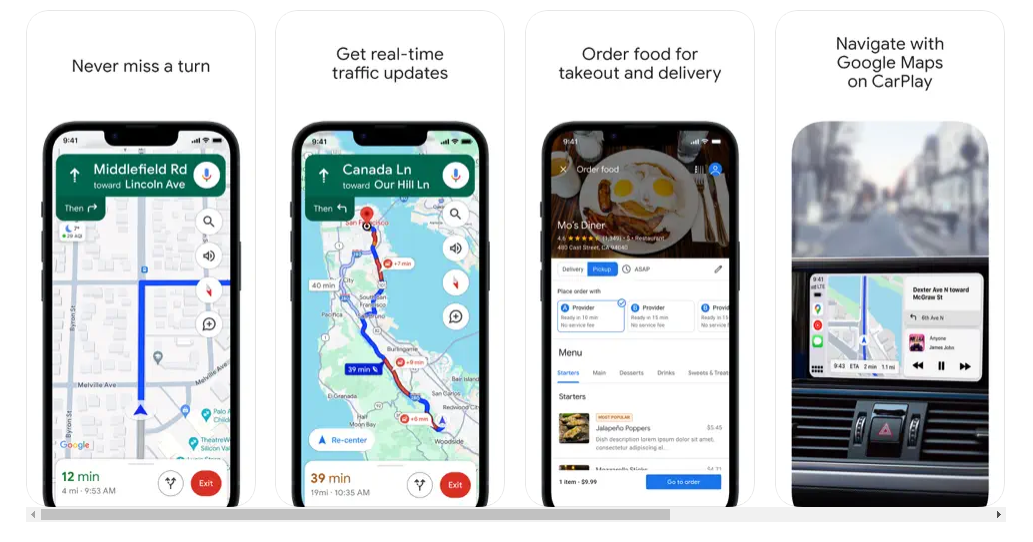
El estilo tutorial usa capturas de pantalla para guiar a los usuarios a través de las funcionalidades o características de la app paso a paso. Anotaciones claras o superposiciones proporcionan orientación sin abrumar al usuario. Las capturas de pantalla secuenciales guían a los usuarios a través de interacciones clave y demuestran cómo usar la app efectivamente.
Fotografía
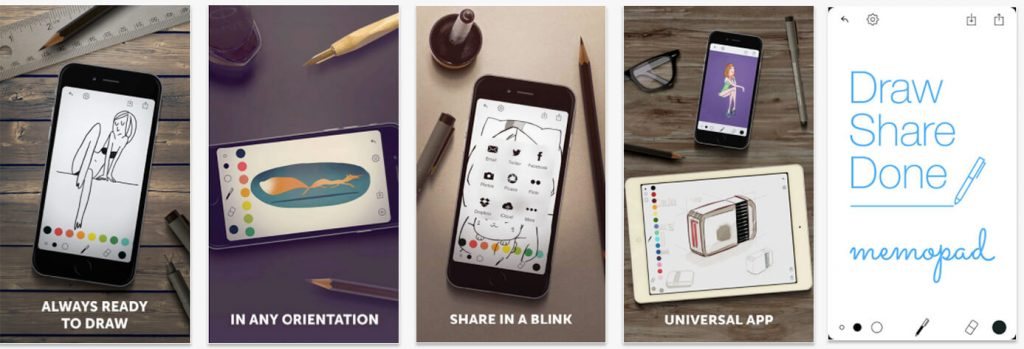
El estilo de fotografía enfatiza imágenes de alta calidad que muestran la app en escenarios de la vida real. En este estilo, seleccionas imágenes que resuenan con la audiencia objetivo y representan la app siendo usada en contextos auténticos.
Los desarrolladores de apps pueden usar este estilo para crear una conexión personal y emocional con los usuarios y demostrar los beneficios prácticos de usar tu app. Sin embargo, esto a menudo significa que necesitas acceso a fotografía profesional o imágenes de stock de alta calidad, lo cual puede ser costoso.
Combinaciones
Ahora, si crees que tienes que adherirte rígidamente a uno de estos estilos, ¡piénsalo de nuevo! Como sugiere el nombre, una captura de pantalla de estilo combinado combina dos o más tipos de capturas de pantalla, dándote libertad creativa.
Puedes jugar con diferentes estilos y experimentar con variantes que resuenen mejor contigo. Aunque puedes crear apariencias atractivas y obtener alto compromiso con los estilos visuales, ¡también es bastante fácil exagerar el atractivo visual!
¿Cómo influyen las capturas de pantalla de App Store en el ASO?
Quizás te estés preguntando por qué estamos poniendo todo este énfasis en los tamaños y requisitos de capturas de pantalla de la App Store. ¡La razón es que las capturas de pantalla influyen en tu estrategia de optimización de la App Store!
Las capturas de pantalla de App Store juegan un papel significativo en la optimización de App Store (ASO), afectando la visibilidad, la participación del usuario y las tasas de descarga. Hablemos de cómo cada uno de estos se ve afectado por los tamaños y estilos de capturas de pantalla.
Cuando se trata de visibilidad, las capturas de pantalla son a menudo el primer elemento visual que los usuarios ven al navegar por la App Store. Las capturas de pantalla convincentes pueden captar la atención de los usuarios y atraerlos a aprender más sobre la app.
Además, los algoritmos de App Store pueden considerar métricas de participación del usuario, como las tasas de clics en capturas de pantalla, al determinar las clasificaciones de búsqueda. Las capturas de pantalla atractivas pueden mejorar la visibilidad al alentar a los usuarios a hacer clic en el listado de la app.
Esto nos lleva a la participación del usuario, un aspecto importante a considerar si quieres que las personas presionen descargar. Las capturas de pantalla proporcionan una oportunidad para mostrar visualmente las características y beneficios de la app. Las capturas de pantalla claras y cautivadoras pueden comunicar efectivamente la propuesta de valor de la app a los usuarios. Las capturas de pantalla atractivas pueden llevar a tasas de conversión más altas, ya que es más probable que los usuarios descarguen una app que perciben como valiosa y útil basándose en las capturas de pantalla.
Por último, las capturas de pantalla bien diseñadas pueden influir en el proceso de toma de decisiones de los usuarios, convenciéndolos de descargar la app. Los usuarios pueden estar más inclinados a descargar una app si creen que ofrece las características y funcionalidad que necesitan, como se demuestra en las capturas de pantalla.
Además, es menos probable que desinstalen una app que se mantiene fiel a su representación en capturas de pantalla.
Ahora, dado que las capturas de pantalla de apps son cruciales para tu ASO, también es importante que realices pruebas A/B e implementes la retroalimentación de los usuarios en tus capturas de pantalla para optimizar aún más tu app en la App Store. Con las pruebas A/B, puedes identificar qué diseños resuenan mejor con tu audiencia objetivo (¡y cuáles no!)
Refinar iterativamente los diseños de capturas de pantalla basándose en la retroalimentación de los usuarios puede llevar a una mayor satisfacción del usuario y mayores tasas de descarga con el tiempo.
He estado mencionando muchas métricas importantes que debes tener en cuenta al ajustar tu estrategia de capturas de pantalla, y podrías estar preguntándote: ¿Cómo se supone que debo calcular o determinar esos números? ¿Cuáles son buenos números en estos KPIs?
Para ello, puede confiar en Adapty para responder a todas sus preguntas sobre datos con métricas esenciales y eficacia de monetización, así como analizar cómo cambian sus métricas principales a lo largo del tiempo. ¡Nuestro Analytics y Paywall Builder pueden potenciar su estrategia de monetización y ayudarle a tomar decisiones informadas basadas en datos a lo largo del proceso!
Mejores prácticas para las capturas de pantalla de App Store
Crear capturas de pantalla efectivas de App Store es crucial para mostrar los puntos de venta únicos de tu app y atraer a los usuarios a descargarla. Y para mejorar las cosas, tengo 4 consejos para que eleves tu juego de capturas de pantalla de app:
1. Resalta las características clave claramente
Identifica claramente y prioriza las características más importantes de tu app en tus capturas de pantalla. Usa elementos visualmente impactantes como flechas, cuadros de llamada o superposiciones para atraer la atención a estas características. Enfatiza cómo estas características resuelven los puntos de dolor del usuario o mejoran su experiencia, yendo al grano antes de que el usuario pierda interés.
2. Prueba diferentes variaciones
Experimenta con diferentes variaciones de capturas de pantalla para ver cuáles funcionan mejor con tu audiencia objetivo. Prueba variaciones en diseño, elementos de diseño y mensajes para identificar qué combinaciones resultan en las tasas de conversión más altas. Usa herramientas de pruebas A/B para recopilar datos y tomar decisiones informadas sobre qué capturas de pantalla usar.
3. Localiza para diferentes mercados
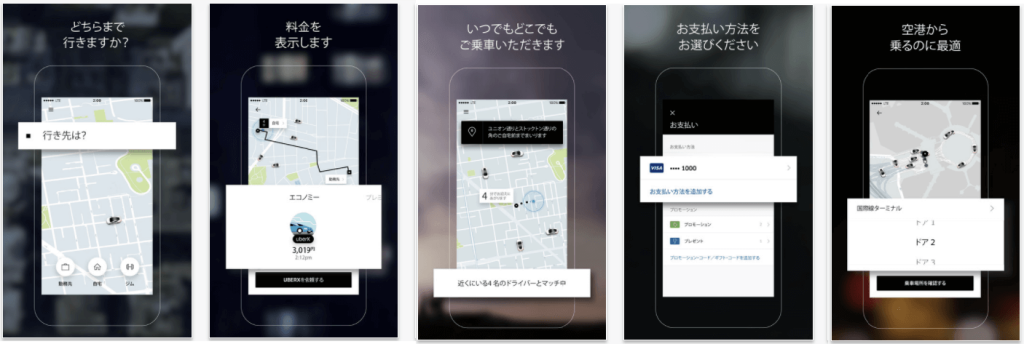
Adapta tus capturas de pantalla para que resuenen entre los usuarios de diferentes regiones localizándolas para idiomas y preferencias culturales específicos. Considera la posibilidad de utilizar texto, imágenes o símbolos localizados que sean relevantes para tu público objetivo en cada mercado. La localización de tus capturas de pantalla puede ayudarte a conectar con los usuarios a un nivel más profundo y aumentar el compromiso y las conversiones.
Por ejemplo, FiftyThree localizó su aplicación Paper para el mercado chino y consiguió un aumento del 33 % en la conversión.
4. Optimiza para visualización móvil
Ya que la mayoría de los usuarios verán tus capturas de pantalla en dispositivos móviles, asegúrate de que estén optimizadas para pantallas más pequeñas. Usa texto grande y legible y evita saturar la pantalla con demasiados elementos. Prueba tus capturas de pantalla en varios dispositivos para asegurarte de que se vean bien y sean fáciles de leer en diferentes tamaños de pantalla.
Errores comunes de capturas de pantalla de App Store
| Error | Por qué es un problema |
|---|---|
| Usar resoluciones obsoletas | Capturas de pantalla rechazadas o borrosas |
| Subir demasiados tamaños | Trabajo extra sin beneficio de ASO |
| Mezclar relaciones de aspecto | Vista previa inconsistente de App Store |
| Ignorar áreas seguras | Elementos de interfaz recortados |
Reflexiones finales
Las capturas de pantalla de apps realmente pueden hacer o romper tu app cuando se trata de la competencia despiadada dentro de la Apple App Store. Con capturas de pantalla atractivas y precisas de tu lado, tu app puede obtener una tasa de descarga más alta y ganar calificaciones y reseñas positivas. Pero para poner estas capturas de pantalla, tienes que adherirte a las pautas de Apple.
En este blog, abordamos todas las pautas que necesitas tener en cuenta al capturar y subir tus capturas de pantalla para tu app. No solo mejoran la vista previa de tu app y los listados de apps, sino que también pueden impactar tu optimización de App Store.