Desde suscripciones a Netflix hasta una experiencia sin anuncios en Spotify, las compras dentro de la app están revolucionando la forma en que usamos nuestras apps favoritas. Y con todas las ofertas que estás recibiendo, es difícil no caer en alguna suscripción de vez en cuando.
Si te cuesta justificar todos esos gastos, aquí van buenas noticias. Con “En Familia”, puedes compartir compras con familiares y amigos cercanos. Así ahorras dinero y puedes gestionar varias suscripciones fácilmente con una biblioteca digital de apps.
¿Y cómo se consigue todo eso? Empecemos configurando tu grupo familiar.

¿Cómo configurar un grupo familiar?
Configurar un grupo familiar puede verse diferente según el sistema operativo y la plataforma que uses. Tendrás que cumplir algunos requisitos básicos de En Familia, como:
- El organizador/administrador de la familia debe tener 18 años o más,
- Los miembros de la familia deben tener 13 años o más,
- Todos los miembros de la familia deben tener una cuenta en Google Play o en Apple App Store,
- El organizador/administrador de la familia debe tener un método de pago válido.
On Google Play, go to the Family tab within Settings and click on “Sign up for Family Group.” You can add the members using their Google account details and you’ll have a family group ready to go.
En App Store, tendrás que tocar tu Apple ID en la app Ajustes. Una vez allí, toca “En Familia” y luego “Configurar tu familia”. ¡Listo! Ya tienes un grupo familiar preparado para compartir algunas compras.
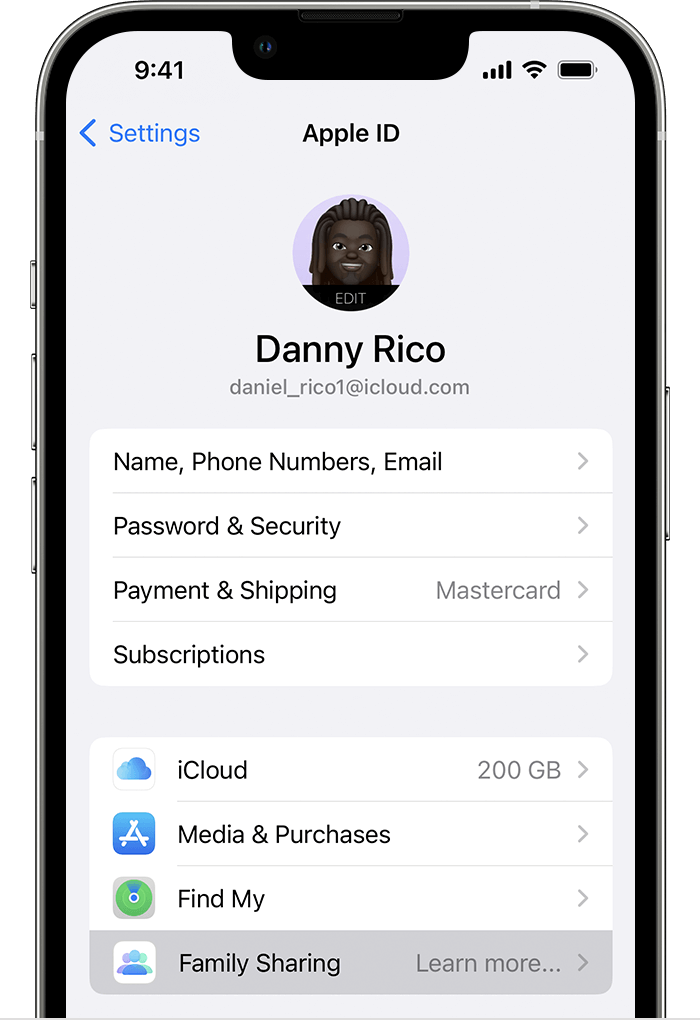
Configurar En Familia en iOS
En iOS, encontrarás el uso compartido de compras en la app Ajustes como “En Familia”. En un mismo momento, un grupo familiar puede tener 6 miembros, y todos necesitan un Apple ID válido para disfrutar de compartir compras dentro de la app.
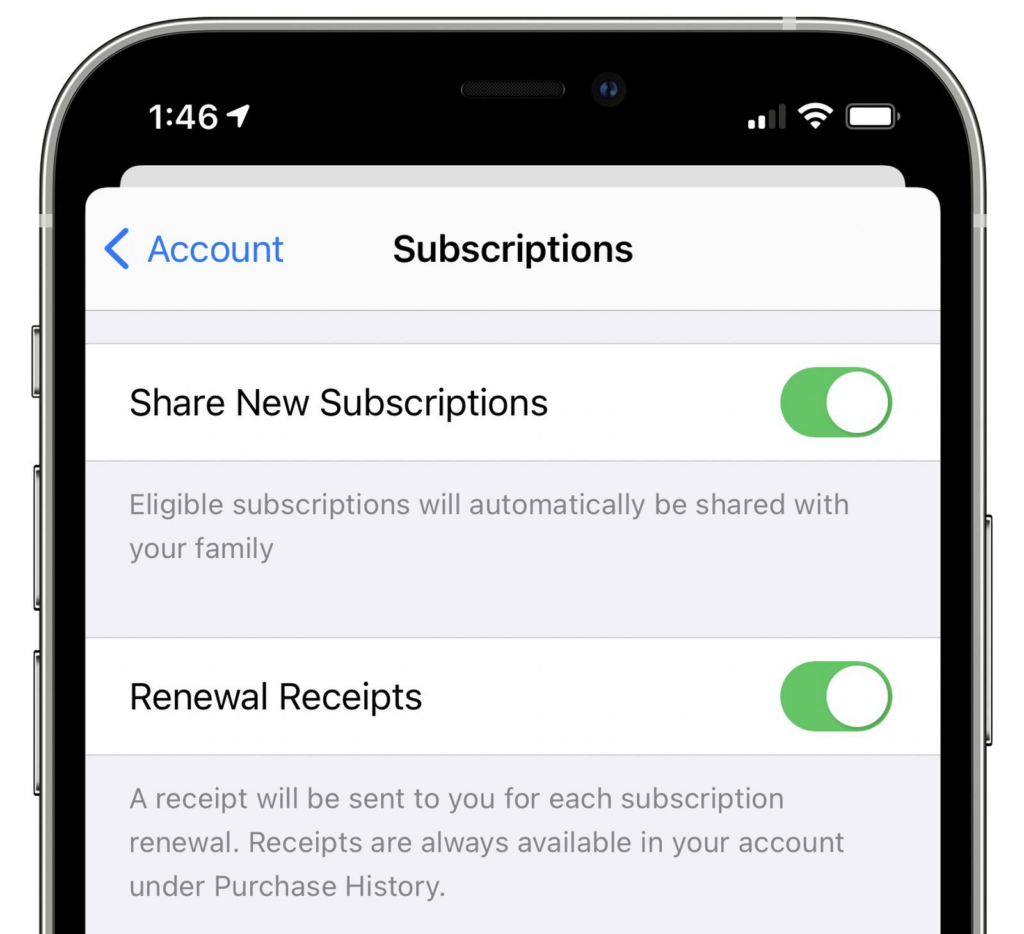
- Abre la app Ajustes en tu dispositivo iOS.
- Toca tu Apple ID en la parte superior de la pantalla.
- Selecciona «En Familia» en el menú.
- Toca «Empezar» y sigue las indicaciones para configurar tu grupo familiar.
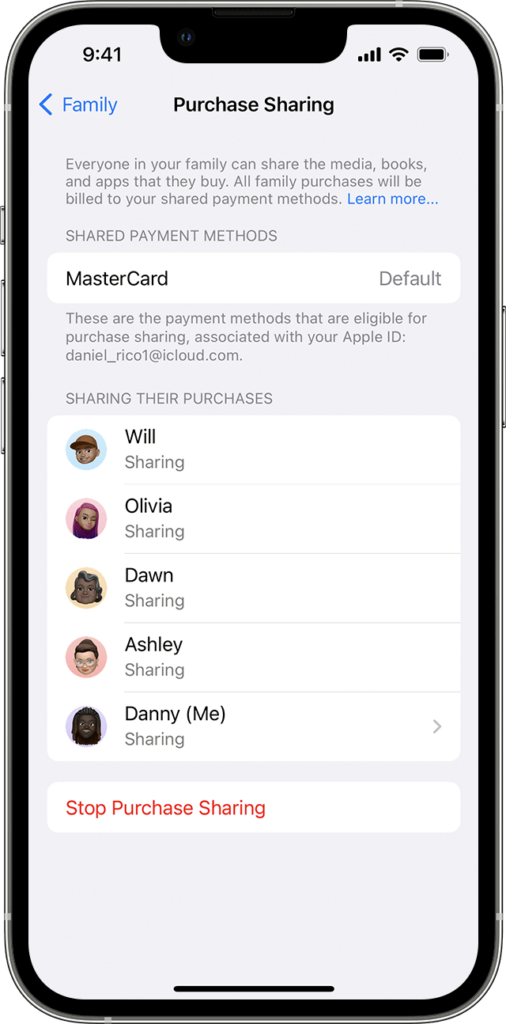
- Elige las funciones que quieres compartir con los miembros de tu familia, como In-App Purchases, Apple Music, almacenamiento de iCloud y más.
- Invita a miembros de la familia a unirse a tu grupo enviándoles una invitación para compartir compras desde los ajustes de En Familia. Para esto necesitarás su Apple ID, ¡y ellos deberán aceptar la invitación en sus dispositivos!
- Cuando todos formen parte del grupo, podrás empezar a compartir tus compras, suscripciones y otras funciones entre ustedes.
Configurar una biblioteca familiar en Google Play
Si eres de Android, ¡también puedes compartir tus suscripciones! En Google Play, el uso compartido de compras dentro de la app aparece bajo el nombre de “Biblioteca familiar”.
- Abre la app Google Play en tu dispositivo Android.
- Toca el icono de menú en la esquina superior izquierda de la pantalla y selecciona «Cuenta».
- Selecciona «Familia» en la lista de opciones.
- Toca «Registrarse en Biblioteca familiar» y sigue las indicaciones para configurar tu grupo familiar.
- Invita a miembros de la familia a unirse a tu grupo enviándoles una invitación desde los ajustes de Biblioteca familiar, a través de sus cuentas de Google.
- Cuando todos formen parte del grupo, podrás empezar a compartir tus compras aptas con los demás.
- Para compartir un elemento, ve a la página del elemento en Google Play Store y toca «Compartir».
- Selecciona «Biblioteca familiar» y elige a los miembros de la familia con quienes quieres compartir el elemento.

Cómo compartir compras dentro de la app con miembros de la familia
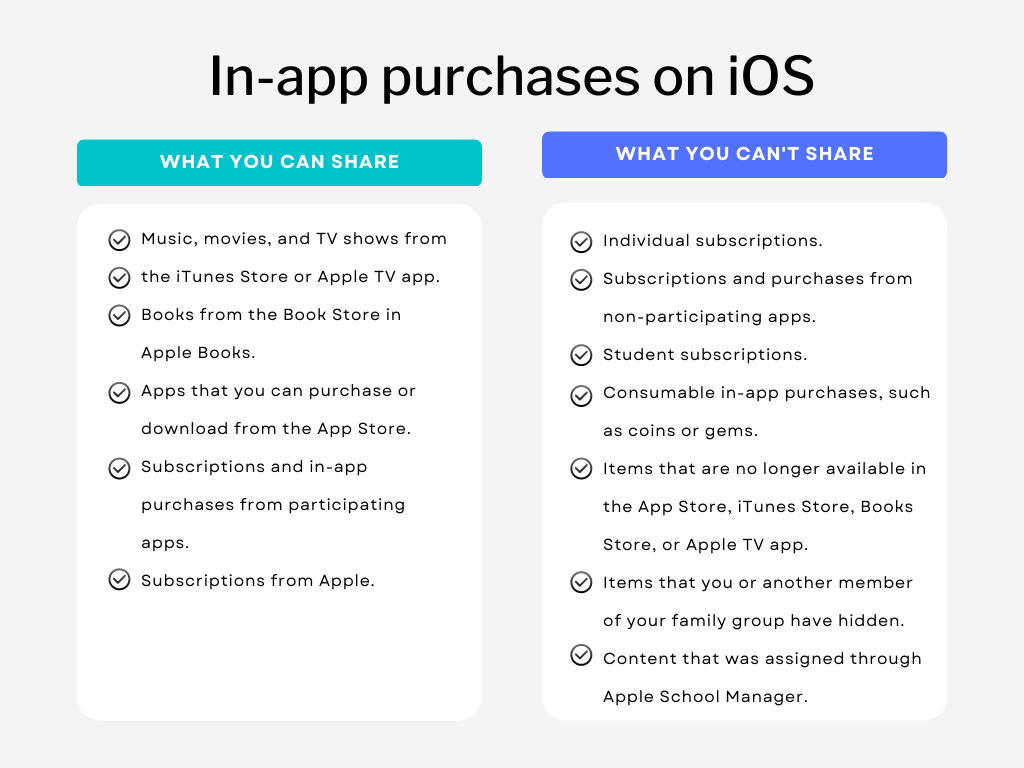
Una vez que hayas configurado correctamente tu biblioteca o grupo familiar, es hora de compartir. Pero ten en cuenta que no puedes compartir todas y cada una de las compras dentro de la app con tu familia. Cada plataforma tiene su propio conjunto de restricciones sobre lo que puedes y no puedes compartir.
¿Listo para empezar a compartir compras en distintas plataformas?
Compartir compras dentro de la app en iOS
- Asegúrate de que En Familia esté activado en tu dispositivo. Puedes comprobarlo en Ajustes, tocando tu nombre y seleccionando «En Familia».
- Luego, abre App Store y toca tu foto de perfil en la esquina superior derecha.
- Selecciona «Comprado» y luego elige la app que incluye la compra dentro de la app que quieres compartir.
- Toca la app y desplázate hacia abajo hasta que veas «In-App Purchases».
- Toca el icono de «Compartir» junto a la compra que quieres compartir.
- Selecciona al/los miembro(s) de la familia con quienes quieres compartir la compra dentro de la app y toca «Enviar».
Compartir compras dentro de la app en Google Play
Google Play ofrece una forma igualmente sencilla de disfrutar de la compra compartida con tu familia y amigos. Una vez que hayas creado un grupo familiar en la aplicación, sigue estos pasos para compartir tus compras dentro de la aplicación:
- Abre la app Google Play y ve a la sección “Mis apps y juegos”.
- Selecciona la app que contiene la compra dentro de la app que quieres compartir.
- Toca la compra dentro de la app que quieres compartir y selecciona “Compartir”.
- Elige a los miembros de la familia con quienes quieres compartir la compra dentro de la app y toca “Enviar”.
Las compras consumibles dentro de la app, como moneda del juego o vidas, no se pueden compartir. Las compras no consumibles dentro de la app, como desbloquear una función o eliminar anuncios, sí se pueden compartir entre miembros de la familia.
Las compras dentro de la app compartidas serán visibles para todos los miembros de la familia en tu Biblioteca familiar, así que quizá prefieras no añadir nada que no quieras que otros vean. Además, es posible que las compras compartidas no estén disponibles en todos los países o regiones.
Solución de problemas comunes
Una vez que por fin terminas de configurar En Familia, esperas que todo vaya sobre ruedas… ¡y aparece un mensaje de error! Puede ser frustrante cuando otros miembros de la familia no pueden acceder a tus compras dentro de la app.
Desde problemas de acceso no autorizado hasta restricciones de uso compartido, estos son algunos de los problemas más comunes a la hora de compartir compras.
Las compras dentro de la app no aparecen para los miembros de la familia
Esta es quizá la pregunta más común en las comunidades de soporte de Apple y se puede resolver fácilmente por tu cuenta. Puedes solucionar este problema y disfrutar de En Familia con estos pasos:
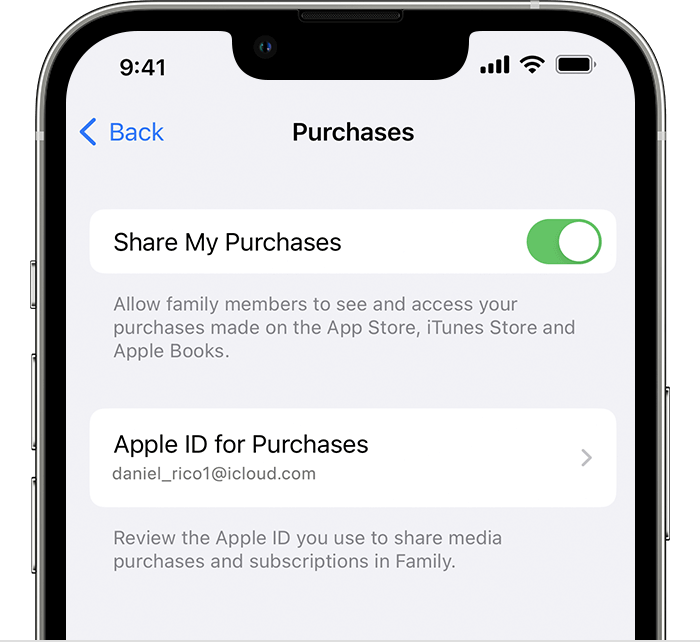
- Verificar la configuración de Compartir en familia: Asegúrate de que Compartir en familia esté configurado correctamente y que todos los miembros estén vinculados a la misma cuenta. Comprueba la aplicación de configuración para asegurarte de que la opción de compartir compras esté habilitada.
- Confirmar ID de Apple: Asegúrate de que se está utilizando el ID de Apple correcto para realizar la compra. Si se utiliza un ID incorrecto, es posible que la compra no sea visible para otros miembros de la familia.
- Comprueba las restricciones: algunas compras dentro de la aplicación pueden estar restringidas por la clasificación del contenido u otras limitaciones. Comprueba que las restricciones no impiden que la compra aparezca para todos los miembros de la familia.
- Cerrar sesión e iniciar sesión: Intenta cerrar sesión en el App Store y volver a iniciarla. Esto puede ayudar a actualizar los datos de compra y permitir que aparezcan para todos los miembros de la familia.
- Póngase en contacto con el servicio de asistencia técnica de Apple: Si ninguno de los pasos anteriores resuelve el problema, póngase en contacto con el servicio de asistencia técnica de Apple para obtener ayuda. Ellos pueden ayudarle a solucionar el problema y proporcionarle soluciones adicionales si es necesario.
Los miembros de la familia no pueden acceder a compras dentro de la app compartidas
Si otros miembros de tu familia no pueden acceder a En Familia para compras de apps, puedes seguir estos pasos para solucionar el problema:
- Verificar la configuración para compartir: Asegúrate de que la función Compartir en familia esté configurada correctamente y que todos los miembros estén vinculados a la misma cuenta. Comprueba la configuración para asegurarte de que la opción para compartir compras esté habilitada.
- Confirmar método de pago: Comprueba que el método de pago asociado a la cuenta compartida está actualizado y dispone de fondos suficientes para cubrir la compra.
- Comprueba las actualizaciones de la App Store: Asegúrate de que todos los miembros de la familia hayan actualizado su App Store a la última versión. A veces, las versiones obsoletas pueden causar problemas con el uso compartido familiar de Apple.
- Cerrar sesión e iniciar sesión: Intenta cerrar sesión en la App Store y volver a iniciarla. Esto puede ayudar a actualizar los datos de compra y permitir el acceso a la compra compartida dentro de la aplicación.
- Comprueba las restricciones: Algunas compras dentro de la aplicación pueden estar restringidas por la clasificación del contenido u otras limitaciones. Comprueba que las restricciones no impiden el acceso a las compras compartidas.
- Póngase en contacto con el servicio de asistencia de Apple: Si al final del día nada funciona, póngase en contacto con el servicio de asistencia de Apple para obtener ayuda. Ellos pueden ayudarle a resolver el problema y proporcionarle soluciones adicionales si es necesario.
Compatibilidad de En Familia por tipo de compra
| Tipo de compra | Compatible con En Familia | Notas |
|---|---|---|
| IAP de pago único | Sí | Debe habilitarse explícitamente |
| Suscripciones con renovación automática | Sí | Opcional, controlado por el desarrollador |
| Suscripciones sin renovación | No | No compatible |
| Consumibles | No | Nunca se pueden compartir |
Conclusión
¡Y listo! Todas las formas de compartir tus compras dentro de la app con tu familia. En Familia no solo es una forma increíble de ahorrar dinero, también ayuda a organizarlo todo de manera eficiente. Comparte tus suscripciones de apps con facilidad y mantén el control parental sobre tus hijos con “En Familia”.
Configurar un grupo familiar es fácil. Solo necesitas los Apple ID o los datos de las cuentas de Google de tus familiares para añadirlos al grupo. Con ajustes sencillos para habilitar el uso compartido de compras dentro de la app, puedes empezar al instante.
Ah… y si te encuentras con algún error de vez en cuando, la mayoría de las veces podrás solucionarlo por tu cuenta.