Android tiene un secreto. Te lo vamos a revelar…
Every single Android device around you is equipped with a special and hidden setting within the Settings app. It’s called “Developer Options,” or sometimes Developer Mode.
Esta parte de la configuración de Android no es para cualquier usuario medio, ya que puede modificar y alterar para siempre el comportamiento, el rendimiento y mucho más de tu dispositivo. Si eres un desarrollador de aplicaciones y quieres probar el rendimiento de tu aplicación antes de lanzarla, el modo desarrollador también es lo que necesitas.
En esta guía, te mostraremos la forma mágica de activar y desactivar las opciones de desarrollador en tus dispositivos Android. No es broma: ¡incluye un toque secreto y todo!
Pero para aquellos que escuchan sobre el modo desarrollador por primera vez hoy, vamos a repasar los conceptos básicos.
¿Qué es el modo desarrollador de Android?
El modo desarrollador de Android es una configuración especial en los dispositivos Android que otorga a los usuarios acceso a una amplia gama de funciones avanzadas y opciones de desarrollador de Android, dirigidas principalmente a desarrolladores de aplicaciones, entusiastas de la tecnología y usuarios avanzados.
Considéralo como un pase de acceso exclusivo a tu dispositivo Android, que te permite experimentar, personalizar y optimizar tu experiencia de maneras que no son posibles en el modo de usuario estándar.
Ahora, sé lo que estás pensando: «¿cuántas opciones de desarrollador puedo tener si activo el modo desarrollador?» Esa fue una de mis primeras preguntas antes de adentrarme en esto.
Aquí tienes un resumen de las opciones de desarrollador de Android:
- Depuración USB: Le permite conectar su dispositivo a un ordenador y depurar aplicaciones, ideal para desarrolladores.
- Ubicaciones simuladas: Simule la ubicación de su dispositivo para probar aplicaciones o servicios basados en la ubicación.
- Estadísticas de dibujo en pantalla: Visualiza el rendimiento de la CPU y la GPU de tu dispositivo en tiempo real.
- Desbloqueo OEM: Permite desbloquear el gestor de arranque, un requisito previo para flashear ROM personalizadas.
- Opciones de desarrollador: Acceda a diversos ajustes y modificaciones para personalizar y optimizar el rendimiento. Algunas opciones destacadas dentro de las Opciones de desarrollador incluyen:
- Limitar los procesos en segundo plano: Puede restringir el número de procesos en segundo plano para conservar los recursos del sistema y mejorar el rendimiento.
- Forzar MSAA (antialiasing multimuestra) 4x: Mejora la calidad de renderizado de los gráficos, aunque puede afectar al rendimiento.
- Mostrar toques: muestra información visual en la pantalla cuando la tocas, lo que puede resultar útil para crear tutoriales o mostrar el funcionamiento de la aplicación.
- Mantener activo: mantiene la pantalla del dispositivo encendida mientras se carga, lo que puede resultar útil durante el desarrollo o las pruebas.
- Configuración USB: Le permite especificar cómo se comporta su dispositivo cuando se conecta a un ordenador a través de USB (por ejemplo, transferencia de archivos, solo carga, etc.).
- Habilitar registro detallado de Wi-Fi: Útil para diagnosticar problemas de Wi-Fi y supervisar la actividad de la red en detalle.
Estas son solo las funciones principales, lo que significa que hay muchísimas más disponibles cuando activas las opciones de desarrollador. Ahora que conocemos el potencial de las opciones de desarrollador de Android, hablemos sobre…
¿Quién necesita el modo desarrollador de Android?
Con tantas opciones increíbles de desarrollador de Android ocultas en la configuración de tu dispositivo, este modo es particularmente útil para:
Desarrolladores de aplicaciones
Para aquellos que crean aplicaciones para Android, el Modo desarrollador proporciona herramientas esenciales para realizar pruebas y depurar errores, lo que ayuda a garantizar que sus aplicaciones funcionen correctamente en una amplia variedad de dispositivos.
Entusiastas de la tecnología
Si disfrutas explorando el funcionamiento interno de tu dispositivo Android, el modo desarrollador es tu puerta de entrada a un tesoro de configuraciones y funciones avanzadas. Si soy honesto, ¡no hay nada como explorar este modo!
Usuarios avanzados
Los usuarios que quieren tener más control sobre el rendimiento y la apariencia de su dispositivo, optimizar la duración de la batería o personalizar la interfaz de usuario sabrán que el modo desarrollador es lo que necesitan. Sin importar cómo quieras modificar el funcionamiento de tu dispositivo, el modo desarrollador será la forma eficiente de lograrlo.
¿Las opciones de desarrollador agotan la batería del teléfono?
No, activar las opciones de desarrollador en sí no agota directamente la batería del teléfono. Sin embargo, ciertos ajustes dentro de las opciones de desarrollador, como el aumento de las escalas de animación o el monitoreo de procesos en segundo plano, pueden afectar la duración de la batería si se modifican.
Las opciones de desarrollador están destinadas principalmente al desarrollo y depuración de aplicaciones, por lo que mantenerlas activadas sin modificar los ajustes normalmente no tiene un impacto notable en el consumo de batería.
¿Cómo activar las opciones de desarrollador en tu dispositivo Android?
Las opciones de desarrollador son un concepto bastante emocionante si eres una persona con conocimientos técnicos. Así que si ya estás ansioso por saber cómo activarlas, ¡te entiendo!
Aquí tienes 6 pasos para activar el modo desarrollador en tu teléfono en solo un minuto:
- Abre la aplicación Ajustes de tu dispositivo.
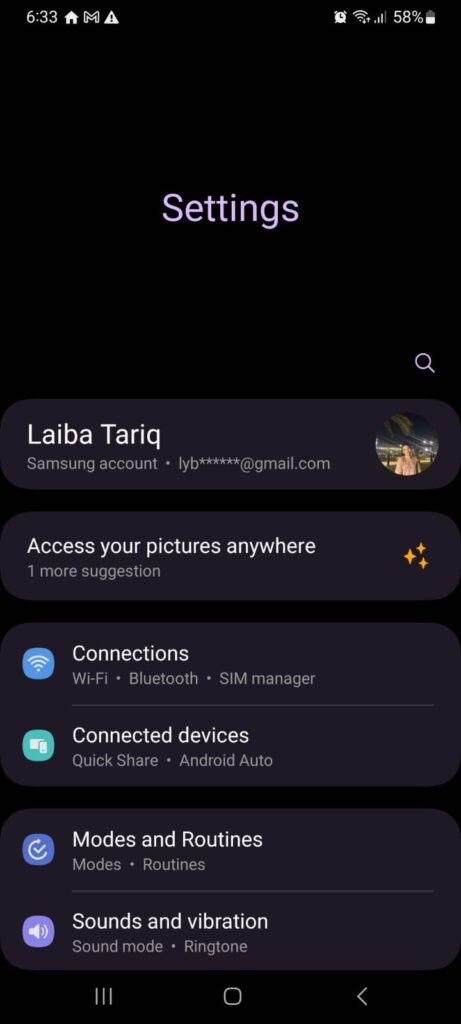
- Desplácese hacia abajo y pulse «Acerca del teléfono» o «Acerca del dispositivo».
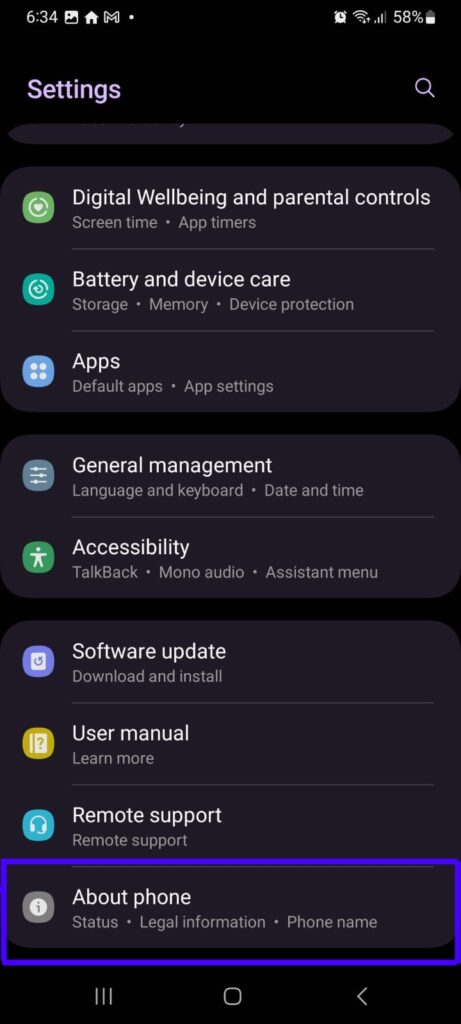
- Pulsa en el elemento del menú que dice «Información del software».
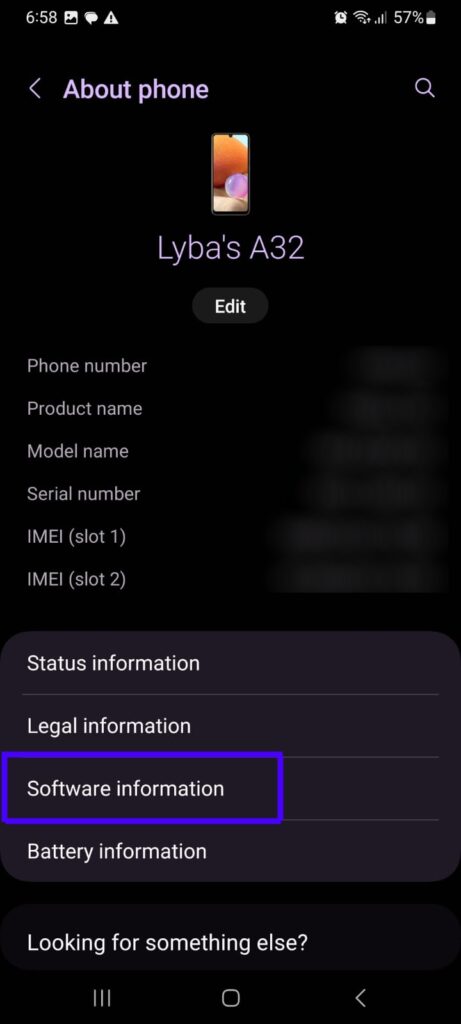
- Busca la entrada «Número de compilación» y pulsa sobre ella siete veces. Verás un mensaje similar a «Se ha habilitado el modo desarrollador» en un dispositivo Samsung Galaxy.
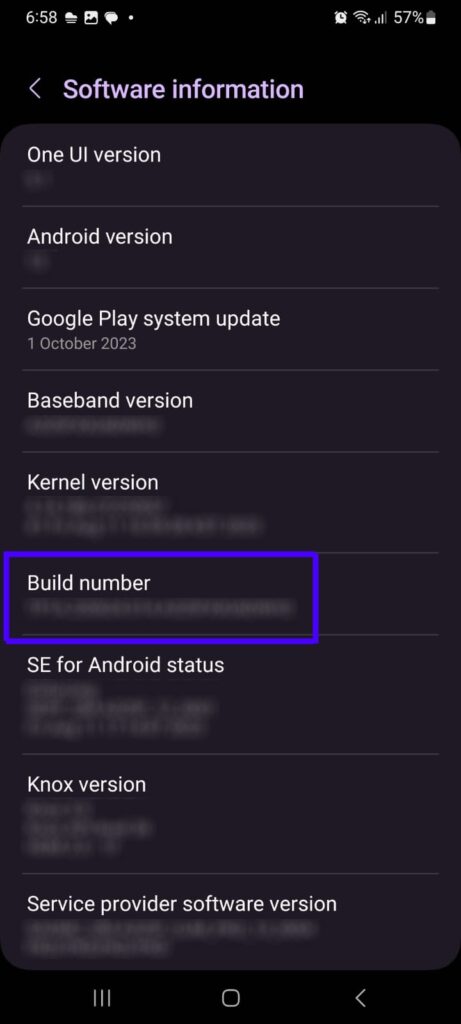
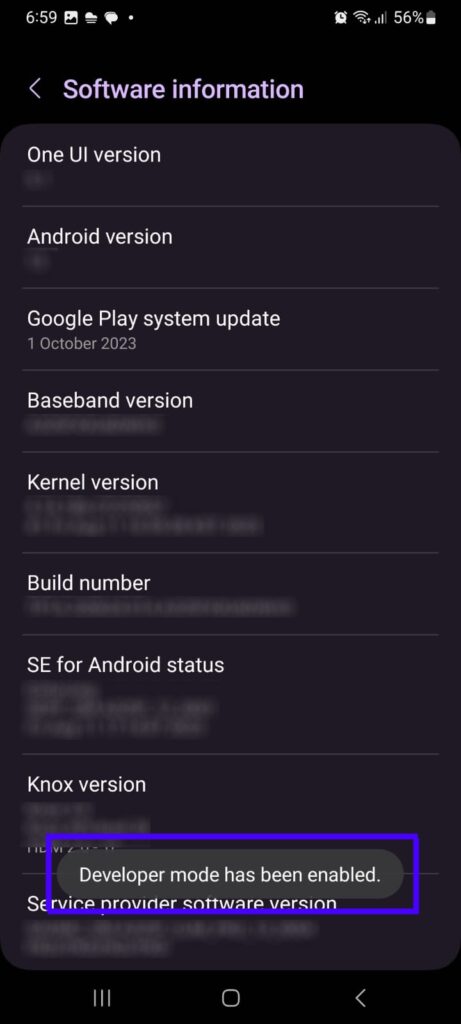
- Vuelve al menú principal de la aplicación Ajustes. Ahora deberías ver una nueva opción en el menú llamada «Opciones de desarrollador» o «Sistema», donde lo encontrarás.
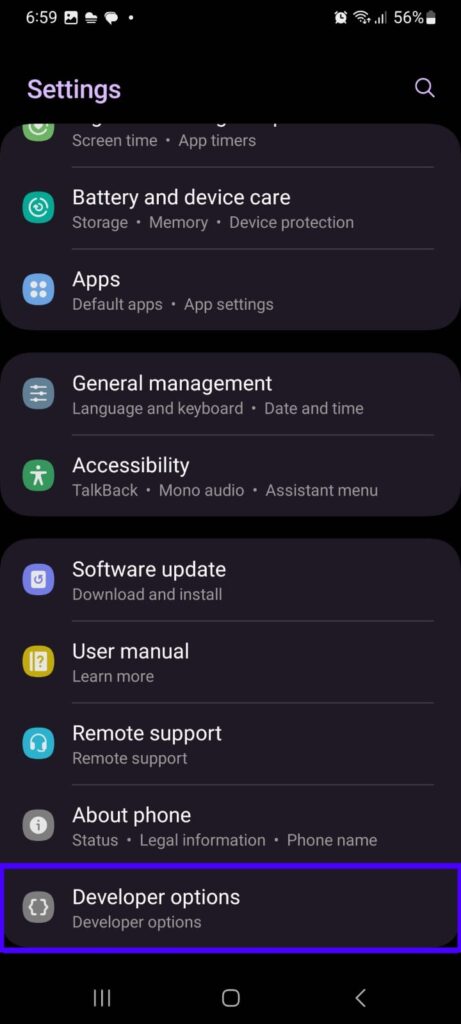
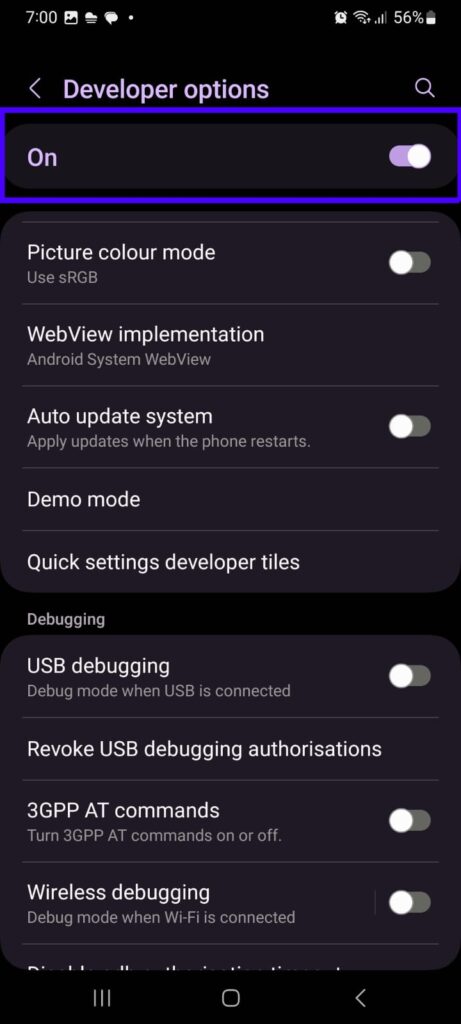
- ¡Pulsa el botón situado en la parte superior de Opciones de desarrollador para activar el modo desarrollador en tu dispositivo Android!
En cuanto actives el interruptor, habrás activado el modo desarrollador en tu teléfono Android y tendrás acceso a una variedad de opciones técnicas. Una de las principales dentro del menú de opciones de desarrollador es la depuración USB.
¿Qué es la depuración USB en Android?
El modo de depuración USB es un modo para desarrolladores en teléfonos Android que permite copiar aplicaciones recién programadas a través de USB al dispositivo para realizar pruebas. En otras palabras, la depuración USB en Android es como darle a tu teléfono un pase entre bastidores para comunicarse con una computadora.
Cuando activas la depuración USB, básicamente estás abriendo un canal especial entre tu dispositivo Android y tu computadora a través de un cable USB. Esta función es particularmente útil para desarrolladores y entusiastas de la tecnología porque permite la comunicación para fines de desarrollo y solución de problemas.
Cuando la depuración USB está activada, se abre una vía para que tu computadora interactúe con tu dispositivo Android a un nivel más profundo. Esta conexión es crucial para diversas tareas relacionadas con:
- desarrollo de aplicaciones,
- depuración del sistema y
- personalización.
Sé lo que estás pensando: «¿cómo hace todo eso?» ¡Hablemos de todo!
Uno de los principales casos de uso de la depuración USB es el desarrollo de aplicaciones. Imagina que eres un desarrollador trabajando en una nueva aplicación de Android. Con la depuración USB, puedes conectar tu teléfono a tu computadora y probar la aplicación directamente en tu dispositivo. Proporciona una vista previa en tiempo real y te ayuda a detectar y corregir errores de manera más eficiente que los emuladores.
Más allá del desarrollo de aplicaciones, la depuración USB juega un papel crucial en el mundo de la personalización de Android. Si te interesa instalar ROMs personalizadas (versiones alternativas del sistema operativo Android), probablemente necesitarás la depuración USB.
Esta función facilita la transferencia fluida de archivos y comandos entre tu computadora y tu dispositivo Android durante la instalación.
¿Es arriesgada la depuración USB?
Sí, la depuración USB puede ser bastante arriesgada si no se usa apropiadamente. Aunque la depuración USB es una herramienta poderosa, conlleva riesgos de seguridad potenciales.
Activarla otorga privilegios elevados, haciendo que tu dispositivo sea más susceptible a accesos no autorizados. Al conectarte a una computadora nueva, aparecerá un cuadro de diálogo de seguridad pidiéndote que autorices la conexión. ¡Solo concede acceso a computadoras de confianza!
¿Cómo activar la función de depuración USB?
Si quieres activar la depuración USB, no es más difícil que activar el modo desarrollador. De hecho, ¡son solo 2 pasos adicionales para configurar la función de depuración USB! Si quieres activar la función de depuración USB, primero tendrás que activar el modo desarrollador siguiendo los pasos anteriores.
¿Ya lo hiciste? Muy bien, aquí te mostramos cómo activar la depuración USB desde las opciones de desarrollador de Android:
- Abre la aplicación de Configuración de tu dispositivo. Desplázate hacia abajo y toca «Modo desarrollador».


- En el menú de opciones de desarrollador, desplázate hacia abajo para encontrar «Depuración USB». Activa el interruptor para habilitarla. ¡Y listo!
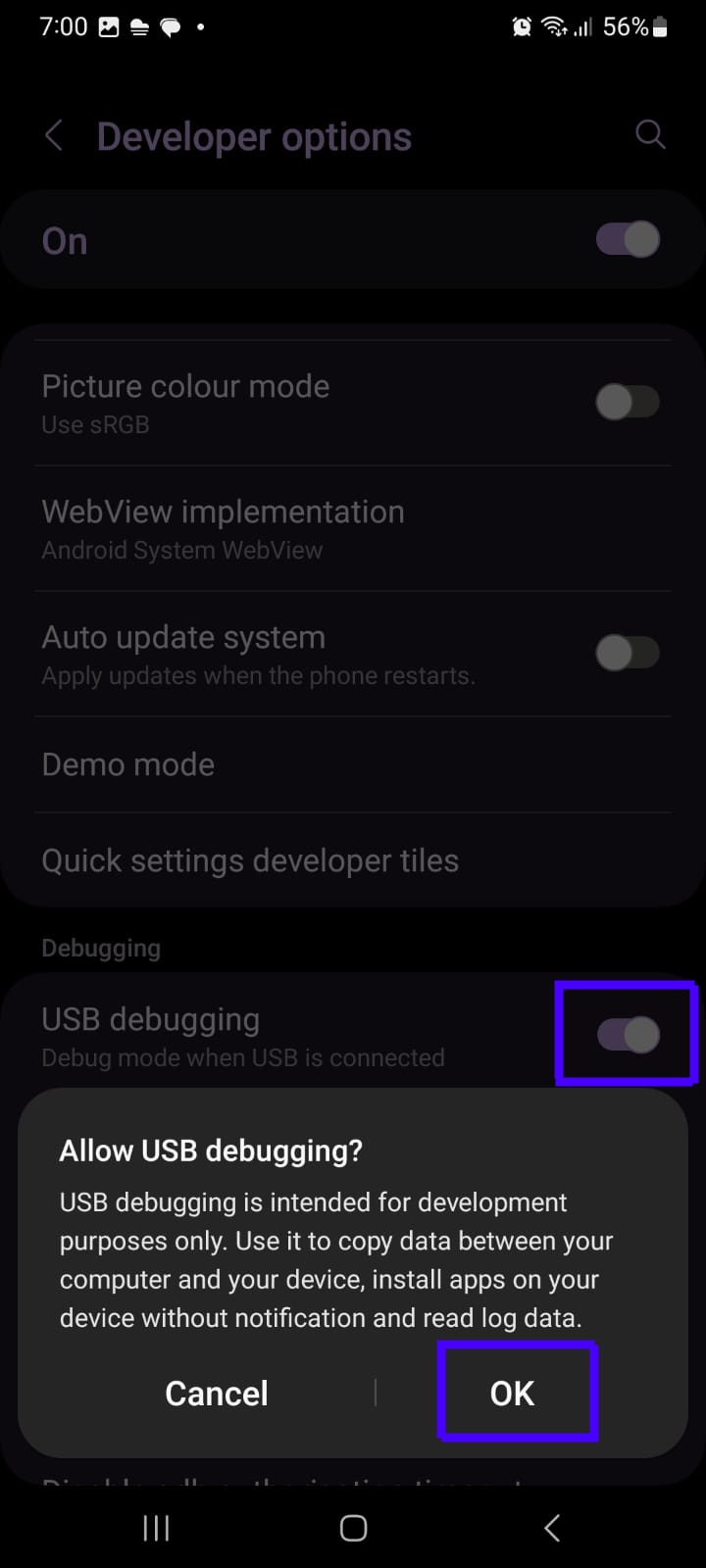
Al conectar tu dispositivo a una computadora por primera vez con la depuración USB activada, puede aparecer un cuadro de diálogo de seguridad. Normalmente pregunta si deseas permitir la depuración USB para la computadora conectada.
Marca la casilla que dice «Permitir siempre desde esta computadora» para mayor comodidad.
Si no tienes Android Debug Bridge (ADB) instalado en tu ordenador, tendrás que instalarlo. Puedes encontrar los archivos necesarios y las instrucciones en el sitio web oficial para desarrolladores de Android.
Recuerda, activar la depuración USB otorga privilegios elevados a tu dispositivo, así que ten cuidado al conectarte a computadoras desconocidas o al permitir acceso de depuración a aplicaciones desconocidas. Siempre asegúrate de confiar en la fuente antes de activar la depuración USB.
Antes de continuar, también quiero llamar especial atención a un consejo. Solo debes activar la depuración USB cuando tengas un uso activo para ella. No la dejes activada cuando no la necesites y desactívala cuando no esté en uso.
Esto nos lleva a una última pregunta para cerrar este blog por hoy…
¿Cómo desactivar las opciones de desarrollador en Android?
Desactivar el modo desarrollador es tan fácil como activarlo. Aquí tienes 3 pasos rápidos para desactivarlo sin complicaciones:
- Ve a las opciones de desarrollador dentro de la aplicación de Configuración.
- Desactiva el interruptor en la parte superior, desactivando el modo desarrollador instantáneamente.
- Una vez que desactives el modo desarrollador, reinicia tu teléfono para que todas tus aplicaciones de Android puedan reconfigurarse y no se bloqueen.
¡Listo, has terminado de desactivar el modo desarrollador de tu teléfono!
Conclusiones finales
Desbloquear las opciones de desarrollador en Android revela un mundo de posibilidades tanto para entusiastas de la tecnología como para desarrolladores de aplicaciones. Este menú accesible pero oculto permite a los usuarios personalizar sus dispositivos, mejorar el desarrollo de aplicaciones y solucionar problemas con herramientas avanzadas.
Esta guía paso a paso está escrita para que incluso aquellos que no están familiarizados con la jerga técnica puedan aprovechar el potencial de sus dispositivos Android. Aunque el proceso es sencillo, debes tener precaución, especialmente al activar la depuración USB, considerando los riesgos de seguridad de otorgar privilegios elevados.
Las opciones de desarrollador son más que un conjunto de configuraciones ocultas: son una puerta de entrada a una comprensión y control más profundos de tu dispositivo Android. Así que, ya sea que estés ajustando configuraciones para personalización o adentrándote en el mundo del desarrollo de aplicaciones, ¡desbloquear las opciones de desarrollador es la clave para desbloquear todo el potencial de tu experiencia con Android!