---
title: "Sửa lỗi Code-1000 noProductIDsFound trong Unity SDK"
description: "Giải quyết lỗi identifier sản phẩm không hợp lệ khi quản lý gói đăng ký trong Adapty."
---
Lỗi mã 1000, `noProductIDsFound`, cho biết không có sản phẩm nào bạn yêu cầu trên paywall có thể mua được trong App Store, mặc dù chúng đã được liệt kê ở đó. Lỗi này đôi khi đi kèm với cảnh báo `InvalidProductIdentifiers`. Nếu cảnh báo xuất hiện mà không có lỗi, bạn có thể bỏ qua an toàn.
Nếu bạn đang gặp lỗi `noProductIDsFound`, hãy làm theo các bước sau để giải quyết:
## Bước 1. Kiểm tra bundle ID \{#step-2-check-bundle-id\}
---
no_index: true
---
1. Mở [App Store Connect](https://appstoreconnect.apple.com/apps). Chọn ứng dụng của bạn và điều hướng đến phần **General** → **App Information**.
2. Sao chép **Bundle ID** trong mục **General Information**.
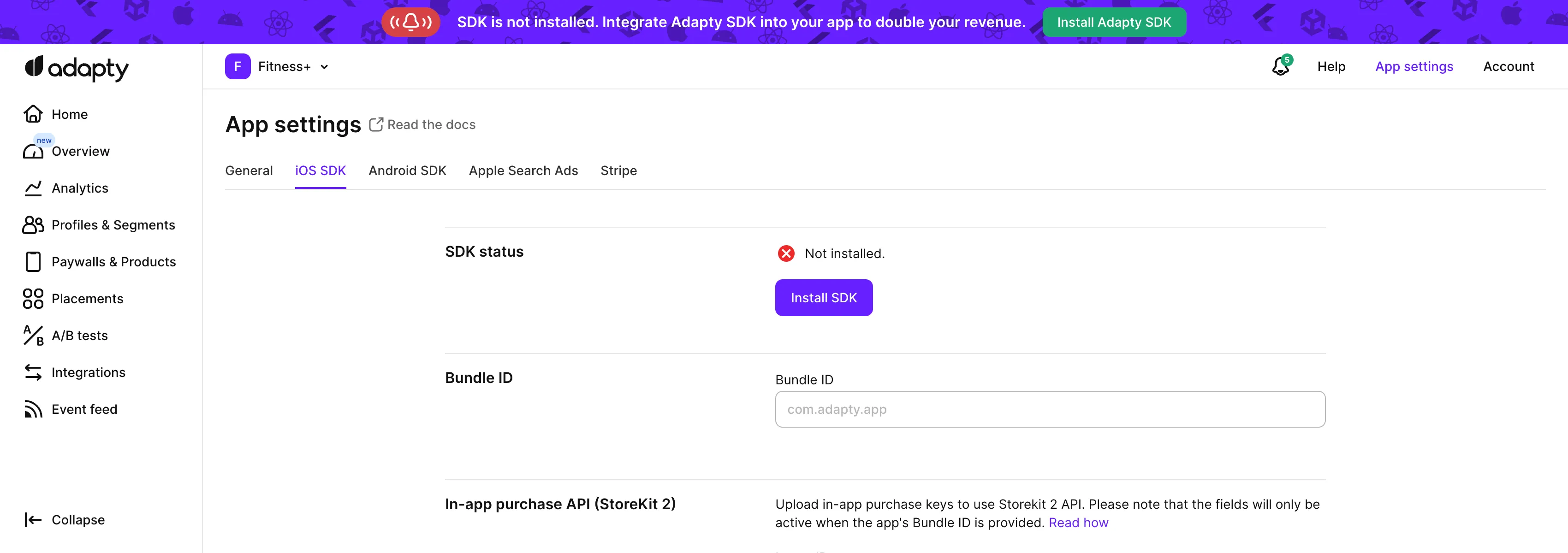
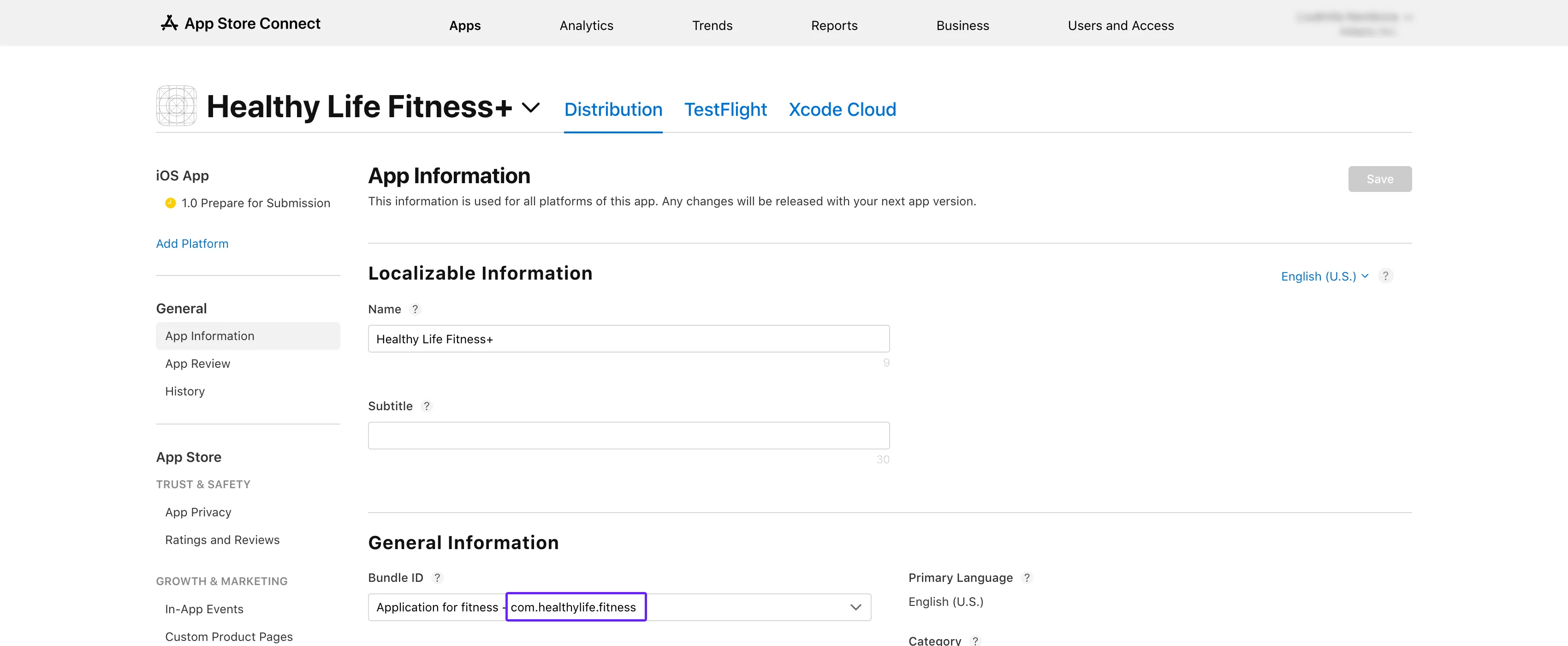 3. Mở tab [**App settings** -> **iOS SDK**](https://app.adapty.io/settings/ios-sdk) từ menu trên cùng của Adapty và dán giá trị vừa sao chép vào trường **Bundle ID**.
 4. Quay lại trang **App information** trong App Store Connect và sao chép **Apple ID** tại đó.
5. Trên trang [**App settings** -> **iOS SDK**](https://app.adapty.io/settings/ios-sdk) trong Adapty dashboard, dán ID vào trường **Apple app ID**.
## Bước 2. Kiểm tra sản phẩm \{#step-3-check-products\}
1. Truy cập **App Store Connect** và điều hướng đến [**Monetization** → **Subscriptions**](https://appstoreconnect.apple.com/apps/6477523342/distribution/subscriptions) trong menu bên trái.
4. Quay lại trang **App information** trong App Store Connect và sao chép **Apple ID** tại đó.
5. Trên trang [**App settings** -> **iOS SDK**](https://app.adapty.io/settings/ios-sdk) trong Adapty dashboard, dán ID vào trường **Apple app ID**.
## Bước 2. Kiểm tra sản phẩm \{#step-3-check-products\}
1. Truy cập **App Store Connect** và điều hướng đến [**Monetization** → **Subscriptions**](https://appstoreconnect.apple.com/apps/6477523342/distribution/subscriptions) trong menu bên trái.
 2. Nhấp vào tên nhóm gói đăng ký. Bạn sẽ thấy các sản phẩm được liệt kê trong phần **Subscriptions**.
3. Đảm bảo sản phẩm bạn đang kiểm tra được đánh dấu là **Ready to Submit**.
2. Nhấp vào tên nhóm gói đăng ký. Bạn sẽ thấy các sản phẩm được liệt kê trong phần **Subscriptions**.
3. Đảm bảo sản phẩm bạn đang kiểm tra được đánh dấu là **Ready to Submit**.
 4. So sánh ID sản phẩm trong bảng với ID trong tab [**Products**](https://app.adapty.io/products) trên Adapty Dashboard. Nếu các ID không khớp, hãy sao chép ID sản phẩm từ bảng và [tạo một sản phẩm](create-product) với ID đó trong Adapty Dashboard.
 ## Bước 3. Kiểm tra tính khả dụng của sản phẩm \{#step-4-check-product-availability\}
1. Quay lại **App Store Connect** và mở phần **Subscriptions** tương tự.
2. Nhấp vào tên nhóm gói đăng ký để xem các sản phẩm của bạn.
3. Chọn sản phẩm bạn đang kiểm tra.
## Bước 3. Kiểm tra tính khả dụng của sản phẩm \{#step-4-check-product-availability\}
1. Quay lại **App Store Connect** và mở phần **Subscriptions** tương tự.
2. Nhấp vào tên nhóm gói đăng ký để xem các sản phẩm của bạn.
3. Chọn sản phẩm bạn đang kiểm tra.
 4. Cuộn đến phần **Availability** và kiểm tra xem tất cả các quốc gia và khu vực cần thiết đã được liệt kê chưa.
 ## Bước 4. Kiểm tra giá sản phẩm \{#step-5-check-product-prices\}
1. Truy cập lại phần **Monetization** → **Subscriptions** trong **App Store Connect**.
2. Nhấp vào tên nhóm gói đăng ký.
3. Chọn sản phẩm bạn đang kiểm tra.
4. Cuộn xuống phần **Subscription Pricing** và mở rộng phần **Current Pricing for New Subscribers**.
## Bước 4. Kiểm tra giá sản phẩm \{#step-5-check-product-prices\}
1. Truy cập lại phần **Monetization** → **Subscriptions** trong **App Store Connect**.
2. Nhấp vào tên nhóm gói đăng ký.
3. Chọn sản phẩm bạn đang kiểm tra.
4. Cuộn xuống phần **Subscription Pricing** và mở rộng phần **Current Pricing for New Subscribers**.
 5. Đảm bảo tất cả các mức giá cần thiết đều được liệt kê.
 ## Bước 5. Kiểm tra trạng thái ứng dụng trả phí, tài khoản ngân hàng và biểu mẫu thuế còn hoạt động
1. Trên trang chủ [**App Store Connect**](https://appstoreconnect.apple.com/), nhấp vào **Business**.
## Bước 5. Kiểm tra trạng thái ứng dụng trả phí, tài khoản ngân hàng và biểu mẫu thuế còn hoạt động
1. Trên trang chủ [**App Store Connect**](https://appstoreconnect.apple.com/), nhấp vào **Business**.
 2. Chọn tên công ty của bạn.
 3. Cuộn xuống và kiểm tra xem **Paid Apps Agreement**, **Bank Account** và **Tax forms** của bạn đều hiển thị trạng thái **Active** hay chưa.
 Bằng cách làm theo các bước trên, bạn sẽ có thể giải quyết cảnh báo `InvalidProductIdentifiers` và đưa sản phẩm của mình lên cửa hàng.
## Bước 6. Tạo lại sản phẩm nếu bị kẹt
Các bước 1–5 có thể đều đạt — trạng thái `Approved`, Bundle ID khớp, API key hợp lệ — nhưng SDK vẫn trả về `1000 noProductIDsFound`. Trong trường hợp đó, sản phẩm có thể bị kẹt trong registry của Apple. Registry sản phẩm của Apple đôi khi rơi vào trạng thái mà sản phẩm tồn tại trong giao diện App Store Connect nhưng không được hiển thị qua đường tra cứu StoreKit.
Hãy xóa sản phẩm trong App Store Connect và tạo lại với cùng product ID. Sau khi tạo lại, hãy chờ tối đa 24 giờ để thay đổi được áp dụng.
Bằng cách làm theo các bước trên, bạn sẽ có thể giải quyết cảnh báo `InvalidProductIdentifiers` và đưa sản phẩm của mình lên cửa hàng.
## Bước 6. Tạo lại sản phẩm nếu bị kẹt
Các bước 1–5 có thể đều đạt — trạng thái `Approved`, Bundle ID khớp, API key hợp lệ — nhưng SDK vẫn trả về `1000 noProductIDsFound`. Trong trường hợp đó, sản phẩm có thể bị kẹt trong registry của Apple. Registry sản phẩm của Apple đôi khi rơi vào trạng thái mà sản phẩm tồn tại trong giao diện App Store Connect nhưng không được hiển thị qua đường tra cứu StoreKit.
Hãy xóa sản phẩm trong App Store Connect và tạo lại với cùng product ID. Sau khi tạo lại, hãy chờ tối đa 24 giờ để thay đổi được áp dụng.