---
title: "Sửa lỗi Code-1000 noProductIDsFound trong Kotlin Multiplatform SDK"
description: "Khắc phục lỗi mã nhận dạng sản phẩm không hợp lệ khi quản lý gói đăng ký trong Adapty."
---
Lỗi mã 1000, `noProductIDsFound`, cho biết không có sản phẩm nào bạn yêu cầu trên paywall có thể mua được trong App Store, dù chúng đã được liệt kê ở đó. Đôi khi lỗi này xuất hiện kèm theo cảnh báo `InvalidProductIdentifiers`. Nếu cảnh báo xuất hiện mà không có lỗi, bạn có thể bỏ qua an toàn.
Nếu bạn đang gặp lỗi `noProductIDsFound`, hãy làm theo các bước sau để khắc phục:
## Bước 1. Kiểm tra Bundle ID \{#step-2-check-bundle-id\}
---
no_index: true
---
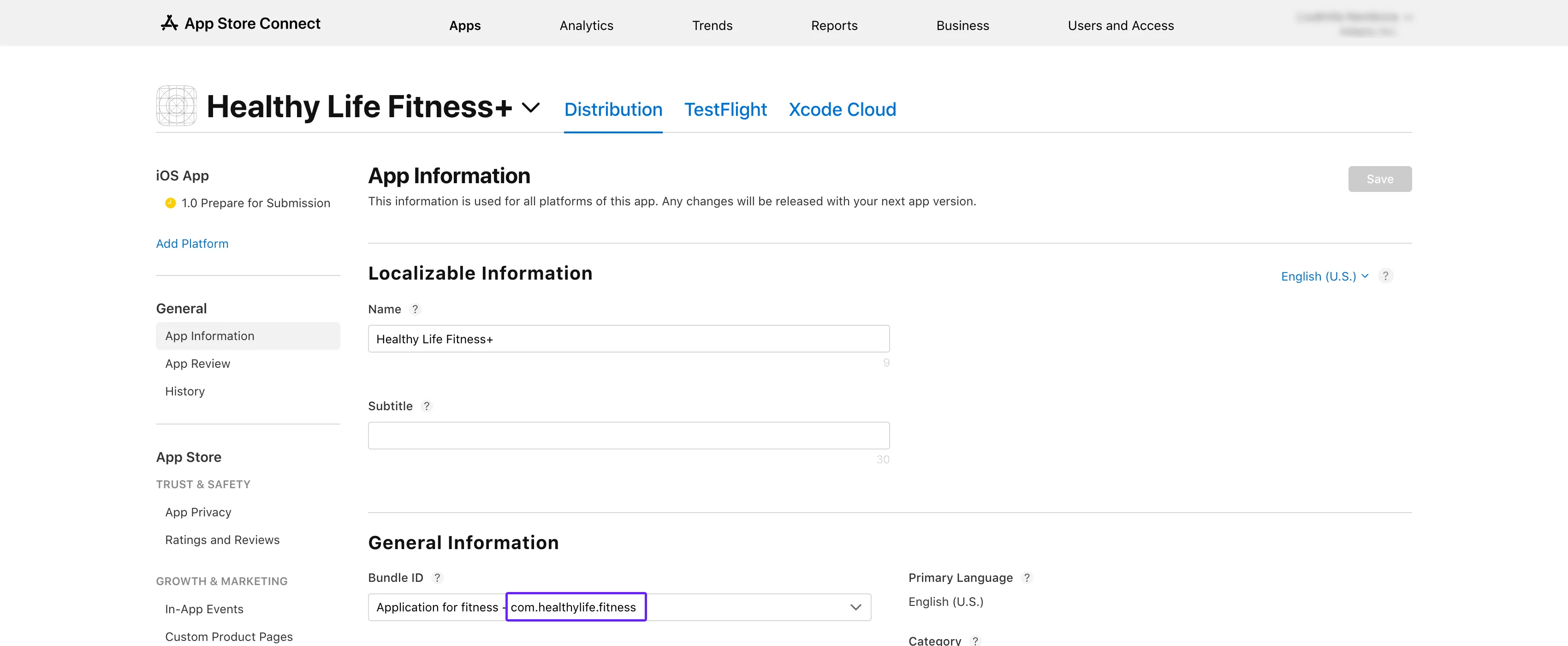
1. Mở [App Store Connect](https://appstoreconnect.apple.com/apps). Chọn ứng dụng của bạn và điều hướng đến phần **General** → **App Information**.
2. Sao chép **Bundle ID** trong mục **General Information**.
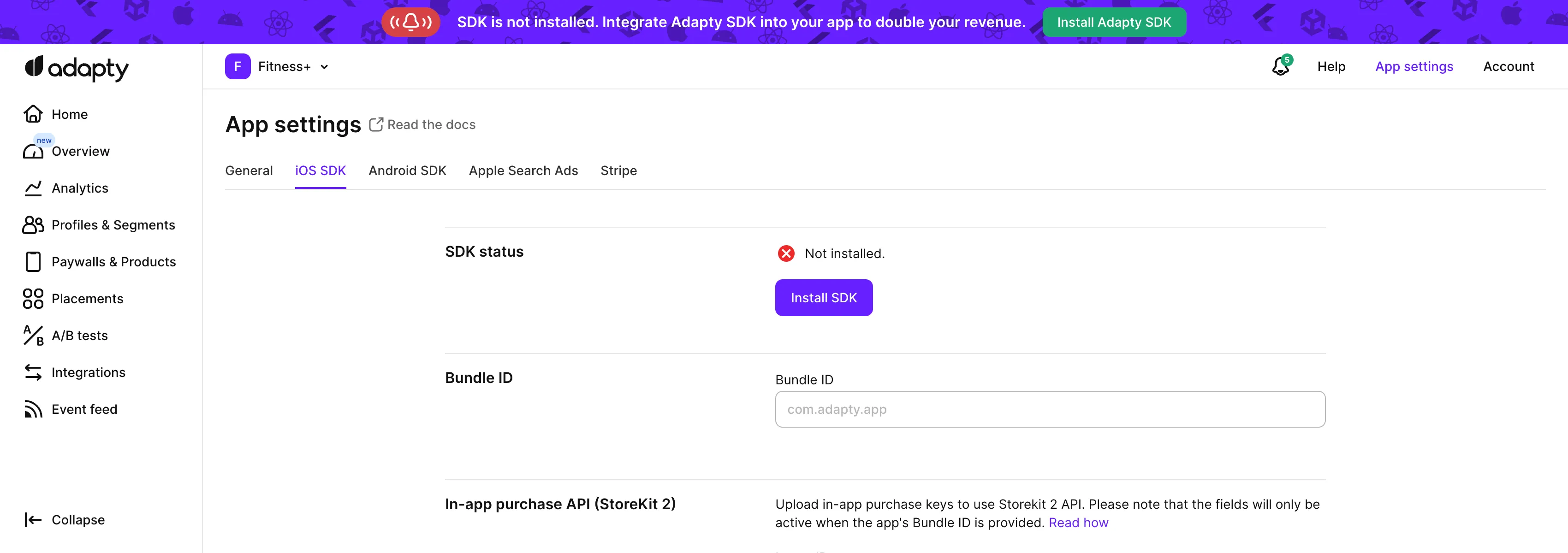
 3. Mở tab [**App settings** -> **iOS SDK**](https://app.adapty.io/settings/ios-sdk) từ menu trên cùng của Adapty và dán giá trị vừa sao chép vào trường **Bundle ID**.
 4. Quay lại trang **App information** trong App Store Connect và sao chép **Apple ID** tại đó.
5. Trên trang [**App settings** -> **iOS SDK**](https://app.adapty.io/settings/ios-sdk) trong Adapty dashboard, dán ID vào trường **Apple app ID**.
## Bước 2. Kiểm tra sản phẩm \{#step-3-check-products\}
1. Truy cập **App Store Connect** và điều hướng đến [**Monetization** → **Subscriptions**](https://appstoreconnect.apple.com/apps/6477523342/distribution/subscriptions) trong menu bên trái.
4. Quay lại trang **App information** trong App Store Connect và sao chép **Apple ID** tại đó.
5. Trên trang [**App settings** -> **iOS SDK**](https://app.adapty.io/settings/ios-sdk) trong Adapty dashboard, dán ID vào trường **Apple app ID**.
## Bước 2. Kiểm tra sản phẩm \{#step-3-check-products\}
1. Truy cập **App Store Connect** và điều hướng đến [**Monetization** → **Subscriptions**](https://appstoreconnect.apple.com/apps/6477523342/distribution/subscriptions) trong menu bên trái.
 2. Nhấp vào tên nhóm gói đăng ký. Bạn sẽ thấy danh sách sản phẩm trong mục **Subscriptions**.
3. Đảm bảo sản phẩm bạn đang kiểm tra được đánh dấu là **Ready to Submit**. Nếu chưa, hãy làm theo hướng dẫn trên trang [Product in App Store](app-store-products).
2. Nhấp vào tên nhóm gói đăng ký. Bạn sẽ thấy danh sách sản phẩm trong mục **Subscriptions**.
3. Đảm bảo sản phẩm bạn đang kiểm tra được đánh dấu là **Ready to Submit**. Nếu chưa, hãy làm theo hướng dẫn trên trang [Product in App Store](app-store-products).
 4. So sánh ID sản phẩm trong bảng với ID trong tab [**Products**](https://app.adapty.io/products) trên Adapty Dashboard. Nếu các ID không khớp, hãy sao chép ID sản phẩm từ bảng và [tạo sản phẩm](create-product) với ID đó trong Adapty Dashboard.
 ## Bước 3. Kiểm tra tình trạng khả dụng của sản phẩm \{#step-4-check-product-availability\}
1. Quay lại **App Store Connect** và mở mục **Subscriptions** tương tự.
2. Nhấp vào tên nhóm gói đăng ký để xem danh sách sản phẩm.
3. Chọn sản phẩm bạn đang kiểm tra.
## Bước 3. Kiểm tra tình trạng khả dụng của sản phẩm \{#step-4-check-product-availability\}
1. Quay lại **App Store Connect** và mở mục **Subscriptions** tương tự.
2. Nhấp vào tên nhóm gói đăng ký để xem danh sách sản phẩm.
3. Chọn sản phẩm bạn đang kiểm tra.
 4. Cuộn đến mục **Availability** và kiểm tra rằng tất cả các quốc gia và khu vực cần thiết đều được liệt kê.
 ## Bước 4. Kiểm tra giá sản phẩm \{#step-5-check-product-prices\}
1. Một lần nữa, truy cập mục **Monetization** → **Subscriptions** trong **App Store Connect**.
2. Nhấp vào tên nhóm gói đăng ký.
3. Chọn sản phẩm bạn đang kiểm tra.
4. Cuộn xuống **Subscription Pricing** và mở rộng mục **Current Pricing for New Subscribers**.
## Bước 4. Kiểm tra giá sản phẩm \{#step-5-check-product-prices\}
1. Một lần nữa, truy cập mục **Monetization** → **Subscriptions** trong **App Store Connect**.
2. Nhấp vào tên nhóm gói đăng ký.
3. Chọn sản phẩm bạn đang kiểm tra.
4. Cuộn xuống **Subscription Pricing** và mở rộng mục **Current Pricing for New Subscribers**.
 5. Đảm bảo tất cả các mức giá cần thiết đều được liệt kê.
 ## Bước 5. Kiểm tra trạng thái thanh toán của ứng dụng, tài khoản ngân hàng và biểu mẫu thuế \{#step-5-check-app-paid-status-bank-account-and-tax-forms-are-active\}
1. Trên trang chủ [**App Store Connect**](https://appstoreconnect.apple.com/), nhấp vào **Business**.
## Bước 5. Kiểm tra trạng thái thanh toán của ứng dụng, tài khoản ngân hàng và biểu mẫu thuế \{#step-5-check-app-paid-status-bank-account-and-tax-forms-are-active\}
1. Trên trang chủ [**App Store Connect**](https://appstoreconnect.apple.com/), nhấp vào **Business**.
 2. Chọn tên công ty của bạn.
 3. Cuộn xuống và kiểm tra rằng **Paid Apps Agreement**, **Bank Account** và **Tax forms** của bạn đều hiển thị trạng thái **Active**.
 Bằng cách làm theo các bước trên, bạn sẽ có thể khắc phục cảnh báo `InvalidProductIdentifiers` và đưa sản phẩm của mình lên cửa hàng.
## Bước 6. Tạo lại sản phẩm nếu bị kẹt \{#step-6-recreate-the-product-if-its-stuck\}
Các bước 1–5 có thể đều vượt qua — trạng thái `Approved`, Bundle ID khớp, API key hợp lệ — nhưng SDK vẫn trả về lỗi `1000 noProductIDsFound`. Trong trường hợp đó, sản phẩm có thể đang bị kẹt trong registry của Apple. Registry sản phẩm của Apple đôi khi rơi vào trạng thái mà sản phẩm tồn tại trong giao diện App Store Connect nhưng không xuất hiện trong đường dẫn tra cứu StoreKit.
Hãy xóa sản phẩm trong App Store Connect và tạo lại với cùng product ID. Sau khi tạo lại, hãy đợi tối đa 24 giờ để dữ liệu được đồng bộ.
Bằng cách làm theo các bước trên, bạn sẽ có thể khắc phục cảnh báo `InvalidProductIdentifiers` và đưa sản phẩm của mình lên cửa hàng.
## Bước 6. Tạo lại sản phẩm nếu bị kẹt \{#step-6-recreate-the-product-if-its-stuck\}
Các bước 1–5 có thể đều vượt qua — trạng thái `Approved`, Bundle ID khớp, API key hợp lệ — nhưng SDK vẫn trả về lỗi `1000 noProductIDsFound`. Trong trường hợp đó, sản phẩm có thể đang bị kẹt trong registry của Apple. Registry sản phẩm của Apple đôi khi rơi vào trạng thái mà sản phẩm tồn tại trong giao diện App Store Connect nhưng không xuất hiện trong đường dẫn tra cứu StoreKit.
Hãy xóa sản phẩm trong App Store Connect và tạo lại với cùng product ID. Sau khi tạo lại, hãy đợi tối đa 24 giờ để dữ liệu được đồng bộ.