---
title: "Исправление ошибки Code-1000 noProductIDsFound в React Native SDK"
description: "Устраните ошибки недействительных идентификаторов продуктов при управлении подписками в Adapty."
---
Ошибка с кодом 1000, `noProductIDsFound`, означает, что ни один из продуктов, запрошенных на пейволе, недоступен для покупки в App Store, хотя они там и перечислены. Иногда эта ошибка сопровождается предупреждением `InvalidProductIdentifiers`. Если предупреждение появляется без ошибки — его можно проигнорировать.
Если вы столкнулись с ошибкой `noProductIDsFound`, выполните следующие шаги для её устранения:
## Шаг 1. Проверьте bundle ID \{#step-2-check-bundle-id\}
---
no_index: true
---
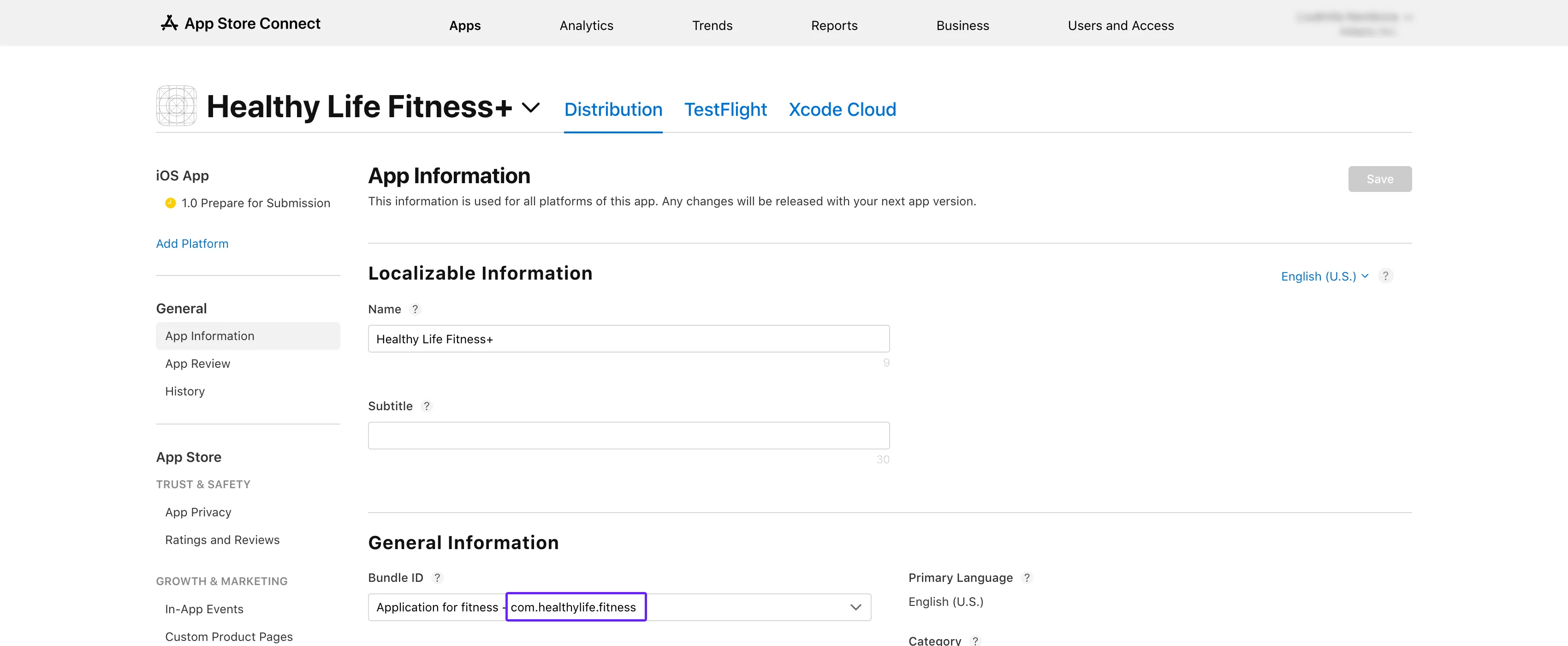
1. Откройте [App Store Connect](https://appstoreconnect.apple.com/apps). Выберите своё приложение и перейдите в раздел **General** → **App Information**.
2. Скопируйте **Bundle ID** в подразделе **General Information**.
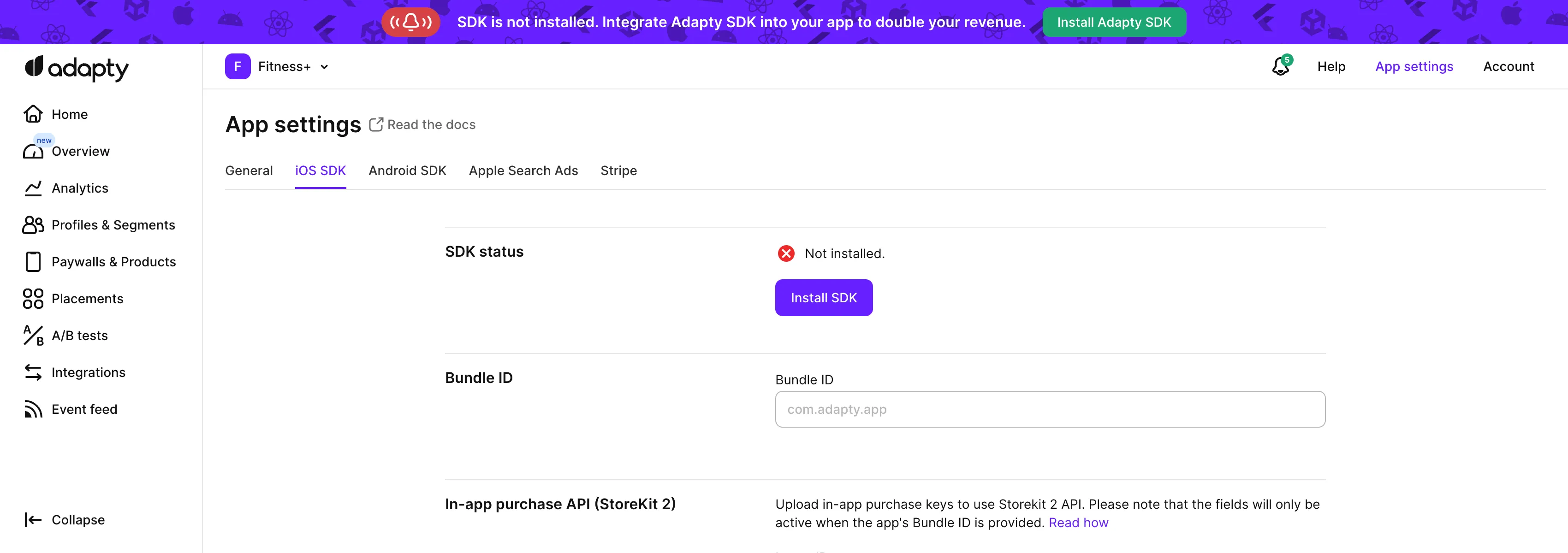
 3. Откройте вкладку [**App settings** -> **iOS SDK**](https://app.adapty.io/settings/ios-sdk) в верхнем меню Adapty и вставьте скопированное значение в поле **Bundle ID**.
 4. Вернитесь на страницу **App information** в App Store Connect и скопируйте **Apple ID**.
5. На странице [**App settings** -> **iOS SDK**](https://app.adapty.io/settings/ios-sdk) в дашборде Adapty вставьте этот ID в поле **Apple app ID**.
## Шаг 2. Проверьте продукты \{#step-3-check-products\}
1. Перейдите в **App Store Connect** и откройте раздел [**Monetization** → **Subscriptions**](https://appstoreconnect.apple.com/apps/6477523342/distribution/subscriptions) в левом меню.
4. Вернитесь на страницу **App information** в App Store Connect и скопируйте **Apple ID**.
5. На странице [**App settings** -> **iOS SDK**](https://app.adapty.io/settings/ios-sdk) в дашборде Adapty вставьте этот ID в поле **Apple app ID**.
## Шаг 2. Проверьте продукты \{#step-3-check-products\}
1. Перейдите в **App Store Connect** и откройте раздел [**Monetization** → **Subscriptions**](https://appstoreconnect.apple.com/apps/6477523342/distribution/subscriptions) в левом меню.
 2. Нажмите на название группы подписок. Вы увидите список продуктов в разделе **Subscriptions**.
3. Убедитесь, что тестируемый продукт имеет статус **Ready to Submit**.
2. Нажмите на название группы подписок. Вы увидите список продуктов в разделе **Subscriptions**.
3. Убедитесь, что тестируемый продукт имеет статус **Ready to Submit**.
 4. Сравните идентификатор продукта из таблицы с тем, что указан на вкладке [**Products**](https://app.adapty.io/products) в дашборде Adapty. Если идентификаторы не совпадают, скопируйте идентификатор из таблицы и [создайте продукт](create-product) с ним в дашборде Adapty.
 ## Шаг 3. Проверьте доступность продукта \{#step-4-check-product-availability\}
1. Вернитесь в **App Store Connect** и откройте тот же раздел **Subscriptions**.
2. Нажмите на название группы подписок, чтобы увидеть список продуктов.
3. Выберите тестируемый продукт.
## Шаг 3. Проверьте доступность продукта \{#step-4-check-product-availability\}
1. Вернитесь в **App Store Connect** и откройте тот же раздел **Subscriptions**.
2. Нажмите на название группы подписок, чтобы увидеть список продуктов.
3. Выберите тестируемый продукт.
 4. Прокрутите до раздела **Availability** и убедитесь, что все необходимые страны и регионы указаны в списке.
 ## Шаг 4. Проверьте цены продукта \{#step-5-check-product-prices\}
1. Снова перейдите в раздел **Monetization** → **Subscriptions** в **App Store Connect**.
2. Нажмите на название группы подписок.
3. Выберите тестируемый продукт.
4. Прокрутите вниз до раздела **Subscription Pricing** и раскройте подраздел **Current Pricing for New Subscribers**.
## Шаг 4. Проверьте цены продукта \{#step-5-check-product-prices\}
1. Снова перейдите в раздел **Monetization** → **Subscriptions** в **App Store Connect**.
2. Нажмите на название группы подписок.
3. Выберите тестируемый продукт.
4. Прокрутите вниз до раздела **Subscription Pricing** и раскройте подраздел **Current Pricing for New Subscribers**.
 5. Убедитесь, что все необходимые цены указаны.
 ## Шаг 5. Проверьте статус платного приложения, банковский счёт и налоговые формы \{#step-5-check-app-paid-status-bank-account-and-tax-forms-are-active\}
1. На главной странице [**App Store Connect**](https://appstoreconnect.apple.com/) нажмите **Business**.
## Шаг 5. Проверьте статус платного приложения, банковский счёт и налоговые формы \{#step-5-check-app-paid-status-bank-account-and-tax-forms-are-active\}
1. На главной странице [**App Store Connect**](https://appstoreconnect.apple.com/) нажмите **Business**.
 2. Выберите название своей компании.
 3. Прокрутите вниз и убедитесь, что **Paid Apps Agreement**, **Bank Account** и **Tax forms** имеют статус **Active**.
 Выполнив эти шаги, вы сможете устранить предупреждение `InvalidProductIdentifiers` и сделать ваши продукты доступными в сторе.