 ### ログイン・サインアップ時 \{#during-loginsignup\}
アプリ起動後にユーザーを識別する場合(例:ログインやサインアップ後)は、`identify`メソッドを使用してカスタマーユーザーIDを設定します。
- **このカスタマーユーザーIDを使用したことがない場合**、Adaptyは自動的に現在のプロファイルに紐づけます。
- **以前にこのカスタマーユーザーIDでユーザーを識別したことがある場合**、AdaptyはそのカスタマーユーザーIDに関連するプロファイルに切り替えます。
:::important
カスタマーユーザーIDは各ユーザーで一意でなければなりません。パラメーターの値をハードコードすると、すべてのユーザーが同一人物として扱われます。
:::
他のSDKメソッドを呼び出す前に、必ず`identify`を`await`してください。並列呼び出しをすると`#3006 profileWasChanged`が発生するか、匿名プロファイルに対して処理が行われます。詳しくは[Flutter SDKの呼び出し順序](flutter-sdk-call-order)を参照してください。
```dart showLineNumbers
try {
await Adapty().identify(customerUserId); // Unique for each user
} on AdaptyError catch (adaptyError) {
// handle the error
} catch (e) {
}
```
### SDK有効化時 \{#during-the-sdk-activation\}
SDKを有効化する時点でカスタマーユーザーIDがわかっている場合は、`identify`を別途呼び出す代わりに、`activate`メソッドに渡すことができます。
カスタマーユーザーIDがわかっていても有効化後に設定する場合、有効化時にAdaptyが新しい匿名プロファイルを作成し、`identify`を呼び出した後にのみ既存のプロファイルへ切り替わります。
既存のカスタマーユーザーID(以前に使用したもの)でも新しいものでも渡すことができます。新しいIDを渡すと、有効化時に作成された新しいプロファイルがそのカスタマーユーザーIDに自動的に紐づけられます。
:::note
デフォルトでは、匿名プロファイルの作成はアナリティクスのダッシュボードに影響しません。インストールはデバイスIDに基づいてカウントされるためです。
デバイスIDはストアからデバイスへのアプリの1回のインストールを表し、アプリを再インストールした場合にのみ再生成されます。
初回インストールか再インストールかに関係なく、また既存のカスタマーユーザーIDを使用するかどうかにも依存しません。
プロファイルの作成(SDK有効化時またはログアウト時)、ログイン、またはアプリの再インストールなしのアップグレードでは、追加のインストールイベントは生成されません。
デバイスではなく一意のユーザーを基準にインストールをカウントしたい場合は、**App settings**に移動して[**Installs definition for analytics**](general#4-installs-definition-for-analytics)を設定してください。
:::
```dart showLineNumbers"
try {
await Adapty().activate(
configuration: AdaptyConfiguration(apiKey: 'YOUR_API_KEY')
..withCustomerUserId(YOUR_CUSTOMER_USER_ID) // Customer user IDs must be unique for each user. If you hardcode the parameter value, all users will be considered as one.
);
} catch (e) {
// handle the error
}
```
### ユーザーのログアウト \{#log-users-out\}
ユーザーをログアウトさせるボタンがある場合は、`logout`メソッドを使用します。
:::important
ユーザーをログアウトすると、そのユーザーに対して新しい匿名プロファイルが作成されます。
:::
```dart showLineNumbers
try {
await Adapty().logout();
} on AdaptyError catch (adaptyError) {
// handle the error
} catch (e) {
// handle unknown error
}
```
:::info
ユーザーをアプリに再度ログインさせるには、`identify`メソッドを使用してください。
:::
### ログインなしで購入を許可する \{#allow-purchases-without-login\}
ユーザーがアプリにログインする前後の両方で購入できる場合、ログイン後もアクセスが維持されるよう対応する必要があります:
1. ログアウト中のユーザーが購入を行うと、AdaptyはそれをユーザーのAnonymous Profile IDに紐づけます。
2. ユーザーがアカウントにログインすると、Adaptyは識別済みプロファイルへの切り替えを行います。
- 新しいカスタマーユーザーIDの場合(例:登録前に購入が行われた場合)、Adaptyは現在のプロファイルにカスタマーユーザーIDを割り当てるため、購入履歴がすべて維持されます。
- 既存のカスタマーユーザーIDの場合(そのカスタマーユーザーIDがすでにプロファイルに紐づいている場合)、プロファイル切り替え後に実際のアクセスレベルを取得する必要があります。識別直後に[`getProfile`](flutter-check-subscription-status)を呼び出すか、[プロファイルの更新を購読](flutter-check-subscription-status)してデータが自動的に同期されるようにしてください。
## 次のステップ \{#next-steps\}
おめでとうございます!アプリにアプリ内決済のロジックを実装できました!アプリのマネタイズが成功することを願っています!
Adaptyをさらに活用するために、以下のトピックを探索してみてください:
- [**テスト**](troubleshooting-test-purchases):すべてが期待通りに動作することを確認する
- [**オンボーディング**](flutter-onboardings):オンボーディングでユーザーを引き付けてリテンションを向上させる
- [**インテグレーション**](configuration):マーケティングアトリビューションや分析サービスとワンラインで連携する
- [**カスタムプロファイル属性の設定**](flutter-setting-user-attributes):ユーザープロファイルにカスタム属性を追加してセグメントを作成し、A/Bテストの実施や異なるユーザーへの異なるペイウォール表示を可能にする
---
# File: adapty-sdk-integration-skill-flutter
---
---
title: "SDK統合スキルを使ってFlutterアプリにAdaptyを導入する"
description: "adapty-sdk-integrationスキルを使って、AIコーディングツールでFlutterアプリにAdapty SDKをエンドツーエンドで統合します。"
---
:::important
このスキルはベータ版です。処理が止まったり予期しない動作をした場合は、[ステップバイステップの統合ガイド](adapty-cursor-flutter)を参照してください。AIツールが各ステップを正しいドキュメントに沿って進められるよう案内しています。
:::
---
no_index: true
---
[adapty-sdk-integration スキル](https://github.com/adaptyteam/adapty-sdk-integration-skill)は、Adapty のインテグレーションをエンドツーエンドで自動化します。ダッシュボードのセットアップ、SDK のインストール、ペイウォール、各ステージの検証まで対応しています。プラットフォームを自動検出し、各ステージで関連する Adapty ドキュメントを取得します。
**対応ツール**: Claude Code、GitHub Copilot CLI、OpenAI Codex、Gemini CLI。
インストールするには、お使いのツール向けのフォームを選択してください。完全なリストは[スキルの README](https://github.com/adaptyteam/adapty-sdk-integration-skill) をご覧ください。
**Claude Code**
```
claude plugin marketplace add adaptyteam/adapty-sdk-integration-skill
claude plugin install adapty-sdk-integration@adapty
```
**GitHub Copilot CLI**
```
gh skill install adaptyteam/adapty-sdk-integration-skill
```
**Gemini CLI**
```
gemini skills install https://github.com/adaptyteam/adapty-sdk-integration-skill
```
**OpenAI Codex またはその他のツール**: リポジトリをクローンし、`plugins/adapty-sdk-integration/skills/adapty-sdk-integration/` をツールのスキルディレクトリにコピーしてください。
インストール後、プロジェクト内でスキルを実行します:
```
/adapty-sdk-integration
```
スキルがいくつかのセットアップ質問を行い、その後ダッシュボードのセットアップ、SDK のインストール、ペイウォール、検証の手順を案内します。
---
# File: adapty-cursor-flutter
---
---
title: "AIアシスタントを使ってAdaptyをFlutterアプリに統合する"
description: "Cursor、Context7、ChatGPT、Claude、その他のAIツールを使ってAdaptyをFlutterアプリに統合するステップバイステップガイド。"
---
このガイドでは、AIコーディングツールを使ってAdaptyをFlutterアプリにステップバイステップで統合する方法を説明します。適切なAdaptyドキュメントを正しい順序でAIに渡していきます。
For a fully automated integration, use the [adapty-sdk-integration skill](https://github.com/adaptyteam/adapty-sdk-integration-skill): it runs the whole integration from your AI coding tool in one command.
## 始める前に:ダッシュボードの設定 \{#before-you-start-dashboard-setup\}
AdaptyはSDKのコードを書く前に、ダッシュボードでいくつかの設定が必要です。インタラクティブなLLMスキルを使うか、ダッシュボードで手動設定するかを選べます。
### スキルを使う方法(推奨) \{#skill-approach-recommended\}
Adapty CLIスキルを使うと、LLMがダッシュボードを開かずに直接アプリ、プロダクト、アクセスレベル、ペイウォール、プレースメントを設定できます。必要なのは、ダッシュボードで[ストアを接続する](integrate-payments)ことだけです。
```
npx skills add adaptyteam/adapty-cli --skill adapty-cli
```
スキルを追加したら、エージェントで `/adapty-cli` を実行します。ダッシュボードでストアを接続するタイミングも含め、各ステップをガイドしてくれます。
### ダッシュボードを使う方法 \{#dashboard-approach\}
手動で設定したい場合は、コードを書く前に以下の手順を完了させてください。ダッシュボードの値はLLMが調べることはできないため、自分で用意する必要があります。
1. **ストアを接続する**: Adapty ダッシュボードで **App settings → General** に移動します。FlutterアプリがiOSとAndroidの両方を対象としている場合は、App StoreとGoogle Playの両方を接続してください。購入機能を動作させるために必要です。
[ストアを接続する](integrate-payments)
2. **Public SDKキーをコピーする**: Adapty ダッシュボードで **App settings → General** に移動し、**API keys** セクションを確認します。コードでは、このキーをAdapty設定に渡します。
3. **プロダクトを1つ以上作成する**: Adapty ダッシュボードで **Products** ページに移動します。コードでプロダクトを直接参照することはなく、Adaptyはペイウォールごしにプロダクトをデリバリーします。
[プロダクトを追加する](quickstart-products)
4. **ペイウォールとプレースメントを作成する**: Adapty ダッシュボードで **Paywalls** ページにペイウォールを作成し、**Placements** ページでプレースメントに割り当てます。コードでは、プレースメントIDを `Adapty().getPaywall()` に渡す文字列として使います。
[ペイウォールを作成する](quickstart-paywalls)
5. **アクセスレベルを設定する**: Adapty ダッシュボードの **Products** ページでプロダクトごとに設定します。コードでは `profile.accessLevels['premium']?.isActive` でチェックする文字列です。デフォルトの `premium` アクセスレベルはほとんどのアプリで使えます。プロダクトによって利用できる機能が異なる場合(たとえば `basic` プランと `pro` プラン)は、コーディングを始める前に[追加のアクセスレベルを作成](assigning-access-level-to-a-product)してください。
:::tip
この5つが揃えばコードを書く準備は完了です。LLMに「Public SDKキーはX、プレースメントIDはY」と伝えることで、正確な初期化とペイウォール取得コードを生成してもらえます。
:::
### 準備ができたら設定するもの \{#set-up-when-ready\}
これらはコーディングを始めるために必須ではありませんが、統合が進むにつれて必要になります。
- **A/Bテスト**: **Placements** ページで設定します。コードの変更は不要です。
[A/Bテスト](ab-tests)
- **追加のペイウォールとプレースメント**: 異なるプレースメントIDで `getPaywall` の呼び出しを追加します。
- **アナリティクス統合**: **Integrations** ページで設定します。統合によって手順が異なります。[アナリティクス統合](analytics-integration)および[アトリビューション統合](attribution-integration)を参照してください。
## AdaptyドキュメントをLLMに渡す \{#feed-adapty-docs-to-your-llm\}
### Context7を使う(推奨) \{#use-context7-recommended\}
[Context7](https://context7.com)は、LLMに最新のAdaptyドキュメントへの直接アクセスを提供するMCPサーバーです。質問内容に応じて適切なドキュメントをLLMが自動的に取得するため、URLを手動でペーストする必要はありません。
Context7は**Cursor**、**Claude Code**、**Windsurf**、その他のMCP対応ツールで動作します。セットアップするには次を実行します。
```
npx ctx7 setup
```
これにより、エディタを自動検出してContext7サーバーを設定します。手動でのセットアップは[Context7 GitHubリポジトリ](https://github.com/upstash/context7)を参照してください。
設定が完了したら、プロンプトでAdaptyライブラリを参照します。
```
Use the adaptyteam/adapty-docs library to look up how to install the Flutter SDK
```
:::warning
Context7を使えばドキュメントリンクを手動でペーストする必要はなくなりますが、実装の順序は重要です。すべてが正しく動作するよう、以下の[実装ウォークスルー](#implementation-walkthrough)をステップごとに進めてください。
:::
### プレーンテキストのドキュメントを使う \{#use-plain-text-docs\}
AdaptyのドキュメントはプレーンテキストのMarkdownとして取得できます。URLの末尾に `.md` を追加するか、記事タイトルの下にある **Copy for LLM** をクリックしてください。例: [adapty-cursor-flutter.md](https://adapty.io/docs/ja/adapty-cursor-flutter.md)
以下の[実装ウォークスルー](#implementation-walkthrough)の各ステージには「LLMに送る」ブロックがあり、ペーストできる `.md` リンクが含まれています。
まとめて多くのドキュメントが必要な場合は、以下の[インデックスファイルとプラットフォーム別サブセット](#plain-text-doc-index-files)を参照してください。
## 実装ウォークスルー \{#implementation-walkthrough\}
このガイドの残りの部分では、実装の順序でAdaptyの統合を進めます。各ステージには、LLMに送るドキュメント、完了時に確認できること、よくある問題が含まれています。
### 統合の計画を立てる \{#plan-your-integration\}
コードを書き始める前に、LLMにプロジェクトを分析させて実装計画を作成してもらいましょう。AIツールに計画モード(CursorやClaude Codeのプランモードなど)がある場合は活用してください。コードを書く前にLLMがプロジェクト構造とAdaptyドキュメントの両方を読めます。
購入に使うアプローチをLLMに伝えてください。これにより、参照するガイドが変わります。
- [**Adapty ペイウォールビルダー**](adapty-paywall-builder): Adaptyのノーコードビルダーでペイウォールを作成し、SDKが自動的にレンダリングします。
- [**手動作成のペイウォール**](flutter-making-purchases): 独自のペイウォールUIをコードで構築しつつ、プロダクトの取得と購入処理にAdaptyを使います。
- [**オブザーバーモード**](observer-vs-full-mode): 既存の購入インフラをそのまま使い、アナリティクスと統合にのみAdaptyを使います。
どれを選べばよいかわからない場合は、[クイックスタートの比較表](flutter-quickstart-paywalls)を参照してください。
### SDKのインストールと設定 \{#install-and-configure-the-sdk\}
`flutter pub add` でAdapty SDKの依存関係を追加し、Public SDKキーで有効化します。これが基盤となり、ここなしには何も動きません。
**ガイド:** [Adapty SDKのインストールと設定](sdk-installation-flutter)
LLMに送る内容:
```
Read these Adapty docs before writing code:
- https://adapty.io/docs/ja/sdk-installation-flutter.md
```
:::tip[チェックポイント]
- **期待される結果:** アプリがiOSとAndroidの両方でビルド・起動する。デバッグコンソールにAdaptyのアクティベーションログが表示される。
- **注意点:** 「Public API key is missing」→ プレースホルダーをApp settingsの実際のキーに置き換えたか確認する。
:::
### ペイウォールの表示と購入の処理 \{#show-paywalls-and-handle-purchases\}
プレースメントIDでペイウォールを取得し、表示して、購入イベントを処理します。必要なガイドは購入の処理方法によって異なります。
進める中でサンドボックスでの購入テストを都度行ってください。最後まで待たないようにしましょう。設定手順は[サンドボックスで購入テストする](test-purchases-in-sandbox)を参照してください。
### ログイン・サインアップ時 \{#during-loginsignup\}
アプリ起動後にユーザーを識別する場合(例:ログインやサインアップ後)は、`identify`メソッドを使用してカスタマーユーザーIDを設定します。
- **このカスタマーユーザーIDを使用したことがない場合**、Adaptyは自動的に現在のプロファイルに紐づけます。
- **以前にこのカスタマーユーザーIDでユーザーを識別したことがある場合**、AdaptyはそのカスタマーユーザーIDに関連するプロファイルに切り替えます。
:::important
カスタマーユーザーIDは各ユーザーで一意でなければなりません。パラメーターの値をハードコードすると、すべてのユーザーが同一人物として扱われます。
:::
他のSDKメソッドを呼び出す前に、必ず`identify`を`await`してください。並列呼び出しをすると`#3006 profileWasChanged`が発生するか、匿名プロファイルに対して処理が行われます。詳しくは[Flutter SDKの呼び出し順序](flutter-sdk-call-order)を参照してください。
```dart showLineNumbers
try {
await Adapty().identify(customerUserId); // Unique for each user
} on AdaptyError catch (adaptyError) {
// handle the error
} catch (e) {
}
```
### SDK有効化時 \{#during-the-sdk-activation\}
SDKを有効化する時点でカスタマーユーザーIDがわかっている場合は、`identify`を別途呼び出す代わりに、`activate`メソッドに渡すことができます。
カスタマーユーザーIDがわかっていても有効化後に設定する場合、有効化時にAdaptyが新しい匿名プロファイルを作成し、`identify`を呼び出した後にのみ既存のプロファイルへ切り替わります。
既存のカスタマーユーザーID(以前に使用したもの)でも新しいものでも渡すことができます。新しいIDを渡すと、有効化時に作成された新しいプロファイルがそのカスタマーユーザーIDに自動的に紐づけられます。
:::note
デフォルトでは、匿名プロファイルの作成はアナリティクスのダッシュボードに影響しません。インストールはデバイスIDに基づいてカウントされるためです。
デバイスIDはストアからデバイスへのアプリの1回のインストールを表し、アプリを再インストールした場合にのみ再生成されます。
初回インストールか再インストールかに関係なく、また既存のカスタマーユーザーIDを使用するかどうかにも依存しません。
プロファイルの作成(SDK有効化時またはログアウト時)、ログイン、またはアプリの再インストールなしのアップグレードでは、追加のインストールイベントは生成されません。
デバイスではなく一意のユーザーを基準にインストールをカウントしたい場合は、**App settings**に移動して[**Installs definition for analytics**](general#4-installs-definition-for-analytics)を設定してください。
:::
```dart showLineNumbers"
try {
await Adapty().activate(
configuration: AdaptyConfiguration(apiKey: 'YOUR_API_KEY')
..withCustomerUserId(YOUR_CUSTOMER_USER_ID) // Customer user IDs must be unique for each user. If you hardcode the parameter value, all users will be considered as one.
);
} catch (e) {
// handle the error
}
```
### ユーザーのログアウト \{#log-users-out\}
ユーザーをログアウトさせるボタンがある場合は、`logout`メソッドを使用します。
:::important
ユーザーをログアウトすると、そのユーザーに対して新しい匿名プロファイルが作成されます。
:::
```dart showLineNumbers
try {
await Adapty().logout();
} on AdaptyError catch (adaptyError) {
// handle the error
} catch (e) {
// handle unknown error
}
```
:::info
ユーザーをアプリに再度ログインさせるには、`identify`メソッドを使用してください。
:::
### ログインなしで購入を許可する \{#allow-purchases-without-login\}
ユーザーがアプリにログインする前後の両方で購入できる場合、ログイン後もアクセスが維持されるよう対応する必要があります:
1. ログアウト中のユーザーが購入を行うと、AdaptyはそれをユーザーのAnonymous Profile IDに紐づけます。
2. ユーザーがアカウントにログインすると、Adaptyは識別済みプロファイルへの切り替えを行います。
- 新しいカスタマーユーザーIDの場合(例:登録前に購入が行われた場合)、Adaptyは現在のプロファイルにカスタマーユーザーIDを割り当てるため、購入履歴がすべて維持されます。
- 既存のカスタマーユーザーIDの場合(そのカスタマーユーザーIDがすでにプロファイルに紐づいている場合)、プロファイル切り替え後に実際のアクセスレベルを取得する必要があります。識別直後に[`getProfile`](flutter-check-subscription-status)を呼び出すか、[プロファイルの更新を購読](flutter-check-subscription-status)してデータが自動的に同期されるようにしてください。
## 次のステップ \{#next-steps\}
おめでとうございます!アプリにアプリ内決済のロジックを実装できました!アプリのマネタイズが成功することを願っています!
Adaptyをさらに活用するために、以下のトピックを探索してみてください:
- [**テスト**](troubleshooting-test-purchases):すべてが期待通りに動作することを確認する
- [**オンボーディング**](flutter-onboardings):オンボーディングでユーザーを引き付けてリテンションを向上させる
- [**インテグレーション**](configuration):マーケティングアトリビューションや分析サービスとワンラインで連携する
- [**カスタムプロファイル属性の設定**](flutter-setting-user-attributes):ユーザープロファイルにカスタム属性を追加してセグメントを作成し、A/Bテストの実施や異なるユーザーへの異なるペイウォール表示を可能にする
---
# File: adapty-sdk-integration-skill-flutter
---
---
title: "SDK統合スキルを使ってFlutterアプリにAdaptyを導入する"
description: "adapty-sdk-integrationスキルを使って、AIコーディングツールでFlutterアプリにAdapty SDKをエンドツーエンドで統合します。"
---
:::important
このスキルはベータ版です。処理が止まったり予期しない動作をした場合は、[ステップバイステップの統合ガイド](adapty-cursor-flutter)を参照してください。AIツールが各ステップを正しいドキュメントに沿って進められるよう案内しています。
:::
---
no_index: true
---
[adapty-sdk-integration スキル](https://github.com/adaptyteam/adapty-sdk-integration-skill)は、Adapty のインテグレーションをエンドツーエンドで自動化します。ダッシュボードのセットアップ、SDK のインストール、ペイウォール、各ステージの検証まで対応しています。プラットフォームを自動検出し、各ステージで関連する Adapty ドキュメントを取得します。
**対応ツール**: Claude Code、GitHub Copilot CLI、OpenAI Codex、Gemini CLI。
インストールするには、お使いのツール向けのフォームを選択してください。完全なリストは[スキルの README](https://github.com/adaptyteam/adapty-sdk-integration-skill) をご覧ください。
**Claude Code**
```
claude plugin marketplace add adaptyteam/adapty-sdk-integration-skill
claude plugin install adapty-sdk-integration@adapty
```
**GitHub Copilot CLI**
```
gh skill install adaptyteam/adapty-sdk-integration-skill
```
**Gemini CLI**
```
gemini skills install https://github.com/adaptyteam/adapty-sdk-integration-skill
```
**OpenAI Codex またはその他のツール**: リポジトリをクローンし、`plugins/adapty-sdk-integration/skills/adapty-sdk-integration/` をツールのスキルディレクトリにコピーしてください。
インストール後、プロジェクト内でスキルを実行します:
```
/adapty-sdk-integration
```
スキルがいくつかのセットアップ質問を行い、その後ダッシュボードのセットアップ、SDK のインストール、ペイウォール、検証の手順を案内します。
---
# File: adapty-cursor-flutter
---
---
title: "AIアシスタントを使ってAdaptyをFlutterアプリに統合する"
description: "Cursor、Context7、ChatGPT、Claude、その他のAIツールを使ってAdaptyをFlutterアプリに統合するステップバイステップガイド。"
---
このガイドでは、AIコーディングツールを使ってAdaptyをFlutterアプリにステップバイステップで統合する方法を説明します。適切なAdaptyドキュメントを正しい順序でAIに渡していきます。
For a fully automated integration, use the [adapty-sdk-integration skill](https://github.com/adaptyteam/adapty-sdk-integration-skill): it runs the whole integration from your AI coding tool in one command.
## 始める前に:ダッシュボードの設定 \{#before-you-start-dashboard-setup\}
AdaptyはSDKのコードを書く前に、ダッシュボードでいくつかの設定が必要です。インタラクティブなLLMスキルを使うか、ダッシュボードで手動設定するかを選べます。
### スキルを使う方法(推奨) \{#skill-approach-recommended\}
Adapty CLIスキルを使うと、LLMがダッシュボードを開かずに直接アプリ、プロダクト、アクセスレベル、ペイウォール、プレースメントを設定できます。必要なのは、ダッシュボードで[ストアを接続する](integrate-payments)ことだけです。
```
npx skills add adaptyteam/adapty-cli --skill adapty-cli
```
スキルを追加したら、エージェントで `/adapty-cli` を実行します。ダッシュボードでストアを接続するタイミングも含め、各ステップをガイドしてくれます。
### ダッシュボードを使う方法 \{#dashboard-approach\}
手動で設定したい場合は、コードを書く前に以下の手順を完了させてください。ダッシュボードの値はLLMが調べることはできないため、自分で用意する必要があります。
1. **ストアを接続する**: Adapty ダッシュボードで **App settings → General** に移動します。FlutterアプリがiOSとAndroidの両方を対象としている場合は、App StoreとGoogle Playの両方を接続してください。購入機能を動作させるために必要です。
[ストアを接続する](integrate-payments)
2. **Public SDKキーをコピーする**: Adapty ダッシュボードで **App settings → General** に移動し、**API keys** セクションを確認します。コードでは、このキーをAdapty設定に渡します。
3. **プロダクトを1つ以上作成する**: Adapty ダッシュボードで **Products** ページに移動します。コードでプロダクトを直接参照することはなく、Adaptyはペイウォールごしにプロダクトをデリバリーします。
[プロダクトを追加する](quickstart-products)
4. **ペイウォールとプレースメントを作成する**: Adapty ダッシュボードで **Paywalls** ページにペイウォールを作成し、**Placements** ページでプレースメントに割り当てます。コードでは、プレースメントIDを `Adapty().getPaywall()` に渡す文字列として使います。
[ペイウォールを作成する](quickstart-paywalls)
5. **アクセスレベルを設定する**: Adapty ダッシュボードの **Products** ページでプロダクトごとに設定します。コードでは `profile.accessLevels['premium']?.isActive` でチェックする文字列です。デフォルトの `premium` アクセスレベルはほとんどのアプリで使えます。プロダクトによって利用できる機能が異なる場合(たとえば `basic` プランと `pro` プラン)は、コーディングを始める前に[追加のアクセスレベルを作成](assigning-access-level-to-a-product)してください。
:::tip
この5つが揃えばコードを書く準備は完了です。LLMに「Public SDKキーはX、プレースメントIDはY」と伝えることで、正確な初期化とペイウォール取得コードを生成してもらえます。
:::
### 準備ができたら設定するもの \{#set-up-when-ready\}
これらはコーディングを始めるために必須ではありませんが、統合が進むにつれて必要になります。
- **A/Bテスト**: **Placements** ページで設定します。コードの変更は不要です。
[A/Bテスト](ab-tests)
- **追加のペイウォールとプレースメント**: 異なるプレースメントIDで `getPaywall` の呼び出しを追加します。
- **アナリティクス統合**: **Integrations** ページで設定します。統合によって手順が異なります。[アナリティクス統合](analytics-integration)および[アトリビューション統合](attribution-integration)を参照してください。
## AdaptyドキュメントをLLMに渡す \{#feed-adapty-docs-to-your-llm\}
### Context7を使う(推奨) \{#use-context7-recommended\}
[Context7](https://context7.com)は、LLMに最新のAdaptyドキュメントへの直接アクセスを提供するMCPサーバーです。質問内容に応じて適切なドキュメントをLLMが自動的に取得するため、URLを手動でペーストする必要はありません。
Context7は**Cursor**、**Claude Code**、**Windsurf**、その他のMCP対応ツールで動作します。セットアップするには次を実行します。
```
npx ctx7 setup
```
これにより、エディタを自動検出してContext7サーバーを設定します。手動でのセットアップは[Context7 GitHubリポジトリ](https://github.com/upstash/context7)を参照してください。
設定が完了したら、プロンプトでAdaptyライブラリを参照します。
```
Use the adaptyteam/adapty-docs library to look up how to install the Flutter SDK
```
:::warning
Context7を使えばドキュメントリンクを手動でペーストする必要はなくなりますが、実装の順序は重要です。すべてが正しく動作するよう、以下の[実装ウォークスルー](#implementation-walkthrough)をステップごとに進めてください。
:::
### プレーンテキストのドキュメントを使う \{#use-plain-text-docs\}
AdaptyのドキュメントはプレーンテキストのMarkdownとして取得できます。URLの末尾に `.md` を追加するか、記事タイトルの下にある **Copy for LLM** をクリックしてください。例: [adapty-cursor-flutter.md](https://adapty.io/docs/ja/adapty-cursor-flutter.md)
以下の[実装ウォークスルー](#implementation-walkthrough)の各ステージには「LLMに送る」ブロックがあり、ペーストできる `.md` リンクが含まれています。
まとめて多くのドキュメントが必要な場合は、以下の[インデックスファイルとプラットフォーム別サブセット](#plain-text-doc-index-files)を参照してください。
## 実装ウォークスルー \{#implementation-walkthrough\}
このガイドの残りの部分では、実装の順序でAdaptyの統合を進めます。各ステージには、LLMに送るドキュメント、完了時に確認できること、よくある問題が含まれています。
### 統合の計画を立てる \{#plan-your-integration\}
コードを書き始める前に、LLMにプロジェクトを分析させて実装計画を作成してもらいましょう。AIツールに計画モード(CursorやClaude Codeのプランモードなど)がある場合は活用してください。コードを書く前にLLMがプロジェクト構造とAdaptyドキュメントの両方を読めます。
購入に使うアプローチをLLMに伝えてください。これにより、参照するガイドが変わります。
- [**Adapty ペイウォールビルダー**](adapty-paywall-builder): Adaptyのノーコードビルダーでペイウォールを作成し、SDKが自動的にレンダリングします。
- [**手動作成のペイウォール**](flutter-making-purchases): 独自のペイウォールUIをコードで構築しつつ、プロダクトの取得と購入処理にAdaptyを使います。
- [**オブザーバーモード**](observer-vs-full-mode): 既存の購入インフラをそのまま使い、アナリティクスと統合にのみAdaptyを使います。
どれを選べばよいかわからない場合は、[クイックスタートの比較表](flutter-quickstart-paywalls)を参照してください。
### SDKのインストールと設定 \{#install-and-configure-the-sdk\}
`flutter pub add` でAdapty SDKの依存関係を追加し、Public SDKキーで有効化します。これが基盤となり、ここなしには何も動きません。
**ガイド:** [Adapty SDKのインストールと設定](sdk-installation-flutter)
LLMに送る内容:
```
Read these Adapty docs before writing code:
- https://adapty.io/docs/ja/sdk-installation-flutter.md
```
:::tip[チェックポイント]
- **期待される結果:** アプリがiOSとAndroidの両方でビルド・起動する。デバッグコンソールにAdaptyのアクティベーションログが表示される。
- **注意点:** 「Public API key is missing」→ プレースホルダーをApp settingsの実際のキーに置き換えたか確認する。
:::
### ペイウォールの表示と購入の処理 \{#show-paywalls-and-handle-purchases\}
プレースメントIDでペイウォールを取得し、表示して、購入イベントを処理します。必要なガイドは購入の処理方法によって異なります。
進める中でサンドボックスでの購入テストを都度行ってください。最後まで待たないようにしましょう。設定手順は[サンドボックスで購入テストする](test-purchases-in-sandbox)を参照してください。
モバイルアプリでペイウォールの表示を始める前に(クリックして展開)
1. Adapty ダッシュボードで[プロダクトを作成する](create-product)。 2. Adapty ダッシュボードで[ペイウォールを作成してプロダクトを追加する](create-paywall)。 3. Adapty ダッシュボードで[プレースメントを作成してペイウォールを追加する](create-placement)。 4. モバイルアプリに[Adapty SDK](sdk-installation-flutter)をインストールする。任意
デフォルト:`en`
|[ペイウォールのローカライズ](add-paywall-locale-in-adapty-paywall-builder)の識別子。マイナス(**-**)で区切られた1つまたは2つのサブタグで構成される言語コードを指定します。最初のサブタグは言語、2番目は地域を表します。
例:`en` は英語、`pt-br` はブラジルポルトガル語を表します。
ロケールコードと推奨される使用方法については、[ローカライズとロケールコード](flutter-localizations-and-locale-codes)を参照してください。
| | **fetchPolicy** | デフォルト:`.reloadRevalidatingCacheData` |デフォルトでは、SDKはサーバーからデータを読み込もうとし、失敗した場合はキャッシュデータを返します。ユーザーが常に最新のデータを取得できるため、このオプションを推奨します。
ただし、ユーザーが不安定なインターネット環境にある場合は、`.returnCacheDataElseLoad` を使用してキャッシュデータが存在する場合に返すことを検討してください。この場合、ユーザーは最新のデータを取得できないこともありますが、インターネット接続が不安定でも読み込み時間が短縮されます。キャッシュは定期的に更新されるため、ネットワークリクエストを避けるためにセッション中に使用しても安全です。
キャッシュはアプリの再起動後も保持され、アプリの再インストールまたは手動クリーンアップ時にのみクリアされます。
Adapty SDKはペイウォールをローカルに2層で保存します:上記の定期更新されるキャッシュと[フォールバックペイウォール](fallback-paywalls)です。また、ペイウォールをより速く取得するためにCDNを使用し、CDNに到達できない場合のスタンドアロンフォールバックサーバーも備えています。このシステムは、インターネット接続が不安定な場合でも信頼性を確保しながら、常に最新バージョンのペイウォールを取得できるように設計されています。
| | **loadTimeout** | デフォルト:5秒 |このメソッドのタイムアウト上限を設定します。タイムアウトに達した場合、キャッシュデータまたはローカルフォールバックが返されます。
操作が内部で複数のリクエストで構成される場合があるため、まれに `loadTimeout` で指定した時間よりもわずかに遅くタイムアウトすることがあります。
Android の場合:拡張関数(例:`5.seconds`、`.seconds` は `import com.adapty.utils.seconds` から)または `TimeInterval.seconds(5)` を使用して `TimeInterval` を作成できます。制限を設けない場合は `TimeInterval.INFINITE` を使用してください。
| レスポンスパラメーター: | パラメーター | 説明 | | :-------- | :---------------------------------------------------------------------------------------------------------------------------------------------------------- | | Paywall | プロダクトIDのリスト、ペイウォール識別子、リモートコンフィグ、その他いくつかのプロパティを持つ [`AdaptyPaywall`](https://pub.dev/documentation/adapty_flutter/latest/adapty_flutter/AdaptyPaywall-class.html) オブジェクト。 | ## ペイウォールビルダーで作成されたペイウォールのビュー設定を取得する \{#fetch-the-view-configuration-of-paywall-designed-using-paywall-builder\} :::important ペイウォールビルダーで **Show on device** トグルを有効にしてください。このオプションがオンになっていない場合、ビュー設定を取得できません。 ::: ペイウォールを取得した後、`ViewConfiguration` が含まれているか確認してください。これはペイウォールビルダーで作成されたことを示します。この確認によってペイウォールの表示方法が決まります。`ViewConfiguration` が存在する場合はペイウォールビルダーのペイウォールとして扱い、存在しない場合は[リモートコンフィグのペイウォールとして処理します](present-remote-config-paywalls-flutter)。 ```dart showLineNumbers try { final view = await AdaptyUI().createPaywallView( paywall: paywall, ); } on AdaptyError catch (e) { // handle the error } catch (e) { // handle the error } ``` ビューを取得したら、[ペイウォールを表示します](flutter-present-paywalls)。 ## デフォルトオーディエンス向けのペイウォールをより速く取得する \{#get-a-paywall-for-a-default-audience-to-fetch-it-faster\} 通常、ペイウォールはほぼ瞬時に取得されるため、このプロセスの高速化について心配する必要はありません。ただし、多数のオーディエンスとペイウォールがあり、ユーザーのインターネット接続が弱い場合、ペイウォールの取得に予想以上の時間がかかることがあります。そのような状況では、ペイウォールをまったく表示しないよりも、スムーズなユーザー体験を確保するためにデフォルトのペイウォールを表示したい場合があります。 これに対処するため、`getPaywallForDefaultAudience` メソッドを使用できます。このメソッドは、**All Users** オーディエンス向けの指定されたプレースメントのペイウォールを取得します。ただし、上記の[ペイウォール情報を取得する](flutter-get-pb-paywalls#fetch-paywall-designed-with-paywall-builder)セクションで詳述しているように、`getPaywall` メソッドでペイウォールを取得することが推奨されるアプローチであることを理解することが重要です。 :::warning `getPaywall` の使用を推奨する理由 `getPaywallForDefaultAudience` メソッドにはいくつかの重大な欠点があります: - **後方互換性の問題が発生する可能性**:異なるアプリバージョン(現在と将来)に対して異なるペイウォールを表示する必要がある場合、課題が生じる可能性があります。現在の(レガシー)バージョンをサポートするペイウォールを設計するか、現在の(レガシー)バージョンのユーザーがレンダリングされないペイウォールの問題に直面するリスクを受け入れるかのどちらかを選択する必要があります。 - **ターゲティングの喪失**:すべてのユーザーが **All Users** オーディエンス向けに設計された同じペイウォールを表示するため、パーソナライズされたターゲティング(国、マーケティングアトリビューション、または独自のカスタム属性に基づくものを含む)が失われます。 ペイウォール取得の高速化という恩恵を受けるためにこれらの欠点を受け入れる場合は、以下のように `getPaywallForDefaultAudience` メソッドを使用してください。そうでない場合は、[上記](#fetch-paywall-designed-with-paywall-builder)で説明した `getPaywall` を使用してください。 ::: ```dart showLineNumbers try { final paywall = await Adapty().getPaywallForDefaultAudience(placementId: 'YOUR_PLACEMENT_ID'); } on AdaptyError catch (adaptyError) { // handle error } catch (e) { // handle unknown error } ``` :::note `getPaywallForDefaultAudience` メソッドはFlutter SDK バージョン3.2.0以降で利用可能です。 ::: | パラメーター | 必須/任意 | 説明 | |---------|--------|-----------| | **placementId** | 必須 | [プレースメント](placements)の識別子。Adapty ダッシュボードでプレースメントを作成する際に指定した値です。 | | **locale** |任意
デフォルト:`en`
|[ペイウォールのローカライズ](add-remote-config-locale)の識別子。マイナス(**-**)で区切られた1つ以上のサブタグで構成される言語コードを指定します。最初のサブタグは言語、2番目は地域を表します。
例:`en` は英語、`pt-br` はブラジルポルトガル語を表します。
ロケールコードと推奨される使用方法については、[ローカライズとロケールコード](localizations-and-locale-codes)を参照してください。
| | **fetchPolicy** | デフォルト:`.reloadRevalidatingCacheData` |デフォルトでは、SDKはサーバーからデータを読み込もうとし、失敗した場合はキャッシュデータを返します。ユーザーが常に最新のデータを取得できるため、このオプションを推奨します。
ただし、ユーザーが不安定なインターネット環境にある場合は、`.returnCacheDataElseLoad` を使用してキャッシュデータが存在する場合に返すことを検討してください。この場合、ユーザーは最新のデータを取得できないこともありますが、インターネット接続が不安定でも読み込み時間が短縮されます。キャッシュは定期的に更新されるため、ネットワークリクエストを避けるためにセッション中に使用しても安全です。
キャッシュはアプリの再起動後も保持され、アプリの再インストールまたは手動クリーンアップ時にのみクリアされます。
| ## アセットをカスタマイズする \{#customize-assets\} ペイウォール内の画像や動画をカスタマイズするには、カスタムアセットを実装します。 ヒーロー画像と動画には事前定義されたID(`hero_image` および `hero_video`)があります。カスタムアセットバンドルでは、これらのIDを使用して要素をターゲットにし、その動作をカスタマイズします。 その他の画像や動画については、Adapty ダッシュボードで[カスタムIDを設定する](custom-media)必要があります。 例えば、次のことができます: - 一部のユーザーに異なる画像や動画を表示する。 - リモートのメイン画像が読み込まれている間にローカルのプレビュー画像を表示する。 - 動画を再生する前にプレビュー画像を表示する。 :::important この機能を使用するには、Adapty Flutter SDK をバージョン3.8.0以上にアップデートしてください。 ::: シンプルなディクショナリを使用してカスタムアセットを提供する例を示します: ```dart final customAssets = { // Show a local image using a custom ID 'custom_image': AdaptyCustomAsset.localImageAsset( assetId: 'assets/images/image_name.png', ), // Show a local video with a preview image 'hero_video': AdaptyCustomAsset.localVideoAsset( assetId: 'assets/videos/custom_video.mp4', ), }; try { final view = await AdaptyUI().createPaywallView( paywall: paywall, customAssets:イベントの例(クリックして展開)
```javascript { "productId": "premium_monthly" } ```イベントの例(クリックして展開)
```javascript { "product": { "vendorProductId": "premium_monthly", "localizedTitle": "Premium Monthly", "localizedDescription": "Premium subscription for 1 month", "localizedPrice": "$9.99", "price": 9.99, "currencyCode": "USD" } } ```イベントの例(クリックして展開)
```javascript // Successful purchase { "product": { "vendorProductId": "premium_monthly", "localizedTitle": "Premium Monthly", "localizedDescription": "Premium subscription for 1 month", "localizedPrice": "$9.99", "price": 9.99, "currencyCode": "USD" }, "purchaseResult": { "type": "AdaptyPurchaseResultSuccess", "profile": { "accessLevels": { "premium": { "id": "premium", "isActive": true, "expiresAt": "2024-02-15T10:30:00Z" } } } } } // Pending purchase { "product": { "vendorProductId": "premium_monthly", "localizedTitle": "Premium Monthly", "localizedDescription": "Premium subscription for 1 month", "localizedPrice": "$9.99", "price": 9.99, "currencyCode": "USD" }, "purchaseResult": { "type": "AdaptyPurchaseResultPending" } } // User cancelled purchase { "product": { "vendorProductId": "premium_monthly", "localizedTitle": "Premium Monthly", "localizedDescription": "Premium subscription for 1 month", "localizedPrice": "$9.99", "price": 9.99, "currencyCode": "USD" }, "purchaseResult": { "type": "AdaptyPurchaseResultUserCancelled" } } ```イベントの例(クリックして展開)
```javascript // Successful navigation { "product": { "vendorProductId": "premium_monthly", "localizedTitle": "Premium Monthly", "localizedDescription": "Premium subscription for 1 month", "localizedPrice": "$9.99", "price": 9.99, "currencyCode": "USD" }, "error": null } // Failed navigation { "product": { "vendorProductId": "premium_monthly", "localizedTitle": "Premium Monthly", "localizedDescription": "Premium subscription for 1 month", "localizedPrice": "$9.99", "price": 9.99, "currencyCode": "USD" }, "error": { "code": "web_navigation_failed", "message": "Failed to open web paywall", "details": { "underlyingError": "Browser unavailable" } } } ```イベントの例(クリックして展開)
```javascript { "product": { "vendorProductId": "premium_monthly", "localizedTitle": "Premium Monthly", "localizedDescription": "Premium subscription for 1 month", "localizedPrice": "$9.99", "price": 9.99, "currencyCode": "USD" }, "error": { "code": "purchase_failed", "message": "Purchase failed due to insufficient funds", "details": { "underlyingError": "Insufficient funds in account" } } } ```イベントの例(クリックして展開)
```javascript { "profile": { "accessLevels": { "premium": { "id": "premium", "isActive": true, "expiresAt": "2024-02-15T10:30:00Z" } }, "subscriptions": [ { "vendorProductId": "premium_monthly", "isActive": true, "expiresAt": "2024-02-15T10:30:00Z" } ] } } ```イベントの例(クリックして展開)
```javascript { "error": { "code": "restore_failed", "message": "Purchase restoration failed", "details": { "underlyingError": "No previous purchases found" } } } ```イベントの例(クリックして展開)
```javascript { "error": { "code": "products_loading_failed", "message": "Failed to load products from the server", "details": { "underlyingError": "Network timeout" } } } ```イベントの例(クリックして展開)
```javascript { "error": { "code": "rendering_failed", "message": "Failed to render paywall interface", "details": { "underlyingError": "Invalid paywall configuration" } } } ``` ## ペイウォールのビュー数が多すぎる \{#the-paywall-view-number-is-too-big\}
**問題**: ペイウォールのビュー数が想定の2倍になっている。
**原因**: コード内で `logShowPaywall` を呼び出している可能性があります。ペイウォールビルダーを使用している場合、これによりビュー数が重複してしまいます。ペイウォールビルダーでデザインされたペイウォールはアナリティクスが自動的に記録されるため、このメソッドを使用する必要はありません。
**解決策**: ペイウォールビルダーを使用している場合は、コード内で `logShowPaywall` を呼び出していないことを確認してください。
## その他の問題 \{#other-issues\}
**問題**: 上記に記載されていないペイウォールビルダー関連の問題が発生している。
**解決策**: 必要に応じて[移行ガイド](flutter-sdk-migration-guides)を参考にSDKを最新バージョンに移行してください。多くの問題は新しいSDKバージョンで解決されています。
---
# File: flutter-quickstart-manual
---
---
title: "Flutter SDKでカスタムペイウォールの購入機能を有効にする"
description: "Adapty SDKをFlutterのカスタムペイウォールに統合して、アプリ内課金を有効にします。"
---
このガイドでは、Adaptyをカスタムペイウォールに統合する方法を説明します。ペイウォールの実装を完全にコントロールしながら、Adapty SDKがプロダクトの取得、新規購入の処理、過去の購入の復元を担います。
:::important
**このガイドはカスタムペイウォールを実装する開発者向けです。** 最も簡単に購入機能を有効にしたい場合は、[Adapty ペイウォールビルダー](flutter-quickstart-paywalls)をご利用ください。ペイウォールビルダーを使えば、ノーコードのビジュアルエディターでペイウォールを作成でき、Adaptyがすべての購入ロジックを自動で処理します。また、アプリを再公開することなく異なるデザインをテストできます。
:::
## 始める前に \{#before-you-start\}
### プロダクトのセットアップ \{#set-up-products\}
アプリ内課金を有効にするには、3つの重要な概念を理解する必要があります。
- [**プロダクト**](product) – ユーザーが購入できるもの(サブスクリプション、消耗型アイテム、永続アクセスなど)
- [**ペイウォール**](paywalls) – 提供するプロダクトを定義する設定。Adaptyではペイウォールを通じてのみプロダクトを取得できますが、この設計によりアプリのコードを変更せずにプロダクト、価格、オファーを変更できます。
- [**プレースメント**](placements) – アプリ内でペイウォールを表示する場所とタイミング(`main`、`onboarding`、`settings` など)。ダッシュボードでプレースメントにペイウォールを設定し、コード内でプレースメントIDを使ってリクエストします。これにより、A/Bテストの実施や異なるユーザーへの異なるペイウォールの表示が簡単になります。
カスタムペイウォールを使用する場合でも、これらの概念を理解しておくことが重要です。基本的には、アプリで販売するプロダクトを管理するための手段です。
カスタムペイウォールを実装するには、**ペイウォール**を作成して**プレースメント**に追加する必要があります。この設定でプロダクトを取得できるようになります。ダッシュボードで必要な作業を理解するには、[こちら](quickstart)のクイックスタートガイドをご覧ください。
### ユーザーの管理 \{#manage-users\}
バックエンド認証の有無にかかわらず利用できます。
ただし、Adapty SDKは匿名ユーザーと識別済みユーザーを異なる方法で扱います。詳細を確認してユーザーを適切に扱えるよう、[識別クイックスタートガイド](flutter-quickstart-identify)をご覧ください。
## ステップ1. プロダクトを取得する \{#step-1-get-products\}
カスタムペイウォール用のプロダクトを取得するには、次の手順を実行します。
1. `getPaywall` メソッドに[プレースメント](placements)IDを渡して `paywall` オブジェクトを取得する。
2. `getPaywallProducts` メソッドを使ってそのペイウォールのプロダクト配列を取得する。
```dart showLineNumbers
Future
## ペイウォールのビュー数が多すぎる \{#the-paywall-view-number-is-too-big\}
**問題**: ペイウォールのビュー数が想定の2倍になっている。
**原因**: コード内で `logShowPaywall` を呼び出している可能性があります。ペイウォールビルダーを使用している場合、これによりビュー数が重複してしまいます。ペイウォールビルダーでデザインされたペイウォールはアナリティクスが自動的に記録されるため、このメソッドを使用する必要はありません。
**解決策**: ペイウォールビルダーを使用している場合は、コード内で `logShowPaywall` を呼び出していないことを確認してください。
## その他の問題 \{#other-issues\}
**問題**: 上記に記載されていないペイウォールビルダー関連の問題が発生している。
**解決策**: 必要に応じて[移行ガイド](flutter-sdk-migration-guides)を参考にSDKを最新バージョンに移行してください。多くの問題は新しいSDKバージョンで解決されています。
---
# File: flutter-quickstart-manual
---
---
title: "Flutter SDKでカスタムペイウォールの購入機能を有効にする"
description: "Adapty SDKをFlutterのカスタムペイウォールに統合して、アプリ内課金を有効にします。"
---
このガイドでは、Adaptyをカスタムペイウォールに統合する方法を説明します。ペイウォールの実装を完全にコントロールしながら、Adapty SDKがプロダクトの取得、新規購入の処理、過去の購入の復元を担います。
:::important
**このガイドはカスタムペイウォールを実装する開発者向けです。** 最も簡単に購入機能を有効にしたい場合は、[Adapty ペイウォールビルダー](flutter-quickstart-paywalls)をご利用ください。ペイウォールビルダーを使えば、ノーコードのビジュアルエディターでペイウォールを作成でき、Adaptyがすべての購入ロジックを自動で処理します。また、アプリを再公開することなく異なるデザインをテストできます。
:::
## 始める前に \{#before-you-start\}
### プロダクトのセットアップ \{#set-up-products\}
アプリ内課金を有効にするには、3つの重要な概念を理解する必要があります。
- [**プロダクト**](product) – ユーザーが購入できるもの(サブスクリプション、消耗型アイテム、永続アクセスなど)
- [**ペイウォール**](paywalls) – 提供するプロダクトを定義する設定。Adaptyではペイウォールを通じてのみプロダクトを取得できますが、この設計によりアプリのコードを変更せずにプロダクト、価格、オファーを変更できます。
- [**プレースメント**](placements) – アプリ内でペイウォールを表示する場所とタイミング(`main`、`onboarding`、`settings` など)。ダッシュボードでプレースメントにペイウォールを設定し、コード内でプレースメントIDを使ってリクエストします。これにより、A/Bテストの実施や異なるユーザーへの異なるペイウォールの表示が簡単になります。
カスタムペイウォールを使用する場合でも、これらの概念を理解しておくことが重要です。基本的には、アプリで販売するプロダクトを管理するための手段です。
カスタムペイウォールを実装するには、**ペイウォール**を作成して**プレースメント**に追加する必要があります。この設定でプロダクトを取得できるようになります。ダッシュボードで必要な作業を理解するには、[こちら](quickstart)のクイックスタートガイドをご覧ください。
### ユーザーの管理 \{#manage-users\}
バックエンド認証の有無にかかわらず利用できます。
ただし、Adapty SDKは匿名ユーザーと識別済みユーザーを異なる方法で扱います。詳細を確認してユーザーを適切に扱えるよう、[識別クイックスタートガイド](flutter-quickstart-identify)をご覧ください。
## ステップ1. プロダクトを取得する \{#step-1-get-products\}
カスタムペイウォール用のプロダクトを取得するには、次の手順を実行します。
1. `getPaywall` メソッドに[プレースメント](placements)IDを渡して `paywall` オブジェクトを取得する。
2. `getPaywallProducts` メソッドを使ってそのペイウォールのプロダクト配列を取得する。
```dart showLineNumbers
Futureモバイルアプリでペイウォールとプロダクトの取得を始める前に(クリックして展開)
1. Adapty ダッシュボードで[プロダクトを作成](create-product)します。 2. Adapty ダッシュボードで[ペイウォールを作成し、プロダクトをペイウォールに追加](create-paywall)します。 3. Adapty ダッシュボードで[プレースメントを作成し、ペイウォールをプレースメントに追加](create-placement)します。 4. モバイルアプリに[Adapty SDKをインストール](sdk-installation-flutter)します。任意
デフォルト: `en`
|[ペイウォールのローカライズ](add-remote-config-locale)の識別子。マイナス(**-**)文字で区切られた1つ以上のサブタグで構成される言語コードを指定します。最初のサブタグは言語、2番目は地域を表します。
例:`en`は英語、`pt-br`はブラジルポルトガル語を表します。
ロケールコードの詳細と推奨される使用方法については、[ローカライズとロケールコード](flutter-localizations-and-locale-codes)を参照してください。
| | **fetchPolicy** | デフォルト: `.reloadRevalidatingCacheData` |デフォルトでは、SDKはサーバーからデータを読み込もうとし、失敗した場合はキャッシュされたデータを返します。ユーザーが常に最新のデータを取得できるため、この設定を推奨します。
ただし、ユーザーがインターネット接続の不安定な環境にいると思われる場合は、`.returnCacheDataElseLoad`を使用してキャッシュデータが存在する場合に返すことを検討してください。このシナリオでは、ユーザーは最新データを取得できないことがありますが、インターネット接続が不安定でも読み込みが速くなります。キャッシュは定期的に更新されるため、ネットワークリクエストを避けるためにセッション中に使用しても安全です。
キャッシュはアプリの再起動後も保持され、アプリの再インストールまたは手動でのクリーンアップ時にのみクリアされます。
Adapty SDKはペイウォールを2層で保存しています:上記の定期更新キャッシュと[フォールバックペイウォール](flutter-use-fallback-paywalls)です。また、ペイウォールをより速く取得するためにCDNを使用し、CDNが利用できない場合のスタンドアロンフォールバックサーバーも用意しています。このシステムは、インターネット接続が乏しい場合でも信頼性を確保しながら、常に最新バージョンのペイウォールを取得できるように設計されています。
| | **loadTimeout** | デフォルト: 5秒 |このメソッドのタイムアウト上限を設定します。タイムアウトに達した場合、キャッシュデータまたはローカルフォールバックが返されます。
内部で複数のリクエストで構成される場合があるため、まれに`loadTimeout`で指定した時間よりわずかに遅れてタイムアウトすることがあります。
| プロダクトIDをハードコードしないでください!ペイウォールはリモートで設定されるため、利用可能なプロダクト、プロダクト数、特別オファー(無料トライアルなど)は随時変更される可能性があります。これらのシナリオに対応できるコードを書いてください。 例えば、最初に2つのプロダクトを取得する場合、アプリはその2つを表示してください。後で3つのプロダクトを取得した場合は、コードを変更せずに3つすべてを表示してください。ハードコードすべき唯一のものはプレースメントIDです。 レスポンスパラメーター: | パラメーター | 説明 | | :-------- | :----------------------------------------------------------------------------------------------------------------------------------------------------------- | | Paywall | プロダクトIDのリスト、ペイウォール識別子、リモートコンフィグ、その他いくつかのプロパティを含む[`AdaptyPaywall`](https://pub.dev/documentation/adapty_flutter/latest/adapty_flutter/AdaptyPaywall-class.html)オブジェクト。 | ## プロダクトの取得 \{#fetch-products\} ペイウォールを取得したら、それに対応するプロダクトの配列を取得できます: ```dart showLineNumbers try { final products = await Adapty().getPaywallProducts(paywall: paywall); // the requested products array } on AdaptyError catch (adaptyError) { // handle the error } catch (e) { } ``` レスポンスパラメーター: | パラメーター | 説明 | | :-------- | :------------------------------------------------------------------------------------------------------------------------------------------------------------------------------------------ | | Products | プロダクト識別子、プロダクト名、価格、通貨、サブスクリプション期間、その他いくつかのプロパティを含む[`AdaptyPaywallProduct`](https://pub.dev/documentation/adapty_flutter/latest/adapty_flutter/AdaptyPaywallProduct-class.html)オブジェクトのリスト。 | 独自のペイウォールデザインを実装する場合、[`AdaptyPaywallProduct`](https://pub.dev/documentation/adapty_flutter/latest/adapty_flutter/AdaptyPaywallProduct-class.html)オブジェクトのプロパティにアクセスする必要があるでしょう。以下によく使われるプロパティを示しますが、すべての利用可能なプロパティの詳細はリンク先のドキュメントを参照してください。 | プロパティ | 説明 | |-------------------------|----------------------------------------------------------------------------------------------------------------------------------------------------------------------------------------------------------------------------------------------------------------------------------------------------------------------------------------------------------------------------------------------------------------------------------------------------------------------------------------------------------------------------------------------------------------------------------------------------------------------------------------------------------------------------------------------------------------------------------------------------------------------------------------------------------------------------------------------------------| | **Title** | プロダクトのタイトルを表示するには、`product.localizedTitle`を使用します。ローカライズはデバイスのロケールではなく、ユーザーが選択したストアの国に基づいています。 | | **Price** | ローカライズされた価格を表示するには、`product.price.localizedString`を使用します。このローカライズはデバイスのロケール情報に基づいています。`product.price.amount`で数値として価格にアクセスすることもできます。値はローカル通貨で提供されます。関連する通貨記号を取得するには、`product.price.currencySymbol`を使用します。 | | **Subscription Period** | 期間(週、月、年など)を表示するには、`product.subscription?.localizedPeriod`を使用します。このローカライズはデバイスのロケールに基づいています。プログラムでサブスクリプション期間を取得するには、`product.subscription?.period`を使用します。そこから`unit`列挙型にアクセスして長さ(日、週、月、年、または不明)を取得できます。`numberOfUnits`の値で期間の単位数を取得できます。例えば、四半期サブスクリプションの場合、unitプロパティには`AdaptyPeriodUnit.month`、numberOfUnitsプロパティには`3`が表示されます。 | | **Introductory Offer** | サブスクリプションに初回オファーが含まれていることを示すバッジなどを表示するには、`product.subscription?.offer?.phases`プロパティを確認してください。これは最大2つの割引フェーズ(無料トライアルフェーズと初回価格フェーズ)を含むことができるリストです。各フェーズオブジェクトには以下の便利なプロパティがあります:• `paymentMode`:`AdaptyPaymentMode.freeTrial`、`AdaptyPaymentMode.payAsYouGo`、`AdaptyPaymentMode.payUpFront`、`AdaptyPaymentMode.unknown`の値を持つ列挙型。無料トライアルは`AdaptyPaymentMode.freeTrial`タイプです。
• `price`:数値としての割引価格。無料トライアルの場合は`0`になります。
• `localizedNumberOfPeriods`:オファーの長さをデバイスのロケールでローカライズした文字列。例えば、3日間のトライアルオファーはこのフィールドに`3 days`と表示されます。
• `subscriptionPeriod`:オファー期間の個別の詳細をこのプロパティで取得することもできます。オファーに対しても前のセクションと同様に機能します。
• `localizedSubscriptionPeriod`:ユーザーのロケールに合わせてフォーマットされた割引のサブスクリプション期間。 | ## デフォルトオーディエンスのペイウォールでペイウォール取得を高速化する \{#speed-up-paywall-fetching-with-default-audience-paywall\} 通常、ペイウォールはほぼ即座に取得されるため、このプロセスの高速化を心配する必要はありません。ただし、多数のオーディエンスとペイウォールがあり、ユーザーのインターネット接続が弱い場合、ペイウォールの取得に予想より時間がかかることがあります。このような状況では、ペイウォールを全く表示しないよりもスムーズなユーザー体験を確保するために、デフォルトのペイウォールを表示したい場合があります。 これに対処するために、`getPaywallForDefaultAudience`メソッドを使用できます。このメソッドは**All Users**オーディエンス向けに指定されたプレースメントのペイウォールを取得します。ただし、推奨されるアプローチは上記の[ペイウォール情報の取得](fetch-paywalls-and-products-flutter#fetch-paywall-information)セクションで説明している`getPaywall`メソッドでペイウォールを取得することであることを理解することが重要です。 :::warning `getPaywall`を推奨する理由 `getPaywallForDefaultAudience`メソッドにはいくつかの重大な欠点があります: - **後方互換性の問題の可能性**:現在と将来の異なるアプリバージョンに異なるペイウォールを表示する必要がある場合、課題に直面する可能性があります。現在(レガシー)バージョンをサポートするペイウォールを設計するか、現在(レガシー)バージョンのユーザーがレンダリングされないペイウォールの問題に遭遇することを受け入れるかのどちらかになります。 - **ターゲティングの喪失**:すべてのユーザーが**All Users**オーディエンス向けに設計された同じペイウォールを見ることになり、パーソナライズされたターゲティング(国、マーケティングアトリビューション、独自のカスタム属性に基づくものを含む)が失われます。 これらの欠点を受け入れてペイウォール取得の高速化メリットを享受する場合は、以下のように`getPaywallForDefaultAudience`メソッドを使用してください。そうでない場合は、[上記](fetch-paywalls-and-products-flutter#fetch-paywall-information)で説明した`getPaywall`を使用してください。 ::: :::note `getPaywallForDefaultAudience`メソッドはFlutter SDKではまだサポートされていませんが、近日中にサポートが追加される予定です。 ::: | パラメーター | 必須 | 説明 | |---------|--------|-----------| | **placementId** | 必須 | [プレースメント](placements)の識別子。Adapty ダッシュボードでプレースメントを作成する際に指定した値です。 | | **locale** |
任意
デフォルト: `en`
|[ペイウォールのローカライズ](add-remote-config-locale)の識別子。マイナス(**-**)文字で区切られた1つ以上のサブタグで構成される言語コードを指定します。最初のサブタグは言語、2番目は地域を表します。
例:`en`は英語、`pt-br`はブラジルポルトガル語を表します。
ロケールコードの詳細と推奨される使用方法については、[ローカライズとロケールコード](flutter-localizations-and-locale-codes)を参照してください。
| | **fetchPolicy** | デフォルト: `.reloadRevalidatingCacheData` |デフォルトでは、SDKはサーバーからデータを読み込もうとし、失敗した場合はキャッシュされたデータを返します。ユーザーが常に最新のデータを取得できるため、この設定を推奨します。
ただし、ユーザーがインターネット接続の不安定な環境にいると思われる場合は、`.returnCacheDataElseLoad`を使用してキャッシュデータが存在する場合に返すことを検討してください。このシナリオでは、ユーザーは最新データを取得できないことがありますが、インターネット接続が不安定でも読み込みが速くなります。キャッシュは定期的に更新されるため、ネットワークリクエストを避けるためにセッション中に使用しても安全です。
キャッシュはアプリの再起動後も保持され、アプリの再インストールまたは手動でのクリーンアップ時にのみクリアされます。
| --- # File: present-remote-config-paywalls-flutter --- --- title: "Flutter SDKでリモートコンフィグで設計したペイウォールを表示する" description: "Adapty Flutter SDKでリモートコンフィグペイウォールを表示し、ユーザーエクスペリエンスをパーソナライズする方法をご紹介します。" --- リモートコンフィグを使ってペイウォールをカスタマイズした場合、ユーザーに表示するためにモバイルアプリのコードでレンダリングを実装する必要があります。リモートコンフィグはニーズに合わせた柔軟性を提供するため、何を含めるか、ペイウォールビューをどのように表示するかはすべてあなたが決められます。リモートコンフィグを取得するメソッドを用意しているので、リモートコンフィグで設定したカスタムペイウォールを自由に表示できます。 ## ペイウォールのリモートコンフィグを取得して表示する \{#get-paywall-remote-config-and-present-it\} ペイウォールのリモートコンフィグを取得するには、`remoteConfig` プロパティにアクセスして必要な値を取り出します。 ```dart showLineNumbers try { final paywall = await Adapty().getPaywall(id: "YOUR_PLACEMENT_ID"); final String? headerText = paywall.remoteConfig?.dictionary?['header_text'] as String?; } on AdaptyError catch (adaptyError) { // handle the error } catch (e) { } ``` 必要な値をすべて取得したら、それらをレンダリングして視覚的に魅力的なページに組み立てましょう。さまざまなスマートフォンの画面サイズや向きに対応したデザインにすることで、あらゆるデバイスでシームレスで使いやすい体験を提供できます。 :::warning 以下で説明するように、必ず[ペイウォールビューイベントを記録](present-remote-config-paywalls-flutter#track-paywall-view-events)してください。これにより、Adapty アナリティクスがファネルやA/B テスト用の情報を収集できるようになります。 ::: ペイウォールの表示が完了したら、購入フローの設定に進みます。ユーザーが購入する際は、ペイウォールのプロダクトを使って `.makePurchase()` を呼び出すだけです。`.makePurchase()` メソッドの詳細については、[購入を行う](flutter-making-purchases)をご覧ください。 [フォールバックペイウォールと呼ばれるバックアップペイウォールの作成](flutter-use-fallback-paywalls)をお勧めします。このバックアップは、インターネット接続がない場合やキャッシュが利用できない場合にユーザーに表示され、そのような状況でもスムーズな体験を確保します。 ## ペイウォールビューイベントを記録する \{#track-paywall-view-events\} Adapty はペイウォールのパフォーマンス測定をサポートしています。購入データは自動的に収集されますが、ペイウォールビューのログ記録はあなたの入力が必要です。顧客がペイウォールを見たタイミングを把握しているのはあなただけだからです。 ペイウォールビューイベントをログに記録するには、`.logShowPaywall(paywall)` を呼び出すだけです。ファネルやA/B テストのペイウォール指標に反映されます。 :::important [ペイウォールビルダー](adapty-paywall-builder)で作成したペイウォールを表示している場合は、`.logShowPaywall(paywall)` を呼び出す必要はありません。 ::: ```dart showLineNumbers try { final result = await Adapty().logShowPaywall(paywall: paywall); } on AdaptyError catch (adaptyError) { // handle the error } catch (e) { } ``` リクエストパラメータ: | パラメータ | 必須かどうか | 説明 | | :---------- | :------- |:----------------------------------------------------------------------| | **paywall** | 必須 | [`AdaptyPaywall`](https://pub.dev/documentation/adapty_flutter/latest/adapty_flutter/AdaptyPaywall-class.html) オブジェクト。 | --- # File: flutter-making-purchases --- --- title: "Flutter SDKでモバイルアプリの購入を行う" description: "Adaptyを使ったアプリ内課金とサブスクリプションの処理に関するガイド。" --- モバイルアプリ内にペイウォールを表示することは、プレミアムコンテンツやサービスへのアクセスをユーザーに提供するための重要なステップです。ただし、ペイウォールの表示だけで購入をサポートできるのは、[ペイウォールビルダー](adapty-paywall-builder)を使ってペイウォールをカスタマイズしている場合に限られます。 ペイウォールビルダーを使用しない場合は、`.makePurchase()` という別のメソッドを使って購入を完了し、コンテンツのロックを解除する必要があります。このメソッドは、ユーザーがペイウォールを操作し、目的の取引を進めるための入口となります。 ペイウォールに、ユーザーが購入しようとしているプロダクトに対するアクティブなプロモーションオファーがある場合、Adapty は購入時に自動的にそれを適用します。 :::warning 初回オファーが自動的に適用されるのは、ペイウォールビルダーで設定したペイウォールを使用している場合のみです。 それ以外の場合は、[iOS での初回オファーの利用資格をユーザーが持つかどうかを確認](fetch-paywalls-and-products#check-intro-offer-eligibility-on-ios)する必要があります。このステップをスキップすると、リリース時にアプリが審査で却下される可能性があります。また、初回オファーの対象ユーザーに通常価格が請求されてしまう恐れもあります。 ::: まず、一切のステップを省略せずに[初期設定](quickstart)を完了していることを確認してください。これが完了していなければ、購入の検証ができません。 ## 購入する \{#make-purchase\} :::note **[ペイウォールビルダー](adapty-paywall-builder)を使用していますか?** 購入は自動的に処理されるため、このステップはスキップできます。 **ステップごとのガイダンスをお探しですか?** 完全なコンテキストを含むエンドツーエンドの実装手順については、[クイックスタートガイド](flutter-implement-paywalls-manually)をご確認ください。 ::: ```dart showLineNumbers try { final purchaseResult = await Adapty().makePurchase(product: product); switch (purchaseResult) { case AdaptyPurchaseResultSuccess(profile: final profile): if (profile.accessLevels['premium']?.isActive ?? false) { // Grant access to the paid features } break; case AdaptyPurchaseResultPending(): break; case AdaptyPurchaseResultUserCancelled(): break; default: break; } } on AdaptyError catch (adaptyError) { // Handle the error } catch (e) { // Handle the error } ``` リクエストパラメータ: | パラメータ | 必須/任意 | 説明 | | :---------- | :------- | :-------------------------------------------------------------------------------------------------- | | **Product** | 必須 | ペイウォールから取得した [`AdaptyPaywallProduct`](https://pub.dev/documentation/adapty_flutter/latest/adapty_flutter/AdaptyPaywallProduct-class.html) オブジェクト。 | レスポンスパラメータ: | パラメータ | 説明 | |---------|------------------------------------------------------------------------------------------------------------------------------------------------------------------------------------------------------------------------------------------------------------------------------------------------------------------------------------------------------------------------| | **Profile** |リクエストが成功した場合、レスポンスにはこのオブジェクトが含まれます。[AdaptyProfile](https://pub.dev/documentation/adapty_flutter/latest/adapty_flutter/AdaptyProfile-class.html) オブジェクトは、アプリ内でのユーザーのアクセスレベル、サブスクリプション、非サブスクリプション購入に関する包括的な情報を提供します。
ユーザーが必要なアクセス権を持っているかどうかを確認するために、アクセスレベルのステータスをチェックしてください。
| :::warning **注意:** Apple の StoreKit バージョン 2.0 未満、かつ Adapty SDK バージョン v2.9.0 未満をお使いの場合は、代わりに [Apple App Store 共有シークレット](app-store-connection-configuration#step-5-enter-app-store-shared-secret)を指定する必要があります。この方法は現在 Apple によって非推奨となっています。 ::: ## 購入時のサブスクリプション変更 \{#change-subscription-when-making-a-purchase\} ユーザーが現在のサブスクリプションを更新せず、新しいサブスクリプションを選択した場合の動作は、アプリストアによって異なります。 - App Store では、サブスクリプショングループ内でサブスクリプションが自動的に更新されます。ユーザーがあるグループのサブスクリプションを購入しつつ、別のグループのサブスクリプションをすでに持っている場合、両方のサブスクリプションが同時にアクティブになります。 - Google Play では、サブスクリプションは自動的に更新されません。以下に説明するように、モバイルアプリのコードで切り替えを管理する必要があります。 Android でサブスクリプションを別のものに切り替えるには、追加パラメータを指定して `.makePurchase()` メソッドを呼び出してください。 ```dart showLineNumbers try { final result = await adapty.makePurchase( product: product, subscriptionUpdateParams: subscriptionUpdateParams, ); // successful cross-grade } on AdaptyError catch (adaptyError) { // Handle the error } catch (e) { // Handle the error } ``` 追加リクエストパラメータ: | パラメータ | 必須/任意 | 説明 | | :--------------------------- | :------- |:--------------------------------------------------------------------------------------------------------| | **subscriptionUpdateParams** | 必須 | [`AdaptyAndroidSubscriptionUpdateParameters`](https://pub.dev/documentation/adapty_flutter/latest/adapty_flutter/AdaptyAndroidSubscriptionUpdateParameters-class.html) オブジェクト。 | サブスクリプションと置き換えモードについては、Google デベロッパードキュメントを参照してください。 - [置き換えモードについて](https://developer.android.com/google/play/billing/subscriptions#replacement-modes) - [置き換えモードに関する Google の推奨事項](https://developer.android.com/google/play/billing/subscriptions#replacement-recommendations) - 置き換えモード [`CHARGE_PRORATED_PRICE`](https://developer.android.com/reference/com/android/billingclient/api/BillingFlowParams.SubscriptionUpdateParams.ReplacementMode#CHARGE_PRORATED_PRICE())。注意:このメソッドはサブスクリプションのアップグレード時のみ使用できます。ダウングレードはサポートされていません。 - 置き換えモード [`DEFERRED`](https://developer.android.com/reference/com/android/billingclient/api/BillingFlowParams.SubscriptionUpdateParams.ReplacementMode#DEFERRED())。注意:実際のサブスクリプション変更は、現在のサブスクリプションの請求期間が終了したときにのみ発生します。 ## iOS でオファーコードを利用する \{#redeem-offer-codes-in-ios\} --- no_index: true --- import Callout from '../../../components/Callout.astro';オファーコードについて
オファーコードを使うと、特定のユーザーに割引や無料トライアルを提供できます。自動的に適用される通常のオファーとは異なり、オファーコードはメールキャンペーン、SNS、印刷物など、アプリの外で配布します。ユーザーはApp Storeでコードを入力するか、引き換えURLを使うか、アプリ内ダイアログから利用できます。 オファーコードを設定するには、App Store Connectでサブスクリプションを開き、**Offer Codes** セクションに移動してください。オファーコードは[3種類](https://developer.apple.com/help/app-store-connect/manage-subscriptions/set-up-subscription-offer-codes)作成できます。 - **Free** — 指定した期間はサブスクリプションが無料になり、次の更新から通常価格になります。 - **Pay as you go** — 指定した期間、各請求サイクルに割引価格が適用され、その後は通常価格で更新されます。 - **Pay up front** — オファー期間全体に対して一括で割引価格を支払い、その後は通常価格で更新されます。 オファーコードをAdaptyに追加する必要はありません。Appleはオファー期間中のすべてのトランザクションにオファーコードカテゴリのタグを付与します。これには最初の引き換えとその後の割引更新がすべて含まれます。Adaptyはこのタグを検出し、各トランザクションをオファーカテゴリ `offer_code` として記録します。オファー期間が終了してサブスクリプションが通常価格で更新されると、タグは付与されなくなります。[Adapty ダッシュボード](controls-filters-grouping-compare-proceeds)のアナリティクスで **Offer Code** オファータイプによるフィルタリングが可能です。 #### 収益の差異が生じた場合のトラブルシューティング \{#revenue-discrepancy-troubleshooting\} オファーコードのトランザクションが、割引価格ではなく通常価格でAdaptyに記録されている場合は、App Store Connectで以下を確認してください。 - オファーコードに、ユーザーが引き換え可能なすべての地域に対して正しい価格が設定されているか。 - ユーザーの特定の国や地域に対してオファー価格が設定されているか。Appleはトランザクションに地域価格を含めて送信します。その地域のオファー価格が設定されていない場合、Appleは通常価格を送信することがあります。 [Adapty ダッシュボード](controls-filters-grouping-compare-proceeds)で、**Offer Code** オファータイプと **Offer Discount Type** フィルターを使ってオファーコードのトランザクションをフィルタリング・確認できます。 #### レガシープロモコード(非推奨) \{#legacy-promo-codes-deprecated\}[`AdaptyProfile`](https://pub.dev/documentation/adapty_flutter/latest/adapty_flutter/AdaptyProfile-class.html) オブジェクト。このモデルにはアクセスレベル、サブスクリプション、および買い切り購入に関する情報が含まれています。
ユーザーがアプリへのアクセス権を持っているかどうかを確認するには、**アクセスレベルのステータス**を確認してください。
| :::tip Adapty SDK がモバイルアプリにどのように統合されているか、実際の例を見てみませんか?ペイウォールの表示、購入処理、その他の基本機能を含む完全なセットアップを実演している[サンプルアプリ](sample-apps)をご覧ください。 ::: --- # File: implement-observer-mode-flutter --- --- title: "Flutter SDKでObserverモードを実装する" description: "AdaptyのObserverモードを実装してFlutter SDKでユーザーのサブスクリプションイベントを追跡します。" --- すでに独自の購入インフラをお持ちで、すぐにAdaptyへ完全移行する準備ができていない場合は、[Observerモード](observer-vs-full-mode)を検討してみてください。基本的な使い方では、Observerモードは高度なアナリティクスとアトリビューション・アナリティクスシステムとのシームレスな連携を提供します。 これで十分であれば、必要な作業は次の2つだけです。 1. Adapty SDKの設定時に`observerMode`パラメータを`true`に設定してObserverモードをオンにします。[Flutter](sdk-installation-flutter#activate-adapty-module-of-adapty-sdk)のセットアップ手順に従ってください。 2. 既存の購入インフラから[トランザクションをAdaptyに報告する](report-transactions-observer-mode-flutter)。 ## Observerモードのセットアップ \{#observer-mode-setup\} 購入状態とサブスクリプションステータスを自分で管理し、Adaptyをサブスクリプションイベントやアナリティクスの送信に使用する場合は、Observerモードをオンにします。 :::important Observerモードで動作している場合、Adapty SDKはトランザクションを閉じません。そのため、必ずご自身でトランザクションの処理を行ってください。 ::: ```dart showLineNumbers title="main.dart" await Adapty().activate( configuration: AdaptyConfiguration(apiKey: 'YOUR_PUBLIC_SDK_KEY') ..withObserverMode(true) // Enable observer mode ..withLogLevel(AdaptyLogLevel.verbose), ); ``` パラメータ: | パラメータ | 説明 | | --------------------------- | ------------------------------------------------------------ | | observerMode | [Observerモード](observer-vs-full-mode)を制御するboolean値。デフォルト値は`false`です。 | ## ObserverモードでAdaptyのペイウォールを使用する \{#using-adapty-paywalls-in-observer-mode\} Adatyのペイウォールやa/bテスト機能も使用したい場合は可能ですが、Observerモードでは追加のセットアップが必要です。上記の手順に加えて、以下を行う必要があります。 1. [リモートコンフィグペイウォール](present-remote-config-paywalls-flutter)と同様にペイウォールを表示します。 3. 購入トランザクションに[ペイウォールを関連付けます](report-transactions-observer-mode-flutter)。 --- # File: report-transactions-observer-mode-flutter --- --- title: "Flutter SDKのオブザーバーモードでトランザクションを報告する" description: "Flutter SDKのAdaptyオブザーバーモードで購入トランザクションを報告し、ユーザーインサイトと収益追跡を行います。" ---- iOS の場合:トランザクションの識別子。
- Android の場合:購入の文字列識別子 `purchase.getOrderId`。ここで purchase は billing library の [Purchase](https://developer.android.com/reference/com/android/billingclient/api/Purchase) クラスのインスタンスです。
- iOS、StoreKit 1 の場合:[SKPaymentTransaction](https://developer.apple.com/documentation/storekit/skpaymenttransaction) オブジェクト。
- iOS、StoreKit 2 の場合:[Transaction](https://developer.apple.com/documentation/storekit/transaction) オブジェクト。
- Android の場合:文字列識別子(purchase.getOrderId)。ここで purchase は billing library の [Purchase](https://developer.android.com/reference/com/android/billingclient/api/Purchase) クラスのインスタンスです。
phoneNumber
firstName
lastName
| String | | gender | 列挙型。使用できる値: `female`、`male`、`other` | | birthday | Date | ### カスタムユーザー属性 \{#custom-user-attributes\} 独自のカスタム属性を設定できます。カスタム属性は通常、アプリの利用状況に関連するものです。たとえば、フィットネスアプリであれば週ごとのエクササイズ回数、語学学習アプリであればユーザーの習熟度レベルなどが考えられます。カスタム属性をセグメントに活用して、ターゲットを絞ったペイウォールやオファーを作成したり、アナリティクスでどのプロダクト指標が収益に最も影響するかを分析したりできます。 ```javascript showLineNumbers try { final builder = AdaptyProfileParametersBuilder() ..setCustomStringAttribute('value1', 'key1') ..setCustomDoubleAttribute(1.0, 'key2'); await Adapty().updateProfile(builder.build()); } on AdaptyError catch (adaptyError) { // handle the error } catch (e) { } ``` 既存のキーを削除するには、`.withRemoved(customAttributeForKey:)` メソッドを使用します。 ```javascript showLineNumbers try { final builder = AdaptyProfileParametersBuilder() ..removeCustomAttribute('key1') ..removeCustomAttribute('key2'); await Adapty().updateProfile(builder.build()); } on AdaptyError catch (adaptyError) { // handle the error } catch (e) { } ``` すでに設定されているカスタム属性を確認したい場合は、`AdaptyProfile` オブジェクトの `customAttributes` フィールドを使用してください。 :::warning `customAttributes` の値は最新でない場合があります。ユーザー属性は異なるデバイスからいつでも送信できるため、最後の同期以降にサーバー上の属性が変更されている可能性があります。 ::: ### 制限事項 \{#limits\} - ユーザーあたり最大30件のカスタム属性 - キー名は最大30文字。キー名には英数字と次の文字を使用できます: `_` `-` `.` - 値は50文字以内の文字列または浮動小数点数。 --- # File: flutter-listen-subscription-changes --- --- title: "Flutter SDKでサブスクリプションステータスを確認する" description: "AdaptyでFlutterアプリのユーザーのサブスクリプションステータスを追跡・管理し、顧客維持率を向上させましょう。" --- Adaptyを使えば、サブスクリプションステータスの追跡が簡単になります。プロダクトIDをコードに手動で埋め込む必要はありません。代わりに、アクティブな[アクセスレベル](access-level)を確認するだけで、ユーザーのサブスクリプションステータスをすぐに把握できます。サブスクリプションステータスの確認を始める前に(クリックして展開)
- iOS の場合、[App Store Server Notifications](enable-app-store-server-notifications) を設定してください - Android の場合、[リアルタイム デベロッパー通知(RTDN)](enable-real-time-developer-notifications-rtdn) を設定してください[AdaptyProfile](https://pub.dev/documentation/adapty_flutter/latest/adapty_flutter/AdaptyProfile-class.html) オブジェクト。通常は、ユーザーがアプリのプレミアムアクセス権を持っているかどうかを判断するために、プロファイルのアクセスレベルのステータスだけを確認すれば十分です。
`.getProfile` メソッドは常にAPIへのクエリを試みるため、最新の結果を返します。何らかの理由(インターネット接続がないなど)でAdapty SDKがサーバーから情報を取得できない場合は、キャッシュのデータが返されます。また、Adapty SDKは `AdaptyProfile` のキャッシュを定期的に更新し、情報をできる限り最新の状態に保ちます。
| `.getProfile()` メソッドはユーザープロファイルを返し、そこからアクセスレベルのステータスを取得できます。アプリごとに複数のアクセスレベルを設定できます。たとえば、ニュースアプリでトピックごとに独立したサブスクリプションを販売する場合、「sports」と「science」というアクセスレベルを作成できます。ただし、多くの場合はアクセスレベルは1つで十分であり、その場合はデフォルトの「premium」アクセスレベルを使用するだけで問題ありません。 デフォルトの「premium」アクセスレベルを確認する例を示します。 ```javascript showLineNumbers try { final profile = await Adapty().getProfile(); if (profile?.accessLevels['premium']?.isActive ?? false) { // grant access to premium features } } on AdaptyError catch (adaptyError) { // handle the error } catch (e) { } ``` ### サブスクリプションステータス更新のリッスン \{#listening-for-subscription-status-updates\} ユーザーのサブスクリプションが変更されるたびに、Adaptyはイベントを発火します。 Adaptyからメッセージを受け取るには、追加の設定が必要です。 ```javascript showLineNumbers Adapty().didUpdateProfileStream.listen((profile) { // handle any changes to subscription state }); ``` Adaptyはアプリ起動時にもイベントを発火します。この場合、キャッシュされたサブスクリプションステータスが渡されます。 ### サブスクリプションステータスのキャッシュ \{#subscription-status-cache\} Adapty SDKに実装されているキャッシュは、プロファイルのサブスクリプションステータスを保存します。そのため、サーバーが利用できない場合でも、キャッシュされたデータからプロファイルのサブスクリプションステータスを取得できます。 ただし、キャッシュから直接データをリクエストすることはできません。SDKは1分ごとにサーバーへ定期的にクエリを送信し、プロファイルに関する更新や変更を確認します。新しいトランザクションやその他の更新など変更があった場合は、サーバーとの同期を保つためにキャッシュデータへ反映されます。 --- # File: flutter-deal-with-att --- --- title: "Flutter SDK での ATT の処理" description: "Flutter で Adapty を使い始めて、サブスクリプションの設定と管理を効率化しましょう。" --- アプリが AppTrackingTransparency フレームワークを使用しており、ユーザーにアプリのトラッキング認可リクエストを表示する場合は、[認可ステータス](https://developer.apple.com/documentation/apptrackingtransparency/attrackingmanager/authorizationstatus/)を Adapty に送信する必要があります。 ```dart showLineNumbers final builder = AdaptyProfileParametersBuilder() ..setAppTrackingTransparencyStatus(AdaptyIOSAppTrackingTransparencyStatus.authorized); try { await Adapty().updateProfile(builder.build()); } on AdaptyError catch (adaptyError) { // handle the error } catch (e) { // handle unknown error } ``` :::warning この値は変更されたときにできるだけ早く送信することを強くおすすめします。そうすることで、設定済みのインテグレーションにデータがタイムリーに送信されます。 ::: --- # File: kids-mode-flutter --- --- title: "Flutter SDKのキッズモード" description: "AppleとGoogleのポリシーに準拠するためにキッズモードを簡単に有効化。Flutter SDKではIDFA、GAID、広告データを収集しません。" --- Flutterアプリが子ども向けの場合、[Apple](https://developer.apple.com/kids/)および[Google](https://support.google.com/googleplay/android-developer/answer/9893335)のポリシーに従う必要があります。Adapty SDKを使用している場合、いくつかの簡単な手順でこれらのポリシーに準拠するよう設定し、アプリストアの審査を通過できます。 ## 必要な対応 \{#whats-required\} 以下の収集を無効化するよう、Adapty SDKを設定する必要があります。 - [IDFA(広告主識別子)](https://en.wikipedia.org/wiki/Identifier_for_Advertisers)(iOS) - [Android広告ID(AAID/GAID)](https://support.google.com/googleplay/android-developer/answer/6048248)(Android) - [IPアドレス](https://www.ftc.gov/system/files/ftc_gov/pdf/p235402_coppa_application.pdf) また、カスタマーユーザーIDの扱いには注意が必要です。`任意
デフォルト: `en`
|オンボーディングのローカライズ識別子。このパラメーターは、マイナス(**-**)文字で区切られた 1 つまたは 2 つのサブタグで構成される言語コードを指定します。最初のサブタグは言語、2 番目のサブタグは地域を表します。
例:`en` は英語、`pt-br` はブラジルポルトガル語を表します。
| | **fetchPolicy** | デフォルト: `.reloadRevalidatingCacheData` |デフォルトでは、SDK はサーバーからデータを読み込もうとし、失敗した場合はキャッシュされたデータを返します。このオプションを推奨します。ユーザーが常に最新のデータを取得できるためです。
ただし、ユーザーが不安定なインターネット接続を使用していると考えられる場合は、`.returnCacheDataElseLoad` を使用して、キャッシュが存在する場合はキャッシュデータを返すことを検討してください。このシナリオでは、ユーザーが最新のデータを取得できない場合がありますが、インターネット接続が不安定な場合でも読み込み時間が短くなります。キャッシュは定期的に更新されるため、セッション中にネットワークリクエストを避けるために使用しても安全です。
キャッシュはアプリの再起動後も保持され、アプリの再インストールまたは手動でのクリーンアップ時にのみ消去されます。
Adapty SDK はオンボーディングをローカルに 2 層で保存します。1 層目は上記の定期更新キャッシュで、2 層目はフォールバックオンボーディングです。また、CDN を使用してオンボーディングをより速く取得し、CDN が利用できない場合に備えたスタンドアロンのフォールバックサーバーも用意されています。このシステムは、インターネット接続が不安定な場合でも信頼性を確保しながら、常に最新バージョンのオンボーディングを取得できるように設計されています。
| | **loadTimeout** | デフォルト: 5 秒 |このメソッドのタイムアウトを制限する値です。タイムアウトに達した場合、キャッシュデータまたはローカルフォールバックが返されます。
この処理は内部で複数のリクエストで構成されている場合があるため、まれに `loadTimeout` で指定した時間よりも少し遅れてタイムアウトすることがあります。
| レスポンスパラメーター: | パラメーター | 説明 | |:----------|:-----| | Onboarding | オンボーディングの識別子と設定、リモートコンフィグ、その他いくつかのプロパティを含む [`AdaptyOnboarding`](https://pub.dev/documentation/adapty_flutter/latest/adapty_flutter/AdaptyOnboarding-class.html) オブジェクト。 | ## デフォルトオーディエンスのオンボーディングでフェッチを高速化する \{#speed-up-onboarding-fetching-with-default-audience-onboarding\} 通常、オンボーディングはほぼ瞬時に取得されるため、このプロセスの高速化を心配する必要はありません。ただし、オーディエンスやオンボーディングが多数あり、ユーザーのインターネット接続が遅い場合、オンボーディングの取得に想定より時間がかかる場合があります。そのような状況では、オンボーディングをまったく表示しないよりも、スムーズなユーザー体験を確保するためにデフォルトのオンボーディングを表示したい場合があります。 この問題を解決するために、`getOnboardingForDefaultAudience` メソッドを使用できます。このメソッドは、指定されたプレースメントの **All Users** オーディエンス向けオンボーディングを取得します。ただし、推奨されるアプローチは、上記の[オンボーディングを取得する](#fetch-onboarding)セクションで説明したように、`getOnboarding` メソッドでオンボーディングを取得することです。 :::warning `getOnboardingForDefaultAudience` の代わりに `getOnboarding` の使用を検討してください。後者には重要な制限があります: - **互換性の問題**: 複数のアプリバージョンをサポートする際に問題が生じる場合があります。後方互換性のあるデザインが必要になるか、古いバージョンで表示が崩れる可能性を受け入れる必要があります。 - **パーソナライズなし**: "All Users" オーディエンスのコンテンツのみ表示され、国、アトリビューション、またはカスタム属性に基づくターゲティングが行われません。 ユースケースにおいて高速なフェッチがこれらのデメリットを上回る場合は、以下に示すように `getOnboardingForDefaultAudience` を使用してください。それ以外の場合は、[上記](#fetch-onboarding)の説明に従って `getOnboarding` を使用してください。 ::: ```dart showLineNumbers try { final onboarding = await Adapty().getOnboardingForDefaultAudience(placementId: 'YOUR_PLACEMENT_ID'); } on AdaptyError catch (adaptyError) { // handle error } catch (e) { // handle unknown error } ``` パラメーター: | パラメーター | 必須/任意 | 説明 | |------------|---------|------| | **placementId** | 必須 | 目的の[プレースメント](placements)の識別子。Adapty ダッシュボードでプレースメントを作成する際に指定した値です。 | | **locale** |任意
デフォルト: `en`
|オンボーディングのローカライズ識別子。このパラメーターは、マイナス(**-**)文字で区切られた 1 つまたは 2 つのサブタグで構成される言語コードを指定します。最初のサブタグは言語、2 番目のサブタグは地域を表します。
例:`en` は英語、`pt-br` はブラジルポルトガル語を表します。
| | **fetchPolicy** | デフォルト: `.reloadRevalidatingCacheData` |デフォルトでは、SDK はサーバーからデータを読み込もうとし、失敗した場合はキャッシュされたデータを返します。このオプションを推奨します。ユーザーが常に最新のデータを取得できるためです。
ただし、ユーザーが不安定なインターネット接続を使用していると考えられる場合は、`.returnCacheDataElseLoad` を使用して、キャッシュが存在する場合はキャッシュデータを返すことを検討してください。このシナリオでは、ユーザーが最新のデータを取得できない場合がありますが、インターネット接続が不安定な場合でも読み込み時間が短くなります。キャッシュは定期的に更新されるため、セッション中にネットワークリクエストを避けるために使用しても安全です。
キャッシュはアプリの再起動後も保持され、アプリの再インストールまたは手動でのクリーンアップ時にのみ消去されます。
Adapty SDK はオンボーディングをローカルに 2 層で保存します。1 層目は上記の定期更新キャッシュで、2 層目はフォールバックオンボーディングです。また、CDN を使用してオンボーディングをより速く取得し、CDN が利用できない場合に備えたスタンドアロンのフォールバックサーバーも用意されています。このシステムは、インターネット接続が不安定な場合でも信頼性を確保しながら、常に最新バージョンのオンボーディングを取得できるように設計されています。
| --- # File: flutter-present-onboardings --- --- title: "Flutter SDKでオンボーディングを表示する" description: "コンバージョンを高めるためにオンボーディングを効果的に表示する方法を学びましょう。" --- ビルダーでオンボーディングをカスタマイズした場合、Flutter アプリのコードでレンダリング処理を記述しなくても、ユーザーに表示できます。カスタマイズ済みのオンボーディングには、表示する内容と表示方法がすべて含まれています。 始める前に、以下を確認してください: 1. [Adapty Flutter SDK](sdk-installation-flutter) 3.8.0 以降がインストールされていること。 2. [オンボーディングが作成済み](create-onboarding)であること。 3. オンボーディングが[プレースメント](placements)に追加済みであること。 Adapty Flutter SDK では、オンボーディングを表示する方法が2つあります: - **スタンドアロン画面** - **埋め込みウィジェット** ## スタンドアロン画面として表示する \{#present-as-standalone-screen\} オンボーディングをスタンドアロン画面として表示するには、`createOnboardingView` メソッドで作成した `onboardingView` に対して `onboardingView.present()` メソッドを使用します。各 `view` は一度しか使用できません。再度オンボーディングを表示する必要がある場合は、`createOnboardingView` をもう一度呼び出して新しい `onboardingView` インスタンスを作成してください。 :::warning 同じ `onboardingView` を再作成せずに再利用すると、`AdaptyUIError.viewAlreadyPresented` エラーが発生することがあります。 ::: ```javascript showLineNumbers title="Flutter" try { await onboardingView.present(); } on AdaptyError catch (e) { // handle the error } catch (e) { // handle the error } ``` ### オンボーディングを閉じる \{#dismiss-the-onboarding\} プログラムでオンボーディングを閉じる必要がある場合は、`dismiss()` メソッドを使用します: ```dart showLineNumbers title="Flutter" try { await onboardingView.dismiss(); } on AdaptyError catch (e) { // handle the error } catch (e) { // handle the error } ``` ### iOS の表示スタイルを設定する \{#configure-ios-presentation-style\} `present()` メソッドに `iosPresentationStyle` パラメータを渡すことで、iOS でのオンボーディングの表示方法を設定できます。このパラメータには `AdaptyUIIOSPresentationStyle.fullScreen`(デフォルト)または `AdaptyUIIOSPresentationStyle.pageSheet` を指定できます。 ```dart showLineNumbers try { await onboardingView.present(iosPresentationStyle: AdaptyUIIOSPresentationStyle.pageSheet); } on AdaptyError catch (e) { // handle the error } catch (e) { // handle the error } ``` ## ウィジェットツリーに埋め込む \{#embed-in-widget-hierarchy\} 既存のウィジェットツリーにオンボーディングを埋め込むには、Flutter のウィジェット階層内で `AdaptyUIOnboardingPlatformView` ウィジェットを直接使用します。 ```javascript showLineNumbers title="Flutter" AdaptyUIOnboardingPlatformView( onboarding: onboarding, // The onboarding object you fetched onDidFinishLoading: (meta) { }, onDidFailWithError: (error) { }, onCloseAction: (meta, actionId) { }, onPaywallAction: (meta, actionId) { }, onCustomAction: (meta, actionId) { }, onStateUpdatedAction: (meta, elementId, params) { }, onAnalyticsEvent: (meta, event) { }, ) ``` :::note Android のプラットフォームビューを動作させるには、`MainActivity` が `FlutterFragmentActivity` を継承していることを確認してください: ```kotlin showLineNumbers title="Kotlin" class MainActivity : FlutterFragmentActivity() { override fun onCreate(savedInstanceState: Bundle?) { super.onCreate(savedInstanceState) } } ``` ::: ## オンボーディング中のローダー \{#loader-during-onboarding\} オンボーディングを表示する際、ビューが初期化される間、スプラッシュ画面とオンボーディングの間に短いローディング画面が表示されることがあります。用途に応じてこれをさまざまな方法で制御できます。 #### onDidFinishLoading を使用してスプラッシュ画面を制御する \{#control-splash-screen-using-ondidfinishloading\} :::note このアプローチは、オンボーディングをウィジェットとして埋め込む場合にのみ利用できます。スタンドアロン画面として表示する場合には使用できません。 ::: 推奨されるクロスプラットフォームのアプローチは、オンボーディングが完全に読み込まれるまでスプラッシュ画面またはカスタムオーバーレイを表示し続け、その後手動で非表示にする方法です。 埋め込みウィジェットを使用する場合は、ウィジェットの上に独自のウィジェットをオーバーレイし、`onDidFinishLoading` が発火したタイミングでオーバーレイを非表示にします: ```dart showLineNumbers title="Flutter" AdaptyUIOnboardingPlatformView( onboarding: onboarding, onDidFinishLoading: (meta) { // Hide your custom splash screen or overlay here }, // ... other callbacks ) ``` ### ネイティブローダーをカスタマイズする \{#customize-native-loader\} :::important このアプローチはプラットフォーム固有であり、ネイティブ UI コードのメンテナンスが必要です。アプリで既に別のネイティブレイヤーをメンテナンスしている場合を除き、推奨しません。 ::: デフォルトのローダー自体をカスタマイズしたい場合は、プラットフォーム固有のレイアウトに置き換えることができます。このアプローチでは、Android と iOS それぞれに個別の実装が必要です: - **iOS**: Xcode プロジェクトに `AdaptyOnboardingPlaceholderView.xib` を追加する - **Android**: `res/layout` に `adapty_onboarding_placeholder_view.xml` を作成し、プレースホルダーを定義する ## オンボーディング内のリンクの開き方をカスタマイズする \{#customize-how-links-open-in-onboardings\} :::important オンボーディング内のリンクの開き方のカスタマイズは、Adapty SDK v3.15.1 以降でサポートされています。 ::: デフォルトでは、オンボーディング内のリンクはアプリ内ブラウザで開かれます。これにより、アプリを切り替えることなくウェブページを表示できるシームレスなユーザー体験が提供されます。 外部ブラウザでリンクを開くようにしたい場合は、`externalUrlsPresentation` パラメータを `AdaptyWebPresentation.externalBrowser` に設定することでこの動作をカスタマイズできます: このIDをコードで使用し、カスタムアクションとして処理できます。たとえば、**Login** や **Allow notifications** などのカスタムボタンをユーザーがタップすると、デリゲートメソッド `onboardingController` が `.custom(id:)` ケースでトリガーされ、`actionId` パラメーターにはビルダーの **Action ID** が入ります。"allowNotifications" のような独自のIDを作成できます。
```javascript
// Full-screen presentation
void onboardingViewOnCustomAction(
AdaptyUIOnboardingView view,
AdaptyUIOnboardingMeta meta,
String actionId,
) {
switch (actionId) {
case 'login':
_login();
break;
case 'allow_notifications':
_allowNotifications();
break;
}
}
// Embedded widget
onCustomAction: (meta, actionId) {
_handleCustomAction(actionId);
}
```
このIDをコードで使用し、カスタムアクションとして処理できます。たとえば、**Login** や **Allow notifications** などのカスタムボタンをユーザーがタップすると、デリゲートメソッド `onboardingController` が `.custom(id:)` ケースでトリガーされ、`actionId` パラメーターにはビルダーの **Action ID** が入ります。"allowNotifications" のような独自のIDを作成できます。
```javascript
// Full-screen presentation
void onboardingViewOnCustomAction(
AdaptyUIOnboardingView view,
AdaptyUIOnboardingMeta meta,
String actionId,
) {
switch (actionId) {
case 'login':
_login();
break;
case 'allow_notifications':
_allowNotifications();
break;
}
}
// Embedded widget
onCustomAction: (meta, actionId) {
_handleCustomAction(actionId);
}
```
イベント例(クリックして展開)
```json { "actionId": "allowNotifications", "meta": { "onboardingId": "onboarding_123", "screenClientId": "profile_screen", "screenIndex": 0, "screensTotal": 3 } } ```イベント例(クリックして展開)
```json { "meta": { "onboarding_id": "onboarding_123", "screen_cid": "welcome_screen", "screen_index": 0, "total_screens": 4 } } ``` :::important
ユーザーがオンボーディングをクローズしたときの動作を管理する必要があります。たとえば、オンボーディング自体の表示を停止する処理が必要です。
:::
```javascript showLineNumbers title="Flutter"
// Full-screen presentation
void onboardingViewOnCloseAction(
AdaptyUIOnboardingView view,
AdaptyUIOnboardingMeta meta,
String actionId,
) {
await view.dismiss();
}
// Embedded widget
onCloseAction: (meta, actionId) {
Navigator.of(context).pop();
}
```
:::important
ユーザーがオンボーディングをクローズしたときの動作を管理する必要があります。たとえば、オンボーディング自体の表示を停止する処理が必要です。
:::
```javascript showLineNumbers title="Flutter"
// Full-screen presentation
void onboardingViewOnCloseAction(
AdaptyUIOnboardingView view,
AdaptyUIOnboardingMeta meta,
String actionId,
) {
await view.dismiss();
}
// Embedded widget
onCloseAction: (meta, actionId) {
Navigator.of(context).pop();
}
```
イベント例(クリックして展開)
```json { "action_id": "close_button", "meta": { "onboarding_id": "onboarding_123", "screen_cid": "final_screen", "screen_index": 3, "total_screens": 4 } } ```イベント例(クリックして展開)
```json { "action_id": "premium_offer_1", "meta": { "onboarding_id": "onboarding_123", "screen_cid": "pricing_screen", "screen_index": 2, "total_screens": 4 } } ```イベント例(クリックして展開)
```javascript // onboardingStarted { "name": "onboarding_started", "meta": { "onboarding_id": "onboarding_123", "screen_cid": "welcome_screen", "screen_index": 0, "total_screens": 4 } } // screenPresented { "name": "screen_presented", "meta": { "onboarding_id": "onboarding_123", "screen_cid": "interests_screen", "screen_index": 2, "total_screens": 4 } } // screenCompleted { "name": "screen_completed", "meta": { "onboarding_id": "onboarding_123", "screen_cid": "profile_screen", "screen_index": 1, "total_screens": 4 }, "params": { "element_id": "profile_form", "reply": "success" } } // secondScreenPresented { "name": "second_screen_presented", "meta": { "onboarding_id": "onboarding_123", "screen_cid": "profile_screen", "screen_index": 1, "total_screens": 4 } } // userEmailCollected { "name": "user_email_collected", "meta": { "onboarding_id": "onboarding_123", "screen_cid": "profile_screen", "screen_index": 1, "total_screens": 4 } } // onboardingCompleted { "name": "onboarding_completed", "meta": { "onboarding_id": "onboarding_123", "screen_cid": "final_screen", "screen_index": 3, "total_screens": 4 } } ```保存されたデータの例(実装によってフォーマットが異なる場合があります)
```javascript // Example of a saved select action { "elementId": "preference_selector", "meta": { "onboardingId": "onboarding_123", "screenClientId": "preferences_screen", "screenIndex": 1, "screensTotal": 3 }, "params": { "type": "select", "value": { "id": "option_1", "value": "premium", "label": "Premium Plan" } } } // Example of a saved multi-select action { "elementId": "interests_selector", "meta": { "onboardingId": "onboarding_123", "screenClientId": "interests_screen", "screenIndex": 2, "screensTotal": 3 }, "params": { "type": "multiSelect", "value": [ { "id": "interest_1", "value": "sports", "label": "Sports" }, { "id": "interest_2", "value": "music", "label": "Music" } ] } } // Example of a saved input action { "elementId": "name_input", "meta": { "onboardingId": "onboarding_123", "screenClientId": "profile_screen", "screenIndex": 0, "screensTotal": 3 }, "params": { "type": "input", "value": { "type": "text", "value": "John Doe" } } } // Example of a saved date picker action { "elementId": "birthday_picker", "meta": { "onboardingId": "onboarding_123", "screenClientId": "profile_screen", "screenIndex": 0, "screensTotal": 3 }, "params": { "type": "datePicker", "value": { "day": 15, "month": 6, "year": 1990 } } } ```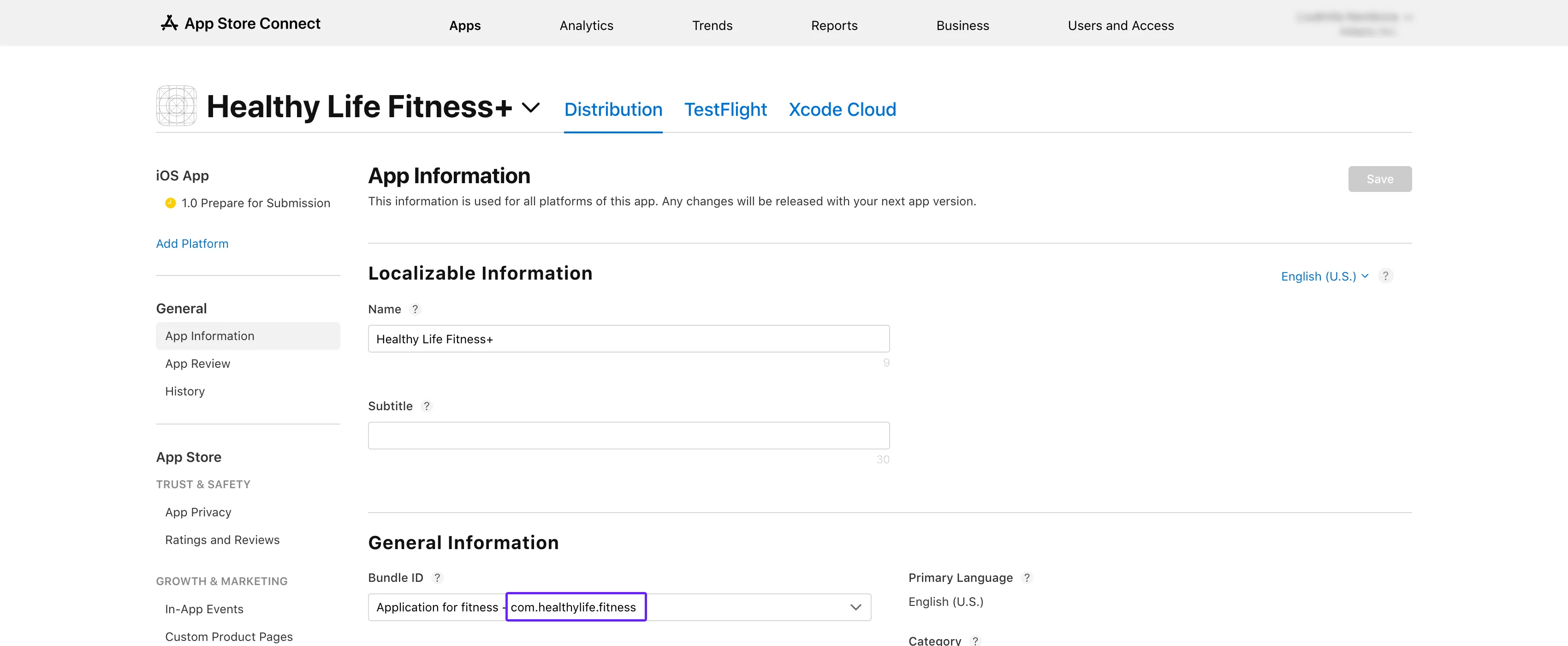
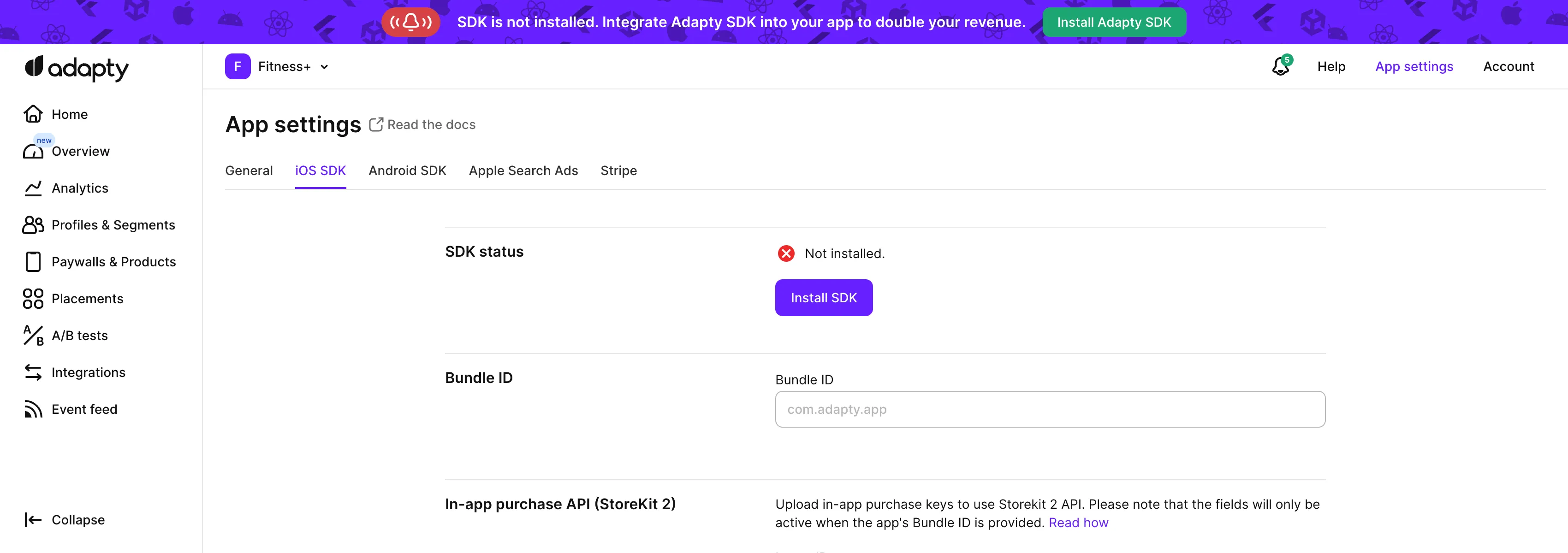
 2. サブスクリプショングループ名をクリックすると、**Subscriptions** セクションにプロダクトの一覧が表示されます。
3. テスト対象のプロダクトが **Ready to Submit** になっていることを確認します。
2. サブスクリプショングループ名をクリックすると、**Subscriptions** セクションにプロダクトの一覧が表示されます。
3. テスト対象のプロダクトが **Ready to Submit** になっていることを確認します。
 4. テーブルのプロダクト ID と Adapty ダッシュボードの [**Products**](https://app.adapty.io/products) タブのプロダクト ID を比較します。ID が一致しない場合は、テーブルからプロダクト ID をコピーし、Adapty ダッシュボードでそれを使って[プロダクトを作成](create-product)してください。
 ## ステップ 3. プロダクトの販売状況を確認する \{#step-4-check-product-availability\}
1. **App Store Connect** に戻り、同じ **Subscriptions** セクションを開きます。
2. サブスクリプショングループ名をクリックしてプロダクト一覧を表示します。
3. テスト対象のプロダクトを選択します。
## ステップ 3. プロダクトの販売状況を確認する \{#step-4-check-product-availability\}
1. **App Store Connect** に戻り、同じ **Subscriptions** セクションを開きます。
2. サブスクリプショングループ名をクリックしてプロダクト一覧を表示します。
3. テスト対象のプロダクトを選択します。
 4. **Availability** セクションまでスクロールし、必要な国と地域がすべて表示されていることを確認します。
 ## ステップ 4. プロダクトの価格を確認する \{#step-5-check-product-prices\}
1. **App Store Connect** の **Monetization** → **Subscriptions** セクションに移動します。
2. サブスクリプショングループ名をクリックします。
3. テスト対象のプロダクトを選択します。
4. **Subscription Pricing** までスクロールし、**Current Pricing for New Subscribers** セクションを展開します。
## ステップ 4. プロダクトの価格を確認する \{#step-5-check-product-prices\}
1. **App Store Connect** の **Monetization** → **Subscriptions** セクションに移動します。
2. サブスクリプショングループ名をクリックします。
3. テスト対象のプロダクトを選択します。
4. **Subscription Pricing** までスクロールし、**Current Pricing for New Subscribers** セクションを展開します。
 5. 必要な価格がすべて表示されていることを確認します。
 ## ステップ 5. アプリの有料ステータス、銀行口座、税務フォームがアクティブであることを確認する \{#step-5-check-app-paid-status-bank-account-and-tax-forms-are-active\}
1. [**App Store Connect**](https://appstoreconnect.apple.com/) のホームページで **Business** をクリックします。
## ステップ 5. アプリの有料ステータス、銀行口座、税務フォームがアクティブであることを確認する \{#step-5-check-app-paid-status-bank-account-and-tax-forms-are-active\}
1. [**App Store Connect**](https://appstoreconnect.apple.com/) のホームページで **Business** をクリックします。
 2. 会社名を選択します。
 3. スクロールして、**Paid Apps Agreement**、**Bank Account**、**Tax forms** がいずれも **Active** になっていることを確認します。
 以上の手順を実施することで、`InvalidProductIdentifiers` 警告を解消し、プロダクトをストアで公開できるようになります。
## ステップ 6. 解決しない場合はプロダクトを作り直す \{#step-6-recreate-the-product-if-its-stuck\}
ステップ 1〜5 をすべてクリアしても — ステータスが `Approved`、バンドル ID が一致、API キーが有効 — SDK が依然として `1000 noProductIDsFound` を返す場合があります。この場合、プロダクトが Apple のレジストリで詰まっている可能性があります。App Store Connect の UI 上にはプロダクトが存在しているにもかかわらず、StoreKit のルックアップパスに公開されていない状態になることがあります。
App Store Connect でそのプロダクトを削除し、同じプロダクト ID で再作成してください。再作成後、反映されるまで最大 24 時間かかる場合があります。
---
# File: cantMakePayments-flutter
---
---
title: "Flutter SDKにおけるコード1003 cantMakePaymentエラーの修正"
description: "Adaptyでサブスクリプションをサブスクリプションをサブスクリプションをサブスクリプションをサブスクリプションを管理する際のアプリ内課金エラーを解消します。"
---
1003エラー(`cantMakePayments`)は、このデバイスでアプリ内課金ができないことを示しています。
`cantMakePayments`エラーが発生している場合、通常は以下のいずれかの原因が考えられます:
- デバイスの制限:このエラーはAdaptyとは無関係です。以下の解決方法を参照してください。
- オブザーバーモードの設定:`makePurchase`メソッドとオブザーバーモードは同時に使用できません。以下のセクションを参照してください。
## 問題:デバイスの制限 \{#issue-device-restrictions\}
| 問題 | 解決方法 |
|-----------------------------|---------------------------------------------------------|
| スクリーンタイムの制限 | [スクリーンタイム](https://support.apple.com/en-us/102470)でアプリ内課金の制限を無効にする |
| アカウントの停止 | Appleサポートに連絡してアカウントの問題を解決する |
| 地域の制限 | 対応地域のApp Storeアカウントを使用する |
## 問題:オブザーバーモードとmakePurchaseの併用 \{#issue-using-both-observer-mode-and-makepurchase\}
購入処理に`makePurchase`を使用している場合、オブザーバーモードを使用する必要はありません。[オブザーバーモード](observer-vs-full-mode)が必要なのは、購入ロジックを自分で実装する場合のみです。
したがって、`makePurchase`を使用している場合は、SDK有効化コードからオブザーバーモードの有効化を安全に削除できます。
---
# File: flutter-migration-guide-310
---
---
title: "Flutter Adapty SDK 3.10.0 への移行ガイド"
description: ""
---
Adapty SDK 3.10.0 はメジャーリリースであり、いくつかの改善が含まれていますが、移行作業が必要になる場合があります。
1. `makePurchase` メソッドを、個別のパラメーターの代わりに `AdaptyPurchaseParameters` を使用するように更新する。
2. `AdaptyPaywall` モデル内の `vendorProductIds` を `productIdentifiers` に置き換える。
## makePurchase メソッドの更新 \{#update-makepurchase-method\}
`makePurchase` メソッドは、個別の `subscriptionUpdateParams` および `isOfferPersonalized` 引数の代わりに `AdaptyPurchaseParameters` を使用するようになりました。これにより、型の安全性が向上し、将来的に購入パラメーターを拡張しやすくなります。
```diff showLineNumbers
- final purchaseResult = await adapty.makePurchase(
- product: product,
- subscriptionUpdateParams: subscriptionUpdateParams,
- isOfferPersonalized: true,
- );
+ final parameters = AdaptyPurchaseParametersBuilder()
+ ..setSubscriptionUpdateParams(subscriptionUpdateParams)
+ ..setIsOfferPersonalized(true)
+ ..setObfuscatedAccountId('your-account-id')
+ ..setObfuscatedProfileId('your-profile-id');
+ final purchaseResult = await adapty.makePurchase(
+ product: product,
+ parameters: parameters.build(),
+ );
```
追加のパラメーターが不要な場合は、次のようにシンプルに記述できます。
```dart showLineNumbers
final purchaseResult = await adapty.makePurchase(
product: product,
);
```
## AdaptyPaywall モデルの使用方法の更新 \{#update-adaptypaywall-model-usage\}
`vendorProductIds` プロパティは非推奨となり、`productIdentifiers` が推奨されるようになりました。新しいプロパティは、単純な文字列の代わりに `AdaptyProductIdentifier` オブジェクトを返すため、プロダクト情報がより構造化されています。
```diff showLineNumbers
- paywall.vendorProductIds.map((vendorId) =>
- ListTextTile(title: vendorId)
- ).toList()
+ paywall.productIdentifiers.map((productId) =>
+ ListTextTile(title: productId.vendorProductId)
+ ).toList()
```
`AdaptyProductIdentifier` オブジェクトは `vendorProductId` プロパティを通じてベンダープロダクト ID にアクセスでき、同等の機能を維持しながら将来の拡張に向けてより良い構造を提供します。
## 後方互換性 \{#backward-compatibility\}
どちらの変更も後方互換性を維持しています。
- `makePurchase` の旧パラメーターは非推奨ですが、引き続き機能します
- `vendorProductIds` プロパティは非推奨ですが、引き続きアクセス可能です
- 既存のコードは動作し続けますが、非推奨の警告が表示されます
新しい API を使用するようにコードを更新することを推奨します。これにより、将来の互換性が確保され、改善された型の安全性と拡張性のメリットを活用できます。
---
# File: flutter-migration-guide-38
---
---
title: "Adapty Flutter SDK を v3.8 へ移行する"
description: "Adapty Flutter SDK v3.8 へ移行して、パフォーマンス向上と新しいマネタイズ機能を利用しましょう。"
---
Adapty SDK 3.8.0 はメジャーリリースで、いくつかの改善が加えられています。ただし、移行作業が必要になる場合があります。
1. オブザーバークラスとメソッド名を更新する。
2. フォールバックペイウォールのメソッド名を更新する。
3. イベントハンドリングメソッドのビュークラス名を更新する。
## オブザーバークラスとメソッド名を更新する \{#update-observer-class-and-method-names\}
オブザーバークラスとその登録メソッドの名前が変更されました:
```diff showLineNumbers
- class MyObserver extends AdaptyUIObserver {
+ class MyObserver extends AdaptyUIPaywallsEventsObserver {
@override
void paywallViewDidPerformAction(AdaptyUIView view, AdaptyUIAction action) {
// Handle action
}
}
// Register observer
- AdaptyUI().setObserver(this);
+ AdaptyUI().setPaywallsEventsObserver(this);
```
## フォールバックペイウォールのメソッド名を更新する \{#update-fallback-paywalls-method-name\}
フォールバックペイウォールを設定するメソッドが簡略化されました:
```diff showLineNumbers
try {
- await Adapty.setFallbackPaywalls(assetId);
+ await Adapty.setFallback(assetId);
} on AdaptyError catch (adaptyError) {
// handle the error
} catch (e) {
// handle the error
}
```
## イベントハンドリングメソッドのビュークラス名を更新する \{#update-view-class-name-in-event-handling-methods\}
すべてのイベントハンドリングメソッドで、`AdaptyUIView` の代わりに新しい `AdaptyUIPaywallView` クラスが使用されるようになりました:
```diff showLineNumbers
- void paywallViewDidPerformAction(AdaptyUIView view, AdaptyUIAction action)
+ void paywallViewDidPerformAction(AdaptyUIPaywallView view, AdaptyUIAction action)
- void paywallViewDidSelectProduct(AdaptyUIView view, AdaptyPaywallProduct product)
+ void paywallViewDidSelectProduct(AdaptyUIPaywallView view, AdaptyPaywallProduct product)
- void paywallViewDidStartPurchase(AdaptyUIView view, AdaptyPaywallProduct product)
+ void paywallViewDidStartPurchase(AdaptyUIPaywallView view, AdaptyPaywallProduct product)
- void paywallViewDidFinishPurchase(AdaptyUIView view, AdaptyPaywallProduct product, AdaptyProfile profile)
+ void paywallViewDidFinishPurchase(AdaptyUIPaywallView view, AdaptyPaywallProduct product, AdaptyProfile profile)
- void paywallViewDidFailPurchase(AdaptyUIView view, AdaptyPaywallProduct product, AdaptyError error)
+ void paywallViewDidFailPurchase(AdaptyUIPaywallView view, AdaptyPaywallProduct product, AdaptyError error)
- void paywallViewDidFinishRestore(AdaptyUIView view, AdaptyProfile profile)
+ void paywallViewDidFinishRestore(AdaptyUIPaywallView view, AdaptyProfile profile)
- void paywallViewDidFailRestore(AdaptyUIView view, AdaptyError error)
+ void paywallViewDidFailRestore(AdaptyUIPaywallView view, AdaptyError error)
- void paywallViewDidFailLoadingProducts(AdaptyUIView view, AdaptyIOSProductsFetchPolicy? fetchPolicy, AdaptyError error)
+ void paywallViewDidFailLoadingProducts(AdaptyUIPaywallView view, AdaptyIOSProductsFetchPolicy? fetchPolicy, AdaptyError error)
- void paywallViewDidFailRendering(AdaptyUIView view, AdaptyError error)
+ void paywallViewDidFailRendering(AdaptyUIPaywallView view, AdaptyError error)
```
---
# File: migration-to-flutter-sdk-34
---
---
title: "Adapty Flutter SDK を v3.4 に移行する"
description: "パフォーマンス向上と新しいマネタイズ機能のために Adapty Flutter SDK v3.4 に移行します。"
---
Adapty SDK 3.4.0 はメジャーリリースであり、お客様側での移行手順が必要な改善が含まれています。
## フォールバックペイウォールファイルを更新する \{#update-fallback-paywall-files\}
新しい SDK バージョンとの互換性を確保するため、フォールバックペイウォールファイルを更新してください。
1. Adapty ダッシュボードから[更新されたフォールバックペイウォールファイルをダウンロード](fallback-paywalls)します。
2. モバイルアプリ内の既存のフォールバックペイウォールを[新しいファイルに置き換え](flutter-use-fallback-paywalls)ます。
## オブザーバーモードの実装を更新する \{#update-implementation-of-observer-mode\}
オブザーバーモードを使用している場合は、その実装を更新してください。
以前は、トランザクションを Adapty に報告するために異なるメソッドが使用されていました。新しいバージョンでは、Android と iOS の両方で `reportTransaction` メソッドを一貫して使用する必要があります。このメソッドは各トランザクションを Adapty に明示的に報告し、認識されることを保証します。ペイウォールが使用された場合は、バリエーション ID を渡してトランザクションをペイウォールに紐付けてください。
:::warning
**トランザクションの報告をスキップしないでください!**
`reportTransaction` を呼び出さない場合、Adapty はトランザクションを認識せず、アナリティクスに表示されず、インテグレーションにも送信されません。
:::
```diff showLineNumbers
- // every time when calling transaction.finish()
- if (Platform.isAndroid) {
- try {
- await Adapty().restorePurchases();
- } on AdaptyError catch (adaptyError) {
- // handle the error
- } catch (e) {
- }
- }
try {
// every time when calling transaction.finish()
await Adapty().reportTransaction(
"YOUR_TRANSACTION_ID",
variationId: "PAYWALL_VARIATION_ID", // optional
);
} on AdaptyError catch (adaptyError) {
// handle the error
} catch (e) {
// handle the error
}
```
---
# File: migration-to-flutter330
---
---
title: "Adapty Flutter SDK を v3.3 に移行する"
description: "パフォーマンス向上と新しいマネタイズ機能のために Adapty Flutter SDK v3.3 に移行します。"
---
Adapty SDK 3.3.0 はメジャーリリースであり、いくつかの改善が加えられましたが、移行作業が必要になる場合があります。
1. フォールバックペイウォールを提供するメソッドを更新する。
2. `getProductsIntroductoryOfferEligibility` メソッドを削除する。
3. Adjust、AirBridge、Amplitude、AppMetrica、Appsflyer、Branch、Facebook Ads、Firebase and Google Analytics、Mixpanel、OneSignal、Pushwoosh のインテグレーション設定を更新する。
4. Observer モードの実装を更新する。
## フォールバックペイウォールを提供するメソッドを更新する \{#update-method-for-providing-fallback-paywalls\}
以前は、メソッドにフォールバックペイウォールを JSON 文字列(`jsonString`)として渡していましたが、現在はローカルのフォールバックファイルへのパス(`assetId`)を渡すように変更されました。
```diff showLineNumbers
import 'dart:async' show Future;
import 'dart:io' show Platform;
-import 'package:flutter/services.dart' show rootBundle;
-final filePath = Platform.isIOS ? 'assets/ios_fallback.json' : 'assets/android_fallback.json';
-final jsonString = await rootBundle.loadString(filePath);
+final assetId = Platform.isIOS ? 'assets/ios_fallback.json' : 'assets/android_fallback.json';
try {
- await adapty.setFallbackPaywalls(jsonString);
+ await adapty.setFallbackPaywalls(assetId);
} on AdaptyError catch (adaptyError) {
// handle the error
} catch (e) {
}
```
完全なコード例については、[フォールバックペイウォールを使用する](flutter-use-fallback-paywalls)ページをご覧ください。
## `getProductsIntroductoryOfferEligibility` メソッドを削除する \{#remove-getproductsintroductoryoffereligibility-method\}
Adapty iOS SDK 3.3.0 より前は、ユーザーが適格かどうかに関わらず、プロダクトオブジェクトには常にオファーが含まれていました。そのため、オファーを使用する前に適格性を手動で確認する必要がありました。
現在は、ユーザーが適格な場合にのみプロダクトオブジェクトにオファーが含まれます。つまり、適格性を確認する必要がなくなりました。オファーが存在していれば、ユーザーは適格です。
## サードパーティインテグレーションの SDK 設定を更新する \{#update-third-party-integration-sdk-configuration\}
Adapty Flutter SDK 3.3.0 以降でインテグレーションが正しく動作するよう、以下のセクションに従って各インテグレーションの SDK 設定を更新してください。
### Adjust
以下のようにモバイルアプリのコードを更新してください。完全なコード例については、[Adjust インテグレーションの SDK 設定](adjust#connect-your-app-to-adjust)をご覧ください。
```diff showLineNumbers
import 'package:adjust_sdk/adjust.dart';
import 'package:adjust_sdk/adjust_config.dart';
try {
final adid = await Adjust.getAdid();
if (adid == null) {
// handle the error
}
+ await Adapty().setIntegrationIdentifier(
+ key: "adjust_device_id",
+ value: adid,
+ );
final attributionData = await Adjust.getAttribution();
var attribution = Map
以上の手順を実施することで、`InvalidProductIdentifiers` 警告を解消し、プロダクトをストアで公開できるようになります。
## ステップ 6. 解決しない場合はプロダクトを作り直す \{#step-6-recreate-the-product-if-its-stuck\}
ステップ 1〜5 をすべてクリアしても — ステータスが `Approved`、バンドル ID が一致、API キーが有効 — SDK が依然として `1000 noProductIDsFound` を返す場合があります。この場合、プロダクトが Apple のレジストリで詰まっている可能性があります。App Store Connect の UI 上にはプロダクトが存在しているにもかかわらず、StoreKit のルックアップパスに公開されていない状態になることがあります。
App Store Connect でそのプロダクトを削除し、同じプロダクト ID で再作成してください。再作成後、反映されるまで最大 24 時間かかる場合があります。
---
# File: cantMakePayments-flutter
---
---
title: "Flutter SDKにおけるコード1003 cantMakePaymentエラーの修正"
description: "Adaptyでサブスクリプションをサブスクリプションをサブスクリプションをサブスクリプションをサブスクリプションを管理する際のアプリ内課金エラーを解消します。"
---
1003エラー(`cantMakePayments`)は、このデバイスでアプリ内課金ができないことを示しています。
`cantMakePayments`エラーが発生している場合、通常は以下のいずれかの原因が考えられます:
- デバイスの制限:このエラーはAdaptyとは無関係です。以下の解決方法を参照してください。
- オブザーバーモードの設定:`makePurchase`メソッドとオブザーバーモードは同時に使用できません。以下のセクションを参照してください。
## 問題:デバイスの制限 \{#issue-device-restrictions\}
| 問題 | 解決方法 |
|-----------------------------|---------------------------------------------------------|
| スクリーンタイムの制限 | [スクリーンタイム](https://support.apple.com/en-us/102470)でアプリ内課金の制限を無効にする |
| アカウントの停止 | Appleサポートに連絡してアカウントの問題を解決する |
| 地域の制限 | 対応地域のApp Storeアカウントを使用する |
## 問題:オブザーバーモードとmakePurchaseの併用 \{#issue-using-both-observer-mode-and-makepurchase\}
購入処理に`makePurchase`を使用している場合、オブザーバーモードを使用する必要はありません。[オブザーバーモード](observer-vs-full-mode)が必要なのは、購入ロジックを自分で実装する場合のみです。
したがって、`makePurchase`を使用している場合は、SDK有効化コードからオブザーバーモードの有効化を安全に削除できます。
---
# File: flutter-migration-guide-310
---
---
title: "Flutter Adapty SDK 3.10.0 への移行ガイド"
description: ""
---
Adapty SDK 3.10.0 はメジャーリリースであり、いくつかの改善が含まれていますが、移行作業が必要になる場合があります。
1. `makePurchase` メソッドを、個別のパラメーターの代わりに `AdaptyPurchaseParameters` を使用するように更新する。
2. `AdaptyPaywall` モデル内の `vendorProductIds` を `productIdentifiers` に置き換える。
## makePurchase メソッドの更新 \{#update-makepurchase-method\}
`makePurchase` メソッドは、個別の `subscriptionUpdateParams` および `isOfferPersonalized` 引数の代わりに `AdaptyPurchaseParameters` を使用するようになりました。これにより、型の安全性が向上し、将来的に購入パラメーターを拡張しやすくなります。
```diff showLineNumbers
- final purchaseResult = await adapty.makePurchase(
- product: product,
- subscriptionUpdateParams: subscriptionUpdateParams,
- isOfferPersonalized: true,
- );
+ final parameters = AdaptyPurchaseParametersBuilder()
+ ..setSubscriptionUpdateParams(subscriptionUpdateParams)
+ ..setIsOfferPersonalized(true)
+ ..setObfuscatedAccountId('your-account-id')
+ ..setObfuscatedProfileId('your-profile-id');
+ final purchaseResult = await adapty.makePurchase(
+ product: product,
+ parameters: parameters.build(),
+ );
```
追加のパラメーターが不要な場合は、次のようにシンプルに記述できます。
```dart showLineNumbers
final purchaseResult = await adapty.makePurchase(
product: product,
);
```
## AdaptyPaywall モデルの使用方法の更新 \{#update-adaptypaywall-model-usage\}
`vendorProductIds` プロパティは非推奨となり、`productIdentifiers` が推奨されるようになりました。新しいプロパティは、単純な文字列の代わりに `AdaptyProductIdentifier` オブジェクトを返すため、プロダクト情報がより構造化されています。
```diff showLineNumbers
- paywall.vendorProductIds.map((vendorId) =>
- ListTextTile(title: vendorId)
- ).toList()
+ paywall.productIdentifiers.map((productId) =>
+ ListTextTile(title: productId.vendorProductId)
+ ).toList()
```
`AdaptyProductIdentifier` オブジェクトは `vendorProductId` プロパティを通じてベンダープロダクト ID にアクセスでき、同等の機能を維持しながら将来の拡張に向けてより良い構造を提供します。
## 後方互換性 \{#backward-compatibility\}
どちらの変更も後方互換性を維持しています。
- `makePurchase` の旧パラメーターは非推奨ですが、引き続き機能します
- `vendorProductIds` プロパティは非推奨ですが、引き続きアクセス可能です
- 既存のコードは動作し続けますが、非推奨の警告が表示されます
新しい API を使用するようにコードを更新することを推奨します。これにより、将来の互換性が確保され、改善された型の安全性と拡張性のメリットを活用できます。
---
# File: flutter-migration-guide-38
---
---
title: "Adapty Flutter SDK を v3.8 へ移行する"
description: "Adapty Flutter SDK v3.8 へ移行して、パフォーマンス向上と新しいマネタイズ機能を利用しましょう。"
---
Adapty SDK 3.8.0 はメジャーリリースで、いくつかの改善が加えられています。ただし、移行作業が必要になる場合があります。
1. オブザーバークラスとメソッド名を更新する。
2. フォールバックペイウォールのメソッド名を更新する。
3. イベントハンドリングメソッドのビュークラス名を更新する。
## オブザーバークラスとメソッド名を更新する \{#update-observer-class-and-method-names\}
オブザーバークラスとその登録メソッドの名前が変更されました:
```diff showLineNumbers
- class MyObserver extends AdaptyUIObserver {
+ class MyObserver extends AdaptyUIPaywallsEventsObserver {
@override
void paywallViewDidPerformAction(AdaptyUIView view, AdaptyUIAction action) {
// Handle action
}
}
// Register observer
- AdaptyUI().setObserver(this);
+ AdaptyUI().setPaywallsEventsObserver(this);
```
## フォールバックペイウォールのメソッド名を更新する \{#update-fallback-paywalls-method-name\}
フォールバックペイウォールを設定するメソッドが簡略化されました:
```diff showLineNumbers
try {
- await Adapty.setFallbackPaywalls(assetId);
+ await Adapty.setFallback(assetId);
} on AdaptyError catch (adaptyError) {
// handle the error
} catch (e) {
// handle the error
}
```
## イベントハンドリングメソッドのビュークラス名を更新する \{#update-view-class-name-in-event-handling-methods\}
すべてのイベントハンドリングメソッドで、`AdaptyUIView` の代わりに新しい `AdaptyUIPaywallView` クラスが使用されるようになりました:
```diff showLineNumbers
- void paywallViewDidPerformAction(AdaptyUIView view, AdaptyUIAction action)
+ void paywallViewDidPerformAction(AdaptyUIPaywallView view, AdaptyUIAction action)
- void paywallViewDidSelectProduct(AdaptyUIView view, AdaptyPaywallProduct product)
+ void paywallViewDidSelectProduct(AdaptyUIPaywallView view, AdaptyPaywallProduct product)
- void paywallViewDidStartPurchase(AdaptyUIView view, AdaptyPaywallProduct product)
+ void paywallViewDidStartPurchase(AdaptyUIPaywallView view, AdaptyPaywallProduct product)
- void paywallViewDidFinishPurchase(AdaptyUIView view, AdaptyPaywallProduct product, AdaptyProfile profile)
+ void paywallViewDidFinishPurchase(AdaptyUIPaywallView view, AdaptyPaywallProduct product, AdaptyProfile profile)
- void paywallViewDidFailPurchase(AdaptyUIView view, AdaptyPaywallProduct product, AdaptyError error)
+ void paywallViewDidFailPurchase(AdaptyUIPaywallView view, AdaptyPaywallProduct product, AdaptyError error)
- void paywallViewDidFinishRestore(AdaptyUIView view, AdaptyProfile profile)
+ void paywallViewDidFinishRestore(AdaptyUIPaywallView view, AdaptyProfile profile)
- void paywallViewDidFailRestore(AdaptyUIView view, AdaptyError error)
+ void paywallViewDidFailRestore(AdaptyUIPaywallView view, AdaptyError error)
- void paywallViewDidFailLoadingProducts(AdaptyUIView view, AdaptyIOSProductsFetchPolicy? fetchPolicy, AdaptyError error)
+ void paywallViewDidFailLoadingProducts(AdaptyUIPaywallView view, AdaptyIOSProductsFetchPolicy? fetchPolicy, AdaptyError error)
- void paywallViewDidFailRendering(AdaptyUIView view, AdaptyError error)
+ void paywallViewDidFailRendering(AdaptyUIPaywallView view, AdaptyError error)
```
---
# File: migration-to-flutter-sdk-34
---
---
title: "Adapty Flutter SDK を v3.4 に移行する"
description: "パフォーマンス向上と新しいマネタイズ機能のために Adapty Flutter SDK v3.4 に移行します。"
---
Adapty SDK 3.4.0 はメジャーリリースであり、お客様側での移行手順が必要な改善が含まれています。
## フォールバックペイウォールファイルを更新する \{#update-fallback-paywall-files\}
新しい SDK バージョンとの互換性を確保するため、フォールバックペイウォールファイルを更新してください。
1. Adapty ダッシュボードから[更新されたフォールバックペイウォールファイルをダウンロード](fallback-paywalls)します。
2. モバイルアプリ内の既存のフォールバックペイウォールを[新しいファイルに置き換え](flutter-use-fallback-paywalls)ます。
## オブザーバーモードの実装を更新する \{#update-implementation-of-observer-mode\}
オブザーバーモードを使用している場合は、その実装を更新してください。
以前は、トランザクションを Adapty に報告するために異なるメソッドが使用されていました。新しいバージョンでは、Android と iOS の両方で `reportTransaction` メソッドを一貫して使用する必要があります。このメソッドは各トランザクションを Adapty に明示的に報告し、認識されることを保証します。ペイウォールが使用された場合は、バリエーション ID を渡してトランザクションをペイウォールに紐付けてください。
:::warning
**トランザクションの報告をスキップしないでください!**
`reportTransaction` を呼び出さない場合、Adapty はトランザクションを認識せず、アナリティクスに表示されず、インテグレーションにも送信されません。
:::
```diff showLineNumbers
- // every time when calling transaction.finish()
- if (Platform.isAndroid) {
- try {
- await Adapty().restorePurchases();
- } on AdaptyError catch (adaptyError) {
- // handle the error
- } catch (e) {
- }
- }
try {
// every time when calling transaction.finish()
await Adapty().reportTransaction(
"YOUR_TRANSACTION_ID",
variationId: "PAYWALL_VARIATION_ID", // optional
);
} on AdaptyError catch (adaptyError) {
// handle the error
} catch (e) {
// handle the error
}
```
---
# File: migration-to-flutter330
---
---
title: "Adapty Flutter SDK を v3.3 に移行する"
description: "パフォーマンス向上と新しいマネタイズ機能のために Adapty Flutter SDK v3.3 に移行します。"
---
Adapty SDK 3.3.0 はメジャーリリースであり、いくつかの改善が加えられましたが、移行作業が必要になる場合があります。
1. フォールバックペイウォールを提供するメソッドを更新する。
2. `getProductsIntroductoryOfferEligibility` メソッドを削除する。
3. Adjust、AirBridge、Amplitude、AppMetrica、Appsflyer、Branch、Facebook Ads、Firebase and Google Analytics、Mixpanel、OneSignal、Pushwoosh のインテグレーション設定を更新する。
4. Observer モードの実装を更新する。
## フォールバックペイウォールを提供するメソッドを更新する \{#update-method-for-providing-fallback-paywalls\}
以前は、メソッドにフォールバックペイウォールを JSON 文字列(`jsonString`)として渡していましたが、現在はローカルのフォールバックファイルへのパス(`assetId`)を渡すように変更されました。
```diff showLineNumbers
import 'dart:async' show Future;
import 'dart:io' show Platform;
-import 'package:flutter/services.dart' show rootBundle;
-final filePath = Platform.isIOS ? 'assets/ios_fallback.json' : 'assets/android_fallback.json';
-final jsonString = await rootBundle.loadString(filePath);
+final assetId = Platform.isIOS ? 'assets/ios_fallback.json' : 'assets/android_fallback.json';
try {
- await adapty.setFallbackPaywalls(jsonString);
+ await adapty.setFallbackPaywalls(assetId);
} on AdaptyError catch (adaptyError) {
// handle the error
} catch (e) {
}
```
完全なコード例については、[フォールバックペイウォールを使用する](flutter-use-fallback-paywalls)ページをご覧ください。
## `getProductsIntroductoryOfferEligibility` メソッドを削除する \{#remove-getproductsintroductoryoffereligibility-method\}
Adapty iOS SDK 3.3.0 より前は、ユーザーが適格かどうかに関わらず、プロダクトオブジェクトには常にオファーが含まれていました。そのため、オファーを使用する前に適格性を手動で確認する必要がありました。
現在は、ユーザーが適格な場合にのみプロダクトオブジェクトにオファーが含まれます。つまり、適格性を確認する必要がなくなりました。オファーが存在していれば、ユーザーは適格です。
## サードパーティインテグレーションの SDK 設定を更新する \{#update-third-party-integration-sdk-configuration\}
Adapty Flutter SDK 3.3.0 以降でインテグレーションが正しく動作するよう、以下のセクションに従って各インテグレーションの SDK 設定を更新してください。
### Adjust
以下のようにモバイルアプリのコードを更新してください。完全なコード例については、[Adjust インテグレーションの SDK 設定](adjust#connect-your-app-to-adjust)をご覧ください。
```diff showLineNumbers
import 'package:adjust_sdk/adjust.dart';
import 'package:adjust_sdk/adjust_config.dart';
try {
final adid = await Adjust.getAdid();
if (adid == null) {
// handle the error
}
+ await Adapty().setIntegrationIdentifier(
+ key: "adjust_device_id",
+ value: adid,
+ );
final attributionData = await Adjust.getAttribution();
var attribution = Map- error: エラーのみがログに記録されます。
- warn: エラーと、重大なエラーではないが注意が必要な SDK からのメッセージがログに記録されます。
- info: エラー、警告、および各モジュールのライフサイクルなどの重要な情報メッセージがログに記録されます。
- verbose: 関数呼び出し、API クエリなど、デバッグ時に役立つ追加情報がすべてログに記録されます。
[オブザーバーモード](observer-vs-full-mode)を制御する真偽値です。購入とサブスクリプションの状態を自分で管理し、サブスクリプションイベントの送信と分析に Adapty を使用する場合は有効にしてください。
デフォルト値は `false` です。
🚧 オブザーバーモードで動作している場合、Adapty SDK はトランザクションをクローズしないため、自前で処理する必要があります。
| | **withCustomerUserId** | 任意 | 自社システムにおけるユーザーの識別子です。サブスクリプションおよび分析イベントに含めて送信し、イベントを正しいプロファイルに紐付けます。[**Profiles and Segments**](https://app.adapty.io/profiles/users) メニューで `customerUserId` によるユーザー検索も可能です。 | | **withIdfaCollectionDisabled** | 任意 |IDFA の収集と共有を無効にするには `true` を設定します。
ユーザーの IP アドレス共有も無効になります。
デフォルト値は `false` です。
IDFA 収集の詳細については、[Analytics integration](analytics-integration#disable-collection-of-advertising-identifiers) セクションをご参照ください。
| | **withIpAddressCollectionDisabled** | 任意 |ユーザーの IP アドレスの収集と共有を無効にするには `true` を設定します。
デフォルト値は `false` です。
| ### Adapty SDK の AdaptyUI モジュールをアクティベートする \{#activate-adaptyu-module-of-adapty-sdk\} AdaptyUI モジュールの設定が必要なのは、[ペイウォールビルダー](adapty-paywall-builder)を使用する予定がある場合のみです。 ```dart showLineNumbers title="Dart" try { final mediaCache = AdaptyUIMediaCacheConfiguration( memoryStorageTotalCostLimit: 100 * 1024 * 1024, // 100MB memoryStorageCountLimit: 2147483647, // 2^31 - 1, max int value in Dart diskStorageSizeLimit: 100 * 1024 * 1024, // 100MB ); await AdaptyUI().activate( configuration: AdaptyUIConfiguration(mediaCache: mediaCache), observer: