---
title: "プレースメントを作成する"
description: "Adapty でプレースメントを作成・管理して、フローとペイウォールのパフォーマンスを向上させましょう。"
---
[プレースメント](placements)とは、モバイルアプリ内でフロー、ペイウォール、オンボーディング、または A/B テストを表示できる特定の場所のことです。たとえば、サブスクリプションの選択画面をスタートアップフローに表示したり、ゲームでコインが不足したときに消耗型アイテム(ゴールドコインなど)を表示したりできます。
同じフロー、ペイウォール、オンボーディング、または A/B テストを複数のプレースメントで表示したり、異なるユーザーセグメント(Adapty では「オーディエンス」と呼びます)に対して異なるコンテンツを表示したりすることも可能です。
適切なプレースメントの選び方については、[意味のあるプレースメントを選ぶ](choose-meaningful-placements)セクションをご参照ください。
:::tip
[Developer CLI](developer-cli-reference#adapty-placements-create) を使ってプレースメントをプログラムで作成することもできます。
:::
:::info
プレースメントの作成プロセスはフロー、ペイウォール、オンボーディングで似ていますが、1 つのプレースメントで複数のタイプを兼用することはできません。プレースメントの種類ごとに処理される指標が異なるためです。
:::
## プレースメントを作成・設定する \{#create-and-configure-a-placement\}
1. Adapty のメインメニューから **[Placements](https://app.adapty.io/placements)** に移動します。作成したいプレースメントの種類に応じて、**Flows**、**Paywalls**、または **Onboardings** タブに切り替えます。
2. **Create placement** をクリックします。
 3. **Placement name** を入力します。これは Adapty ダッシュボード内の内部識別子です。後から編集することもできます。
4. **Placement ID** を入力します。この ID は、Adapty SDK でプレースメントの[フロー](adapty-flow-builder)、[ペイウォール](paywalls)、[オンボーディング](onboardings)、[A/B テスト](ab-tests)を呼び出す際に使用します。各プレースメントで一意のため、後から編集することはできません。
次に、プレースメントにフロー、ペイウォール、オンボーディング、または A/B テストを割り当てます。Adapty は[セグメント](segments)に基づくユーザーセグメントである[オーディエンス](audience)をサポートしており、異なるユーザーグループに異なるコンテンツを表示できます。ターゲティングが不要な場合は、デフォルトの *All users* オーディエンスがすべてのユーザーをカバーします。
:::note
続行する前に、実行したいフロー、ペイウォール、オンボーディング、またはA/B テストと、指定したいオーディエンスを作成済みであることを確認してください。
:::
1. **Placements/ Your placement** ウィンドウで、デフォルトの *All users* オーディエンスに表示するフロー、ペイウォール、オンボーディング、またはA/B テストを追加します。これを行うには、**Run flow**、**Run paywall**、または **Run A/B test** ボタン(ラベルはプレースメントの種類によって異なります)をクリックし、ドロップダウンリストから目的のフロー、ペイウォール、オンボーディング、またはA/B テストを選択します。
2. プレースメントで複数のオーディエンスを使用して、異なるユーザーグループ向けにパーソナライズされたコンテンツを作成したい場合は、**Add audience** ボタンをクリックして、リストから目的のユーザーセグメントを選択します。
3. **Placement name** を入力します。これは Adapty ダッシュボード内の内部識別子です。後から編集することもできます。
4. **Placement ID** を入力します。この ID は、Adapty SDK でプレースメントの[フロー](adapty-flow-builder)、[ペイウォール](paywalls)、[オンボーディング](onboardings)、[A/B テスト](ab-tests)を呼び出す際に使用します。各プレースメントで一意のため、後から編集することはできません。
次に、プレースメントにフロー、ペイウォール、オンボーディング、または A/B テストを割り当てます。Adapty は[セグメント](segments)に基づくユーザーセグメントである[オーディエンス](audience)をサポートしており、異なるユーザーグループに異なるコンテンツを表示できます。ターゲティングが不要な場合は、デフォルトの *All users* オーディエンスがすべてのユーザーをカバーします。
:::note
続行する前に、実行したいフロー、ペイウォール、オンボーディング、またはA/B テストと、指定したいオーディエンスを作成済みであることを確認してください。
:::
1. **Placements/ Your placement** ウィンドウで、デフォルトの *All users* オーディエンスに表示するフロー、ペイウォール、オンボーディング、またはA/B テストを追加します。これを行うには、**Run flow**、**Run paywall**、または **Run A/B test** ボタン(ラベルはプレースメントの種類によって異なります)をクリックし、ドロップダウンリストから目的のフロー、ペイウォール、オンボーディング、またはA/B テストを選択します。
2. プレースメントで複数のオーディエンスを使用して、異なるユーザーグループ向けにパーソナライズされたコンテンツを作成したい場合は、**Add audience** ボタンをクリックして、リストから目的のユーザーセグメントを選択します。
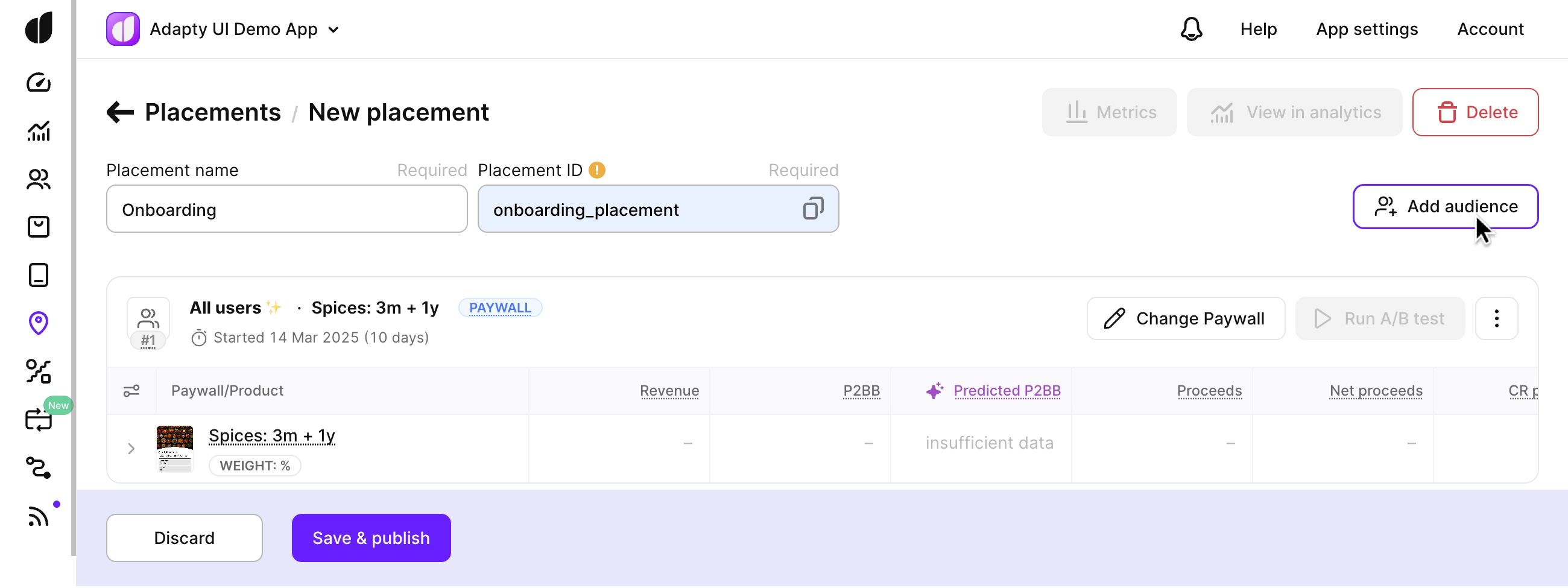 3. このオーディエンスに表示するフロー、ペイウォール、オンボーディング、またはA/B テストを追加します。
4. 必要な数のオーディエンスを追加します。
5. 複数のオーディエンスがある場合は、オーディエンスの優先順位が正しく設定されているか確認してください。
6. **Save and publish** ボタンをクリックします。
プレースメントを保存して公開したら、準備完了です。アプリのコードで **Placement ID** を使用してコンテンツを取得・表示してください。
## 次のステップ \{#next-steps\}
アプリにペイウォールを表示する: [iOS](ios-present-paywalls) | [Android](android-present-paywalls) | [React Native](react-native-present-paywalls) | [Flutter](flutter-present-paywalls) | [Unity](unity-present-paywalls) | [Kotlin Multiplatform](kmp-present-paywalls) | [Capacitor](capacitor-present-paywalls)
アプリにオンボーディングを表示する: [iOS](ios-present-onboardings) | [Android](android-present-onboardings) | [React Native](react-native-present-onboardings) | [Flutter](flutter-present-onboardings) | [Unity](unity-present-onboardings) | [Kotlin Multiplatform](kmp-present-onboardings) | [Capacitor](capacitor-present-onboardings)
3. このオーディエンスに表示するフロー、ペイウォール、オンボーディング、またはA/B テストを追加します。
4. 必要な数のオーディエンスを追加します。
5. 複数のオーディエンスがある場合は、オーディエンスの優先順位が正しく設定されているか確認してください。
6. **Save and publish** ボタンをクリックします。
プレースメントを保存して公開したら、準備完了です。アプリのコードで **Placement ID** を使用してコンテンツを取得・表示してください。
## 次のステップ \{#next-steps\}
アプリにペイウォールを表示する: [iOS](ios-present-paywalls) | [Android](android-present-paywalls) | [React Native](react-native-present-paywalls) | [Flutter](flutter-present-paywalls) | [Unity](unity-present-paywalls) | [Kotlin Multiplatform](kmp-present-paywalls) | [Capacitor](capacitor-present-paywalls)
アプリにオンボーディングを表示する: [iOS](ios-present-onboardings) | [Android](android-present-onboardings) | [React Native](react-native-present-onboardings) | [Flutter](flutter-present-onboardings) | [Unity](unity-present-onboardings) | [Kotlin Multiplatform](kmp-present-onboardings) | [Capacitor](capacitor-present-onboardings)