---
title: "Correction de l'erreur Code-1000 noProductIDsFound dans le SDK Flutter"
description: "Résolvez les erreurs d'identifiant de produit invalide lors de la gestion des abonnements dans Adapty."
---
L'erreur code 1000, `noProductIDsFound`, indique qu'aucun des produits demandés sur le paywall n'est disponible à l'achat dans l'App Store, même s'ils y sont bien listés. Cette erreur peut parfois être accompagnée d'un avertissement `InvalidProductIdentifiers`. Si l'avertissement apparaît sans erreur, ignorez-le sans vous en préoccuper.
Si vous rencontrez l'erreur `noProductIDsFound`, suivez ces étapes pour la résoudre :
## Étape 1. Vérifier le bundle ID \{#step-2-check-bundle-id\}
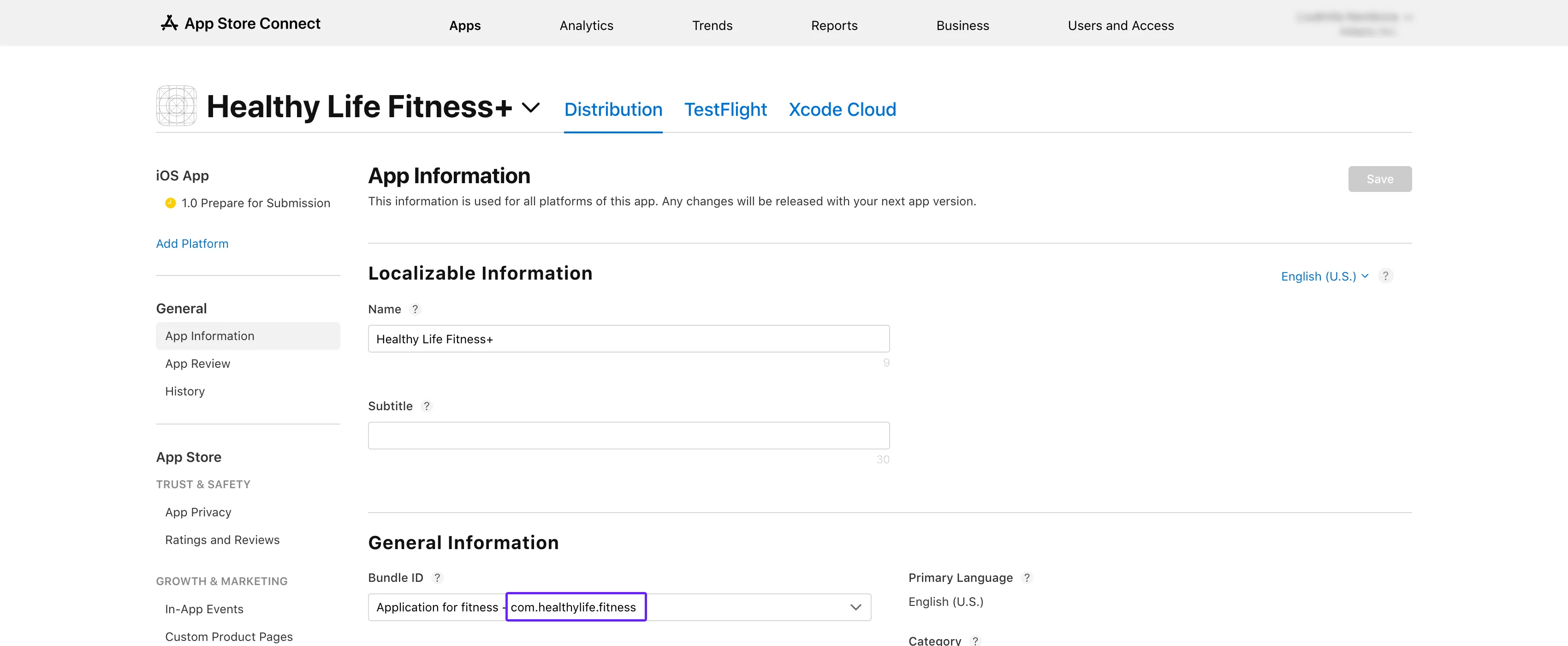
1. Ouvrez [App Store Connect](https://appstoreconnect.apple.com/apps). Sélectionnez votre application et accédez à la section **General** → **App Information**.
2. Copiez le **Bundle ID** dans la sous-section **General Information**.
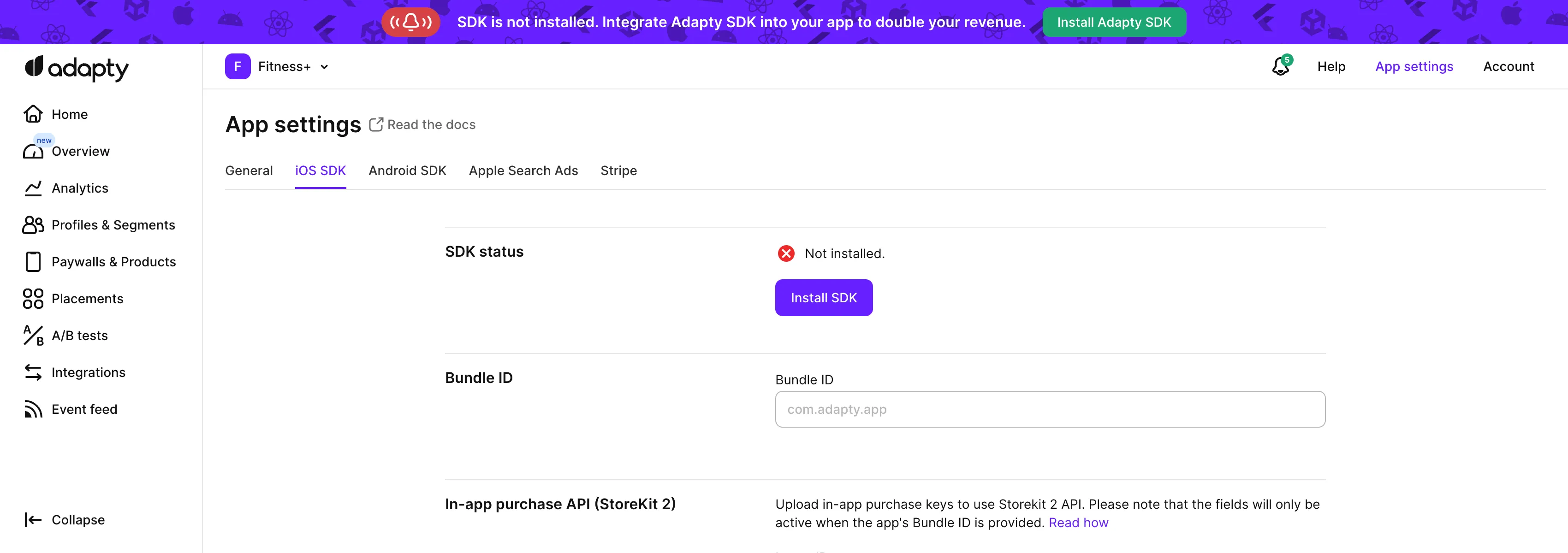
 3. Ouvrez l'onglet [**App settings** -> **iOS SDK**](https://app.adapty.io/settings/ios-sdk) depuis le menu supérieur d'Adapty et collez la valeur copiée dans le champ **Bundle ID**.
 4. Revenez à la page **App information** dans App Store Connect et copiez l'**Apple ID** qui s'y trouve.
5. Sur la page [**App settings** -> **iOS SDK**](https://app.adapty.io/settings/ios-sdk) dans l'Adapty Dashboard, collez l'identifiant dans le champ **Apple app ID**.
## Étape 2. Vérifier les produits \{#step-3-check-products\}
1. Rendez-vous dans **App Store Connect** et naviguez vers [**Monetization** → **Subscriptions**](https://appstoreconnect.apple.com/apps/6477523342/distribution/subscriptions) dans le menu de gauche.
4. Revenez à la page **App information** dans App Store Connect et copiez l'**Apple ID** qui s'y trouve.
5. Sur la page [**App settings** -> **iOS SDK**](https://app.adapty.io/settings/ios-sdk) dans l'Adapty Dashboard, collez l'identifiant dans le champ **Apple app ID**.
## Étape 2. Vérifier les produits \{#step-3-check-products\}
1. Rendez-vous dans **App Store Connect** et naviguez vers [**Monetization** → **Subscriptions**](https://appstoreconnect.apple.com/apps/6477523342/distribution/subscriptions) dans le menu de gauche.
 2. Cliquez sur le nom du groupe d'abonnements. Vos produits s'affichent dans la section **Subscriptions**.
3. Assurez-vous que le produit que vous testez est marqué **Ready to Submit**.
2. Cliquez sur le nom du groupe d'abonnements. Vos produits s'affichent dans la section **Subscriptions**.
3. Assurez-vous que le produit que vous testez est marqué **Ready to Submit**.
 4. Comparez l'ID du produit dans le tableau avec celui de l'onglet [**Products**](https://app.adapty.io/products) dans l'Adapty Dashboard. Si les ID ne correspondent pas, copiez l'ID du produit depuis le tableau et [créez un produit](create-product) avec cet ID dans l'Adapty Dashboard.
 ## Étape 3. Vérifier la disponibilité du produit \{#step-4-check-product-availability\}
1. Retournez dans **App Store Connect** et ouvrez la même section **Subscriptions**.
2. Cliquez sur le nom du groupe d'abonnements pour afficher vos produits.
3. Sélectionnez le produit que vous testez.
## Étape 3. Vérifier la disponibilité du produit \{#step-4-check-product-availability\}
1. Retournez dans **App Store Connect** et ouvrez la même section **Subscriptions**.
2. Cliquez sur le nom du groupe d'abonnements pour afficher vos produits.
3. Sélectionnez le produit que vous testez.
 4. Faites défiler jusqu'à la section **Availability** et vérifiez que tous les pays et régions requis y sont listés.
 ## Étape 4. Vérifier les prix du produit \{#step-5-check-product-prices\}
1. Retournez dans la section **Monetization** → **Subscriptions** d'**App Store Connect**.
2. Cliquez sur le nom du groupe d'abonnements.
3. Sélectionnez le produit que vous testez.
4. Faites défiler jusqu'à **Subscription Pricing** et développez la section **Current Pricing for New Subscribers**.
## Étape 4. Vérifier les prix du produit \{#step-5-check-product-prices\}
1. Retournez dans la section **Monetization** → **Subscriptions** d'**App Store Connect**.
2. Cliquez sur le nom du groupe d'abonnements.
3. Sélectionnez le produit que vous testez.
4. Faites défiler jusqu'à **Subscription Pricing** et développez la section **Current Pricing for New Subscribers**.
 5. Assurez-vous que tous les prix requis sont bien listés.
 ## Étape 5. Vérifier que le statut paid, le compte bancaire et les formulaires fiscaux sont actifs \{#step-5-check-app-paid-status-bank-account-and-tax-forms-are-active\}
1. Sur la page d'accueil d'[**App Store Connect**](https://appstoreconnect.apple.com/), cliquez sur **Business**.
## Étape 5. Vérifier que le statut paid, le compte bancaire et les formulaires fiscaux sont actifs \{#step-5-check-app-paid-status-bank-account-and-tax-forms-are-active\}
1. Sur la page d'accueil d'[**App Store Connect**](https://appstoreconnect.apple.com/), cliquez sur **Business**.
 2. Sélectionnez le nom de votre entreprise.
 3. Faites défiler vers le bas et vérifiez que votre **Paid Apps Agreement**, votre **Bank Account** et vos **Tax forms** affichent tous le statut **Active**.
 En suivant ces étapes, vous devriez pouvoir résoudre l'avertissement `InvalidProductIdentifiers` et rendre vos produits disponibles dans le store.
## Étape 6. Recréer le produit s'il est bloqué \{#step-6-recreate-the-product-if-its-stuck\}
Les étapes 1 à 5 peuvent toutes être validées — statut `Approved`, Bundle ID correspondant, clé API valide — et pourtant le SDK renvoie quand même `1000 noProductIDsFound`. Dans ce cas, le produit est peut-être bloqué dans le registre d'Apple. Il arrive que le registre de produits d'Apple entre dans un état où un produit existe dans l'interface d'App Store Connect mais n'est pas exposé au chemin de recherche StoreKit.
Supprimez le produit dans App Store Connect et recréez-le avec le même ID de produit. Attendez jusqu'à 24 heures après la recréation pour que la propagation s'effectue.
En suivant ces étapes, vous devriez pouvoir résoudre l'avertissement `InvalidProductIdentifiers` et rendre vos produits disponibles dans le store.
## Étape 6. Recréer le produit s'il est bloqué \{#step-6-recreate-the-product-if-its-stuck\}
Les étapes 1 à 5 peuvent toutes être validées — statut `Approved`, Bundle ID correspondant, clé API valide — et pourtant le SDK renvoie quand même `1000 noProductIDsFound`. Dans ce cas, le produit est peut-être bloqué dans le registre d'Apple. Il arrive que le registre de produits d'Apple entre dans un état où un produit existe dans l'interface d'App Store Connect mais n'est pas exposé au chemin de recherche StoreKit.
Supprimez le produit dans App Store Connect et recréez-le avec le même ID de produit. Attendez jusqu'à 24 heures après la recréation pour que la propagation s'effectue.