---
title: "Configurar la integración con App Store"
description: "Configura tu conexión con App Store para un seguimiento de suscripciones sin problemas."
---
Esta sección describe cómo establecer la conexión entre App Store y Adapty para tu app de iOS. Esto es necesario para que podamos mostrar analíticas de suscripciones y validar compras. Puedes completar la integración durante el onboarding inicial o más tarde en **App Settings** dentro del Adapty Dashboard.
Aunque puede que hayas configurado inicialmente la integración de tu app y Adapty durante el onboarding, puedes modificar estos ajustes más tarde en **App settings**.
:::danger
Los cambios de configuración se pueden hacer de forma segura durante la fase sandbox, hasta que tu app móvil esté en producción con el SDK de Adapty instalado. Los cambios después del lanzamiento pueden interrumpir el flujo de compra en tu app.
:::
## Paso 1. Proporciona el Bundle ID y el Apple app ID \{#step-1-provide-bundle-id-and-apple-app-id\}
El Bundle ID es el identificador único de tu app en el App Store. Es necesario para el funcionamiento básico de Adapty, como el procesamiento de suscripciones.
---
no_index: true
---
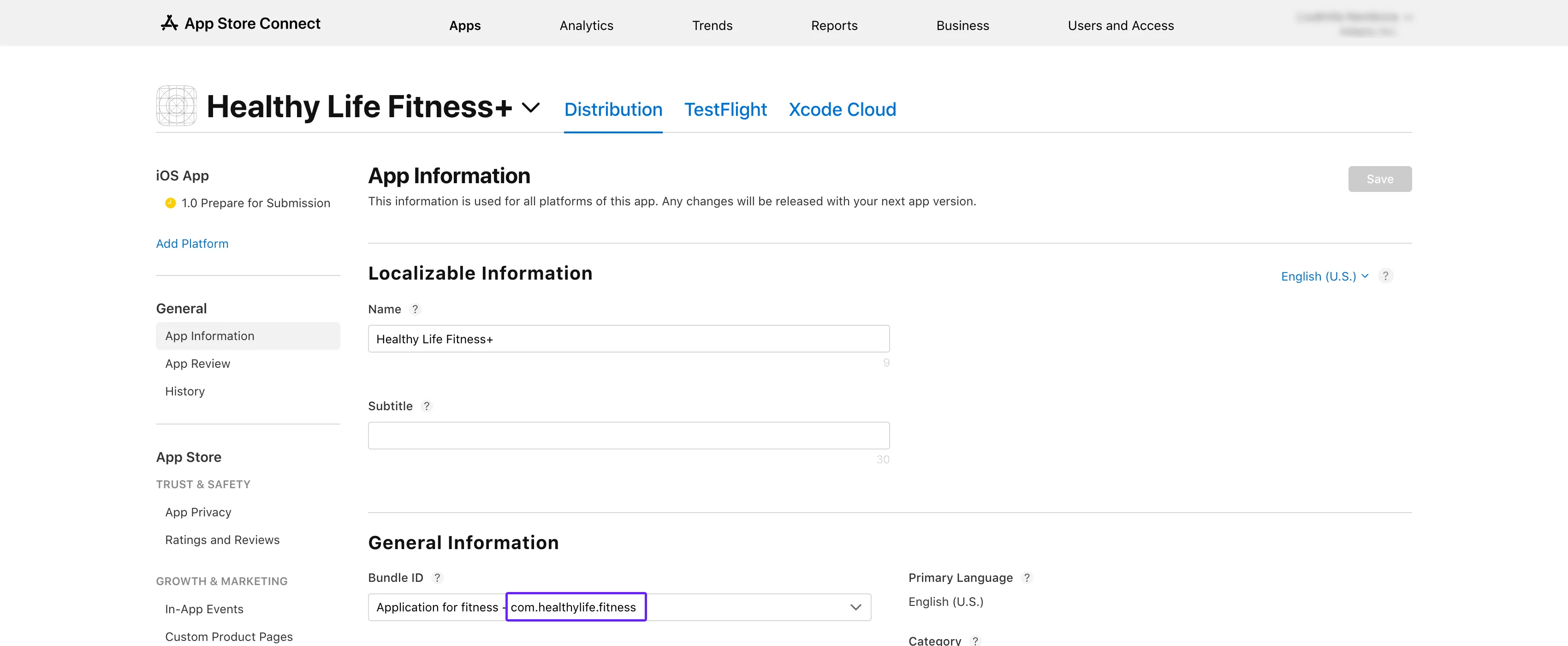
1. Abre [App Store Connect](https://appstoreconnect.apple.com/apps). Selecciona tu app y ve a la sección **General** → **App Information**.
2. Copia el **Bundle ID** en la subsección **General Information**.
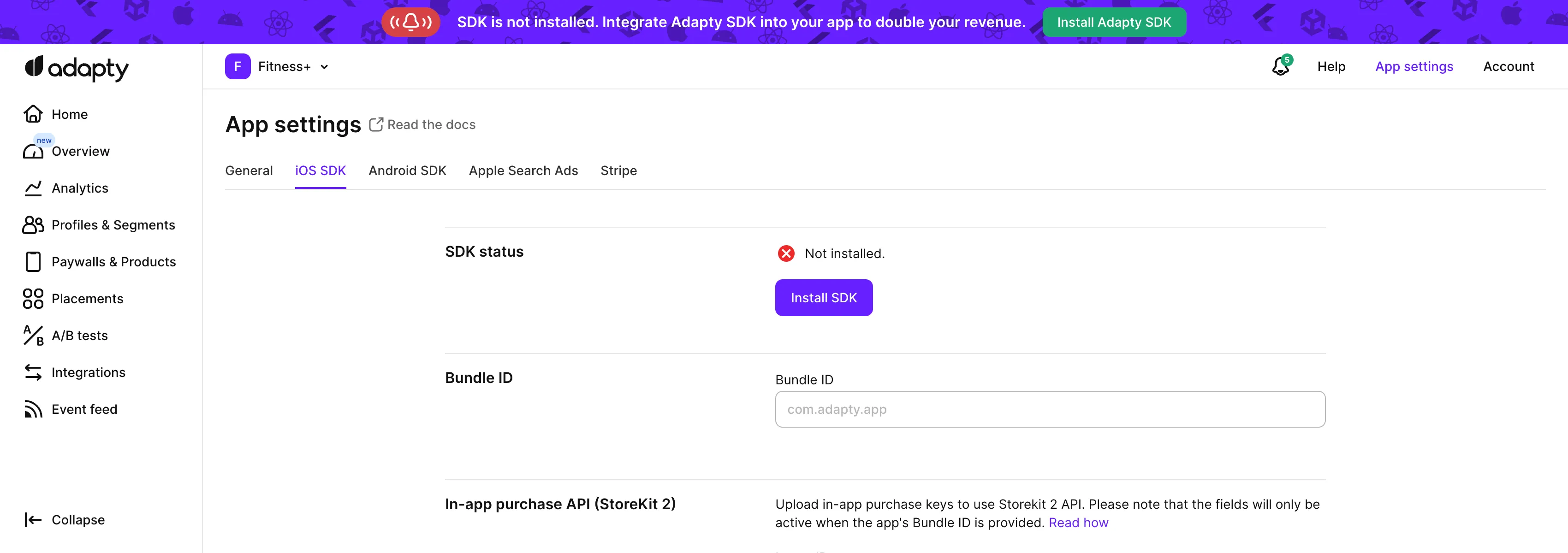
3. Abre la pestaña [**App settings** -> **iOS SDK**](https://app.adapty.io/settings/ios-sdk) desde el menú superior de Adapty y pega el valor copiado en el campo **Bundle ID**.
4. Vuelve a la página **App information** en App Store Connect y copia el **Apple ID** desde allí.
5. En la página [**App settings** -> **iOS SDK**](https://app.adapty.io/settings/ios-sdk) del Adapty Dashboard, pega el ID en el campo **Apple app ID**.
## Paso 2. Proporciona el Issuer ID y el Key ID \{#step-2-provide-issuer-id-and-key-id\}
El **In-app purchase Issuer ID**, denominado **Issuer ID** en App Store Connect, es un ID especial que identifica al emisor que creó el token de autenticación. El **In-App Purchase Key ID**, denominado **Key ID** en App Store Connect, es un identificador único asociado a una clave criptográfica que has generado en la sección [Generar In-App Purchase Key en App Store Connect](generate-in-app-purchase-key).
1. Abre **App Store Connect**. Ve a la sección [**Users and Access** → **Integrations** → **In-App Purchase**](https://appstoreconnect.apple.com/access/integrations/api/subs).
2. En la lista **Active**, encuentra la clave que creaste en la sección [Generar In-App Purchase Key en App Store Connect](generate-in-app-purchase-key).
3. Copia el **Issuer ID** y pégalo en el campo **In-app purchase Issuer ID** del Adapty Dashboard.
4. Copia el **Key ID** y pégalo en el campo **In-app purchase Key ID** del Adapty Dashboard.
## Paso 3. Sube el archivo In-App Purchase Key \{#step-3-upload-in-app-purchase-key-file\}
Sube el archivo **In-App Purchase Key** que descargaste en la sección [Generar In-App Purchase Key en App Store Connect](generate-in-app-purchase-key)
en el campo **Private key (.p8 file)** del Adapty Dashboard.
## Paso 4. Para pruebas y ofertas especiales – configura las ofertas promocionales \{#step-4-for-trials-and-special-offers--set-up-promotional-offers\}
:::important
Este paso es necesario si tu app tiene [pruebas u otras ofertas promocionales](offers).
:::
1. Copia el mismo Key ID que usaste en el [Paso 2](#step-2-provide-issuer-id-and-key-id) en el campo **Subscription key ID** de la sección **App Store promotional offers**.
2. Sube el mismo archivo **In-App Purchase Key** que usaste en el [Paso 3](#step-3-upload-in-app-purchase-key-file) en el área **Subscription key (.p8 file)** de la sección **App Store promotional offers**.
## Paso 5. Introduce el App Store shared secret \{#step-5-enter-app-store-shared-secret\}
El **App Store shared secret**, también conocido como App Store Connect Shared Secret, es una cadena hexadecimal de 32 caracteres que se usa para las compras in-app y la validación de recibos de suscripciones.
1. Abre [App Store Connect](https://appstoreconnect.apple.com/apps). Selecciona tu app y ve a la sección **General** → **App Information**.
2. Desplázate hacia abajo hasta la subsección **App-Specific Shared Secret**.
:::info
Si la subsección **App-Specific Shared Secret** no aparece, asegúrate de tener el rol de Account Holder o Admin. Si tienes el rol de Admin y aun así no ves la subsección **App-Specific Shared Secret**, pide al Account Holder de la app (la persona que creó la aplicación en App Store Connect) que genere el App Store shared secret para la app. Después de eso, la subsección también será visible para los Admins.
:::
3. Haz clic en el botón **Manage**.
4. En la ventana **App-Specific Shared Secret** que se abre, copia el **Shared Secret**. Si no aparece ningún shared secret, primero haz clic en el botón **Manage** o **Generate** (el que esté disponible) y luego copia el **Shared Secret**.
5. Pega el **Shared Secret** copiado en el campo **App Store shared secret** del Adapty Dashboard.
6. Haz clic en el botón **Save** del Adapty Dashboard para confirmar los cambios.
## Paso 6. Añade la clave API de App Store Connect \{#step-6-add-app-store-connect-api-key\}
Genera una clave API de App Store Connect y añádela a Adapty para poder [gestionar tus productos en el App Store desde el Adapty dashboard](create-product#create-product-and-push-to-store):
1. En App Store Connect, ve a [**Users and Access > Integrations > Team keys**](https://appstoreconnect.apple.com/access/integrations/api) y haz clic en **+**.
2. En la ventana **Generate API key**, introduce un nombre para la clave y concédele acceso **Admin**.
3. Haz clic en **Download** junto a tu clave. Ten en cuenta que solo puedes descargarla una vez.
4. En el Adapty dashboard, ve a [**App settings > iOS SDK**](https://app.adapty.io/settings/ios-sdk) y haz clic en **Connect API key**.
5. Rellena los campos de la ventana:
- **Issuer ID**: Cópialo desde [**Users and Access > Integrations > Team keys**](https://appstoreconnect.apple.com/access/integrations/api). Está encima de la tabla **API keys**.
- **Key ID**: Cópialo desde [**Users and Access > Integrations > Team keys**](https://appstoreconnect.apple.com/access/integrations/api). Está en la tabla **API keys**, junto a tu clave.
- **API key**: Sube el archivo de clave API que descargaste desde App Store Connect.
6. Haz clic en **Connect**.
**Próximos pasos**
- [Habilitar notificaciones del servidor de App Store](enable-app-store-server-notifications)
 3. Copia el **Issuer ID** y pégalo en el campo **In-app purchase Issuer ID** del Adapty Dashboard.
 4. Copia el **Key ID** y pégalo en el campo **In-app purchase Key ID** del Adapty Dashboard.
## Paso 3. Sube el archivo In-App Purchase Key \{#step-3-upload-in-app-purchase-key-file\}
Sube el archivo **In-App Purchase Key** que descargaste en la sección [Generar In-App Purchase Key en App Store Connect](generate-in-app-purchase-key)
4. Copia el **Key ID** y pégalo en el campo **In-app purchase Key ID** del Adapty Dashboard.
## Paso 3. Sube el archivo In-App Purchase Key \{#step-3-upload-in-app-purchase-key-file\}
Sube el archivo **In-App Purchase Key** que descargaste en la sección [Generar In-App Purchase Key en App Store Connect](generate-in-app-purchase-key)
 en el campo **Private key (.p8 file)** del Adapty Dashboard.
 ## Paso 4. Para pruebas y ofertas especiales – configura las ofertas promocionales \{#step-4-for-trials-and-special-offers--set-up-promotional-offers\}
:::important
Este paso es necesario si tu app tiene [pruebas u otras ofertas promocionales](offers).
:::
1. Copia el mismo Key ID que usaste en el [Paso 2](#step-2-provide-issuer-id-and-key-id) en el campo **Subscription key ID** de la sección **App Store promotional offers**.
2. Sube el mismo archivo **In-App Purchase Key** que usaste en el [Paso 3](#step-3-upload-in-app-purchase-key-file) en el área **Subscription key (.p8 file)** de la sección **App Store promotional offers**.
## Paso 4. Para pruebas y ofertas especiales – configura las ofertas promocionales \{#step-4-for-trials-and-special-offers--set-up-promotional-offers\}
:::important
Este paso es necesario si tu app tiene [pruebas u otras ofertas promocionales](offers).
:::
1. Copia el mismo Key ID que usaste en el [Paso 2](#step-2-provide-issuer-id-and-key-id) en el campo **Subscription key ID** de la sección **App Store promotional offers**.
2. Sube el mismo archivo **In-App Purchase Key** que usaste en el [Paso 3](#step-3-upload-in-app-purchase-key-file) en el área **Subscription key (.p8 file)** de la sección **App Store promotional offers**.
 ## Paso 5. Introduce el App Store shared secret \{#step-5-enter-app-store-shared-secret\}
El **App Store shared secret**, también conocido como App Store Connect Shared Secret, es una cadena hexadecimal de 32 caracteres que se usa para las compras in-app y la validación de recibos de suscripciones.
1. Abre [App Store Connect](https://appstoreconnect.apple.com/apps). Selecciona tu app y ve a la sección **General** → **App Information**.
2. Desplázate hacia abajo hasta la subsección **App-Specific Shared Secret**.
## Paso 5. Introduce el App Store shared secret \{#step-5-enter-app-store-shared-secret\}
El **App Store shared secret**, también conocido como App Store Connect Shared Secret, es una cadena hexadecimal de 32 caracteres que se usa para las compras in-app y la validación de recibos de suscripciones.
1. Abre [App Store Connect](https://appstoreconnect.apple.com/apps). Selecciona tu app y ve a la sección **General** → **App Information**.
2. Desplázate hacia abajo hasta la subsección **App-Specific Shared Secret**.
 :::info
Si la subsección **App-Specific Shared Secret** no aparece, asegúrate de tener el rol de Account Holder o Admin. Si tienes el rol de Admin y aun así no ves la subsección **App-Specific Shared Secret**, pide al Account Holder de la app (la persona que creó la aplicación en App Store Connect) que genere el App Store shared secret para la app. Después de eso, la subsección también será visible para los Admins.
:::
3. Haz clic en el botón **Manage**.
:::info
Si la subsección **App-Specific Shared Secret** no aparece, asegúrate de tener el rol de Account Holder o Admin. Si tienes el rol de Admin y aun así no ves la subsección **App-Specific Shared Secret**, pide al Account Holder de la app (la persona que creó la aplicación en App Store Connect) que genere el App Store shared secret para la app. Después de eso, la subsección también será visible para los Admins.
:::
3. Haz clic en el botón **Manage**.
 4. En la ventana **App-Specific Shared Secret** que se abre, copia el **Shared Secret**. Si no aparece ningún shared secret, primero haz clic en el botón **Manage** o **Generate** (el que esté disponible) y luego copia el **Shared Secret**.
5. Pega el **Shared Secret** copiado en el campo **App Store shared secret** del Adapty Dashboard.
4. En la ventana **App-Specific Shared Secret** que se abre, copia el **Shared Secret**. Si no aparece ningún shared secret, primero haz clic en el botón **Manage** o **Generate** (el que esté disponible) y luego copia el **Shared Secret**.
5. Pega el **Shared Secret** copiado en el campo **App Store shared secret** del Adapty Dashboard.
 6. Haz clic en el botón **Save** del Adapty Dashboard para confirmar los cambios.
## Paso 6. Añade la clave API de App Store Connect \{#step-6-add-app-store-connect-api-key\}
Genera una clave API de App Store Connect y añádela a Adapty para poder [gestionar tus productos en el App Store desde el Adapty dashboard](create-product#create-product-and-push-to-store):
1. En App Store Connect, ve a [**Users and Access > Integrations > Team keys**](https://appstoreconnect.apple.com/access/integrations/api) y haz clic en **+**.
6. Haz clic en el botón **Save** del Adapty Dashboard para confirmar los cambios.
## Paso 6. Añade la clave API de App Store Connect \{#step-6-add-app-store-connect-api-key\}
Genera una clave API de App Store Connect y añádela a Adapty para poder [gestionar tus productos en el App Store desde el Adapty dashboard](create-product#create-product-and-push-to-store):
1. En App Store Connect, ve a [**Users and Access > Integrations > Team keys**](https://appstoreconnect.apple.com/access/integrations/api) y haz clic en **+**.
 2. En la ventana **Generate API key**, introduce un nombre para la clave y concédele acceso **Admin**.
 3. Haz clic en **Download** junto a tu clave. Ten en cuenta que solo puedes descargarla una vez.
 4. En el Adapty dashboard, ve a [**App settings > iOS SDK**](https://app.adapty.io/settings/ios-sdk) y haz clic en **Connect API key**.
 5. Rellena los campos de la ventana:
- **Issuer ID**: Cópialo desde [**Users and Access > Integrations > Team keys**](https://appstoreconnect.apple.com/access/integrations/api). Está encima de la tabla **API keys**.
5. Rellena los campos de la ventana:
- **Issuer ID**: Cópialo desde [**Users and Access > Integrations > Team keys**](https://appstoreconnect.apple.com/access/integrations/api). Está encima de la tabla **API keys**.
 - **Key ID**: Cópialo desde [**Users and Access > Integrations > Team keys**](https://appstoreconnect.apple.com/access/integrations/api). Está en la tabla **API keys**, junto a tu clave.
 - **API key**: Sube el archivo de clave API que descargaste desde App Store Connect.
 6. Haz clic en **Connect**.
**Próximos pasos**
- [Habilitar notificaciones del servidor de App Store](enable-app-store-server-notifications)
6. Haz clic en **Connect**.
**Próximos pasos**
- [Habilitar notificaciones del servidor de App Store](enable-app-store-server-notifications)