---
title: "Solución para el error Code-1000 noProductIDsFound en el SDK de React Native"
description: "Resuelve errores de identificador de producto no válido al gestionar suscripciones en Adapty."
---
El error con código 1000, `noProductIDsFound`, indica que ninguno de los productos que solicitaste en el paywall está disponible para su compra en el App Store, aunque aparezcan listados en él. Este error a veces viene acompañado de una advertencia `InvalidProductIdentifiers`. Si la advertencia aparece sin error, puedes ignorarla con tranquilidad.
Si estás encontrando el error `noProductIDsFound`, sigue estos pasos para resolverlo:
## Paso 1. Verifica el bundle ID \{#step-2-check-bundle-id\}
---
no_index: true
---
1. Abre [App Store Connect](https://appstoreconnect.apple.com/apps). Selecciona tu app y ve a la sección **General** → **App Information**.
2. Copia el **Bundle ID** en la subsección **General Information**.
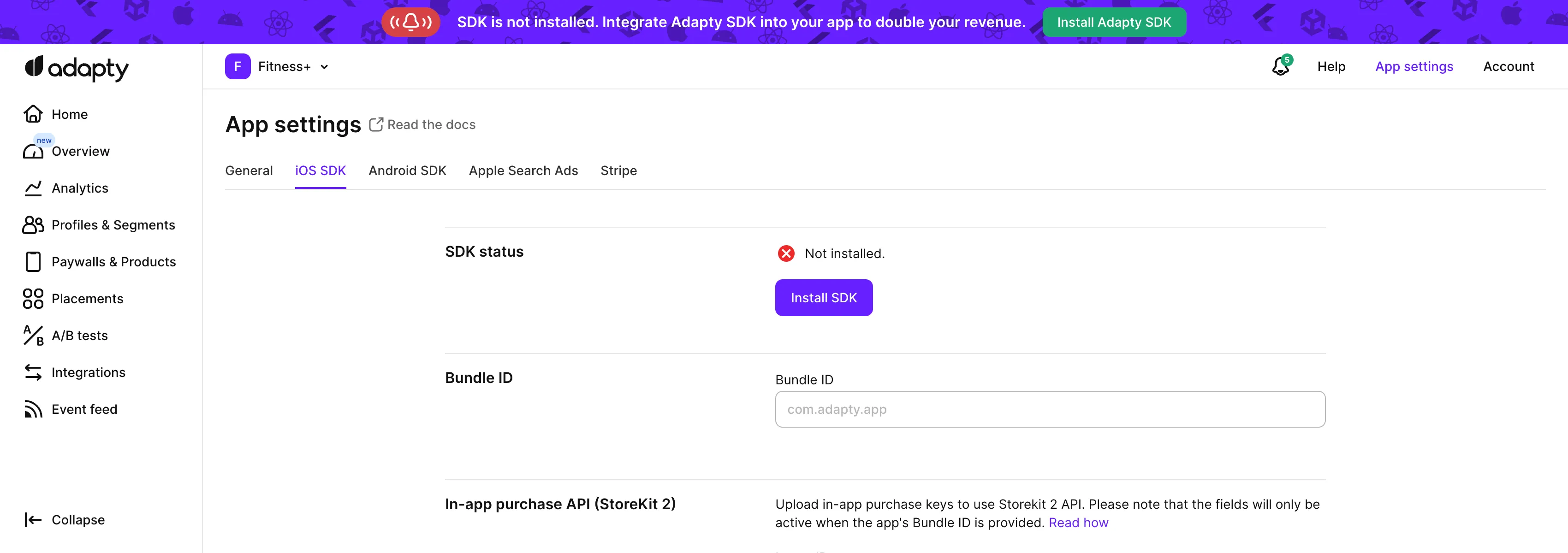
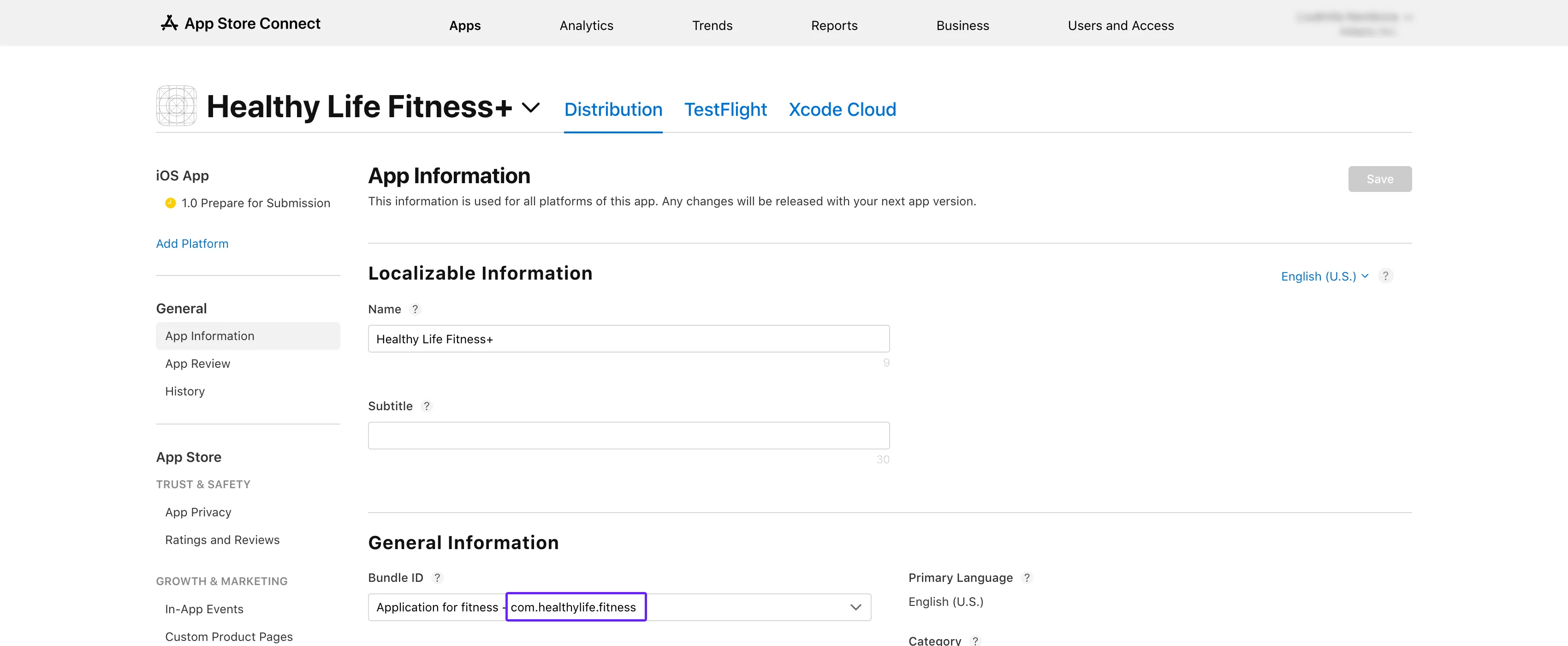 3. Abre la pestaña [**App settings** -> **iOS SDK**](https://app.adapty.io/settings/ios-sdk) desde el menú superior de Adapty y pega el valor copiado en el campo **Bundle ID**.
 4. Vuelve a la página **App information** en App Store Connect y copia el **Apple ID** desde allí.
5. En la página [**App settings** -> **iOS SDK**](https://app.adapty.io/settings/ios-sdk) del Adapty Dashboard, pega el ID en el campo **Apple app ID**.
## Paso 2. Verifica los productos \{#step-3-check-products\}
1. Ve a **App Store Connect** y navega a [**Monetization** → **Subscriptions**](https://appstoreconnect.apple.com/apps/6477523342/distribution/subscriptions) en el menú de la izquierda.
4. Vuelve a la página **App information** en App Store Connect y copia el **Apple ID** desde allí.
5. En la página [**App settings** -> **iOS SDK**](https://app.adapty.io/settings/ios-sdk) del Adapty Dashboard, pega el ID en el campo **Apple app ID**.
## Paso 2. Verifica los productos \{#step-3-check-products\}
1. Ve a **App Store Connect** y navega a [**Monetization** → **Subscriptions**](https://appstoreconnect.apple.com/apps/6477523342/distribution/subscriptions) en el menú de la izquierda.
 2. Haz clic en el nombre del grupo de suscripción. Verás tus productos listados en la sección **Subscriptions**.
3. Asegúrate de que el producto que estás probando esté marcado como **Ready to Submit**.
2. Haz clic en el nombre del grupo de suscripción. Verás tus productos listados en la sección **Subscriptions**.
3. Asegúrate de que el producto que estás probando esté marcado como **Ready to Submit**.
 4. Compara el ID de producto de la tabla con el que aparece en la pestaña [**Products**](https://app.adapty.io/products) del Adapty Dashboard. Si los IDs no coinciden, copia el ID del producto de la tabla y [crea un producto](create-product) con ese ID en el Adapty Dashboard.
 ## Paso 3. Verifica la disponibilidad del producto \{#step-4-check-product-availability\}
1. Vuelve a **App Store Connect** y abre la misma sección **Subscriptions**.
2. Haz clic en el nombre del grupo de suscripción para ver tus productos.
3. Selecciona el producto que estás probando.
## Paso 3. Verifica la disponibilidad del producto \{#step-4-check-product-availability\}
1. Vuelve a **App Store Connect** y abre la misma sección **Subscriptions**.
2. Haz clic en el nombre del grupo de suscripción para ver tus productos.
3. Selecciona el producto que estás probando.
 4. Desplázate hasta la sección **Availability** y comprueba que todos los países y regiones necesarios aparecen en la lista.
 ## Paso 4. Verifica los precios del producto \{#step-5-check-product-prices\}
1. De nuevo, ve a la sección **Monetization** → **Subscriptions** en **App Store Connect**.
2. Haz clic en el nombre del grupo de suscripción.
3. Selecciona el producto que estás probando.
4. Desplázate hacia abajo hasta **Subscription Pricing** y despliega la sección **Current Pricing for New Subscribers**.
## Paso 4. Verifica los precios del producto \{#step-5-check-product-prices\}
1. De nuevo, ve a la sección **Monetization** → **Subscriptions** en **App Store Connect**.
2. Haz clic en el nombre del grupo de suscripción.
3. Selecciona el producto que estás probando.
4. Desplázate hacia abajo hasta **Subscription Pricing** y despliega la sección **Current Pricing for New Subscribers**.
 5. Asegúrate de que todos los precios necesarios aparecen en la lista.
 ## Paso 5. Verifica que el estado de pago de la app, la cuenta bancaria y los formularios fiscales estén activos \{#step-5-check-app-paid-status-bank-account-and-tax-forms-are-active\}
1. En la página de inicio de [**App Store Connect**](https://appstoreconnect.apple.com/), haz clic en **Business**.
## Paso 5. Verifica que el estado de pago de la app, la cuenta bancaria y los formularios fiscales estén activos \{#step-5-check-app-paid-status-bank-account-and-tax-forms-are-active\}
1. En la página de inicio de [**App Store Connect**](https://appstoreconnect.apple.com/), haz clic en **Business**.
 2. Selecciona el nombre de tu empresa.
 3. Desplázate hacia abajo y comprueba que tu **Paid Apps Agreement**, **Bank Account** y **Tax forms** muestran el estado **Active**.
 Siguiendo estos pasos deberías poder resolver la advertencia `InvalidProductIdentifiers` y publicar tus productos en el store.
## Paso 6. Recrea el producto si está bloqueado \{#step-6-recreate-the-product-if-its-stuck\}
Los pasos 1 a 5 pueden superarse correctamente —estado `Approved`, Bundle ID coincidente, API key válida— y aun así el SDK devuelve `1000 noProductIDsFound`. En ese caso, es posible que el producto esté bloqueado en el registro de Apple. El registro de productos de Apple puede entrar ocasionalmente en un estado en el que un producto existe en la interfaz de App Store Connect pero no está expuesto en la ruta de búsqueda de StoreKit.
Elimina el producto en App Store Connect y vuelve a crearlo con el mismo ID de producto. Espera hasta 24 horas tras la recreación para que los cambios se propaguen.
Siguiendo estos pasos deberías poder resolver la advertencia `InvalidProductIdentifiers` y publicar tus productos en el store.
## Paso 6. Recrea el producto si está bloqueado \{#step-6-recreate-the-product-if-its-stuck\}
Los pasos 1 a 5 pueden superarse correctamente —estado `Approved`, Bundle ID coincidente, API key válida— y aun así el SDK devuelve `1000 noProductIDsFound`. En ese caso, es posible que el producto esté bloqueado en el registro de Apple. El registro de productos de Apple puede entrar ocasionalmente en un estado en el que un producto existe en la interfaz de App Store Connect pero no está expuesto en la ruta de búsqueda de StoreKit.
Elimina el producto en App Store Connect y vuelve a crearlo con el mismo ID de producto. Espera hasta 24 horas tras la recreación para que los cambios se propaguen.