---
title: "Solución al error Code-1000 noProductIDsFound en el SDK de Kotlin Multiplatform"
description: "Resuelve errores de identificador de producto no válido al gestionar suscripciones en Adapty."
---
El error con código 1000, `noProductIDsFound`, indica que ninguno de los productos que solicitaste en el paywall está disponible para comprar en el App Store, aunque estén listados allí. A veces este error viene acompañado de una advertencia `InvalidProductIdentifiers`. Si la advertencia aparece sin el error, puedes ignorarla sin problema.
Si te encuentras con el error `noProductIDsFound`, sigue estos pasos para resolverlo:
## Paso 1. Comprueba el bundle ID \{#step-2-check-bundle-id\}
---
no_index: true
---
1. Abre [App Store Connect](https://appstoreconnect.apple.com/apps). Selecciona tu app y ve a la sección **General** → **App Information**.
2. Copia el **Bundle ID** en la subsección **General Information**.
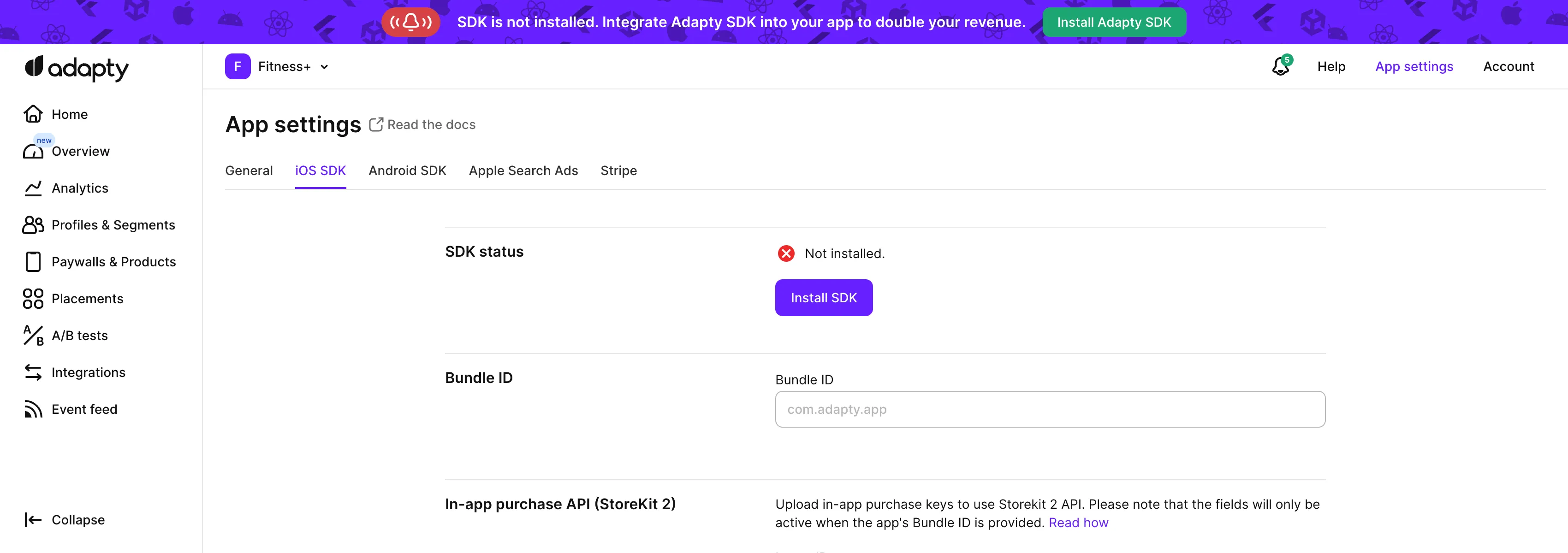
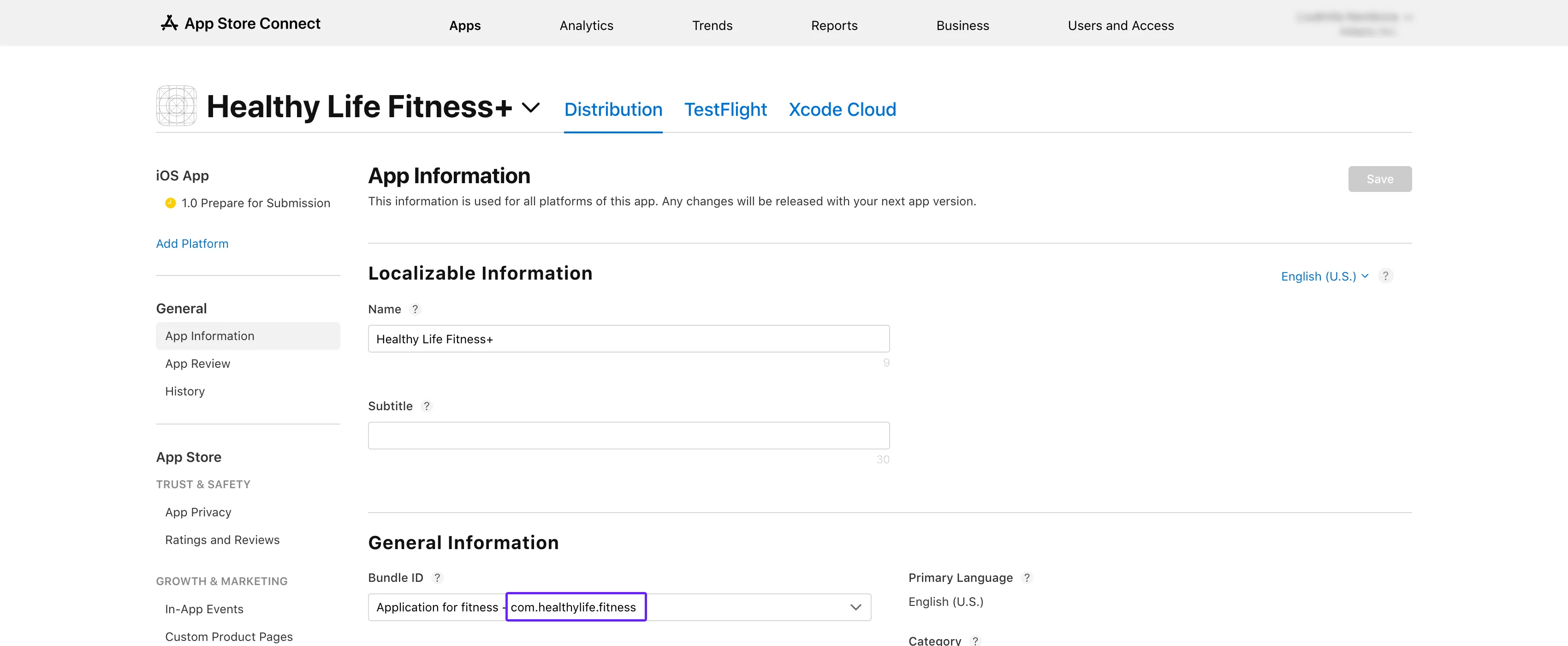 3. Abre la pestaña [**App settings** -> **iOS SDK**](https://app.adapty.io/settings/ios-sdk) desde el menú superior de Adapty y pega el valor copiado en el campo **Bundle ID**.
 4. Vuelve a la página **App information** en App Store Connect y copia el **Apple ID** desde allí.
5. En la página [**App settings** -> **iOS SDK**](https://app.adapty.io/settings/ios-sdk) del Adapty Dashboard, pega el ID en el campo **Apple app ID**.
## Paso 2. Comprueba los productos \{#step-3-check-products\}
1. Ve a **App Store Connect** y navega a [**Monetization** → **Subscriptions**](https://appstoreconnect.apple.com/apps/6477523342/distribution/subscriptions) en el menú de la izquierda.
4. Vuelve a la página **App information** en App Store Connect y copia el **Apple ID** desde allí.
5. En la página [**App settings** -> **iOS SDK**](https://app.adapty.io/settings/ios-sdk) del Adapty Dashboard, pega el ID en el campo **Apple app ID**.
## Paso 2. Comprueba los productos \{#step-3-check-products\}
1. Ve a **App Store Connect** y navega a [**Monetization** → **Subscriptions**](https://appstoreconnect.apple.com/apps/6477523342/distribution/subscriptions) en el menú de la izquierda.
 2. Haz clic en el nombre del grupo de suscripción. Verás tus productos listados en la sección **Subscriptions**.
3. Asegúrate de que el producto que estás probando esté marcado como **Ready to Submit**. Si no lo está, sigue las instrucciones de la página [Producto en App Store](app-store-products).
2. Haz clic en el nombre del grupo de suscripción. Verás tus productos listados en la sección **Subscriptions**.
3. Asegúrate de que el producto que estás probando esté marcado como **Ready to Submit**. Si no lo está, sigue las instrucciones de la página [Producto en App Store](app-store-products).
 4. Compara el ID del producto en la tabla con el que aparece en la pestaña [**Products**](https://app.adapty.io/products) del Adapty Dashboard. Si los IDs no coinciden, copia el ID del producto de la tabla y [crea un producto](create-product) con ese ID en el Adapty Dashboard.
 ## Paso 3. Comprueba la disponibilidad del producto \{#step-4-check-product-availability\}
1. Vuelve a **App Store Connect** y abre la misma sección **Subscriptions**.
2. Haz clic en el nombre del grupo de suscripción para ver tus productos.
3. Selecciona el producto que estás probando.
## Paso 3. Comprueba la disponibilidad del producto \{#step-4-check-product-availability\}
1. Vuelve a **App Store Connect** y abre la misma sección **Subscriptions**.
2. Haz clic en el nombre del grupo de suscripción para ver tus productos.
3. Selecciona el producto que estás probando.
 4. Desplázate hasta la sección **Availability** y comprueba que todos los países y regiones requeridos estén listados.
 ## Paso 4. Comprueba los precios del producto \{#step-5-check-product-prices\}
1. De nuevo, ve a la sección **Monetization** → **Subscriptions** en **App Store Connect**.
2. Haz clic en el nombre del grupo de suscripción.
3. Selecciona el producto que estás probando.
4. Desplázate hacia abajo hasta **Subscription Pricing** y despliega la sección **Current Pricing for New Subscribers**.
## Paso 4. Comprueba los precios del producto \{#step-5-check-product-prices\}
1. De nuevo, ve a la sección **Monetization** → **Subscriptions** en **App Store Connect**.
2. Haz clic en el nombre del grupo de suscripción.
3. Selecciona el producto que estás probando.
4. Desplázate hacia abajo hasta **Subscription Pricing** y despliega la sección **Current Pricing for New Subscribers**.
 5. Asegúrate de que todos los precios requeridos estén listados.
 ## Paso 5. Comprueba que el estado de pago de la app, la cuenta bancaria y los formularios fiscales estén activos \{#step-5-check-app-paid-status-bank-account-and-tax-forms-are-active\}
1. En la página de inicio de [**App Store Connect**](https://appstoreconnect.apple.com/), haz clic en **Business**.
## Paso 5. Comprueba que el estado de pago de la app, la cuenta bancaria y los formularios fiscales estén activos \{#step-5-check-app-paid-status-bank-account-and-tax-forms-are-active\}
1. En la página de inicio de [**App Store Connect**](https://appstoreconnect.apple.com/), haz clic en **Business**.
 2. Selecciona el nombre de tu empresa.
 3. Desplázate hacia abajo y comprueba que tu **Paid Apps Agreement**, **Bank Account** y **Tax forms** aparezcan como **Active**.
 Siguiendo estos pasos deberías poder resolver la advertencia `InvalidProductIdentifiers` y hacer que tus productos estén disponibles en el store.
## Paso 6. Vuelve a crear el producto si está bloqueado \{#step-6-recreate-the-product-if-its-stuck\}
Es posible que los pasos 1–5 pasen correctamente —estado `Approved`, Bundle ID coincidente, API key válida— y el SDK siga devolviendo `1000 noProductIDsFound`. En ese caso, puede que el producto esté bloqueado en el registro de Apple. El registro de productos de Apple puede entrar en un estado en el que el producto existe en la interfaz de App Store Connect pero no está expuesto a la ruta de búsqueda de StoreKit.
Elimina el producto en App Store Connect y vuelve a crearlo con el mismo ID de producto. Espera hasta 24 horas tras la recreación para que los cambios se propaguen.
Siguiendo estos pasos deberías poder resolver la advertencia `InvalidProductIdentifiers` y hacer que tus productos estén disponibles en el store.
## Paso 6. Vuelve a crear el producto si está bloqueado \{#step-6-recreate-the-product-if-its-stuck\}
Es posible que los pasos 1–5 pasen correctamente —estado `Approved`, Bundle ID coincidente, API key válida— y el SDK siga devolviendo `1000 noProductIDsFound`. En ese caso, puede que el producto esté bloqueado en el registro de Apple. El registro de productos de Apple puede entrar en un estado en el que el producto existe en la interfaz de App Store Connect pero no está expuesto a la ruta de búsqueda de StoreKit.
Elimina el producto en App Store Connect y vuelve a crearlo con el mismo ID de producto. Espera hasta 24 horas tras la recreación para que los cambios se propaguen.