
Android hat ein Geheimnis. Wir verraten es Ihnen…
Every single Android device around you is equipped with a special and hidden setting within the Settings app. It’s called “Developer Options,” or sometimes Developer Mode.
Diese Seite der Android-Einstellungen ist nichts für den Durchschnittsnutzer, da sie das Verhalten, die Leistung und vieles mehr Ihres Geräts dauerhaft verändern kann. Wenn Sie ein App-Entwickler sind und die Leistung Ihrer App vor der Veröffentlichung testen möchten, ist der Entwicklermodus ebenfalls die richtige Wahl.
In dieser Anleitung zeigen wir Ihnen also den „magischen“ Weg, um Entwickleroptionen auf Ihren Android-Geräten zu aktivieren und zu deaktivieren. Kein Witz – es gibt sogar eine ganz bestimmte Klopfsequenz!
Aber für alle, die heute zum ersten Mal vom Entwicklermodus hören, gehen wir zuerst die Grundlagen durch.
Was ist der Android-Entwicklermodus?
Der Android-Entwicklermodus ist eine spezielle Einstellung auf Android-Geräten, die Nutzern Zugriff auf eine breite Palette erweiterter Funktionen und Android-Entwickleroptionen bietet, vor allem für App-Entwickler, Tech-Enthusiasten und Power-User.
Betrachten Sie ihn als Backstage-Pass für Ihr Android-Gerät: Er ermöglicht Ihnen, zu tüfteln, zu personalisieren und Ihr Erlebnis auf eine Weise zu optimieren, die im standardmäßigen Nutzermodus nicht möglich ist.
Ich weiß, was Sie denken: „Wie viele Entwickleroptionen habe ich überhaupt, wenn ich den Entwicklermodus aktiviere?“ Das war auch eine meiner ersten Fragen, bevor ich mich selbst damit beschäftigt habe.
Hier ist also ein Überblick über die Android-Entwickleroptionen:
- USB-Debugging: Ermöglicht es Ihnen, Ihr Gerät an einen Computer anzuschließen und Apps zu debuggen, ideal für Entwickler.
- Mock Locations: Simulieren Sie den Standort Ihres Geräts, um standortbasierte Apps oder Dienste zu testen.
- Statistiken auf dem Bildschirm anzeigen: Visualisieren Sie die Leistung der CPU und GPU Ihres Geräts in Echtzeit.
- OEM-Entsperrung: Ermöglicht die Entsperrung des Bootloaders, eine Voraussetzung für das Flashen von benutzerdefinierten ROMs.
- Entwickleroptionen: Greifen Sie auf verschiedene Einstellungen und Optimierungen für die Anpassung und Leistungsoptimierung zu. Zu den bemerkenswerten Optionen innerhalb der Entwickleroptionen gehören:
- Hintergrundprozesse begrenzen: Sie können die Anzahl der Hintergrundprozesse begrenzen, um Systemressourcen zu schonen und die Leistung zu verbessern.
- Force 4x MSAA (Multi-Sample Anti-Aliasing): Verbessert die Grafikdarstellungsqualität, kann jedoch die Leistung beeinträchtigen.
- Berührungen anzeigen: Zeigt visuelles Feedback auf dem Bildschirm an, wenn Sie ihn berühren. Dies kann für die Erstellung von Tutorials oder die Demonstration von App-Funktionen nützlich sein.
- Stay Awake: Hält den Bildschirm des Geräts während des Ladevorgangs eingeschaltet, was während der Entwicklung oder beim Testen nützlich sein kann.
- USB-Konfiguration: Hier können Sie festlegen, wie sich Ihr Gerät verhält, wenn es über USB an einen Computer angeschlossen ist (z. B. Dateiübertragung, nur Laden usw.).
- Ausführliche WLAN-Protokollierung aktivieren: Nützlich für die Diagnose von WLAN-Problemen und die detaillierte Überwachung der Netzwerkaktivität.
Das sind nur die wichtigsten Funktionen – das heißt: Wenn Sie die Entwickleroptionen aktivieren, gibt es noch viel mehr! Jetzt, da wir das Potenzial der Android-Entwickleroptionen kennen, sprechen wir über…
Wer braucht den Android-Entwicklermodus?
Bei so vielen großartigen Android-Entwickleroptionen, die direkt in Ihrer Einstellungen-App verborgen sind, ist dieser Modus besonders nützlich für:
App-Entwickler
Für diejenigen, die Android-Apps erstellen, bietet der Entwicklermodus wichtige Tools zum Testen und Debuggen, damit ihre Apps auf einer Vielzahl von Geräten reibungslos funktionieren.
Tech-Enthusiasten
Wenn Sie gerne erkunden, wie Ihr Android-Gerät im Inneren funktioniert, ist der Entwicklermodus Ihr Zugang zu einem Schatz an erweiterten Einstellungen und Funktionen. Ehrlich gesagt: Es gibt kaum etwas Besseres, als in diesem Modus herumzubasteln!
Power-User
Nutzer, die mehr Kontrolle über Leistung und Erscheinungsbild ihres Geräts wollen, die Akkulaufzeit optimieren oder die Benutzeroberfläche anpassen möchten, wissen: Im Entwicklermodus sind sie richtig. Egal, wie Sie die Funktionsweise Ihres Geräts verändern möchten – der Entwicklermodus ist der effiziente Weg, um das umzusetzen.
Entladen Entwickleroptionen den Akku des Telefons?
Nein, das Aktivieren der Entwickleroptionen selbst entlädt den Akku nicht direkt. Allerdings können bestimmte Einstellungen innerhalb der Entwickleroptionen, wie erhöhte Animationsskalen oder die Überwachung von Hintergrundprozessen, die Akkulaufzeit beeinflussen, wenn sie geändert werden.
Entwickleroptionen sind in erster Linie für App-Entwicklung und Debugging gedacht. Wenn Sie sie aktiviert lassen, ohne Einstellungen zu verändern, hat das in der Regel keinen spürbaren Einfluss auf den Akkuverbrauch.
Wie schaltet man Entwickleroptionen auf seinem Android-Gerät ein?
Entwickleroptionen sind ein ziemlich spannendes Konzept, wenn Sie technikaffin sind. Wenn Sie also schon darauf brennen zu erfahren, wie man sie aktiviert, verstehe ich das!
Hier sind 6 Schritte, um den Entwicklermodus auf Ihrem Smartphone innerhalb einer Minute einzuschalten:
- Öffnen Sie die Einstellungen-App Ihres Geräts.
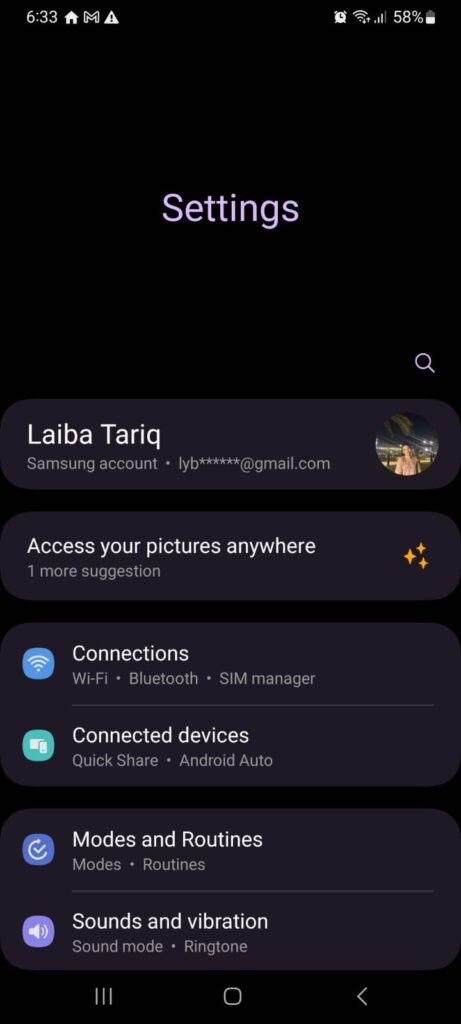
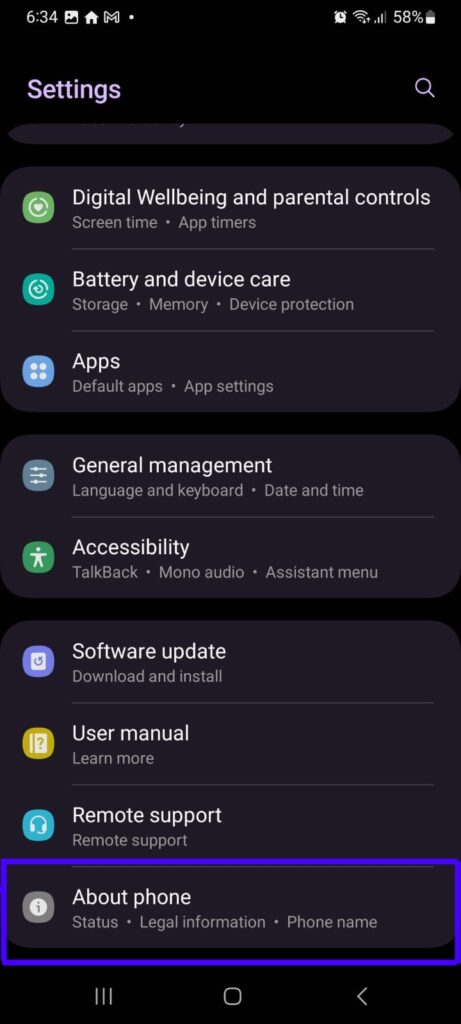
- Scrollen Sie nach unten und tippen Sie auf „Über das Telefon“ oder „Über das Gerät“.
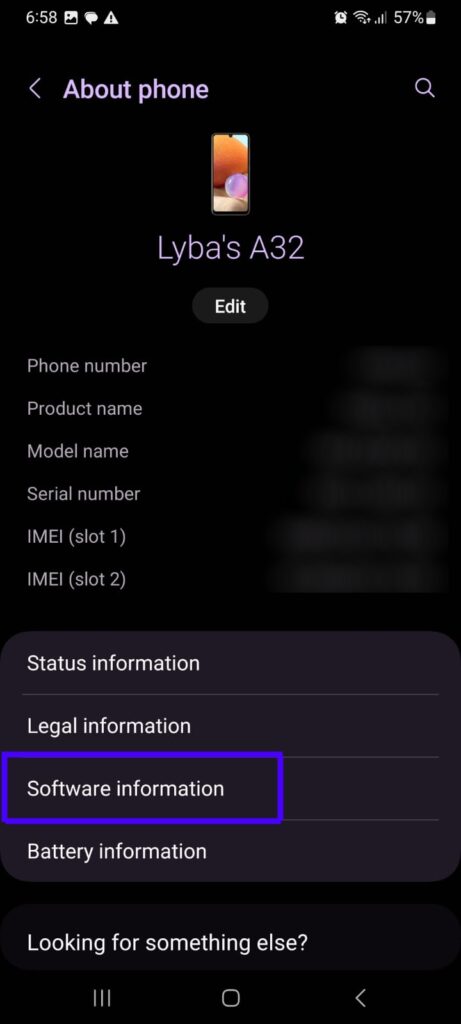
- Tippen Sie auf den Menüpunkt „Software-Informationen“.
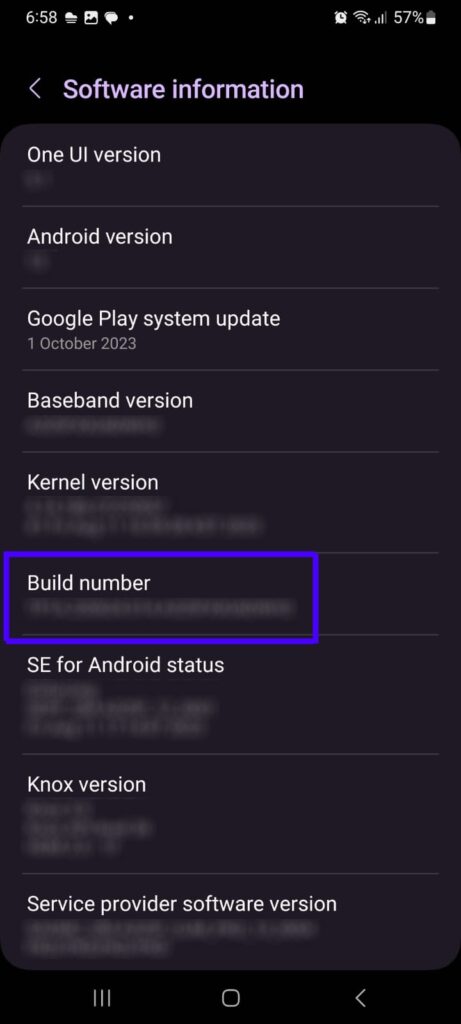
- Suchen Sie den Eintrag „Build-Nummer“ und tippen Sie sieben Mal darauf. Auf einem Samsung Galaxy-Gerät wird eine Meldung wie „Entwicklermodus wurde aktiviert“ angezeigt.
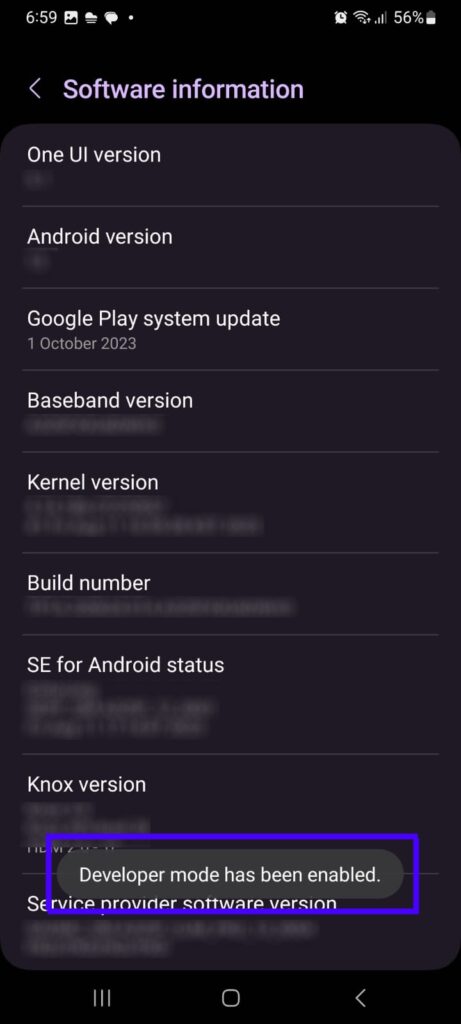
- Kehren Sie zum Hauptmenü der Einstellungen-App zurück. Dort sollten Sie nun einen neuen Menüpunkt namens „Entwickleroptionen“ oder „System“ finden.
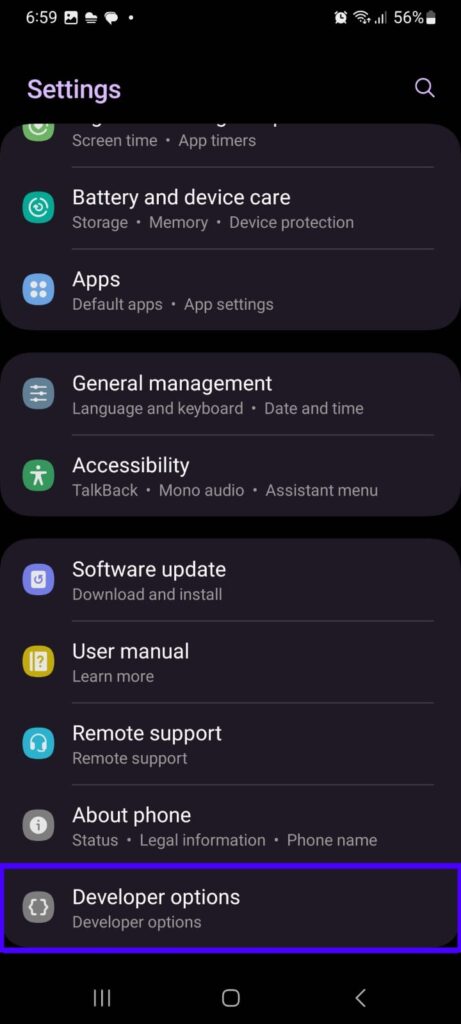
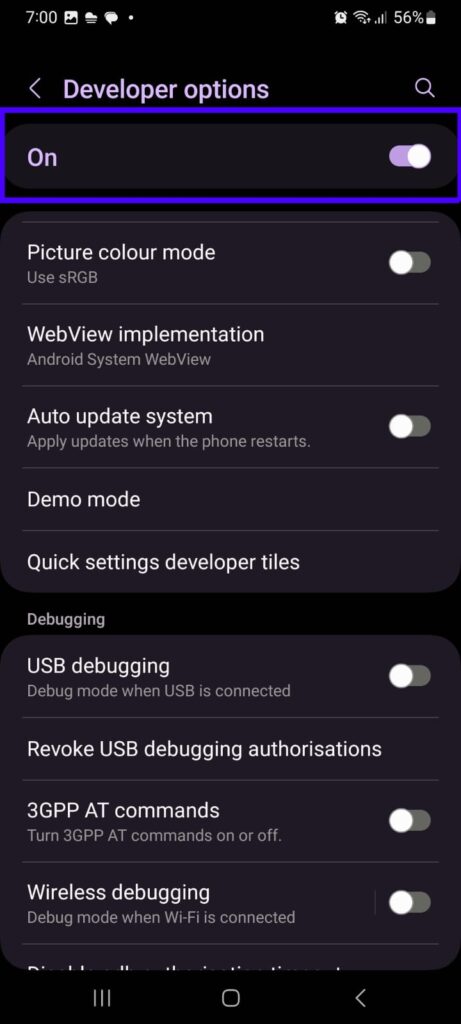
- Tippen Sie auf den Schalter oben in den Entwickleroptionen, um den Entwicklermodus auf Ihrem Android-Gerät zu aktivieren!
Sobald der Schalter eingeschaltet ist, haben Sie den Entwicklermodus auf Ihrem Android-Smartphone aktiviert und Zugriff auf eine Reihe technischer Optionen. Eine der wichtigsten im Menü der Entwickleroptionen ist USB-Debugging.
Was ist USB-Debugging auf Android?
Der USB-Debugging-Modus ist ein Entwicklermodus in Android-Smartphones, der es ermöglicht, neu programmierte Apps über USB auf das Gerät zu kopieren, um sie zu testen. Mit anderen Worten: USB-Debugging auf Android ist so, als würde man seinem Smartphone einen Backstage-Pass geben, um mit einem Computer zu kommunizieren.
Wenn Sie USB-Debugging aktivieren, öffnen Sie im Grunde einen speziellen Kanal zwischen Ihrem Android-Gerät und Ihrem Computer über ein USB-Kabel. Diese Funktion ist besonders praktisch für Entwickler und Tech-Enthusiasten, weil sie die Kommunikation für Entwicklungs- und Fehlerbehebungszwecke ermöglicht.
Wenn USB-Debugging aktiviert ist, wird ein Weg geöffnet, über den Ihr Computer auf einer tieferen Ebene mit Ihrem Android-Gerät interagieren kann. Diese Verbindung ist für verschiedene Aufgaben wichtig, die zusammenhängen mit:
- App-Entwicklung,
- System-Debugging und
- Personalisierung.
Ich weiß, was Sie denken: „Wie macht es das alles?“ Lassen Sie uns über alles sprechen!
Einer der wichtigsten Anwendungsfälle für USB-Debugging ist die App-Entwicklung. Stellen Sie sich vor, Sie sind ein Entwickler, der an einer neuen Android-App arbeitet. Mit USB-Debugging können Sie Ihr Smartphone mit dem Computer verbinden und die App direkt auf Ihrem Gerät testen. Das bietet eine Vorschau in Echtzeit und hilft Ihnen, Bugs effizienter zu finden und zu beheben als mit Emulatoren.
Über die App-Entwicklung hinaus spielt USB-Debugging eine entscheidende Rolle in der Welt der Android-Anpassung. Wenn Sie gerne Custom ROMs installieren – alternative Versionen des Android-Betriebssystems – benötigen Sie wahrscheinlich USB-Debugging.
Diese Funktion erleichtert die reibungslose Übertragung von Dateien und Befehlen zwischen Ihrem Computer und Ihrem Android-Gerät während der Installation.
Ist USB-Debugging riskant?
Ja, USB-Debugging kann ziemlich riskant sein, wenn es nicht richtig verwendet wird. Obwohl USB-Debugging ein leistungsstarkes Tool ist, bringt es potenzielle Sicherheitsrisiken mit sich.
Durch die Aktivierung werden erhöhte Berechtigungen gewährt, wodurch Ihr Gerät anfälliger für unbefugten Zugriff wird. Beim Verbinden mit einem neuen Computer erscheint ein Sicherheitsdialog, der Sie auffordert, die Verbindung zu autorisieren – gewähren Sie nur vertrauenswürdigen Computern Zugriff!
Wie aktiviert man die USB-Debugging-Funktion?
Wenn Sie USB-Debugging aktivieren möchten, ist das nicht schwieriger als das Aktivieren des Entwicklermodus. Tatsächlich sind es nur 2 zusätzliche Schritte, um USB-Debugging einzurichten! Wenn Sie USB-Debugging aktivieren möchten, müssen Sie zuvor zunächst den Entwicklermodus über die vorherigen Schritte aktivieren.
Erledigt? Alles klar – so aktivieren Sie USB-Debugging über die Android-Entwickleroptionen:
- Öffnen Sie die Einstellungen-App Ihres Geräts. Scrollen Sie nach unten und tippen Sie auf „Entwicklermodus“.


- Scrollen Sie im Menü „Entwickleroptionen“ nach unten, bis Sie „USB-Debugging“ finden. Schalten Sie den Schalter ein, um es zu aktivieren. Und schon sind Sie fertig!
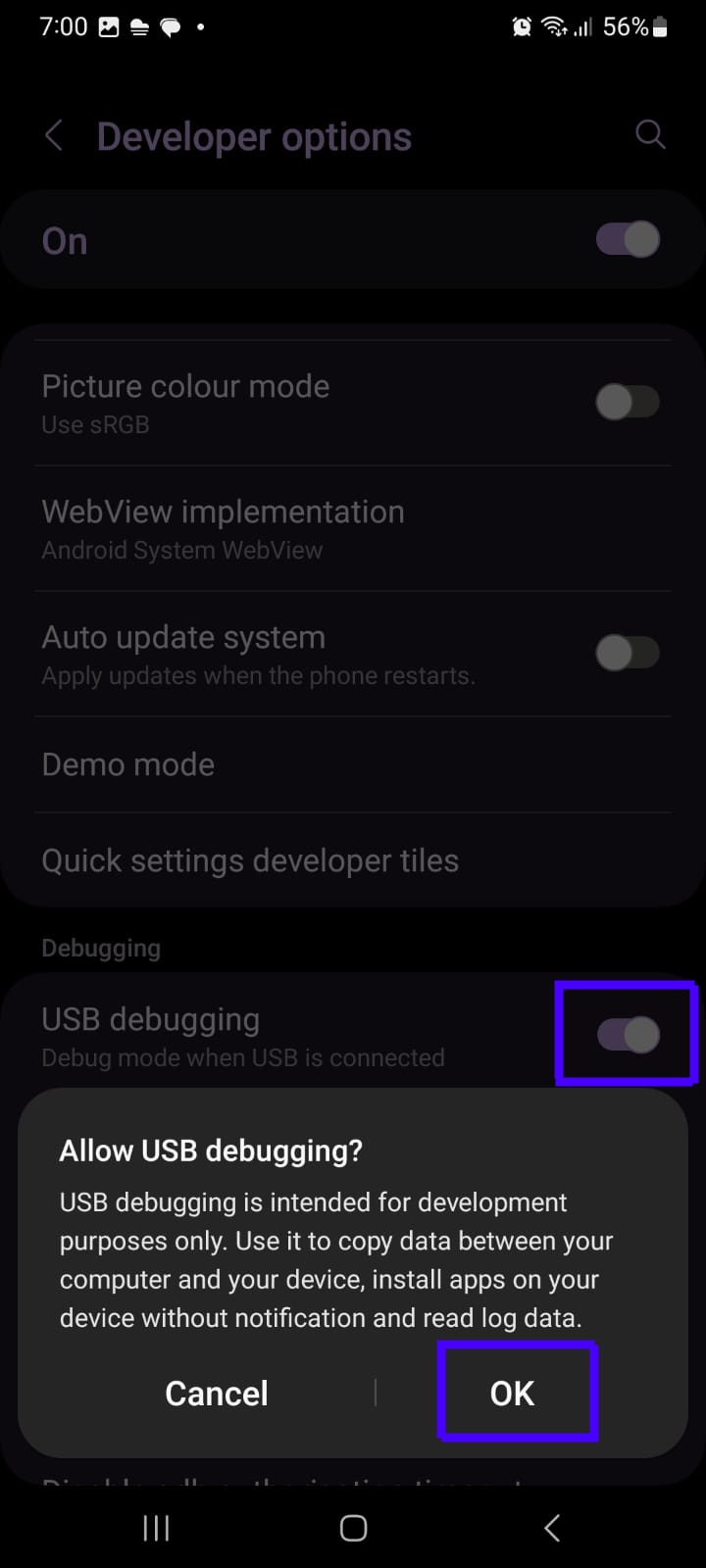
Wenn Sie Ihr Gerät zum ersten Mal mit aktiviertem USB-Debugging an einen Computer anschließen, kann ein Sicherheitsdialog erscheinen. Er fragt normalerweise, ob Sie USB-Debugging für den verbundenen Computer zulassen möchten.
Aktivieren Sie zur Bequemlichkeit das Kästchen „Immer von diesem Computer zulassen“.
Wenn Sie die Android Debug Bridge (ADB) nicht auf Ihrem Computer installiert haben, müssen Sie sie installieren. Die erforderlichen Dateien und Anweisungen finden Sie auf der offiziellen Android-Entwickler-Website.
Denken Sie daran: Das Aktivieren von USB-Debugging gewährt Ihrem Gerät erhöhte Berechtigungen. Seien Sie daher vorsichtig, wenn Sie es mit unbekannten Computern verbinden oder Debugging-Zugriff für unbekannte Apps zulassen. Stellen Sie immer sicher, dass Sie der Quelle vertrauen, bevor Sie USB-Debugging aktivieren.
Bevor wir weitermachen, möchte ich noch besonders auf einen Hinweis aufmerksam machen. Aktivieren Sie USB-Debugging nur, wenn Sie es tatsächlich aktiv brauchen. Lassen Sie es nicht eingeschaltet, wenn Sie es nicht benötigen, und deaktivieren Sie es, sobald es nicht mehr verwendet wird.
Damit kommen wir zu einer letzten Frage, um diesen Blogbeitrag für heute abzuschließen…
Wie deaktiviert man Entwickleroptionen auf Android?
Den Entwicklermodus zu deaktivieren ist genauso einfach wie ihn zu aktivieren. Hier sind 3 schnelle Schritte, um ihn ohne Aufwand auszuschalten:
- Gehen Sie in Ihrer Einstellungen-App zu den Entwickleroptionen.
- Schalten Sie den Schalter oben aus, um den Entwicklermodus sofort zu deaktivieren.
- Wenn Sie den Entwicklermodus ausgeschaltet haben, starten Sie Ihr Smartphone neu, damit sich alle Android-Apps neu konfigurieren können und nicht abstürzen.
Voilà – Sie haben den Entwicklermodus Ihres Smartphones deaktiviert!
Abschließende Gedanken
Das Freischalten der Entwickleroptionen in Android eröffnet sowohl Tech-Enthusiasten als auch App-Entwicklern eine Welt voller Möglichkeiten. Dieses zugängliche, aber versteckte Menü ermöglicht es Nutzern, ihre Geräte anzupassen, die App-Entwicklung zu verbessern und mithilfe fortschrittlicher Tools Fehler zu beheben.
Diese Schritt-für-Schritt-Anleitung ist so geschrieben, dass auch Menschen ohne technisches Vorwissen das Potenzial ihrer Android-Geräte nutzen können. Auch wenn der Prozess unkompliziert ist, sollten Sie vorsichtig sein, insbesondere beim Aktivieren von USB-Debugging, da das Gewähren erhöhter Berechtigungen Sicherheitsrisiken mit sich bringt.
Entwickleroptionen sind mehr als nur eine Reihe versteckter Einstellungen – sie sind ein Tor zu einem tieferen Verständnis und mehr Kontrolle über Ihr Android-Gerät. Ob Sie Einstellungen zur Personalisierung anpassen oder in die Welt der App-Entwicklung eintauchen: Das Freischalten der Entwickleroptionen ist der Schlüssel, um das volle Potenzial Ihres Android-Erlebnisses zu entfalten!
FAQ
Es wird empfohlen, den Entwicklermodus zu deaktivieren, wenn Sie ihn nicht aktiv nutzen, um das Risiko unbeabsichtigter Änderungen oder unbefugten Zugriffs zu verringern.