Stellen Sie sich vor: Ein Nutzer kauft ein Abonnement, wechselt das Geraet, installiert Ihre App neu und verliert ploetzlich den Zugriff. So verliert man schnell das Vertrauen.
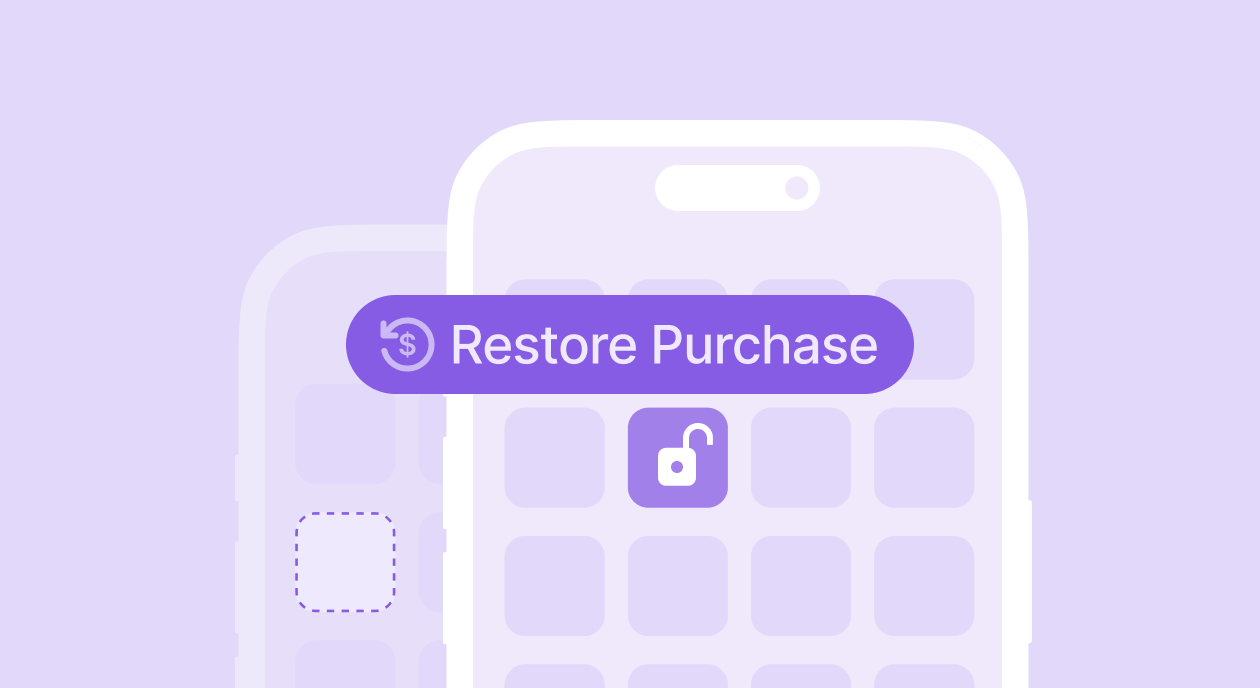
Genau aus diesem Grund gibt es die Funktion „Kauf wiederherstellen”. Sie mag wie eine optionale Schaltfläche erscheinen, ist jedoch unverzichtbar, insbesondere für Apps mit Abonnement.
Mit dieser Option können Benutzer wieder auf zuvor gekaufte Inhalte zugreifen, ohne erneut bezahlen zu müssen.
Es handelt sich um eine kleine Schaltfläche, die jedoch eine große Rolle für Vertrauen, Compliance und Kundenbindung spielt.
Warum das wichtig ist
- Vertrauen der Nutzer: Wenn jemand einmal bezahlt hat, erwartet er, dass er weiterhin Zugriff hat, unabhängig vom Gerät.
- Support-Auslastung: Verwirrende oder fehlende Wiederherstellungslogik = verärgerte Benutzer + mehr Tickets.
- App Store-Konformität: Sowohl Apple als auch Google erwarten, dass Sie für bestimmte Produkttypen eine Wiederherstellungsoption anbieten.
Welche Kaeufe wiederhergestellt werden koennen
Zu den wiederherstellbaren Käufen gehören:
- Nicht-Verbrauchsgüter: Einmalige Käufe wie lebenslanger Zugang oder Premium-Funktionen.
- Automatisch verlängerbare Abonnements: Monats-/Jahrespläne, die auf allen Geräten synchronisiert werden.
- Nicht verlängerbare Abonnements: Befristeter Zugang (z. B. ein 3-Monats-Pass).
Nicht wiederherstellbar:
- Verbrauchsgüter wie Münzen, Extraleben oder einmalige Boosts. Diese sind zum Aufbrauchen gedacht.
So funktioniert der Button „Kauf wiederherstellen“
- UI/UX. Fügen Sie eine Schaltfläche „Kauf wiederherstellen“ hinzu – normalerweise in den Einstellungen oder direkt auf der Paywall.
- Auslöser. Auf Knopfdruck eine Wiederherstellung auslösen über:
- SKPaymentQueue.restoreCompletedTransactions() für iOS
- BillingClient.queryPurchaseHistoryAsync() für Android
- Oder Ihre Backend-Logik, wenn Sie Berechtigungen serverseitig verwalten
- Zugriff aktualisieren. Aktualisieren Sie nach Abschluss der Wiederherstellung den Abonnementstatus des Benutzers und entsperren Sie die Inhalte.
- Fügen Sie einen hilfreichen Text hinzu. Eine einfache Zeile hilft, Verwirrung zu vermeiden: „Verwenden Sie dies, wenn Sie das Gerät gewechselt oder die App neu installiert haben.“
- Vermeiden Sie Redundanzen. Wenn der Benutzer bereits Zugriff hat, deaktivieren Sie die Schaltfläche oder blenden Sie sie vollständig aus.
- Kontologik. Für Apps mit Anmeldung: Verknüpfen Sie Abonnements mit Benutzerkonten und synchronisieren Sie sie über das Backend, um die geräteübergreifende Wiederherstellung zu vereinfachen.
So funktioniert die Wiederherstellung von Kaeufen auf iOS
Auf iOS aktualisiert die Wiederherstellung von Kaeufen den App-Beleg und stellt Produkte erneut bereit, die mit der Apple ID des Nutzers verknuepft sind. Der Vorgang laeuft still im Hintergrund ab, und die Nutzererfahrung sollte einfach und klar sein.
So geht es mit dem nativen StoreKit (vor StoreKit 2):
1. Den Wiederherstellungsprozess starten
Rufen Sie restoreCompletedTransactions() auf, um den Wiederherstellungsvorgang auszulösen:
SKPaymentQueue.default().restoreCompletedTransactions()Dies weist StoreKit an, nach frueheren Kaeufen zu suchen, die mit der aktuellen Apple ID verknuepft sind.
2. Die wiederhergestellten Transaktionen verarbeiten
Überprüfen Sie die Zahlungswarteschlange und suchen Sie nach Transaktionsstatus .restored. Entsperren Sie anschließend den Inhalt und markieren Sie die Transaktion als abgeschlossen:
func paymentQueue(_ queue: SKPaymentQueue, updatedTransactions transactions: [SKPaymentTransaction]) {
    for transaction in transactions {
        if transaction.transactionState == .restored {
            // Unlock access based on restored product
            unlockContent(transaction: transaction)
            SKPaymentQueue.default().finishTransaction(transaction)
        }
    }
}Vergessen Sie nicht, finishTransaction(_:) aufzurufen. Andernfalls versucht StoreKit möglicherweise weiterhin, dieselbe Transaktion erneut auszuführen.
3. Fehler sauber behandeln
Die Wiederherstellung kann aufgrund ungueltiger Belege, Netzwerkproblemen oder fehlender berechtigter Kaeufe fuer die Apple ID fehlschlagen. Zeigen Sie dem Nutzer eine klare Rueckmeldung an und protokollieren Sie den Fehler zum Debugging.
Verwenden Sie Adapty SDK? Wir kümmern uns um all das, einschließlich der Überprüfung von Belegen und Sonderfällen, mit einem einzigen Methodenaufruf.
So funktioniert die Wiederherstellung von Kaeufen auf Android
Auf Android bedeutet die Wiederherstellung von Kaeufen, die Kaufhistorie des Nutzers ueber Google Play zu pruefen und alle nicht verbrauchbaren Produkte oder aktiven Abonnements erneut zu aktivieren. Es gibt keinen integrierten „Wiederherstellen“-Button wie auf iOS. Das bedeutet, dass Sie dies manuell ueber die Billing API handhaben muessen.
So geht es mit der Google Play Billing Library:
1. Kaufhistorie abfragen
Verwenden Sie queryPurchaseHistoryAsync(), um die bisherigen Käufe des Benutzers abzurufen:
billingClient.queryPurchaseHistoryAsync(
    BillingClient.SkuType.SUBS
) { billingResult, purchaseHistoryList ->
    if (billingResult.responseCode == BillingClient.BillingResponseCode.OK && purchaseHistoryList != null) {
        for (purchase in purchaseHistoryList) {
            // Restore subscription access
            restoreEntitlement(purchase)
        }
    }
}Sie können auch In-App-Käufe abfragen, indem Sie BillingClient.SkuType.INAPP übergeben.
2. Validieren und freischalten
Nachdem Sie die Kaufhistorie abgerufen haben, validieren Sie die Belege (idealerweise serverseitig) und gewaehren Sie den Zugriff entsprechend. Stellen Sie sicher, dass Sie die Signaturdaten ueberpruefen, um Faelschungen zu verhindern.
Adapty uebernimmt die Kaufvalidierung, die Zugriffsverwaltung und die plattformuebergreifende Synchronisierung direkt out of the box.
3. UX-Ueberlegungen
Da Android-Nutzer keinen „Kaeufe wiederherstellen“-Button erwarten, koennen Sie:
- Wiederherstellung automatisch bei Anmeldung oder App-Start auslösen
- Oder bieten Sie eine dezente Option unter Einstellungen an, um Transparenz zu gewaehrleisten
In jedem Fall sollte die Wiederherstellungslogik still im Hintergrund laufen und die Benutzeroberflaeche aktualisieren, sobald der Zugriff wiederhergestellt ist.
Fazit
Der Button „Kauf wiederherstellen“ mag einfach aussehen, spielt aber eine entscheidende Rolle im Abonnement-Prozess.
- Er schafft Vertrauen.
- Er reduziert die Abwanderung.
- Er haelt Sie compliant.
Machen Sie ihn sichtbar. Sorgen Sie dafuer, dass er funktioniert. Und machen Sie ihn leicht verstaendlich.