Uber 80 % der In-App-Kaufe finden auf dem ersten Paywall-Bildschirm statt. Es ist Ihre beste Chance, Nutzer in Abonnenten zu verwandeln.
Aber hier ist das Problem: Wenn die Paywall verwirrend wirkt, verlassen die Nutzer die App. Wenn sie Apples Regeln nicht erfullt, wird Ihre App die Prufung nicht bestehen. Und wenn die Preise oder Testbedingungen nicht klar sind, werden sich Nutzer beschweren und Ihre Bewertungen leiden.
Damit es richtig funktioniert, muss Ihre iOS-Paywall zwei Dinge gut machen:
- Den Wert Ihres Abonnements offensichtlich machen.
- Apples Richtlinien befolgen, um eine Ablehnung zu vermeiden.
Dieser Leitfaden erklart, wie beides gelingt. Sie erfahren, was Sie einbauen sollten, was Sie vermeiden sollten und wie Top-Apps hochkonvertierende, vom App Store genehmigte Paywalls gestalten.
Wenn Sie eine Paywall für iOS-Apps entwickeln, sollten Sie sich auf Klarheit und Vertrauen konzentrieren. Die leistungsstärksten Paywalls für iOS-Apps sind klar, konform und auf Konversion ausgelegt.
Lassen Sie uns gleich einsteigen.

Was Ihre iOS-Paywall enthalten sollte
Die meisten iOS-App-Paywalls basieren auf sieben Kernelementen. Jedes einzelne beeinflusst, wie Nutzer denken, und jedes gibt Ihnen Spielraum zum Testen und Verbessern.
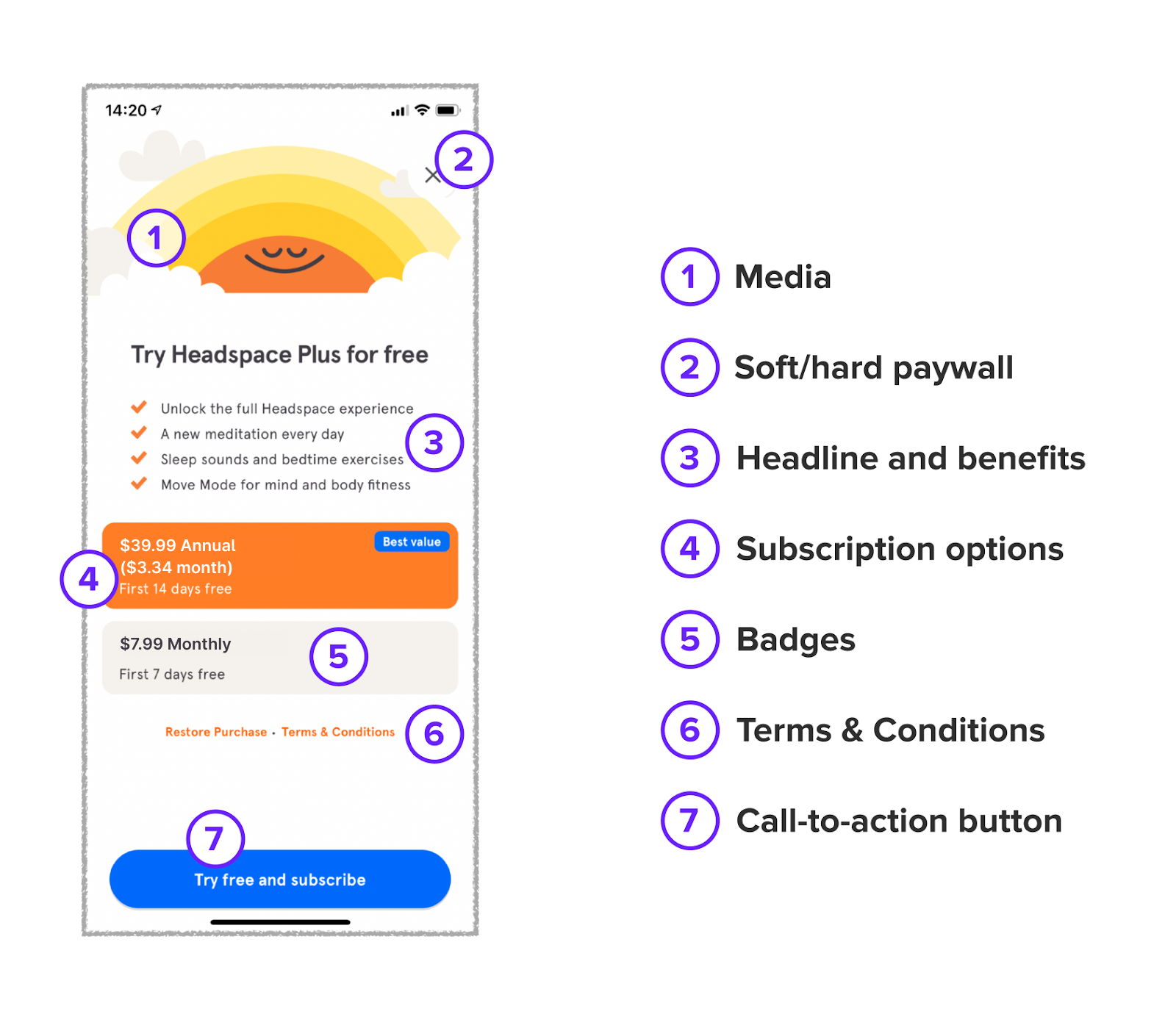
Visuelle Elemente
Sie konnen ein Hintergrundbild, ein kurzes Video oder gar nichts anzeigen.
Manche Apps verzichten auf Visuelles, um den Fokus auf die Botschaft zu legen. Andere fugen eine beruhigende Illustration oder ein Endlosvideo hinzu, um die Stimmung zu unterstreichen.
Fragen Sie sich: Hilft dieses Bild jemandem, Ja zu sagen, oder nimmt es nur Platz ein?


→ Weitere Beispiele finden Sie in unserer Paywall-Bibliothek.
Paywall-Typ
Sie können den gesamten Zugriff sperren, bis der Nutzer ein Abonnement abschließt – das ist eine harte Paywall. Oder Sie lassen ihn einen Teil der App nutzen, bevor Sie ihn zur Zahlung auffordern – das ist eine weiche Paywall.

Es gibt keine offizielle App Store-Richtlinie dazu, da es eine Produktentscheidung ist. Aber es ist auch eines der einfachsten Dinge, die man testen kann.
Harte Paywalls konvertieren oft anfangs besser, aber mehr Nutzer springen ab. Weiche Paywalls halten Nutzer langer aktiv und geben Ihnen mehr Gelegenheiten, den Wert zu zeigen.
Manche Apps zeigen nach der ersten auch eine zweite Paywall mit einem besseren Angebot oder einer langeren Testphase. Dieser zusatzliche Schritt kann helfen.
→ Testen Sie all dies – Timing, Ablauf, Formulierung – mit A/B-Tests in Adapty.
Uberschrift und Vorteile
Hier erklaren Sie, was der Nutzer nach dem Abonnieren bekommt. Beginnen Sie mit einer klaren Uberschrift — etwas Einfaches, das den Wert widerspiegelt. Listen Sie dann die wichtigsten Vorteile der kostenpflichtigen Version auf.
Sie konnen auch unterstutzende Elemente hinzufugen:
- Social Proof, wie kurze Bewertungen oder Ratings
- Eine kurze FAQ, um haufige Fragen vorab zu beantworten
- Auszeichnungen oder Anerkennungen, falls relevant
- Eine Vergleichstabelle zwischen kostenloser und kostenpflichtiger Version
All das muss nicht auf einen Bildschirm passen. Wahlen Sie aus, was fur Ihre App am wichtigsten ist, und testen Sie verschiedene Layouts, um zu sehen, was die Conversion verbessert.
→ Versuchen Sie, Ihre Paywall mit dem Paywall Builder von Adapty zu erstellen. Damit können Sie verschiedene Formate in der Vorschau anzeigen, anpassen und Änderungen vornehmen, ohne eine neue App-Version veröffentlichen zu müssen.


Abo-Optionen
Zeigen Sie den vollstandigen Preis, den Abrechnungszeitraum und die Testdetails fur jeden Plan. Lassen Sie keinen Raum fur Vermutungen — Nutzer und Apple erwarten, dass alles klar ist.
Wenn Sie einen Preis wie „$4,99/Monat“ anzeigen, geben Sie auch den vollen Rechnungsbetrag an. Zum Beispiel: „$59,99 pro Jahr“.
✅ Verwenden Sie die lokale Wahrung.
✅ Stimmen Sie den genauen Preis in App Store Connect ab.
✅ Stellen Sie Konsistenz mit dem sicher, was Nutzer an der Kasse sehen.
Apple erlaubt diese Abrechnungszeitraume: 1 Woche, 1 Monat, 2 Monate, 3 Monate, 6 Monate und 1 Jahr. Sie konnen beliebige davon verwenden oder mehrere kombinieren, solange Sie alle Optionen auf einem Bildschirm anzeigen.
Bei der Darstellung haben Sie Flexibilitat: Buttons, wischbare Karten, verschiedene Layouts oder Badge-Formen — solange die Informationen lesbar bleiben.


Sie konnen auch verschiedene Preispunkte und Laufzeiten testen, um zu sehen, was am besten funktioniert.
→ Lesen Sie, wie Prosto seinen Umsatz um 30 % steigern konnte, indem es einen 6-Monats-Tarif einführte, da die Nutzer sich nicht für ein ganzes Jahr binden wollten.
→ Weitere Informationen finden Sie in unserem Leitfaden zur Preisstrategie für Paywalls in iOS-Apps.
Badges
Badges helfen Nutzern bei der Auswahl. Sie können Labels wie Bestes Preis-Leistungs-Verhältnis, Beliebteste oder Empfohlene hinzufügen, um einen Tarif hervorzuheben. Sie nehmen nicht viel Platz ein, helfen aber bei der Entscheidungsfindung.
Apple setzt hier keine Regeln, also nutzen Sie diese Freiheit klug. Halten Sie die Sprache einfach ehrlich und klar.


Allgemeine Geschaftsbedingungen
Fugen Sie Links zu Ihrer Datenschutzerklarung und Ihren Nutzungsbedingungen hinzu. Apple erwartet, diese auf der Paywall zu sehen.
Sie mussen hier nicht kreativ werden, platzieren Sie sie einfach dort, wo Nutzer sie finden konnen.
In diesem Bereich gibt es nicht viel zu testen oder zu optimieren.
Der CTA-Button
Dies ist der letzte Schritt — der Moment, in dem ein Nutzer sich fur ein Abo entscheidet.
Verwenden Sie einen klaren, direkten Text. „Kostenlose Testversion starten“, „Fur $9,99 abonnieren“ oder einfach „Weiter“ — alles funktioniert, solange der Wortlaut dem entspricht, was tatsachlich als Nachstes passiert.
Sie konnen experimentieren mit:
- Verschiedenen Button-Texten
- Layout und Grosse
- Ob das Tippen auf die gesamte Karte oder nur auf den Button das Abo auslost
Sie konnen auch Variationen auf anderen Bildschirmen testen, wie Promo-Paywalls, Upsell-Angebote oder Einfuhrungsangebote. Kleine Anderungen hier fuhren oft zu bedeutsamen Ergebnissen.


Kostenlose Testversion
Eine kostenlose Testversion gibt Nutzern die Moglichkeit, Ihre App zu erkunden, bevor sie bezahlen. Sie konnen Zugang zu allen Funktionen oder nur zu einem begrenzten Umfang anbieten. Sie entscheiden, wann Sie eine Testversion anbieten und welche Plane sie beinhalten.
Beispielsweise hat Moonly eine Testversion nur zu einem Tarif hinzugefügt und damit seinen Umsatz um 47 % gesteigert.
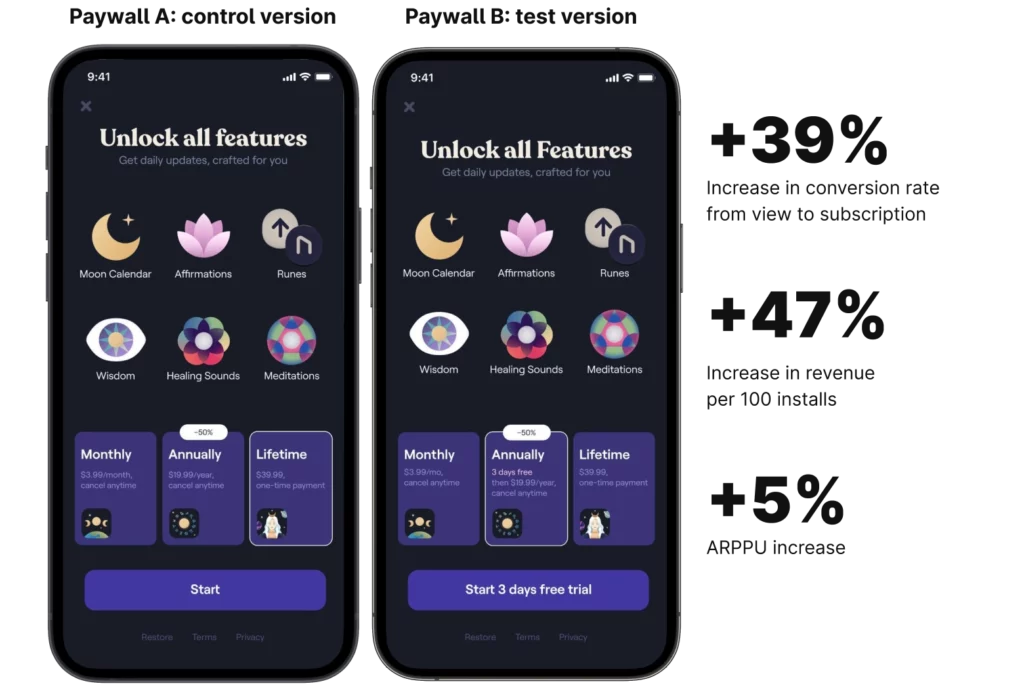
Manche Apps ermoglichen es Nutzern, die Testversion mit einem Schalter zu aktivieren.
Andere fugen einen separaten Bildschirm hinzu, der erklart, wie die Testversion funktioniert und wann die Abrechnung beginnt. Diese zusatzliche Klarheit hilft, Vertrauen aufzubauen.


→ Weitere Ideen und Beispiele finden Sie in unserem Paywall-Newsletter, der monatlich mit erfolgreichen Paywalls verschickt wird.
Auswirkung von Paywall-Design-Elementen auf die Conversion
Kleine Design-Anderungen konnen einen erheblichen Einfluss auf die Conversion-Raten haben. Hier ist, was die Daten zeigen:
| Design-Element | Auswirkung auf die Conversion | Umsetzungstipps |
|---|---|---|
| Animierte Elemente | +12 % bis +18 % | Setzen Sie dezente Bewegung bei CTAs ein; vermeiden Sie es, Nutzer zu uberfordern |
| Animierte vs. statische Paywall | 2,9-mal höher | Fugen Sie Karussells, Timer oder Vorteilsanimationen hinzu |
| Personalisierung mit dem Nutzernamen | +17% | „John, schalte deine Premium-Funktionen frei“ |
| Dynamische/segmentierte Rabatte | +35% | Zeigen Sie verschiedene Angebote basierend auf dem Nutzerverhalten |
| 2 Produkte vs. 1 Produkt | +61% | Bieten Sie monatliche + jahrliche Optionen an |
| 3 Produkte vs. 2 Produkte | +44% | Nutzen Sie eine Decoy-Pricing-Strategie |
| Sichtbarer Rabattprozentsatz | +20 % bis +30 % | „50 % sparen“-Badge + durchgestrichener Preis |
| Schalter fur kostenlose Testversion | +10 % bis +20 % | Geben Sie Nutzern ein Gefuhl der Kontrolle |
| Testversion mehrfach erwahnt | +15 % bis +25 % | Verstarken Sie die risikofreie Botschaft durchgehend |
| Social Proof (Bewertungen) | +10 % bis +15 % | Fugen Sie echte Nutzerbewertungen mit Avataren ein |
App Store-Richtlinien: Was Sie beachten mussen
Apple pruft jede iOS-App-Paywall und duldet weder Verwirrung noch irrefuhrende Angebote.
Wenn Ihre Paywall nicht klar ist, riskieren Sie eine Ablehnung. So bleiben Sie konform:
Zeigen Sie, was der Nutzer bekommt
Machen Sie die Vorteile offensichtlich. Ihre Paywall sollte erklaren, was im Abonnement enthalten ist und welche Probleme es lost. Das hilft sowohl dem Nutzer als auch Ihren Genehmigungschancen.
Seien Sie transparent bei den Preisen
Der auf Ihrer Paywall angezeigte Preis muss mit dem Preis in App Store Connect ubereinstimmen — ohne Ausnahme. Sie konnen Rabatte zeigen und alte Preise durchstreichen, aber verstecken Sie nicht die tatsachlichen Kosten.
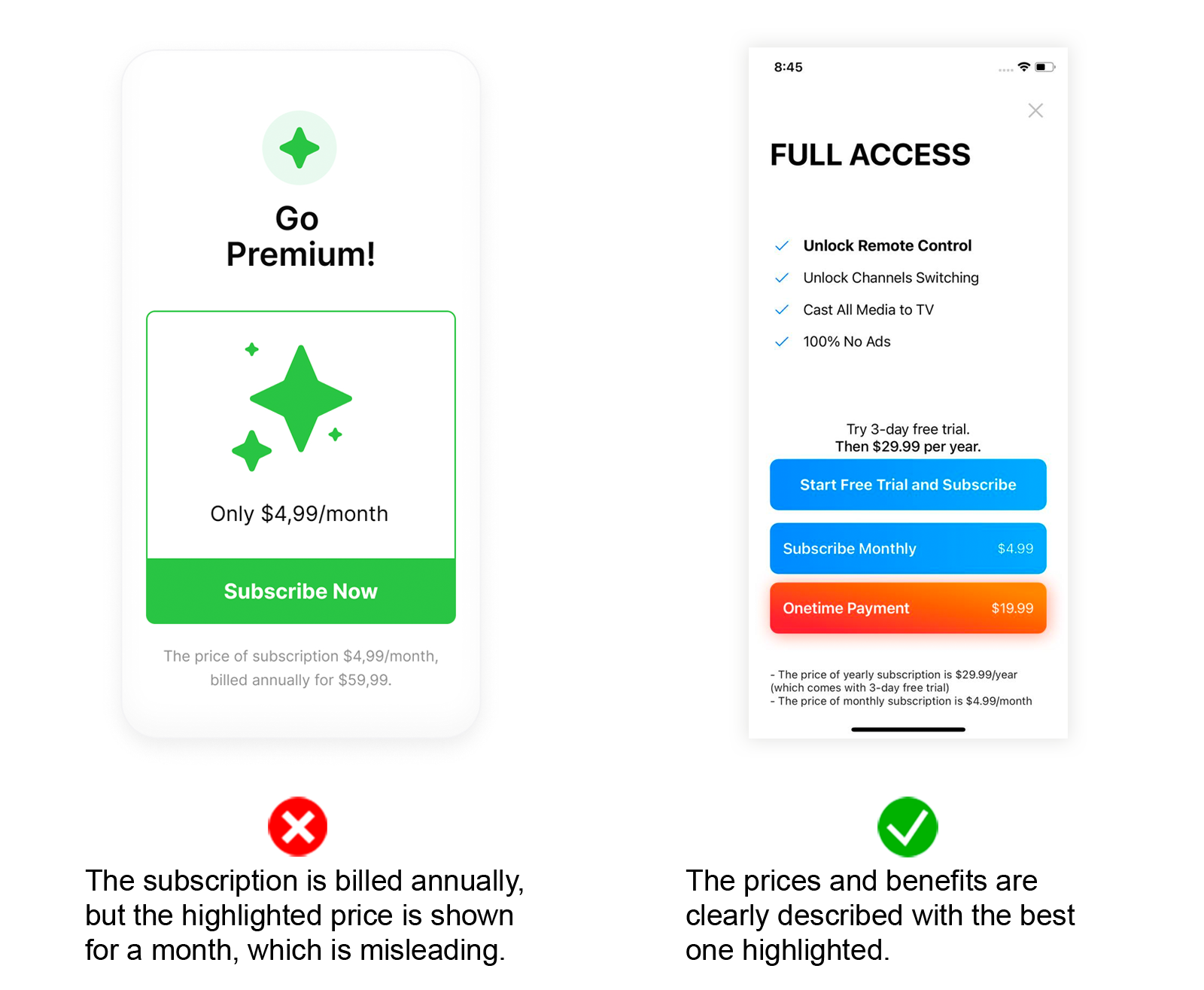
Wenn Sie „$4,99/Monat“ anzeigen und jahrlich $59,99 berechnen, erklaren Sie es deutlich.
Zum Beispiel: „$59,99/Jahr — das sind nur $4,99/Monat.“
Machen Sie Abrechnungszeitraume deutlich
Vermeiden Sie Tricks wie die Hervorhebung des monatlichen Betrags, wahrend ein ganzes Jahr im Voraus berechnet wird. Wenn Sie mehrere Plane anbieten, listen Sie jeden mit seinem tatsachlichen Abrechnungszyklus auf.
Dieses kleine Detail kann viele Nutzerbeschwerden und Prufungsprobleme verhindern.
Erklaren Sie, wie die Testversion funktioniert
Wenn Sie eine Testversion anbieten, sagen Sie, wie lange sie dauert und was danach passiert. Nutzer sollten wissen, wann die Testversion endet und wann sie belastet werden. Schon ein kurzer Satz hilft, Verwirrung zu vermeiden.
Halten Sie den CTA-Text ehrlich
Apple war fruher streng beim Button-Text. Vor einigen Jahren konnte Ihre App abgelehnt werden, wenn Ihr Button „Kostenlose Testversion starten“ sagte, selbst wenn Sie tatsachlich eine Testversion anboten.
Heute erlaubt Apple mehr Flexibilitat. „Kostenlose Testversion starten“, „Weiter“, „Aktivieren“ und „Abonnieren“ — alles funktioniert, solange die Aktion zum Text passt.
Wir empfehlen weiterhin eine Standardformulierung. Sie hilft, Verwirrung bei den Nutzern und zusatzliche Prufungszeit zu vermeiden.
Sie mussen die automatische Verlangerung nicht erwahnen
Apple verlangt nicht mehr, dass Sie einen Text wie „Das Abonnement verlangert sich automatisch, sofern es nicht 24 Stunden vor Ablauf gekundigt wird“ hinzufugen. Dennoch fugen einige Entwickler dies im Kleingedruckten ein, um auf der sicheren Seite zu bleiben.
Beispiele fur klare, nutzerfreundliche Paywalls
Mochten Sie sehen, wie echte Apps Paywalls handhaben? Hier sind einige Beispiele, die Preise erklaren, Testdetails zeigen und Abo-Vorteile hervorheben — alles auf eine leicht verstandliche Weise.
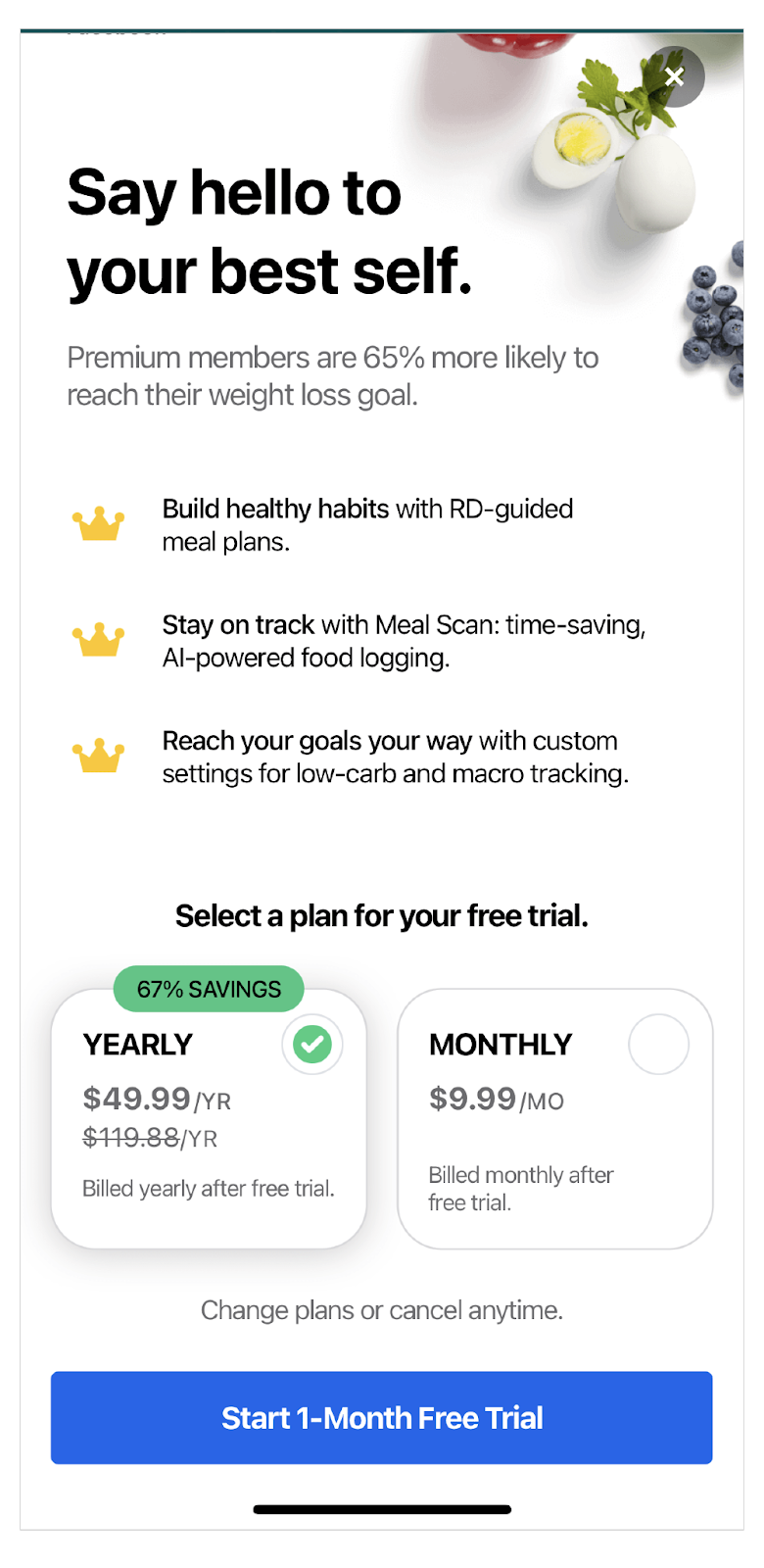
My Fitness Pal
Diese Paywall erklart, dass alle Plane eine Testversion beinhalten.
Sie hebt ausserdem den Jahresrabatt sowohl als Prozentsatz als auch mit einem durchgestrichenen Preis hervor. Klar, direkt und leicht zu vergleichen. Dies ist ein grossartiges Beispiel fur eine gut strukturierte iOS-Paywall, die konvertiert und konform ist.
Videoleap
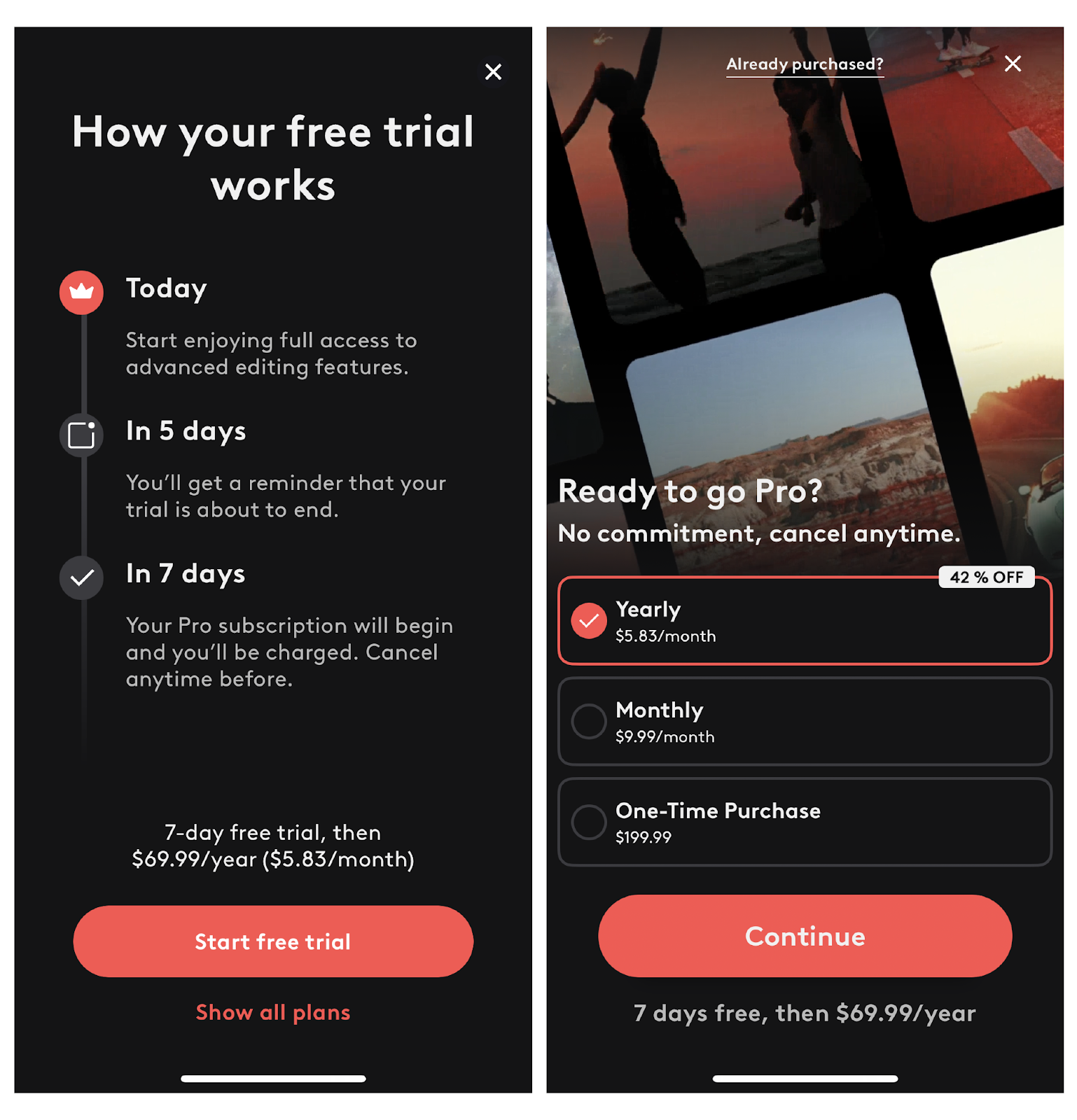
Diese geht sogar weiter als Apple verlangt. Sie erklart genau, wie die Testversion funktioniert, zeigt, was der Nutzer danach zahlt, und listet drei klare Plan-Optionen auf.
Picture This
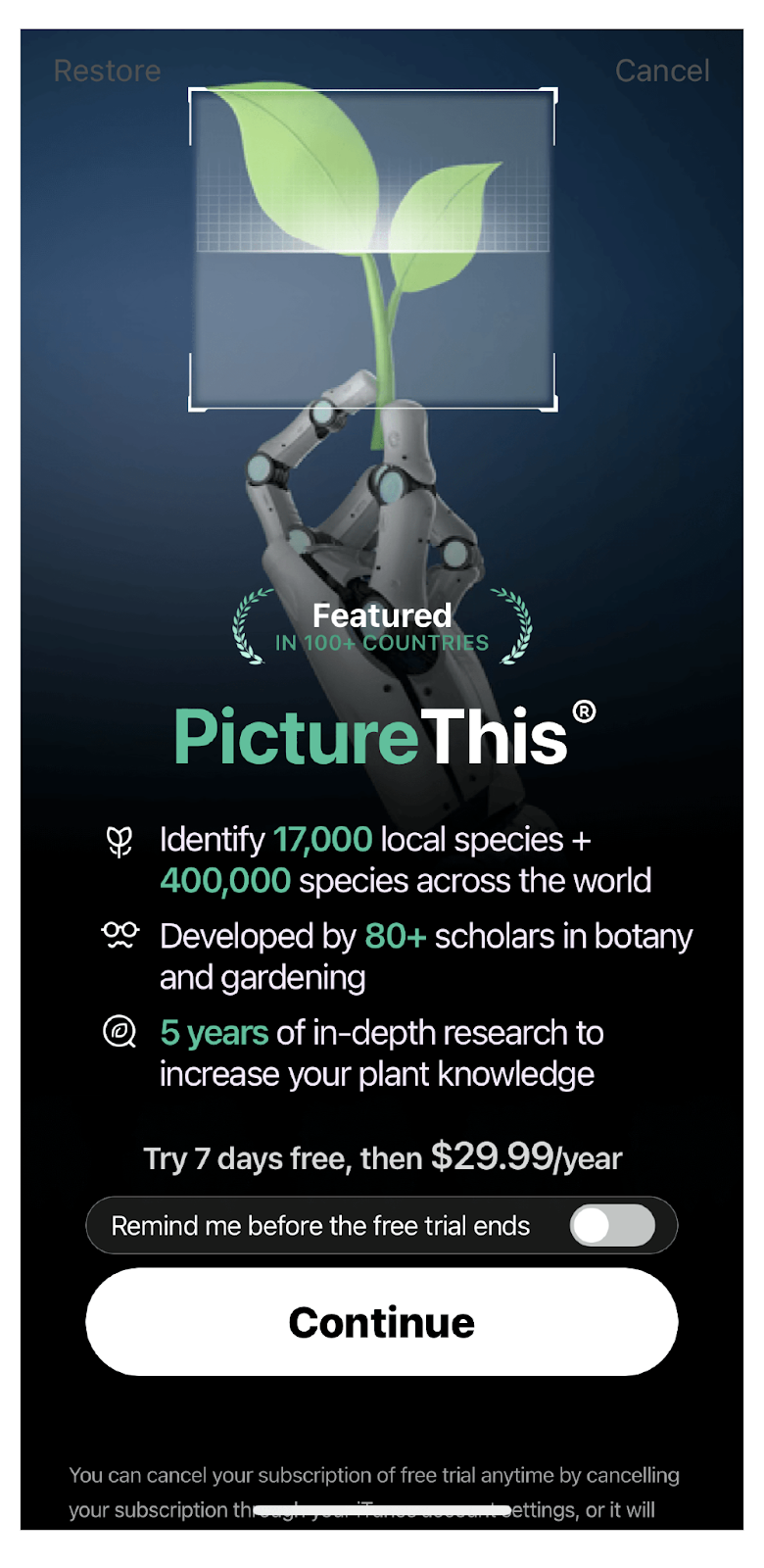
Ein weiteres starkes Beispiel. Die Paywall zeigt klar die Vorteile, erklart Testversion und Preise und enthalt sogar eine Erinnerung, wann die Testversion endet — etwas, das die meisten Apps vergessen hinzuzufugen.
Klar, ehrlich und hilfreich. Alles, was eine Paywall fur iOS-Apps anstreben sollte.
Paywall-Beispiele, die man vermeiden sollte
Manche Paywalls schaffen es trotzdem durch die Prufung, auch wenn sie wichtige Richtlinien verletzen oder Nutzer verwirren. Aber eine einmalige Genehmigung bedeutet keine dauerhafte Sicherheit.
Wenn eine Paywall Preise versteckt, Nutzer irrefuhrt oder Beschwerden verursacht, kann Apple erneut hinschauen.
In manchen Fallen kann die App entfernt werden oder den Zugang zu In-App-Kaufen verlieren.
Hier sind einige echte Beispiele, aus denen man lernen kann.
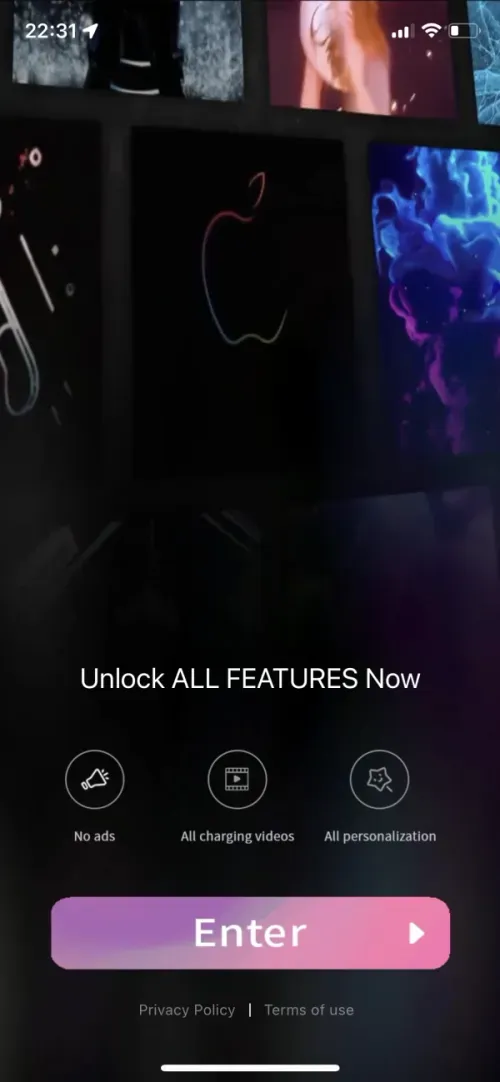
Magic Charger
- Zeigt vorab keinerlei Preise an.
- Der „Enter“-Button versteckt die Abo-Bedingungen.
- Erzeugt eine schlechte Nutzererfahrung.
Diese Art von Design frustriert Nutzer und lost bei der Prufung Warnsignale aus.
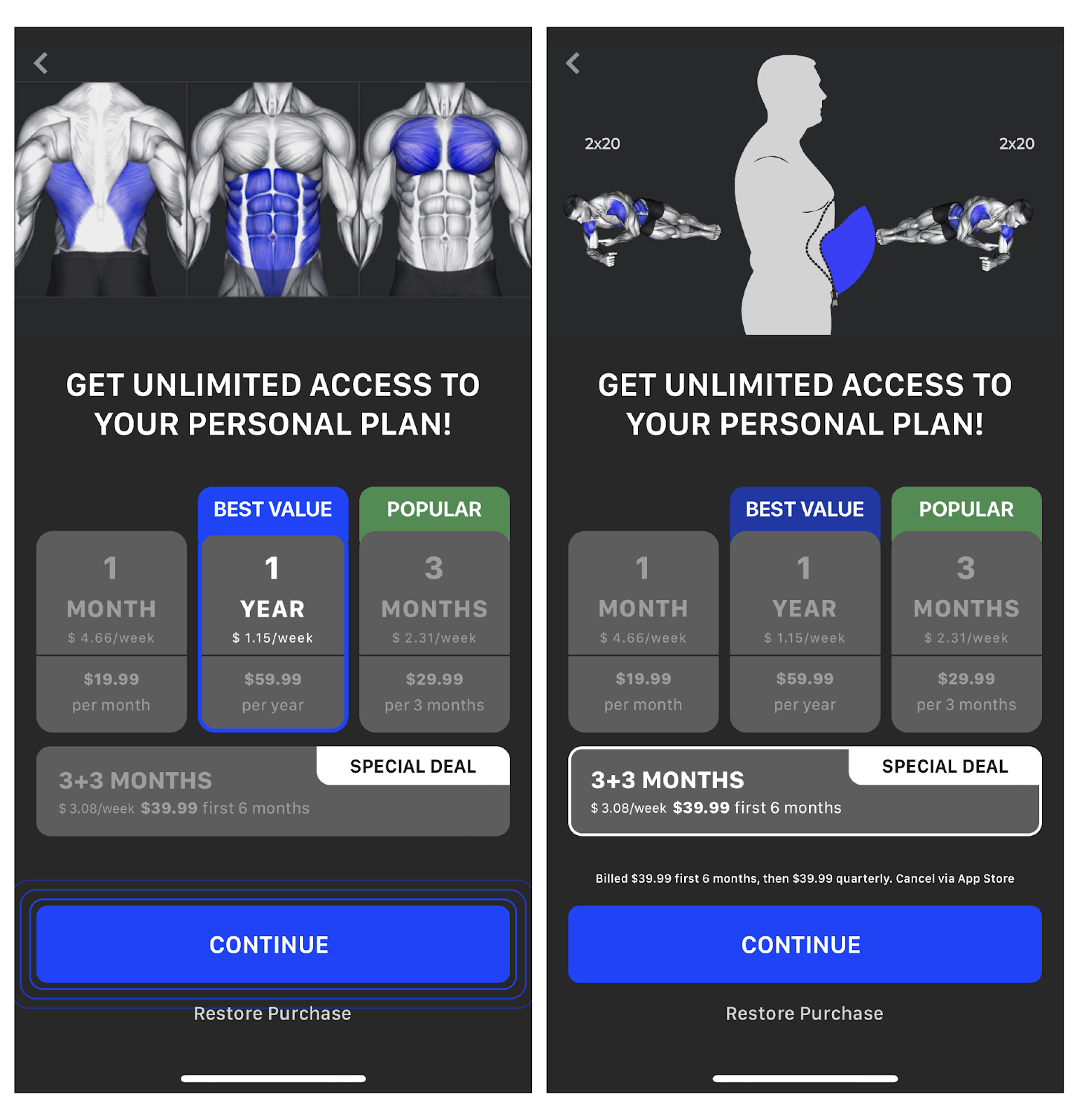
Muscle Booster
Auf den ersten Blick sieht diese Paywall in Ordnung aus.
- Das Sonderangebot wirkt wie 6 Monate fur $39,99.
- In Wirklichkeit wird es zu einer automatischen Verlangerung alle 3 Monate.
- Wichtige Informationen in winzigem Text versteckt.
Dies ist ein klassisches Dark Pattern. Apple mag es einmal durchgehen lassen, aber es ist eine Zeitbombe für Beschwerden.
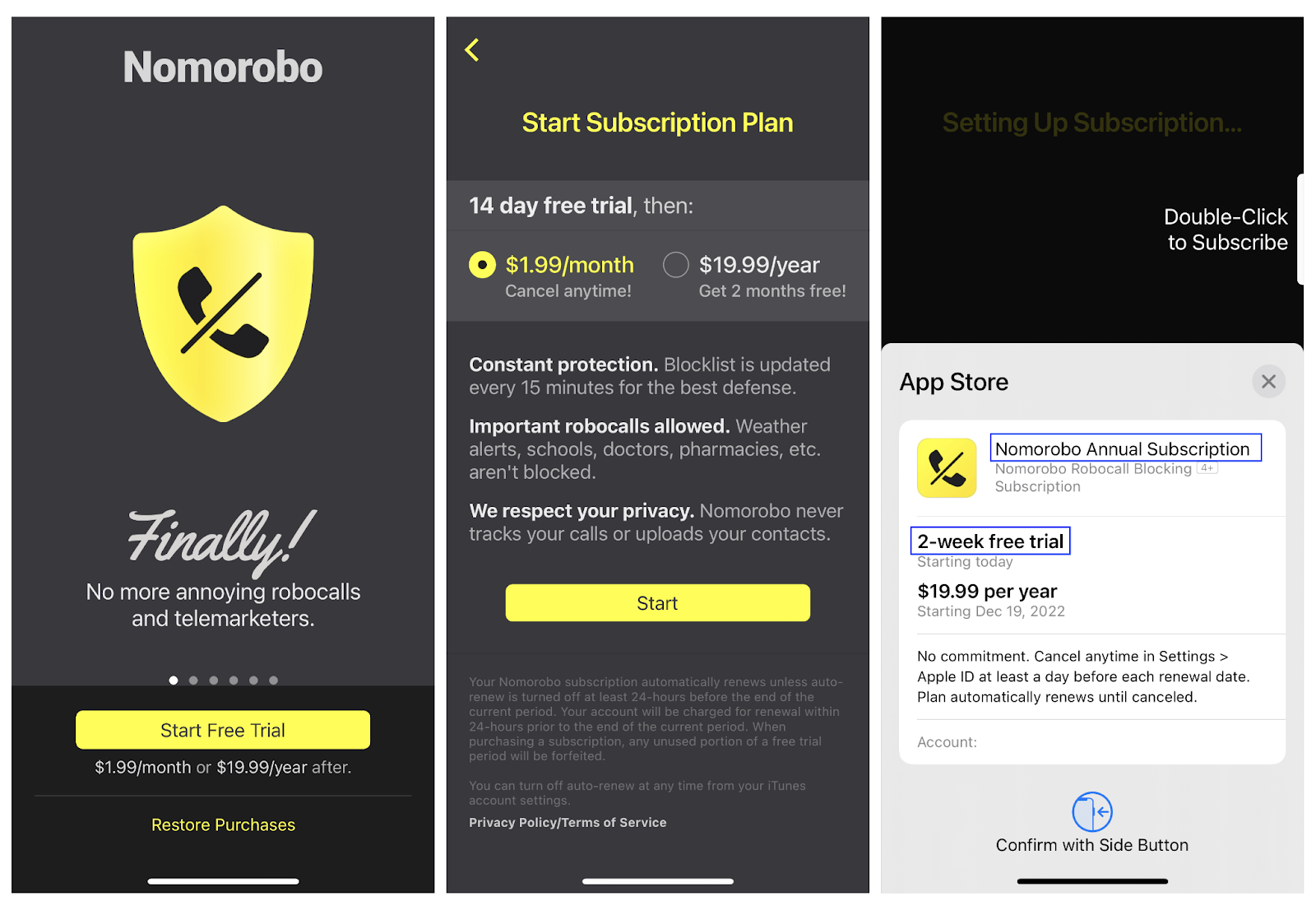
Nomorobo
- Wichtige Informationen sind uber mehrere Bildschirme verteilt.
- Der „Start Free Trial“-Button fuhrt zu einem weiteren Schritt, nicht zur Testversion.
- Es heisst „2 Monate kostenlos“, aber in Wirklichkeit wird nur der Jahresplan beworben.
Wenn ein Nutzer eine 2-monatige Testversion erwartet und sofort belastet wird, wird er es melden. Und das zu Recht.
Was passiert, wenn Sie die Regeln brechen
Wenn Ihre iOS-Paywall Apples Richtlinien nicht einhalt, wird Ihre App die Prufung nicht bestehen. Das ist eindeutig — Sie kommen nicht in den App Store, bis Sie es beheben.
Das grossere Risiko kommt spater.
Wenn Sie die Paywall remote aktualisieren und nach der Genehmigung die Regeln brechen, kann Apple jederzeit eingreifen:
- Sie konnen In-App-Kaufe blockieren
- Ihre App aus dem App Store entfernen
- Oder in seltenen Fallen Ihr Entwicklerkonto sperren
Apple pruft nicht jede App manuell. Aber Nutzer konnen Probleme melden, und Apple fuhrt auch Stichprobenprufungen durch.
Ihre Paywall spontan zu andern ist in Ordnung, solange Sie sich an die Regeln halten.
Apple aktualisiert seine Richtlinien in der Regel alle sechs Monate.
Hier konnen Sie die neuesten Informationen prufen:
- App Store-Richtlinien für die Überprüfung
- Richtlinien für die Benutzeroberfläche
- Abonnements
- Paid Applications Agreement (verfugbar in App Store Connect)
Letzteres spiegelt in der Regel die aktuellste Prufungslogik wider. Es lohnt sich, regelmassig nachzuschauen.
Abschliessende Checkliste
Eine starke Paywall zu bauen, der iOS-Nutzer vertrauen, bedeutet, Klarheit, Konformitat und Conversion in Einklang zu bringen.
Hier ist, was Sie beachten sollten:
- Halten Sie es klar
Zeigen Sie den Wert, erklaren Sie den Preis und machen Sie den nachsten Schritt offensichtlich.
- Befolgen Sie die Regeln von Apple.
Seien Sie transparent bei Abrechnung, Testversionen und Abo-Bedingungen. Verstecken oder verkomplizieren Sie nichts.
- Testen Sie alles
Probieren Sie verschiedene Formate, Angebote und Ablaufe aus. A/B-Testing hilft Ihnen, ohne Raten zu verbessern.
- Bleiben Sie auf dem Laufenden
Apple aktualisiert die Richtlinien haufig. Prufen Sie regelmassig die App Store Review Guidelines und das Paid Applications Agreement.
- Verwenden Sie die richtigen Werkzeuge
Mit Plattformen wie Adapty können Sie Paywalls erstellen, testen und verbessern, ohne Ihre App jedes Mal neu einreichen zu müssen.
Nutzen Sie diese Checkliste, um sicherzustellen, dass Ihre iOS-Paywall Apples Anforderungen erfullt und bei der Prufung nicht abgelehnt wird:
| Element | Erforderlich | Empfohlen | Richtlinie |
|---|---|---|---|
| Vollstandiger Abo-Preis (muss mit App Store Connect ubereinstimmen) | ✓ | 3.1.1 | |
| Abrechnungszeitraum (Woche/Monat/3 Mo./6 Mo./Jahr) | ✓ | 3.1.1 | |
| Testbedingungen (Dauer und was danach passiert) | ✓ | 3.1.2 | |
| Link zur Datenschutzerklarung | ✓ | 5.1.1 | |
| Link zu Nutzungsbedingungen / EULA | ✓ | 3.1.1 | |
| Button „Kaufe wiederherstellen“ (leicht zuganglich) | ✓ | 3.1.1 | |
| Anzeige in lokaler Wahrung | ✓ | 3.1.1 | |
| Klarer CTA (entspricht der tatsachlichen Aktion) | ✓ | 2.3 | |
| Beschreibung der Vorteile (3-5 Kernfunktionen) | ✓ | — | |
| Social Proof (Bewertungen, Ratings, Auszeichnungen) | ✓ | — | |
| Vergleich Kostenlos vs. Kostenpflichtig | ✓ | — | |
| Visuelle Testversions-Zeitleiste | ✓ | — | |
| Badges „Bestes Angebot“ / „Am beliebtesten“ | ✓ | — |
iOS-Paywall-Trends 2026
Die Paywall-Landschaft entwickelt sich rasant. 2026 gehen erfolgreiche iOS-Apps uber statische Bildschirme hinaus hin zu intelligenten, adaptiven Erlebnissen, die in Echtzeit auf Nutzerverhalten reagieren. Hier sind die wichtigsten Trends, die das Paywall-Design in diesem Jahr pragen.
1. KI-gestutzte Paywall-Generierung und -Optimierung
Kunstliche Intelligenz hat verandert, wie Teams Paywalls erstellen und optimieren. Anstatt Wochen mit Design-Iterationen zu verbringen, konnen Produktteams jetzt mit KI-Tools in Sekunden mehrere Paywall-Varianten generieren.
Mit Tools wie dem AI Paywall Generator von Adapty können Sie einfach Ihren App Store-Link einfügen und erhalten innerhalb von 30 Sekunden vollständig gestaltete, markenkonsistente Paywalls. Die KI analysiert die visuelle Identität, den Textstil und die Metadaten Ihrer App, um Paywalls zu erstellen, die zu Ihrer Marken-DNA passen – ganz ohne Designkenntnisse.
Die wichtigsten Vorteile der KI-Paywall-Generierung:
- Unbegrenzte Paywall-Varianten fur A/B-Testing generieren
- Markenkonsistenz automatisch beibehalten
- Design-to-Launch-Zeit von Wochen auf Minuten reduzieren
- Integrierte Konformitat mit Apples App Store-Richtlinien
2. Dynamische und personalisierte Paywalls
Statische Einheits-Paywalls werden zunehmend obsolet. 2026 liefern fuhrende Apps unterschiedliche Paywall-Erlebnisse basierend auf Nutzersegmenten, Verhaltensmustern und vorhergesagter Absicht. Dynamische Paywalls mit segmentierten oder zeitbasierten Rabatten erzielen ca. 35 % hohere Conversion-Raten als statische Alternativen.
Personalisierungstaktiken, die funktionieren:
- Den Nutzernamen in den Paywall-Text einfugen (steigert Conversions um 17 %)
- Verschiedene Angebote basierend auf dem Engagement-Level des Nutzers anzeigen
- Preise nach Region und Kaufkraft anpassen
- Kontextbezogene Ausloser basierend auf In-App-Verhalten
3. Animierte und interaktive Elemente
Motion Design ist zu einem leistungsstarken Conversion-Tool geworden. Animierte Paywalls erzielen 2,9x hohere Conversion-Raten als statische Designs. Strategische Animation lenkt die Aufmerksamkeit auf Schlusselelemente wie Preise, Rabatte und CTA-Buttons, ohne den Nutzer zu uberfordern.
Effektive Animationsmuster:
- Dezentes Button-Pulsieren, um Aufmerksamkeit auf CTAs zu lenken
- Countdown-Timer fur zeitlich begrenzte Angebote
- Karussell-Animationen zur Prasentation von Vorteilen
- Fortschrittsanzeigen fur Testversions-Zeitleisten
4. Retention-first-Design
Die Abo-Wirtschaft 2026 verlagert ihren Fokus von der Akquise auf die Kundenbindung. Gewinner sind diejenigen, die bestehende Abonnenten engagiert halten, anstatt standig neuen nachzujagen. Das beeinflusst die Paywall-Strategie erheblich.
Auf Kundenbindung ausgerichtete Paywall-Funktionen:
- Abo-Pause-Optionen (Nutzung stieg 2025 um 68 %)
- Win-back-Angebote fur abgewanderte Abonnenten
- Klare Kundigungsablaufe, die Vertrauen aufbauen
- Wert-Erinnerungen mit Nutzungsstatistiken
5. Externe Zahlungsoptionen
Nach dem Epic-vs.-Apple-Urteil im Mai 2025 konnen US-Apps jetzt Links zu externen Zahlungssystemen ohne Apples 30-%-Provision einbinden. Das eroffnet neue Moglichkeiten fur Paywall-Design und Preisstrategie, wobei die Umsetzung sorgfaltige Beachtung von Apples aktualisierten Richtlinien erfordert.
Was dies für Paywalls bedeutet:
- Moglichkeit, Echtzeit-Rabatte und Promo-Codes anzuzeigen
- Mehr Flexibilitat bei der Preisdarstellung
- Schnellere Auszahlungen (Tage statt Apples 30-60-Tage-Zyklus)
- Option fur webbasierten Checkout
6. Visualisierung der Testversions-Zeitleiste
Visuelle Testversions-Zeitleisten sind zu einem von Apple empfohlenen Muster geworden. Diese Zeitleisten-Grafiken zeigen Nutzern klar, was wahrend und nach dem Testzeitraum passiert — wann sie belastet werden, wie sie kundigen konnen und was sie wahrend der Testversion erhalten. Diese Transparenz baut Vertrauen auf und reduziert Erstattungsanfragen.
FAQ
Wenn Sie jedoch eine brandneue App einreichen, kann die Prufung langer dauern, manchmal bis zu einigen Wochen.
Sobald Ihre App genehmigt wurde, mussen Sie nicht jedes Mal den vollstandigen Build erneut senden.
Wenn Sie etwas wie eine Paywall oder Abo-Bedingungen andern, kennzeichnen Sie diese Elemente einfach wahrend des Prufungsprozesses.
Wenn das Problem Ihre Paywall betrifft, prufen Sie Folgendes: 1) Sie haben nicht den vollstandigen Preis angegeben, oder er stimmt nicht mit dem tatsachlichen Produkt uberein. 2) Die Paywall wirkt verwirrend oder verwendet irrefuhrende Formulierungen. 3) Das Design passt nicht zum Rest der App und verletzt Apples Richtlinie zum „integrierten Einkaufserlebnis“. 4) Der CTA-Button erklart nicht klar, was als Nachstes passiert.
Der Prufer gibt oft einen allgemeinen Grund an, sagt Ihnen aber nicht immer genau, was Sie beheben mussen.
Wenn Sie verschiedene Versionen testen (Layout, Schriftart, Button-Text), stellen Sie sicher, dass der Prufer auf alle zugreifen kann.
Apple erwartet, jede Variante zu sehen, die ein Nutzer in der Produktion sehen konnte.