Von Netflix-Abos bis hin zu einem werbefreien Spotify-Erlebnis: In-App-Käufe revolutionieren die Art und Weise, wie wir unsere Lieblings-Apps nutzen. Und bei all den Angeboten, die Sie bekommen, ist es schwer, nicht hier und da ein paar Abos abzuschließen.
Wenn es Ihnen schwerfällt, all diese Kosten zu rechtfertigen, habe ich gute Nachrichten. Mit „Familienfreigabe“ können Sie Käufe mit Familienmitgliedern und engen Freunden teilen. So sparen Sie etwas Geld und können mehrere Abonnements ganz einfach über eine digitale App-Bibliothek verwalten!
Wie bekommt man das alles hin? Beginnen wir damit, Ihre Familiengruppe einzurichten!

Wie richtet man eine Familiengruppe ein?
Das Einrichten einer Familiengruppe kann je nach Betriebssystem und Plattform unterschiedlich aussehen. Sie müssen einige grundlegende Voraussetzungen für die Familienfreigabe erfüllen, zum Beispiel:
- Der Familienorganisator/Manager sollte 18 Jahre oder älter sein,
- Die Familienmitglieder müssen 13 Jahre oder älter sein,
- Alle Familienmitglieder müssen ein Konto bei Google Play oder im Apple App Store haben,
- Der Familienorganisator/Manager sollte über eine gültige Zahlungsmethode verfügen.
On Google Play, go to the Family tab within Settings and click on “Sign up for Family Group.” You can add the members using their Google account details and you’ll have a family group ready to go.
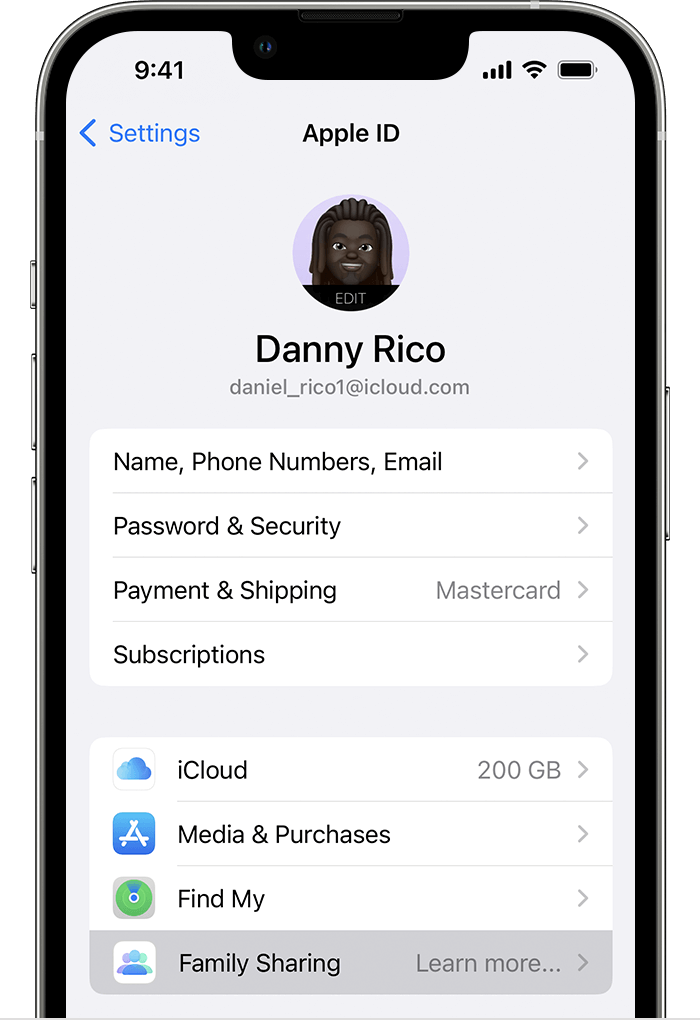
Im App Store müssen Sie in der App „Einstellungen“ auf Ihre Apple-ID tippen. Dort tippen Sie auf „Familienfreigabe“ und anschließend auf „Familie einrichten“. Voilà: Ihre Familiengruppe ist bereit, Käufe zu teilen!
Familienfreigabe auf iOS einrichten
Unter iOS finden Sie die Kauf-Freigabe in der App „Einstellungen“ als „Familienfreigabe“. Eine Familiengruppe kann gleichzeitig aus 6 Mitgliedern bestehen, die alle eine gültige Apple-ID benötigen, um In-App-Käufe teilen zu können.
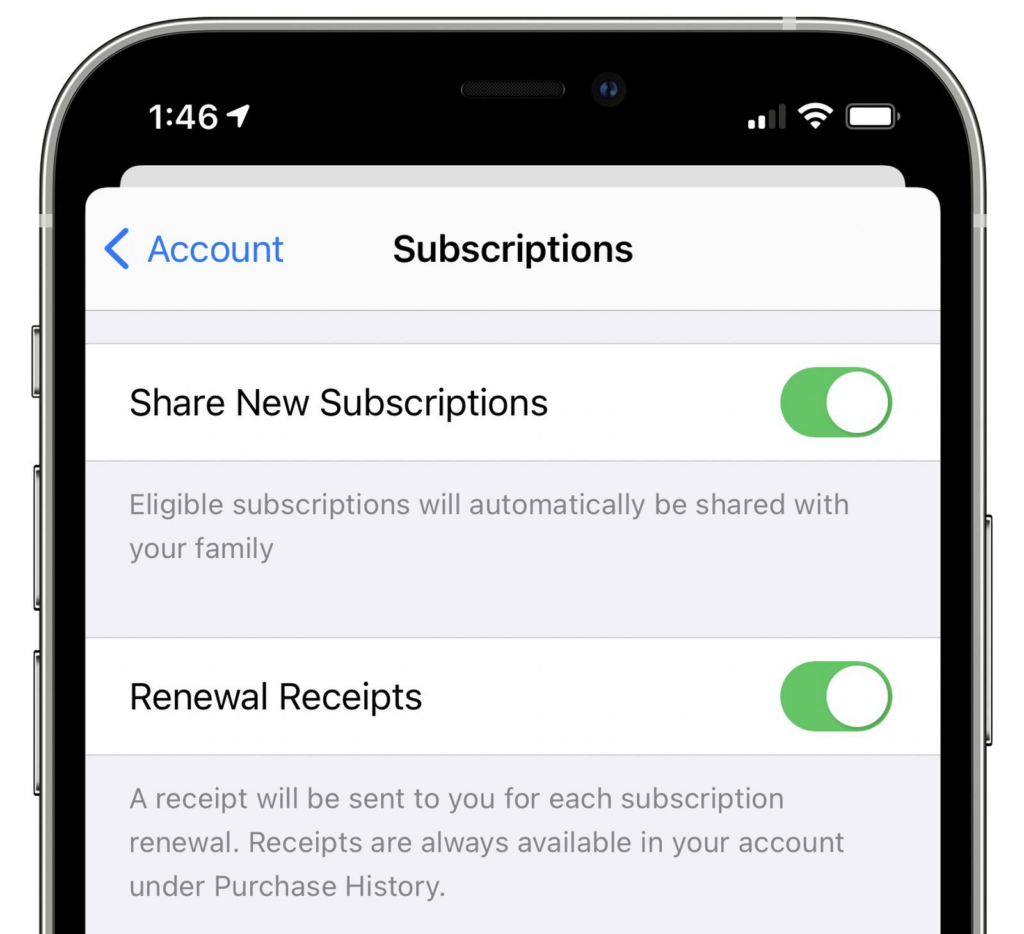
- Öffnen Sie die App „Einstellungen“ auf Ihrem iOS-Gerät.
- Tippen Sie oben auf dem Bildschirm auf Ihre Apple-ID.
- Wählen Sie im Menü „Familienfreigabe“ aus.
- Tippen Sie auf „Los geht’s“ und folgen Sie den Anweisungen, um Ihre Familiengruppe einzurichten.
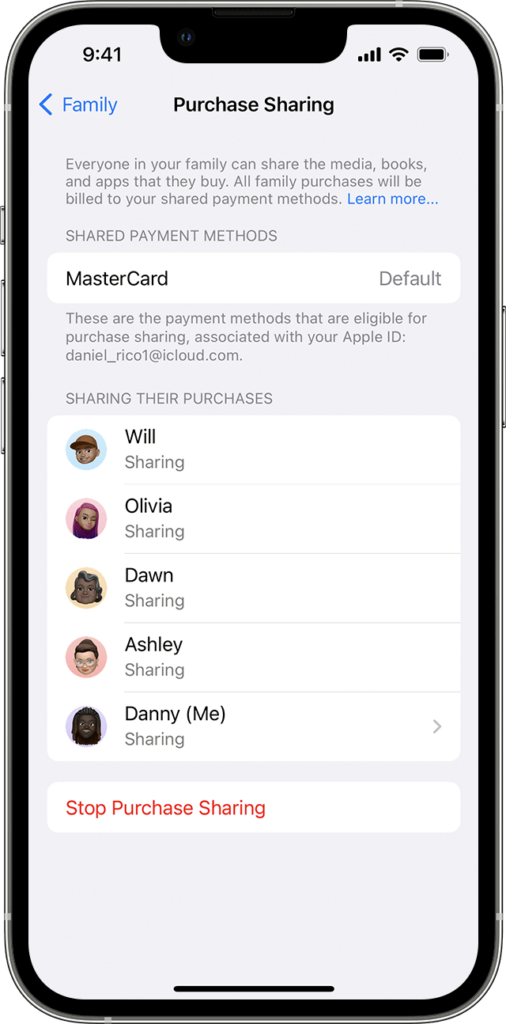
- Wählen Sie die Funktionen aus, die Sie mit Ihren Familienmitgliedern teilen möchten, z. B. In-App-Käufe, Apple Music, iCloud-Speicher und mehr.
- Laden Sie Familienmitglieder in Ihre Gruppe ein, indem Sie ihnen über die Einstellungen der Familienfreigabe eine Einladung zur Kauf-Freigabe senden. Dafür benötigen Sie ihre Apple-ID und sie müssen die Einladung auf ihren Geräten annehmen!
- Sobald alle Teil der Gruppe sind, können Sie damit beginnen, Ihre Käufe, Abonnements und weitere Funktionen miteinander zu teilen.
Eine Familienmediathek bei Google Play einrichten
Wenn Sie eher der Android-Typ sind, können Sie Ihre Abos ebenfalls teilen! In Google Play finden Sie das Teilen von In-App-Käufen unter dem Titel „Familienmediathek“.
- Öffnen Sie die Google-Play-App auf Ihrem Android-Gerät.
- Tippen Sie auf das Menüsymbol oben links auf dem Bildschirm und wählen Sie „Konto“ aus.
- Wählen Sie „Familie“ aus der Liste der Optionen aus.
- Tippen Sie auf „Für Familienmediathek registrieren“ und folgen Sie den Anweisungen, um Ihre Familiengruppe einzurichten.
- Laden Sie Familienmitglieder über die Einstellungen der Familienmediathek ein, indem Sie ihnen über ihre Google-Konten eine Einladung senden.
- Sobald alle Teil der Gruppe sind, können Sie damit beginnen, Ihre berechtigten Käufe miteinander zu teilen.
- Um ein Element zu teilen, gehen Sie zur Seite des Elements im Google Play Store und tippen Sie auf „Teilen“.
- Wählen Sie „Familienmediathek“ aus und wählen Sie die Familienmitglieder aus, mit denen Sie das Element teilen möchten.

Wie man In-App-Käufe mit Familienmitgliedern teilt
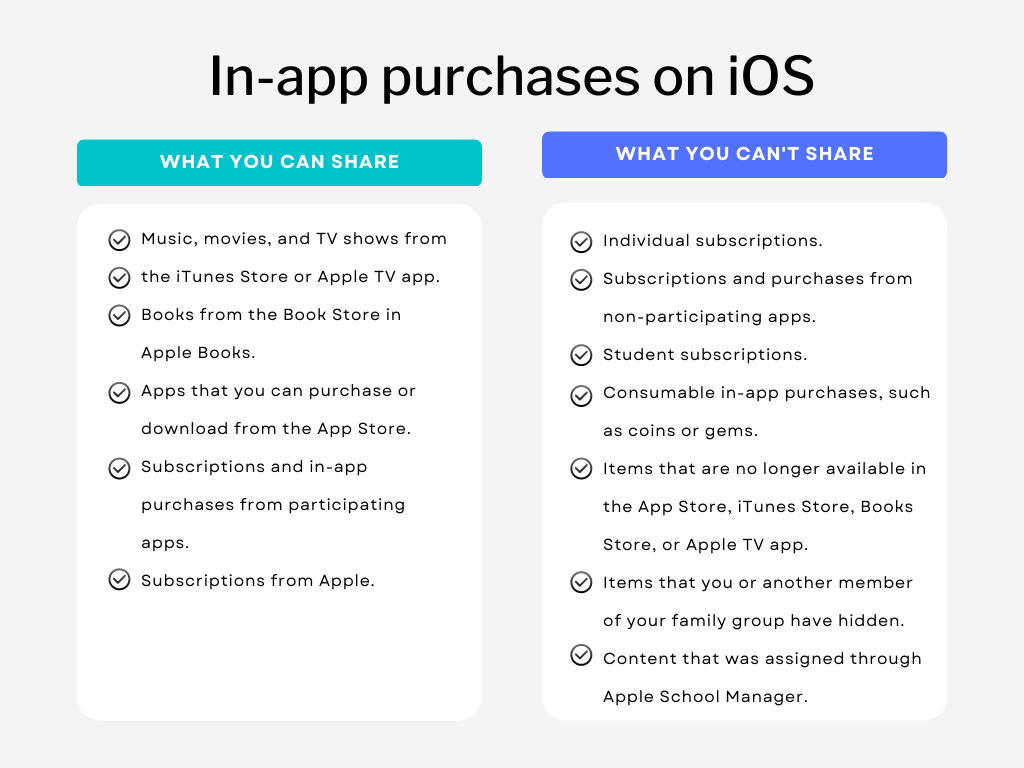
Sobald Sie Ihre Familienmediathek oder Gruppe erfolgreich eingerichtet haben, ist es Zeit zu teilen. Beachten Sie jedoch: Sie können nicht jeden einzelnen In-App-Kauf mit Ihrer Familie teilen. Jede Plattform hat ihre eigenen Einschränkungen, was Sie teilen können und was nicht.
Bereit, auf verschiedenen Plattformen in die Kauf-Freigabe einzusteigen?
In-App-Käufe auf iOS teilen
- Stellen Sie sicher, dass die Familienfreigabe auf Ihrem Gerät aktiviert ist. Das können Sie prüfen, indem Sie zu „Einstellungen“ gehen, auf Ihren Namen tippen und „Familienfreigabe“ auswählen.
- Öffnen Sie als Nächstes den App Store und tippen Sie oben rechts auf Ihr Profilbild.
- Wählen Sie „Käufe“ aus und anschließend die App mit dem In-App-Kauf, den Sie teilen möchten.
- Tippen Sie auf die App und scrollen Sie nach unten, bis Sie „In-App-Käufe“ sehen.
- Tippen Sie auf das „Teilen“-Symbol neben dem Kauf, den Sie teilen möchten.
- Wählen Sie die Familienmitglieder aus, mit denen Sie den In-App-Kauf teilen möchten, und tippen Sie auf „Senden“.
In-App-Käufe bei Google Play teilen
Google Play bietet eine ähnlich einfache Möglichkeit, Käufe mit Ihrer Familie und Ihren Freunden zu teilen. Sobald Sie eine Familiengruppe in der App eingerichtet haben, führen Sie die folgenden Schritte aus, um Ihre In-App-Käufe zu teilen:
- Öffnen Sie die Google-Play-App und gehen Sie zum Bereich „Meine Apps und Spiele“.
- Wählen Sie die App aus, die den In-App-Kauf enthält, den Sie teilen möchten.
- Tippen Sie auf den In-App-Kauf, den Sie teilen möchten, und wählen Sie „Teilen“.
- Wählen Sie die Familienmitglieder aus, mit denen Sie den In-App-Kauf teilen möchten, und tippen Sie auf „Senden“.
Verbrauchbare In-App-Käufe, z. B. Spielwährung oder Leben, können nicht geteilt werden. Nicht verbrauchbare In-App-Käufe, z. B. das Freischalten einer Funktion oder das Entfernen von Werbung, können unter Familienmitgliedern geteilt werden.
Geteilte In-App-Käufe sind für alle Familienmitglieder in Ihrer Familienmediathek sichtbar, daher sollten Sie besser nichts hinzufügen, was andere nicht sehen sollen! Außerdem sind geteilte Käufe möglicherweise nicht in allen Ländern oder Regionen verfügbar.
Fehlerbehebung bei häufigen Problemen
Sobald Sie mit der Einrichtung Ihrer Familienfreigabe endlich fertig sind, erwarten Sie eigentlich, dass alles reibungslos läuft… Und dann erscheint ein Fehler-Popup! Es kann frustrierend sein, wenn andere Familienmitglieder nicht auf Ihre In-App-Käufe zugreifen können.
Von Problemen mit nicht autorisiertem Zugriff bis hin zu eingeschränkter Freigabe: Hier sind einige der häufigsten Probleme beim Teilen von Käufen.
In-App-Käufe werden bei Familienmitgliedern nicht angezeigt
Das ist vielleicht die häufigste Frage in Apple-Support-Communities und lässt sich ganz einfach selbst lösen! Mit diesen Schritten können Sie das Problem beheben und die Familienfreigabe nutzen:
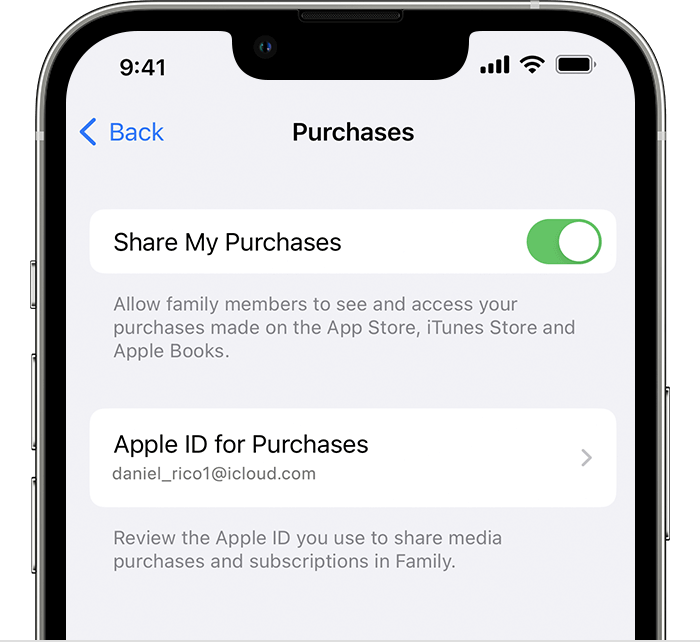
- Einstellungen für die Familienfreigabe überprüfen: Stellen Sie sicher, dass die Familienfreigabe korrekt eingerichtet ist und alle Mitglieder mit demselben Konto verknüpft sind. Überprüfen Sie in der Einstellungen-App, ob die Kauffreigabe aktiviert ist.
- Apple ID bestätigen: Vergewissern Sie sich, dass die richtige Apple ID für den Kauf verwendet wird. Wenn eine falsche ID verwendet wird, ist der Kauf möglicherweise für andere Familienmitglieder nicht sichtbar.
- Auf Einschränkungen prüfen: Einige In-App-Käufe können durch Inhaltsbewertungen oder andere Einschränkungen beschränkt sein. Vergewissern Sie sich, dass die Einschränkungen nicht dazu führen, dass der Kauf für alle Familienmitglieder nicht angezeigt wird.
- Abmelden und Anmelden: Melden Sie sich aus dem App Store ab und dann wieder an. Dadurch werden die Kaufdaten möglicherweise aktualisiert und für alle Familienmitglieder angezeigt.
- Wenden Sie sich an den Apple Support: Wenn keine der oben genannten Maßnahmen das Problem behebt, wenden Sie sich an den Apple Support, um Unterstützung zu erhalten. Dort kann man Ihnen bei der weiteren Fehlerbehebung helfen und Ihnen bei Bedarf zusätzliche Lösungen anbieten.
Familienmitglieder können nicht auf geteilte In-App-Käufe zugreifen
Wenn andere Familienmitglieder nicht auf die Familienfreigabe von App-Käufen zugreifen können, können Sie mit diesen Schritten das Problem beheben:
- Freigabeeinstellungen überprüfen: Stellen Sie sicher, dass die Familienfreigabe korrekt eingerichtet ist und alle Mitglieder mit demselben Konto verknüpft sind. Überprüfen Sie die Einstellungen, um sicherzustellen, dass die Kauffreigabe aktiviert ist.
- Zahlungsmethode bestätigen: Überprüfen Sie, ob die mit dem gemeinsamen Konto verknüpfte Zahlungsmethode aktuell ist und über ausreichende Mittel verfügt, um den Kauf zu decken.
- App Store-Updates überprüfen: Stellen Sie sicher, dass alle Familienmitglieder ihren App Store auf die neueste Version aktualisiert haben. Veraltete Versionen können manchmal zu Problemen mit der Apple-Familienfreigabe führen.
- Abmelden und Anmelden: Melden Sie sich aus dem App Store ab und dann wieder an. Dadurch werden möglicherweise die Kaufdaten aktualisiert und Sie erhalten Zugriff auf den freigegebenen In-App-Kauf.
- Auf Einschränkungen prüfen: Einige In-App-Käufe können durch Inhaltsbewertungen oder andere Einschränkungen beschränkt sein. Vergewissern Sie sich, dass die Einschränkungen den Zugriff auf gemeinsam genutzte Käufe nicht verhindern.
- Wenden Sie sich an den Apple Support: Wenn nichts hilft, wenden Sie sich am Ende des Tages an den Apple Support, um Unterstützung zu erhalten. Dort kann man Ihnen bei der weiteren Fehlerbehebung helfen und Ihnen bei Bedarf zusätzliche Lösungen anbieten.
Unterstützung der Familienfreigabe nach Kaufart
| Kaufart | Familienfreigabe unterstützt | Hinweise |
|---|---|---|
| Einmaliger IAP | Ja | Muss ausdrücklich aktiviert werden |
| Automatisch verlängernde Abonnements | Ja | Optional, vom Entwickler gesteuert |
| Nicht verlängernde Abonnements | Nein | Nicht unterstützt |
| Verbrauchsgüter | Nein | Niemals teilbar |
Fazit
Und da haben Sie es! Alle Möglichkeiten, wie Sie Ihre In-App-Käufe mit Ihrer Familie teilen können. Familienfreigabe ist nicht nur eine großartige Möglichkeit, Geld zu sparen, sondern auch eine effiziente Art zu organisieren. Teilen Sie Ihre App-Abonnements ganz einfach und behalten Sie mit „Familienfreigabe“ die Kindersicherung im Griff!
Eine Familiengruppe einzurichten ist einfach. Sie benötigen lediglich die Apple-IDs oder Google-Kontodaten Ihrer Familienmitglieder, um sie zu einer Familiengruppe hinzuzufügen. Mit den einfachen Einstellungen zum Aktivieren der Freigabe von In-App-Käufen können Sie sofort loslegen!
Oh… und wenn gelegentlich ein Fehler auftaucht, können Sie das Problem meistens selbst beheben.